Los objetivos muestran si tus elementos de WalkMe ayudan a los usuarios a completar los procesos por los que se les guía. Análisis de WalkMe Analytics ya reporta con la frecuencia con que se reproduce un Smart Walk-Thru, Resource, Shuttle, ShoutOut o tarea de Onboarding. Los objetivos van más allá y realizan un seguimiento de si el usuario completó el proceso en tu sitio, como registrarse para un servicio de pago o enviar una revisión de rendimiento.
El uso por sí solo no siempre refleja el valor. Muchos Usuarios solo necesitan un Smart Walk-Thru para una parte de un proceso antes de finalizarlo por su cuenta. Los objetivos capturan ese resultado, para que puedas ver si WalkMe te está ayudando a alcanzar tus KPI.
Los objetivos son reglas que estableces en el editor para cada elemento de WalkMe. Cuando una acción de un usuario cumple con la regla, como llegar a una página o hacer clic en un elemento, WalkMe registra el objetivo como completado en el Analisis.
Objetivos e hitos principales
Cada elemento puede tener 2 tipos de objetivos:
- Objetivo principal: realiza un seguimiento de si el usuario completó el proceso
- Hitos: realiza un seguimiento de cada paso significativo a lo largo del camino para mostrar dónde se abandonan los Usuarios cuando no se alcanza el objetivo principal
Por ejemplo, un Smart Walk-Thru para presentar un informe de gastos podría tener un objetivo principal para alcanzar la página de éxito y un hito para hacer clic en Enviar. Si los Usuarios hacen clic en Enviar pero no llegan a la página de éxito, es posible que un mensaje de error les esté bloqueando.
Los objetivos funcionan con Smart Walk-Thrus, Resources, Shuttles, ShoutOuts y Tareas de Onboarding. Las tareas de Onboarding solo Asistencia los Objetivos principales.
Cuando se realiza un seguimiento de los objetivos
Para Smart Walk-Thrus, Resources, Shuttles y ShoutOuts, WalkMe comienza a comprobar los objetivos cuando se reproduce el elemento, independientemente de si el usuario lo inicia desde el menú del reproductor, un launcher o la reproducción automática. WalkMe verifica cada dos segundos y mantiene el seguimiento hasta dos horas después de que el elemento se cierre o finalice. [Ventana de seguimiento de CONFIRMAR]
Los objetivos de Onboarding funcionan de manera diferente. WalkMe los comprueba tan pronto como se carga en la página, incluso si el usuario nunca reproduce la tarea. Cuando se cumple el objetivo, la tarea se muestra como completada en la lista de tareas del usuario.
Los usuarios no ven objetivos para ningún otro tipo de elemento.
Condition Builder
Crear el objetivo principal
Elige un objetivo principal que muestre valor y esté vinculado a tus KPI. Una URL o un mensaje que solo aparece una vez completado el proceso funcionan mejor.
- Abre el elemento al que deseas añadir un objetivo:
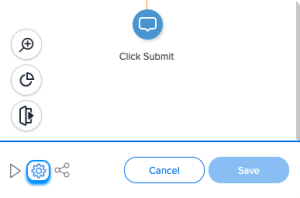
- Smart Walk-Thru: abre la configuración del Smart Walk-Thru
- Artículos y vídeos: abre el artículo o vídeo
- Shuttle: abre el shuttle
- ShoutOut: abre las opciones de ShoutOut y abre la pestaña de objetivos
- Tarea de incorporación: abre la tarea
- Pasa el cursor sobre el objetivo y selecciona Editar
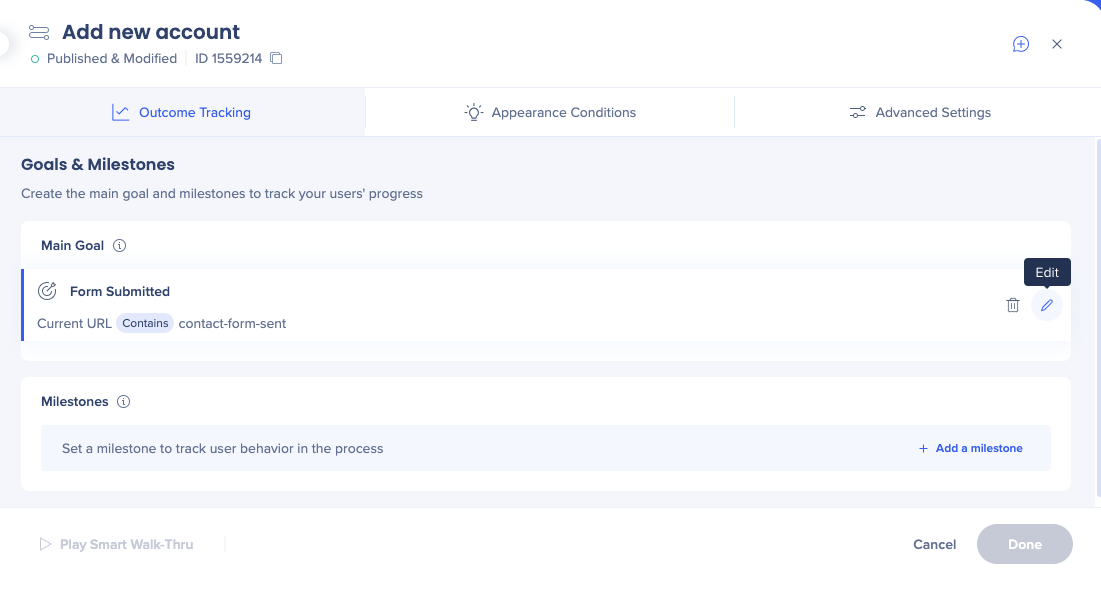
- Nombra el objetivo. Mantén el texto breve y descriptivo para que quede claro en el Analisis, como "Mensaje de éxito recibido" o "Se hizo clic en Enviar"
- Crea una regla en el creador de condiciones para la acción que cuenta como éxito. Por ejemplo, aparece un mensaje de finalización (jQuery Element visible) o el usuario llega a una página de confirmación (la URL actual contiene "submission_received")
- Selecciona Listo
Crear hitos
Los hitos te ayudan a encontrar dónde se atascan los Usuarios. Crea uno para cada paso significativo del proceso, utilizando una URL o elemento únicos. Puedes añadir hitos después de crear el objetivo principal.
- Selecciona Añadir un hito
- Nombra el hito
- Crea una regla para el paso del proceso al que ha llegado el usuario
- Selecciona Listo
Prueba tus objetivos
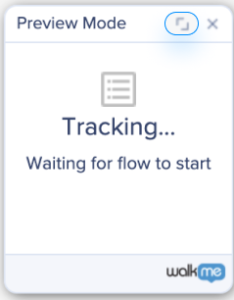
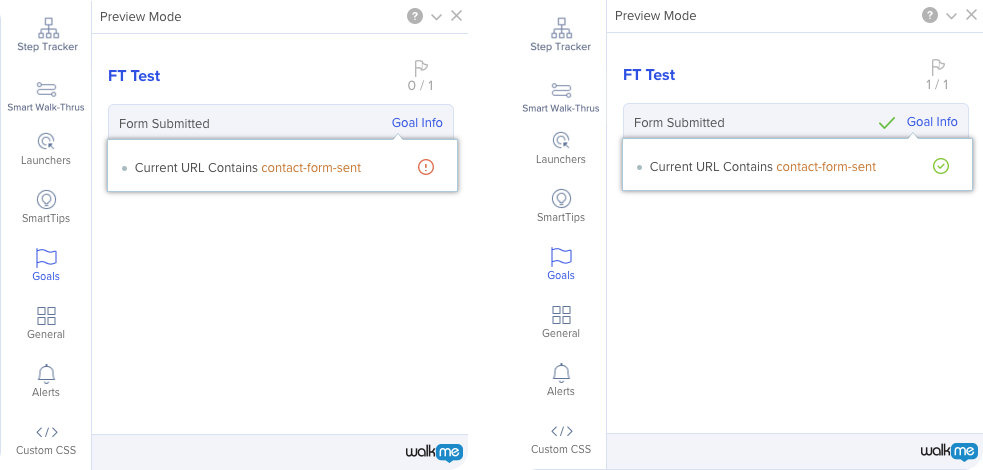
Reproduce el elemento en el modo de vista preliminar o publicado y utiliza el rastreador del flujo para comprobar que se cumplen los objetivos.
Revisar datos de objetivos
En la WalkMe Console, revisa los datos de objetivos en Insights. Las métricas de objetivos aparecen en las pestañas Descripción, Smart Walk-Thrus, Resources, Shuttles y ShoutOuts, en los siguientes widgets:
Vídeo de consejos del martes
¡Objetivos! ¡Objetivos! Goals!