Os Objetivos mostram se seus itens do WalkMe ajudam os Usuários a concluir os processos pelos quais os orientam. O WalkMe Analytics já relata a frequência com que uma Smart Walk-Thru, Resource, Shuttle, ShoutOut ou Onboarding Task é reproduzida. Os Objetivos vão além e rastreiam se o usuário concluiu o processo em seu site, como inscrever-se para obter um serviço pago ou enviar uma avaliação de Desempenho.
O uso, por si só, nem sempre reflete o valor. Muitos usuários precisam apenas de um Smart Walk-Thru para parte de um processo antes de concluí-lo por conta própria. As metas capturam esse resultado para que você possa ver se você pode ver se o WalkMe está ajudando você a atingir seus KPIs.
Os Objetivos são regras que você define no editor para cada item do WalkMe. Quando a ação de um usuário corresponde à regra, como alcançar uma página ou clicar em um elemento, o WalkMe registra a meta como concluída na Análise.
Principais objetivos e marcos
Cada item pode ter 2 tipos de Objetivos:
- Objetivo principal: rastreia se o usuário concluiu o processo
- Milestones: acompanhe cada etapa significativa ao longo do caminho para mostrar onde os Usuários param quando a meta principal não é alcançada
Por exemplo, um Smart Walk-Thru para apresentar um relatório de despesas pode ter uma meta principal para alcançar a página de sucesso e uma etapa para clicar em Enviar. Se os Usuários clicarem em Enviar, mas não chegarem à página de sucesso, uma mensagem de erro pode estar bloqueando-os.
Os Objetivos funcionam com Smart Walk-Thrus, Recursos, Shuttles, ShoutOuts e Tarefas de Integração. As Tarefas de Onboarding oferecem suporte somente aos objetivos principais.
Quando os Objetivos são rastreados
Para Smart Walk-Thrus, Recursos, Shuttles e ShoutOuts, o WalkMe começa a verificar os Objetivos quando o item é reproduzido, independentemente de o usuário iniciá-lo a partir do Menu Player, de um lançador ou do Auto Play. O WalkMe verifica a cada 2 segundos e continua o rastreamento por até 2 horas após o item ser fechado ou encerrado. [CONFIRM tracking window]
Os Objetivos de Integração funcionam de forma diferente. O WalkMe os verifica assim que a página é carregada, mesmo que o usuário nunca reproduza a tarefa. Quando a meta é alcançada, a tarefa aparece como concluída na lista de tarefas do usuário.
Os usuários não veem Objetivos para nenhum outro tipo de item.
Condition Builder
Criar o objetivo principal
Escolha uma meta principal que mostre valor e se vincule aos seus KPIs. Uma URL ou mensagem que só apareça após a conclusão do processo funciona melhor.
- Abra o item ao qual deseja adicionar uma meta:
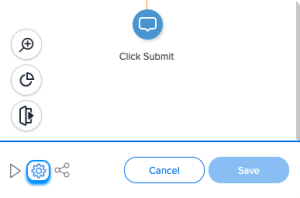
- Smart Walk-Thru: abra as configurações do Smart Walk-Thru
- Artigos e vídeos: abra o artigo ou vídeo
- Shuttle: abra o shuttle
- ShoutOut: abra as opções do ShoutOut e abra a guia Objetivos
- Tarefa de integração: abra a tarefa
- Passe o mouse sobre a meta e selecione Editar
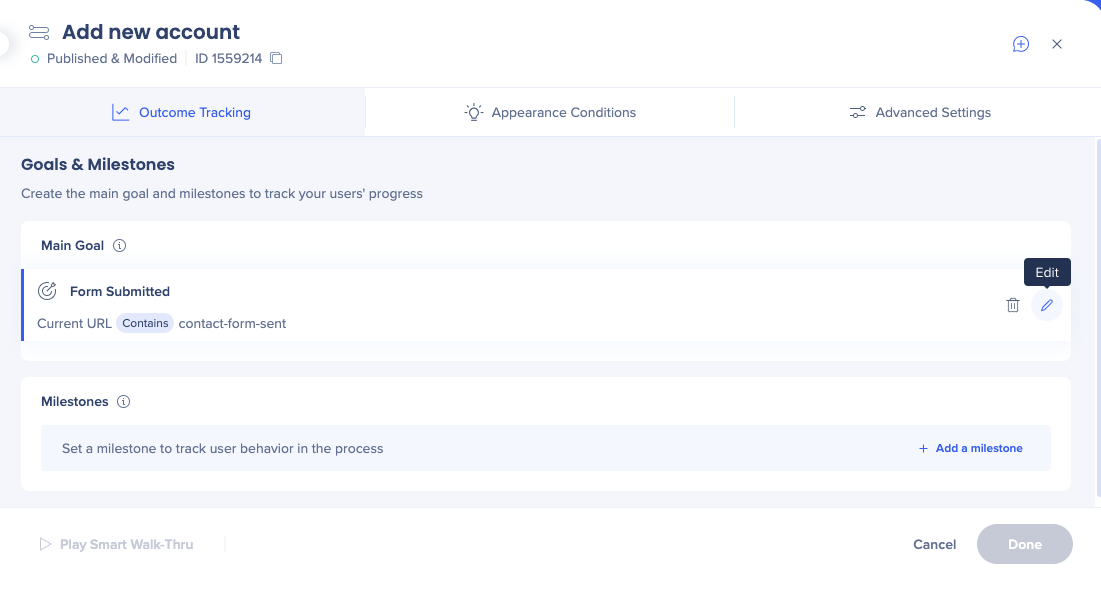
- Nomeie o objetivo. Mantenha o conteúdo curto e descritivo para que fique claro na Análise, como "Mensagem de sucesso recebida" ou "Enviar clicado"
- Crie uma regra no construtor de condições para a ação que conta como sucesso. Por exemplo, uma mensagem de conclusão aparece (Elemento jQuery está visível) ou o usuário chega a uma página de confirmação (A URL atual contém "submission_received")
- Selecione Concluído
Criar Marcos
Os marcos ajudam você a encontrar onde os Usuários ficam presos. Crie uma para cada etapa significativa do processo, usando uma URL ou elemento exclusivo. Você pode adicionar marcos depois de criar a meta principal.
- Selecione Adicionar um Marco
- Nomeie o marco
- Crie uma regra para a etapa do processo que o usuário atingiu
- Selecione Concluído
Teste seus objetivos
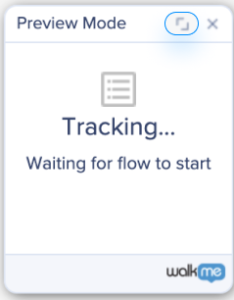
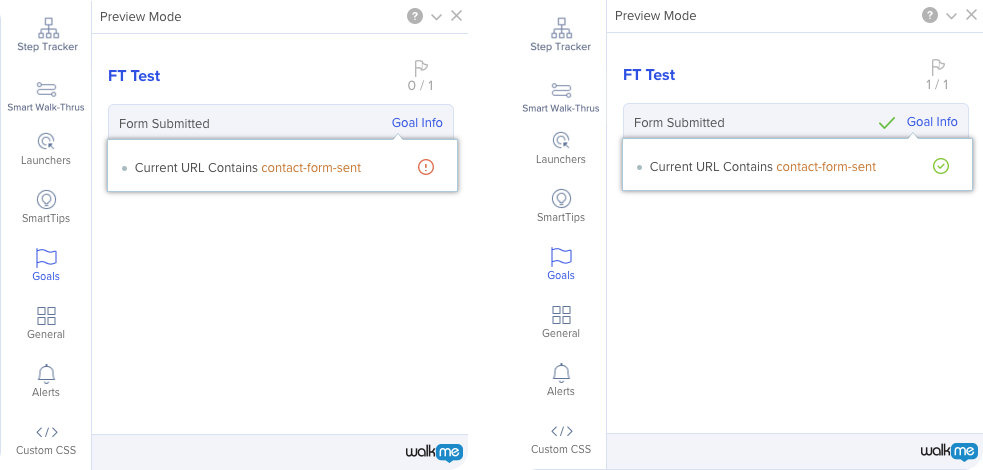
Reproduza o item no modo de Visualização ou Publicado e use o Flow Tracker para verificar se as metas estão sendo cumpridas.
No WalkMe Console, reveja os dados de metas no Insights. As métricas de meta aparecem nas guias Visão Geral, Smart Walk-Thrus, Recursos, Shuttles e ShoutOuts, nos seguintes widgets:
Vídeo de dica de terça-feira.