Breve Visão Geral
As guias de conteúdo no Insights permitem visualizar uma análise detalhada dos itens do WalkMe, com um painel disponível para cada tipo de conteúdo dentro de uma visão geral específica do sistema.
Lá você pode encontrar informações importantes para ajudar você a entender como os usuários interagem com o WalkMe diariamente e como uma solução existente pode ser aprimorada para obter melhores resultados.
Embora muitos dos painéis de conteúdo sejam semelhantes, há algumas diferenças a serem observadas, como a capacidade de aprofundar determinados assuntos, incluindo Smart Walk-Thrus, ShoutOuts e Enquetes.
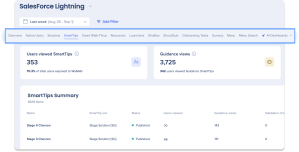
Acesso
-
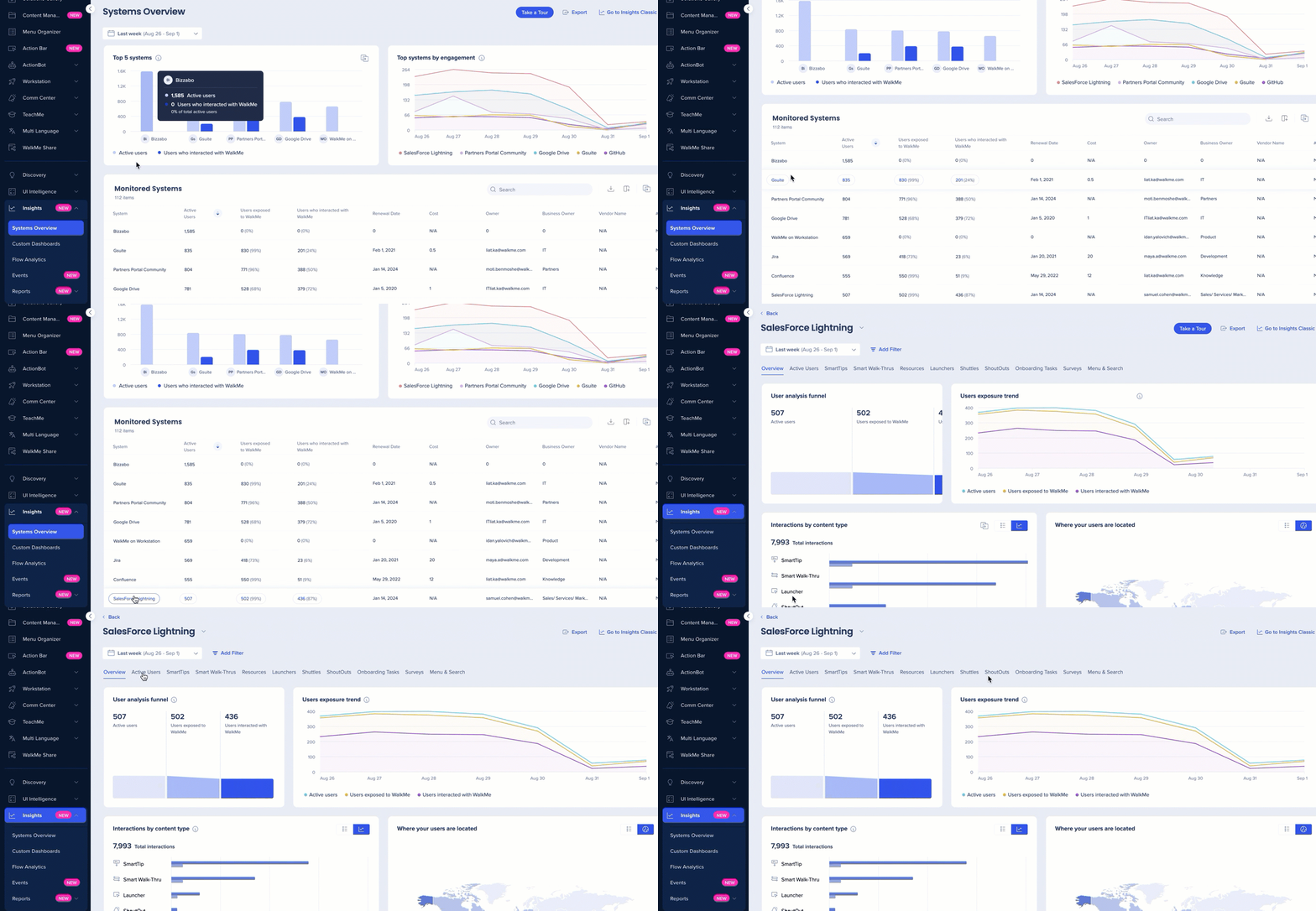
Navegue até a página Visão Geral do Sistema no console
-
Selecione um sistema no widget Sistemas Monitorados
-
Selecione uma guia de Conteúdo
Como Funciona
Usuários ativos
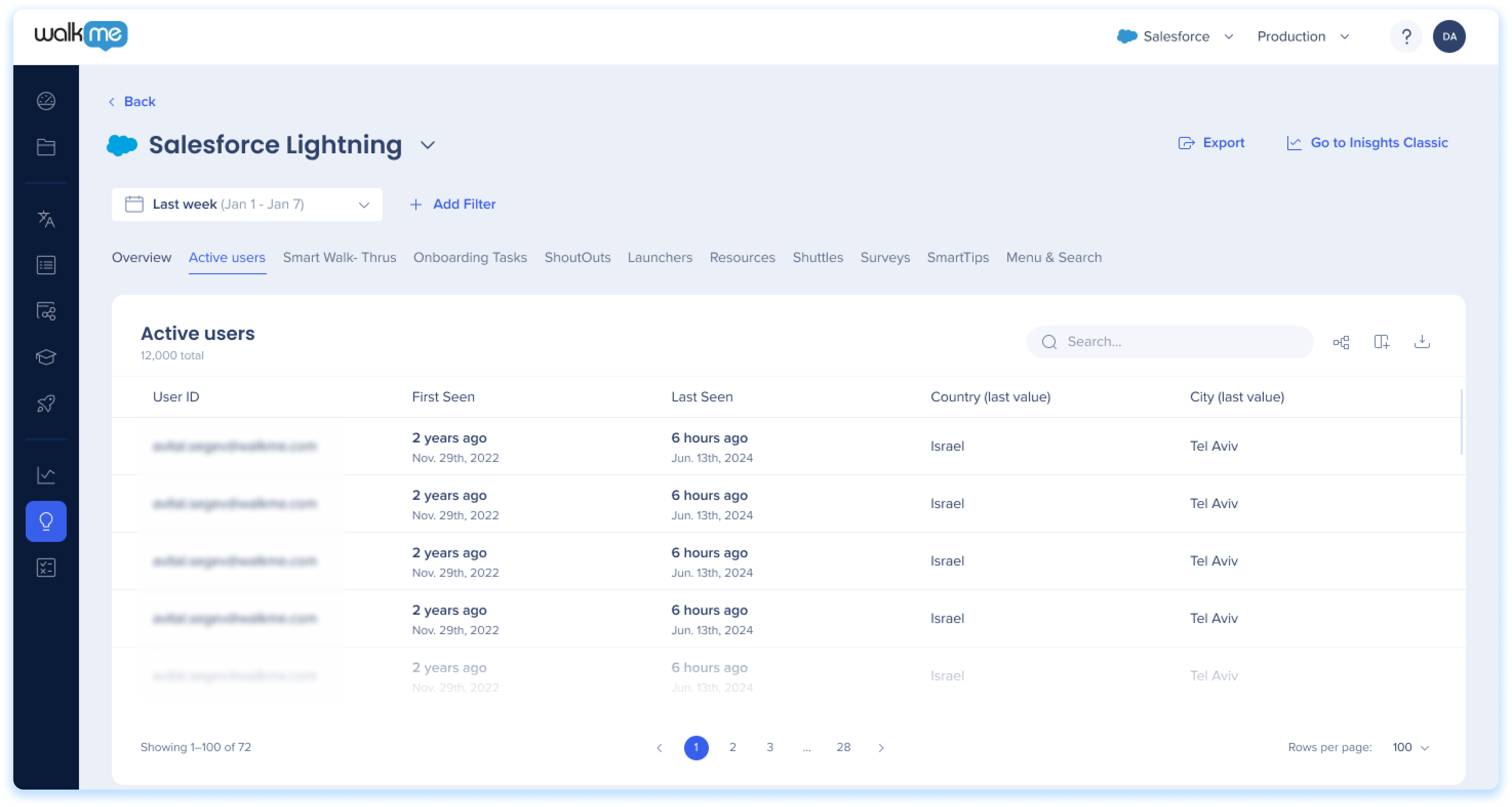
A guia Usuários ativos fornece informações valiosas sobre a atividade do usuário no seu site. Ele fornece uma lista abrangente de usuários que visitaram seu site enquanto o WalkMe estava ativo, independentemente de terem interagido ou não com um item do WalkMe.
Guia Usuários do Insights
Observação
A guia Usuários ativos exibe um máximo de 30 mil usuários para garantir o desempenho ideal.
SmartTips
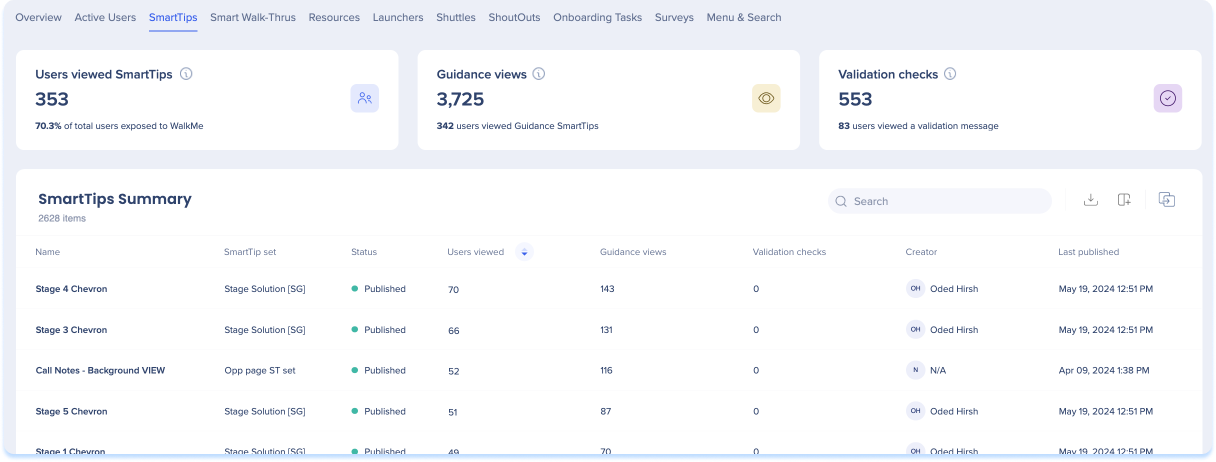
Métricas Gerais do SmartTips
-
Usuários que visualizaram SmartTips: a contagem total de usuários únicos que visualizaram qualquer mensagem SmartTip e a porcentagem de usuários para os quais o WalkMe estava disponível
-
Visualizações de orientação: a contagem total de vezes que uma mensagem de Orientação SmartTip foi visualizada (incluindo várias visualizações pelo mesmo usuário)
-
Verificações de validação: a contagem total de vezes que uma regra de Validação SmartTip foi verificada e o número total de usuários que receberam uma mensagem de Validação
Resumo do SmartTips
-
Nome: o nome que o criador de conteúdo deu a cada SmartTip que criou
-
Conjunto SmartTips: o nome que o criador do conteúdo deu a cada conjunto SmartTip
-
Status: a cor do ícone indica o status de publicação:
-
Verde - Publicado
-
Cinza - Arquivado
-
Vermelho - Excluído
-
Laranja - Rascunho
-
Usuários Visualizados: a contagem total de usuários que visualizaram uma SmartTip específica
-
Visualizações de Orientação: a contagem total de vezes que uma mensagem de Orientação Smart Tip específica foi visualizada (incluindo várias visualizações pelo mesmo usuário)
-
Verificações de validação: a contagem total de vezes que uma avaliação da regra de validação SmartTip resultou na exibição de uma mensagem de validação (incluindo várias visualizações pelo mesmo usuário)
-
Criador: usuário que criou o SmartTip
-
Última publicação: a última data em que uma SmartTip específica foi publicada
Smart Walk-Thrus
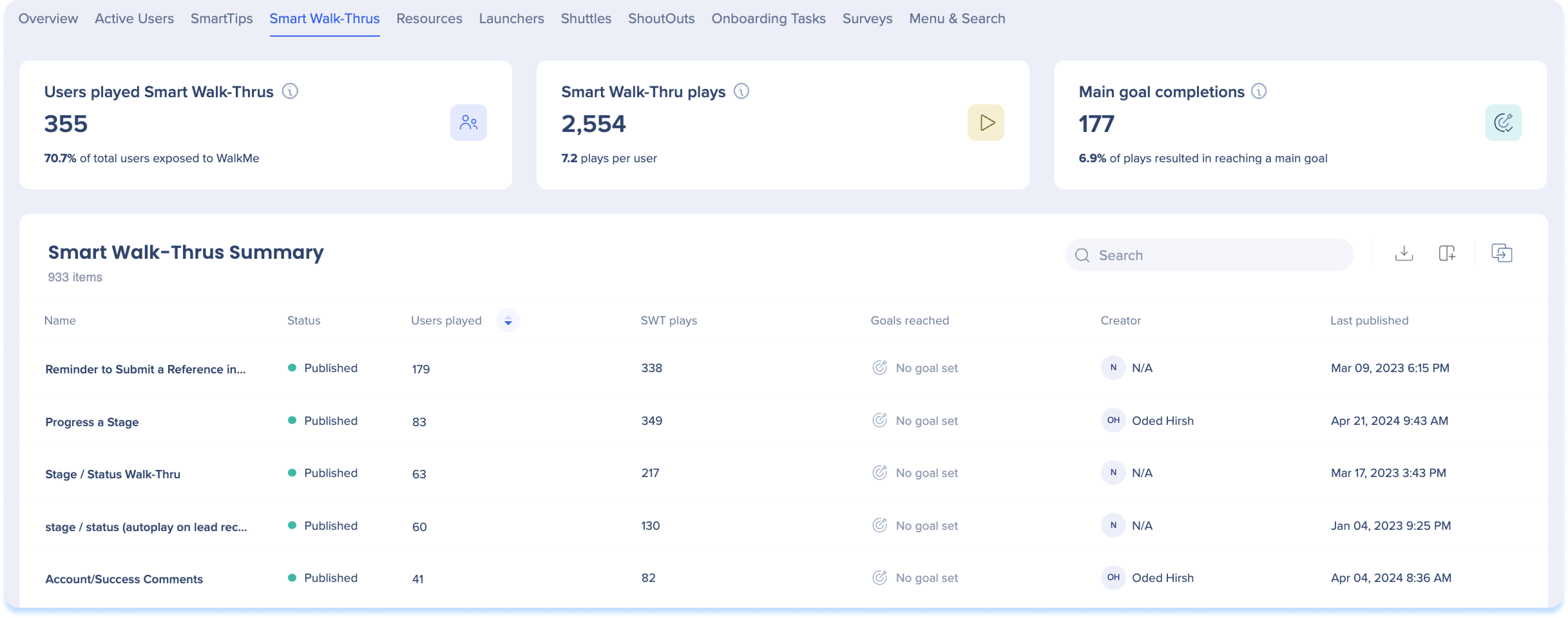
Métricas gerais do Smart Walk-Thrus
-
Usuários que jogaram Smart Walk-Thrus: a contagem total de usuários únicos que jogaram qualquer Smart Walk-Thru e a porcentagem de usuários para os quais o WalkMe estava disponível
-
Reproduções do Smart Walk-Thru: a contagem total de vezes que qualquer Smart Walk-Thru foi executado (incluindo várias reproduções pelo mesmo usuário) e o número médio de reproduções por usuário
-
Metas Alcançadas: a contagem total de Metas principais alcançadas em todas as jogadas do Smart Walk-Thru e a porcentagem de jogadas resultando em um usuário atingindo uma Meta
Resumo do Smart Walk-Thrus
-
Nome: o nome que o criador de conteúdo deu a cada Smart Walk-Thru
-
Status: a cor do ícone indica o status de publicação:
-
Verde - Publicado
-
Cinza - Arquivado
-
Vermelho - Excluído
-
Laranja - Rascunho
-
Usuários que jogaram: a contagem total de usuários que jogaram o Smart Walk-Thru específico
-
Reproduções do SWT: a contagem total de vezes que um Smart Walk-Thru específico foi executado (incluindo várias reproduções pelo mesmo usuário)
-
Metas alcançadas (de Smart Walk-Thru Plays): a contagem total de Metas principais que foram alcançadas quando os Usuários reproduziram um Smart Walk-Thru específico.
-
Criador: usuário que criou o SWT
-
Última publicação
Observação
Ao contrário da seção Métricas Gerais do Smart Walk-Thru, nesta seção as jogadas que incluem mais de um Smart Walk-Thru (por exemplo, via ramificação ou Conectar-se ao Smart Walk-Thru) NÃO são contadas como uma única jogada. Em vez disso, cada Smart Walk-Thru que ocorre, seja parte de um fluxo maior ou não, é contabilizado como uma ação única.
Recursos
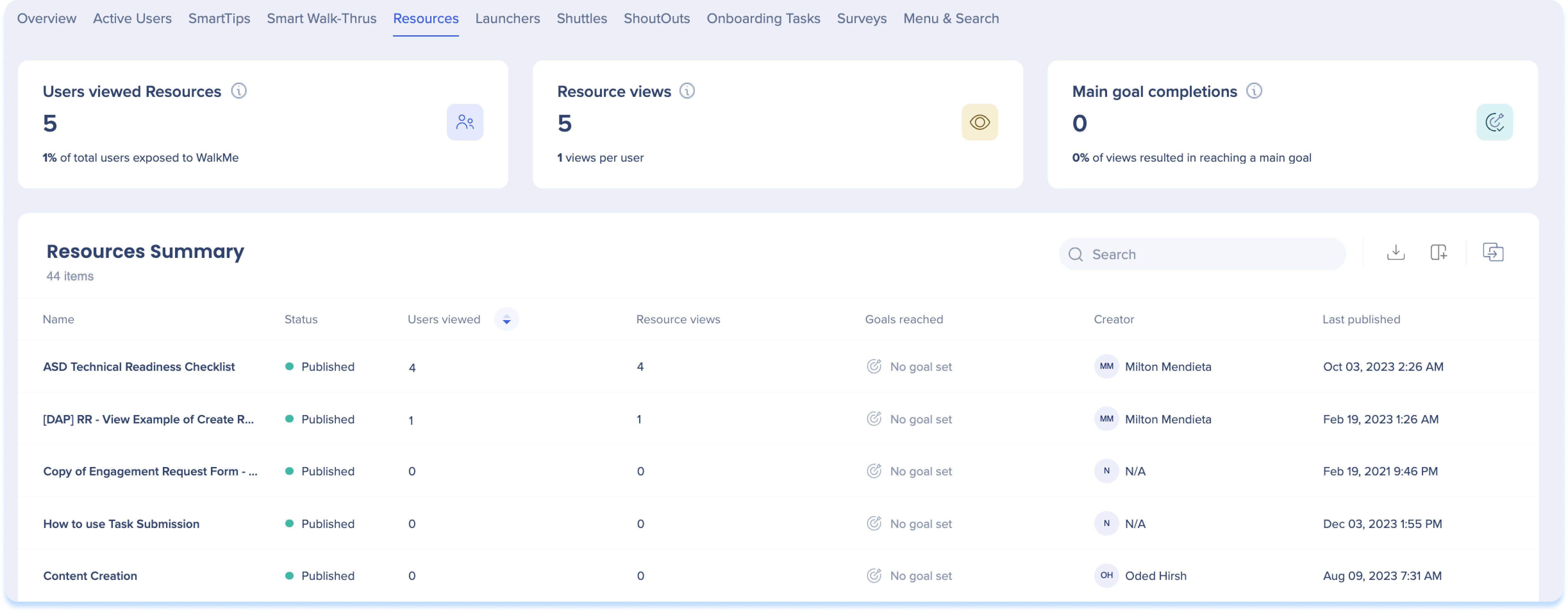
Métricas de Recursos Gerais
-
Usuários visualizaram Recursos: a contagem total de Usuários únicos que visualizaram qualquer Recurso e a porcentagem de Usuários para os quais o WalkMe estava disponível.
-
Visualizações de recursos: a contagem total de vezes que um recurso foi visualizado (incluindo várias visualizações pelo mesmo usuário) e o número médio de visualizações de recursos por usuário
-
Meta principal concluída: a contagem total de Metas principais alcançadas em todas as visualizações de Recursos e a porcentagem de visualizações resultando em um usuário alcançando uma Meta
Resumo dos Recursos
-
Nome: o nome que o criador do conteúdo deu a cada Recurso
-
Status: a cor do ícone indica o status de publicação
-
Verde - Publicado
-
Cinza - Arquivado
-
Vermelho - Excluído
-
Laranja - Rascunho
-
Usuários visualizados: a contagem total de usuários que visualizaram um recurso específico
-
Visualizações de recursos: a contagem total de vezes que um recurso específico foi visualizado (incluindo várias visualizações pelo mesmo usuário)
-
Metas alcançadas (de visualizações de recursos): a contagem total de Metas do WalkMe alcançadas quando os usuários visualizaram um recurso específico
-
Criador: usuário que criou o recurso
-
Última publicação: a última data em que um recurso específico foi publicado
Lançadores
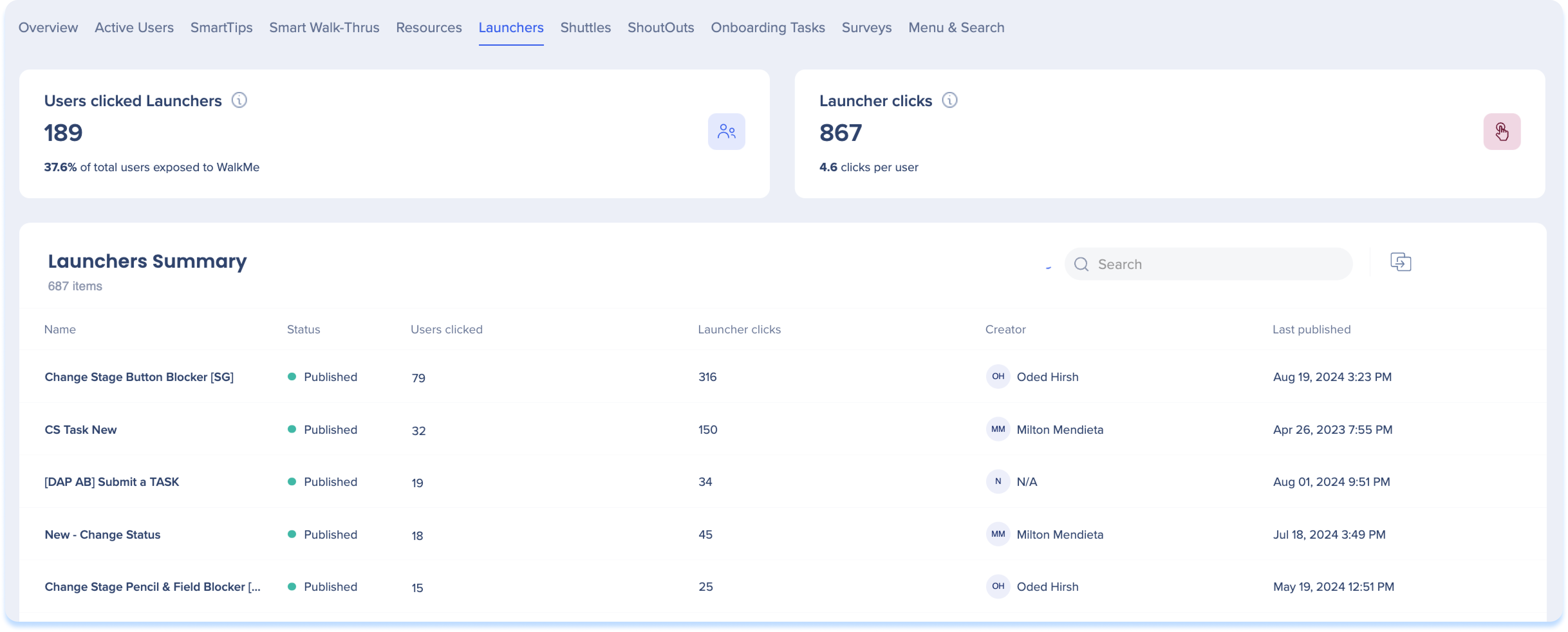
Métricas Gerais do Lançador
-
Usuários que clicaram em Launchers: a contagem total de usuários únicos que clicaram em qualquer Lançador e a porcentagem de usuários que o WalkMe estava disponível para
-
Cliques no Lançador: a contagem total de vezes que um Lançador foi clicado, incluindo vários cliques do mesmo usuário
Resumo de Lançadores
-
Nome: o nome que o criador de conteúdo deu a cada Lançador
-
Status: a cor do ícone indica o status de publicação:
-
Verde - Publicado
-
Cinza - Arquivado
-
Vermelho - Excluído
-
Laranja - Rascunho
-
Usuários que clicaram em um Lançador específico
-
Cliques no Lançador: a contagem total de vezes que um Lançador específico foi clicado
-
Criador: usuário que criou o inicializador
-
Última publicação: a última data em que um Lançador específico foi publicado
Shuttles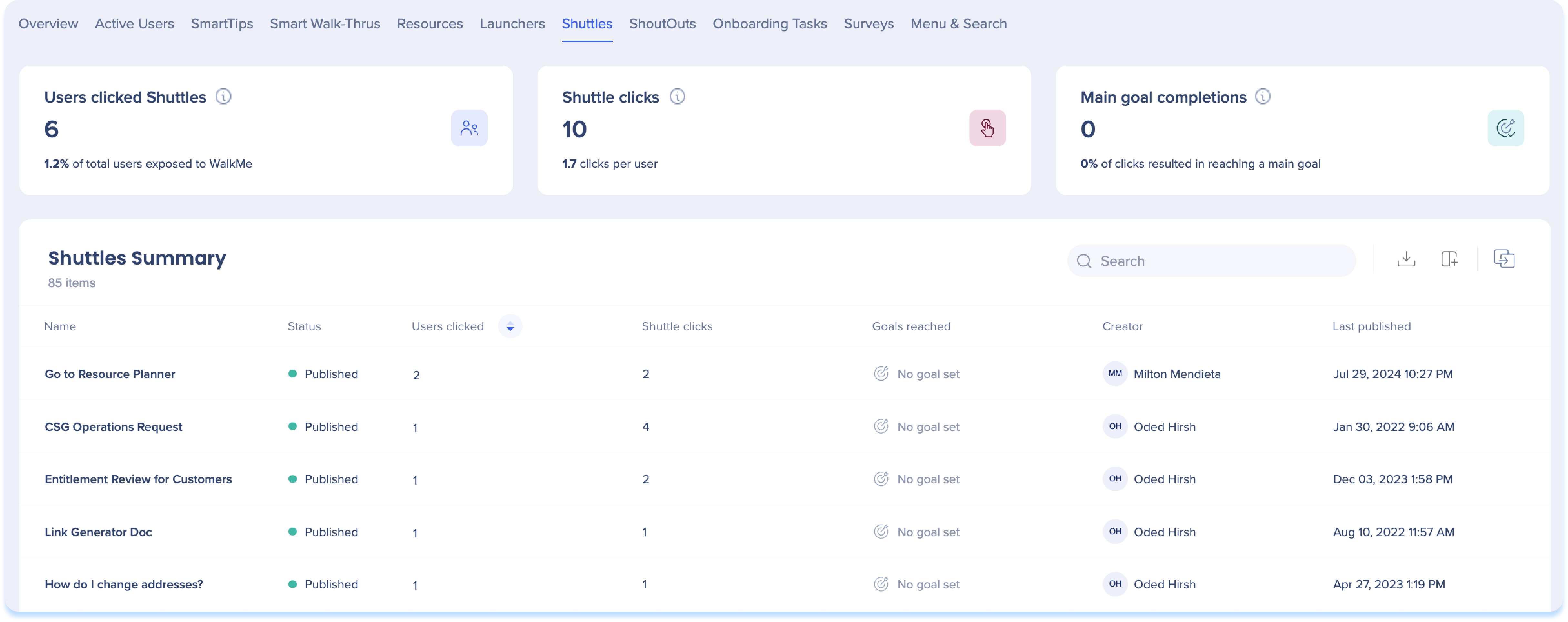
Métricas Gerais do Shuttles
-
Usuários que clicaram em Shuttles: a contagem total de Usuários únicos que clicaram em qualquer Shuttle e a porcentagem de usuários para os quais o WalkMe estava disponível.
-
Cliques no Shuttle: a contagem total de vezes que um Shuttle foi clicado, incluindo vários cliques do mesmo usuário
-
Principais metas alcançadas: a contagem total de Metas do WalkMe alcançadas em todos os cliques do Shuttle e a porcentagem de cliques do Shuttle resultando em um usuário alcançando uma Meta
Resumo dos Shuttles
-
Nome: o nome que o criador de conteúdo deu a cada Shuttle que construiu
-
Status: a cor do ícone indica o status de publicação:
-
Verde - Publicado
-
Cinza - Arquivado
-
Vermelho - Excluído
-
Laranja - Rascunho
-
Usuários clicaram: a contagem total de Usuários que clicaram em um Shuttle específico
-
Cliques no Shuttle: a contagem total de vezes que um Shuttle específico foi clicado
-
Metas alcançadas (de shuttle plays): a contagem total de Objetivos principais que foram alcançados quando os usuários reproduziram um Shuttle específico
-
Criador: usuário que criou o shuttle
-
Última publicação: a última data em que um Shuttle específico foi publicado
ShoutOuts
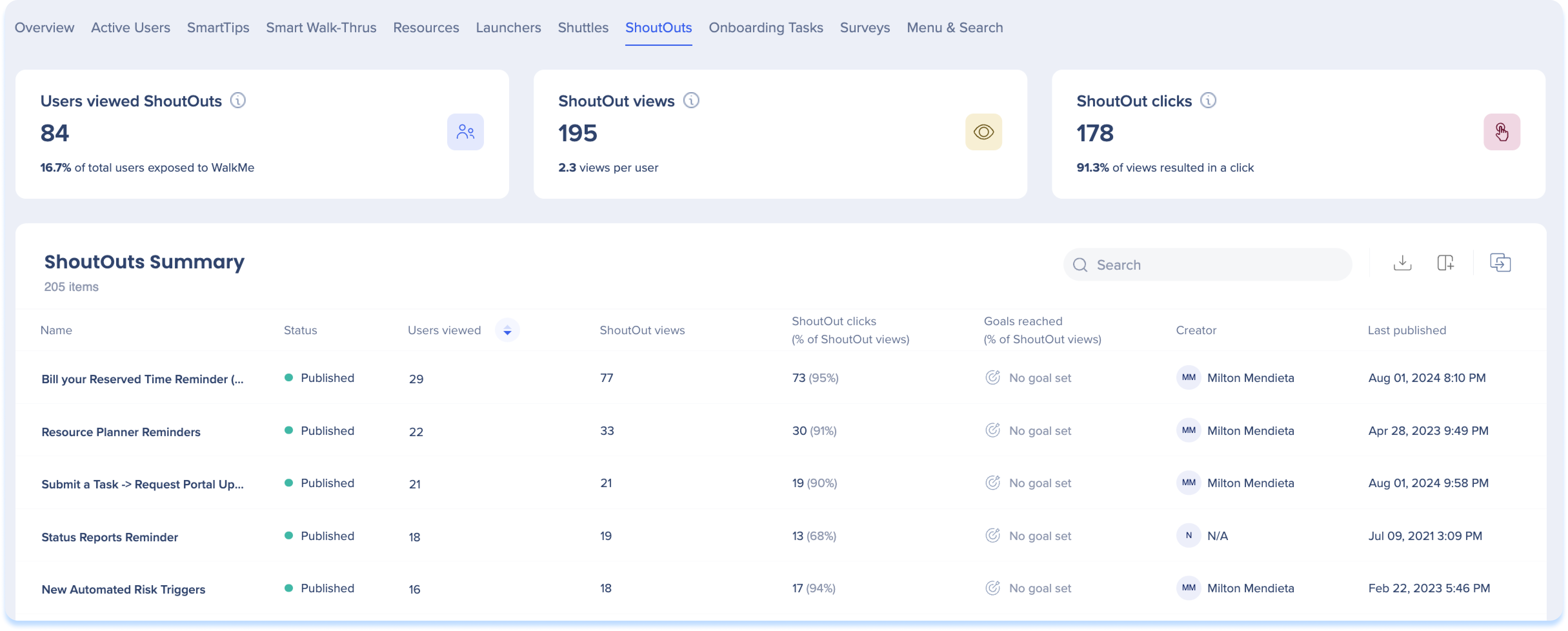
Métricas Gerais do ShoutOuts
-
Usuários visualizaram ShoutOuts: a contagem total de usuários únicos que visualizaram qualquer ShoutOut e a porcentagem de usuários que o WalkMe estava disponível para
-
Visualizações do ShoutOut: a contagem total de vezes que qualquer ShoutOut foi visualizado (incluindo várias visualizações pelo mesmo usuário) e o número médio de visualizações por usuário
-
Cliques no ShoutOut: a contagem total de botões de ação nos quais os usuários clicaram em todas as visualizações do ShoutOut e a porcentagem de visualizações do ShoutOut que resultaram em um clique no botão de ação.
Resumo do ShoutOuts
-
Nome: o nome que o criador do conteúdo deu a cada ShoutOut
-
Status: a cor do ícone indica o status de publicação:
-
Verde - Publicado
-
Cinza - Arquivado
-
Vermelho - Excluído
-
Laranja - Rascunho
-
Usuários visualizados: a contagem total de Usuários que visualizaram um ShoutOut específico
-
Visualizações do ShoutOut: a contagem total de vezes que um ShoutOut específico foi visualizado (incluindo várias visualizações pelo mesmo usuário)
-
Cliques no ShoutOut (de visualizações do ShoutOut): a contagem total de vezes que um botão de ação específico do ShoutOut foi clicado e a taxa de cliques no total de visualizações.
-
Criador: usuário que criou o ShoutOut
-
Última publicação: a última data em que um ShoutOut específico foi publicado
Tarefas de integração
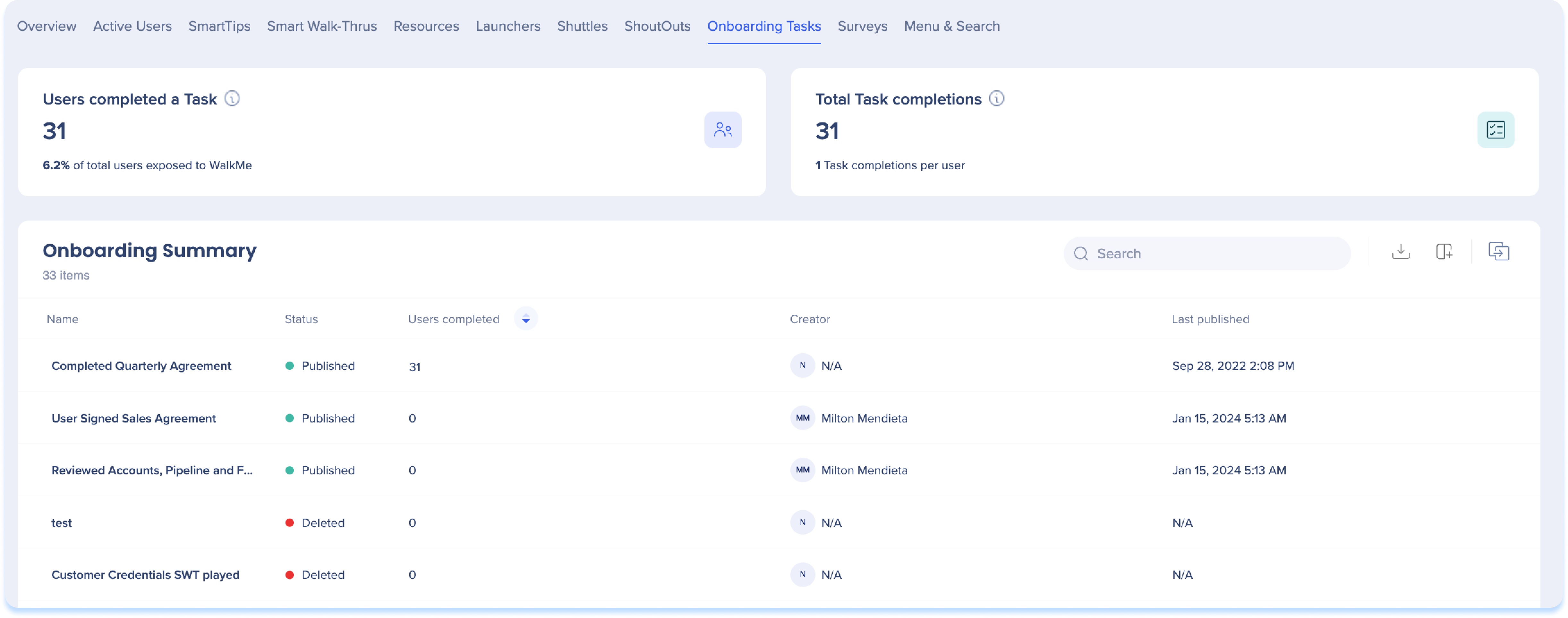
Métricas Gerais de Onboarding
-
Usuários concluíram uma tarefa: a contagem total de usuários únicos que concluíram qualquer tarefa e a porcentagem de usuários que o WalkMe estava disponível para
-
Total de tarefas concluídas: a contagem total de vezes que uma tarefa foi concluída, incluindo várias conclusões pelo mesmo usuário
Resumo das Tarefas de Onboarding
-
Nome: o nome que o criador do conteúdo deu a cada tarefa
-
Status: a cor do ícone indica o status de publicação:
-
Verde - Publicado
-
Cinza - Arquivado
-
Vermelho - Excluído
-
Laranja - Rascunho
-
Usuários concluídos (do total de usuários): a contagem total de usuários únicos que concluíram uma tarefa específica
-
Criador: usuário que criou a tarefa de integração
-
Última publicação: a última data em que uma tarefa específica foi publicada
Pesquisas
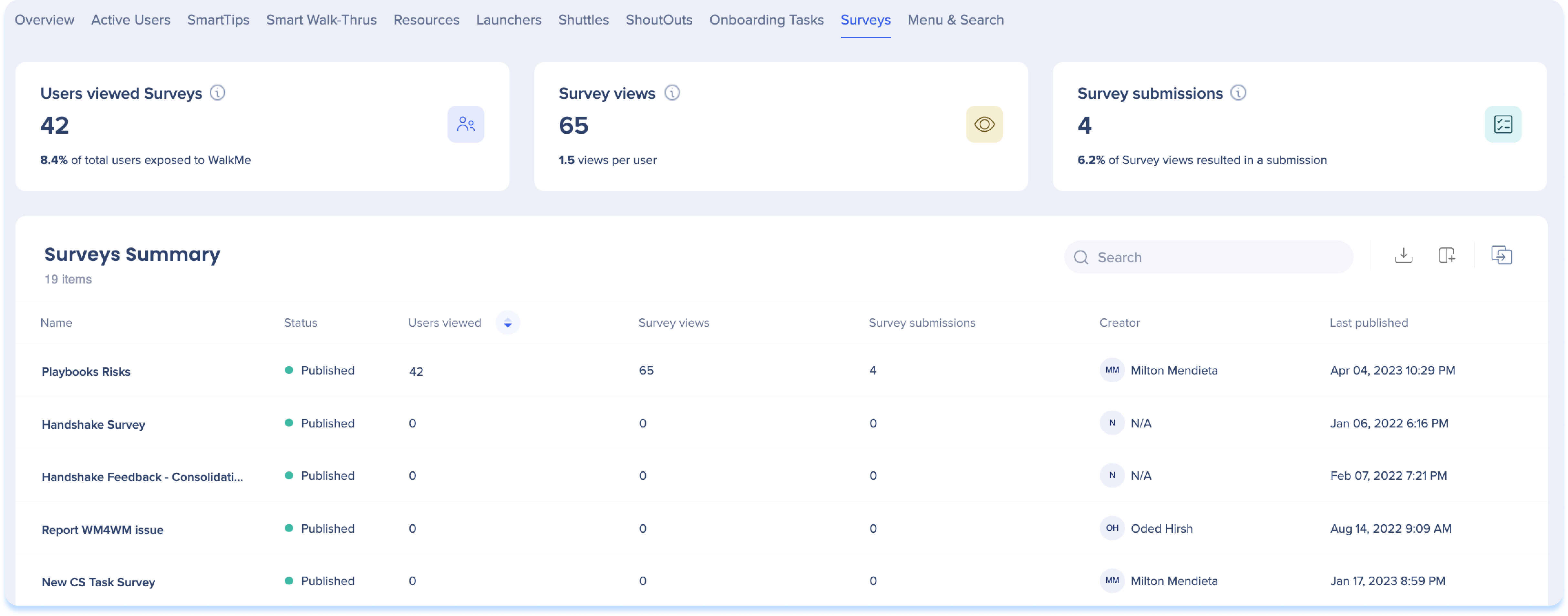
Métricas Gerais das Pesquisas
-
Pesquisas visualizadas pelos usuários: a contagem total de usuários únicos que visualizaram qualquer pesquisa e a porcentagem de usuários para os quais o WalkMe estava disponível.
-
Visualizações da pesquisa: a contagem total de vezes que uma pesquisa foi visualizada (incluindo várias visualizações pelo mesmo usuário) e o número médio de visualizações da pesquisa por usuário
-
Envios de pesquisa: a contagem total de envios de pesquisa e a porcentagem de visualizações resultando no envio de uma pesquisa por parte do usuário.
Observações
- Perguntas não obrigatórias afetam a contagem: o número de envios de pesquisas inclui pesquisas enviadas sem responder a perguntas não obrigatórias. Ou seja, uma exportação de relatório pode estar vazia, mesmo que um envio tenha sido registrado
- Impacto das perguntas excluídas: se as perguntas forem removidas após o envio da pesquisa, as respostas a essas perguntas não serão incluídas no Insights. Embora a contagem do total de envios permaneça intacta, você precisará confiar nos relatórios para visualizar as respostas reais
Resumo das pesquisas
-
Nome: o nome que o criador do conteúdo deu a cada pesquisa que criou.
-
Status: a cor do ícone indica o status de publicação:
-
Verde - Publicado
-
Cinza - Arquivado
-
Vermelho - Excluído
-
Laranja - Rascunho
-
Visualizações de usuários: a contagem total de usuários que visualizaram uma pesquisa específica
-
Visualizações da pesquisa: a contagem total de vezes que uma pesquisa específica foi visualizada (incluindo várias visualizações pelo mesmo usuário)
-
Criador: usuário que criou a pesquisa
-
Envios de pesquisa: a contagem total de vezes que uma pesquisa específica foi enviada da contagem total de usuários que visualizaram essa pesquisa
Métricas gerais do menu
- Usuários que abriram o menu: o número de usuários únicos que abriram o menu pelo menos uma vez durante o período selecionado e os filtros
- Total de aberturas do menu: o número total de vezes que o menu foi aberto, incluindo múltiplas aberturas pelo mesmo usuário
- Total de interações (novas): o número total de cliques e reproduções de itens de conteúdo no menu, incluindo várias interações pelo mesmo usuário
- Funil de interação do menu (novo): Mostra como os usuários progridem desde a abertura do menu até o clique no conteúdo. Use isso para identificar onde o engajamento cai
- Principais fontes de conteúdo (nova): mostra quais categorias ou abas do menu contêm os itens de conteúdo mais clicados
-
- Alterna entre a visualização por categorias ou por abas
- Mostra as 5 principais categorias/abas por número de cliques, em ordem decrescente (menos se houver menos de 5)
- Exibe cliques e Usuários únicos para cada um; passe o mouse para ver as contagens exatas
- Selecione "Mostrar itens de conteúdo" para abrir um painel lateral listando cada Conteúdo acionado nessa categoria, com o nome do Conteúdo, Usuários únicos e cliques. O painel é pesquisável e exportável.
Resumo do menu
- Guia Conteúdos principais: Nome do conteúdo, Tipo (por exemplo, SWT, ShoutOut), Usuários únicos, Interações, Criador, Última publicação. Clicar no conteúdo abre um painel lateral com dados com base no tipo de conteúdo (Smart Walk-Thru, ShoutOut, Survey).
- Guia de layout do menu: Nome do conteúdo, Itens de conteúdo (número de itens dentro dessa guia/categoria), Usuários únicos, Cliques. A seleção de uma guia ou categoria abre os itens dentro dela; os usuários únicos são calculados em todo o conteúdo dessa categoria ou guia.
- Guia Pontos de entrada: Origem, Usuários que abriram o menu, Total de aberturas do menu, Usuários que agiram, Ações do menu. Se os URLs não forem coletados, o título da página será exibido; se nenhum dos dois for coletado (Ajustes de PII), uma mensagem informa que os URLs e o título da página não são coletados para esta conta. As partes de Consulta e Hash do URL não são armazenadas
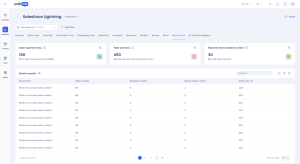
Menu Geral e Métricas de Pesquisa
- Usuários que abriram o menu: o número de usuários únicos que abriram o menu pelo menos uma vez durante o período selecionado e os filtros
- Total de pesquisas: o número total de consultas de pesquisa inseridas no Menu durante o período de tempo selecionado
- Pesquisas que resultaram em ação: o número de pesquisas em que o usuário clicou em um resultado
Resumo da pesquisa do Menu: Termo de pesquisa, Total de pesquisas, Resultou em ação, Não resultou em ação, taxa de ação (a porcentagem de pesquisas que levaram um usuário a clicar em um resultado).
Integrações de pesquisa personalizadas
O Menu Search é compatível com as integrações de pesquisa do Google e do Zendesk. Qualquer outra coisa é uma integração personalizada, que não é suportada por padrão. O WalkMe analisa essas informações caso a caso.
Se uma integração personalizada for aprovada, sua conta deve ter um Provedor de Identidade (IDP) para conexões de saída. Um IDP autentica usuários e aplicativos e adiciona uma camada extra de segurança às suas conexões.
Saiba como adicionar e gerenciar Provedores de Identidade
Painéis de IA
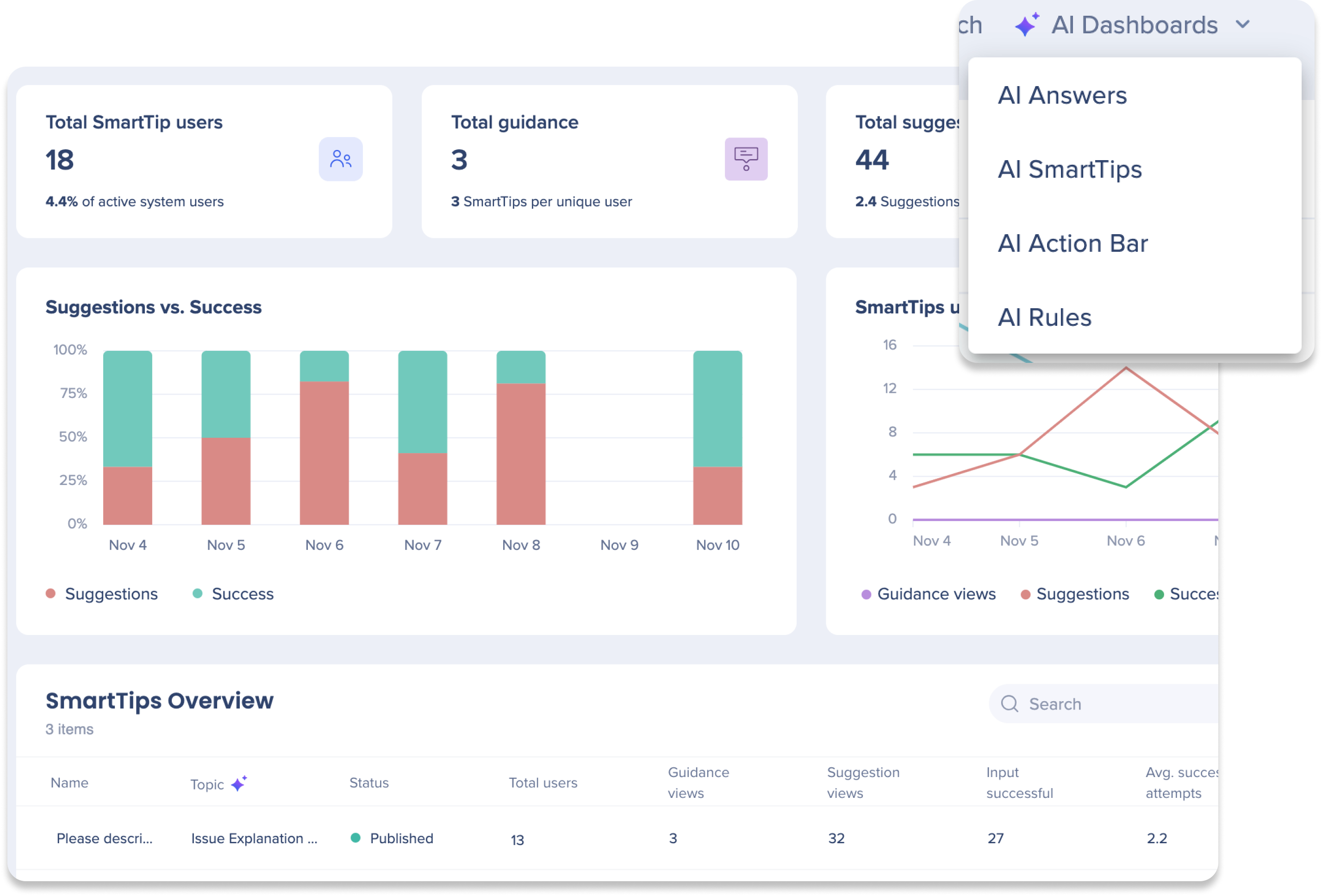
Os painéis de IA no Insights Console fornecem visibilidade abrangente do uso e da adoção de produtos de IA no seu fluxo de trabalho. Esses painéis apresentam até quatro guias, cada uma dedicada a um produto específico de IA do WalkMe: Respostas de IA, Barra de ação de IA, SmartTips de IA e Condições de IA. As guias que você recebe dependem do seu pacote de IA.
AI Dashboards
Análise para Desktop/Dispositivos Móveis
A Análise do sistema Desktop/Dispositivo Móvel nas guias de conteúdo fornece controle aprimorado e insights mais profundos sobre os dados de uso de desktop/dispositivo móvel para construtores e profissionais do DAP. Esta seção descreve quaisquer diferenças para o sistema desktop/dispositivo móvel no Insights.
Visão Geral
Pesquisas
Painéis de IA
Smart Walk-Thrus
-
O widget de conclusão da meta principal não é suportado nos widgets gerais
-
A meta alcançada não é suportada na tabela Resumo do Smart Walk-Thru
-
O número de conclusões de metas principais não é suportado no painel lateral de análise detalhada
Menu e pesquisa de menu
-
A guia Menu e Pesquisa foi renomeada para Menu Search
-
3 widgets métricos serão exibidos: Usuários que pesquisaram, Total de pesquisas, Pesquisas que resultaram em ação
-
Tabela de Resumo da Pesquisa no Menu:
Usuários ativos
-
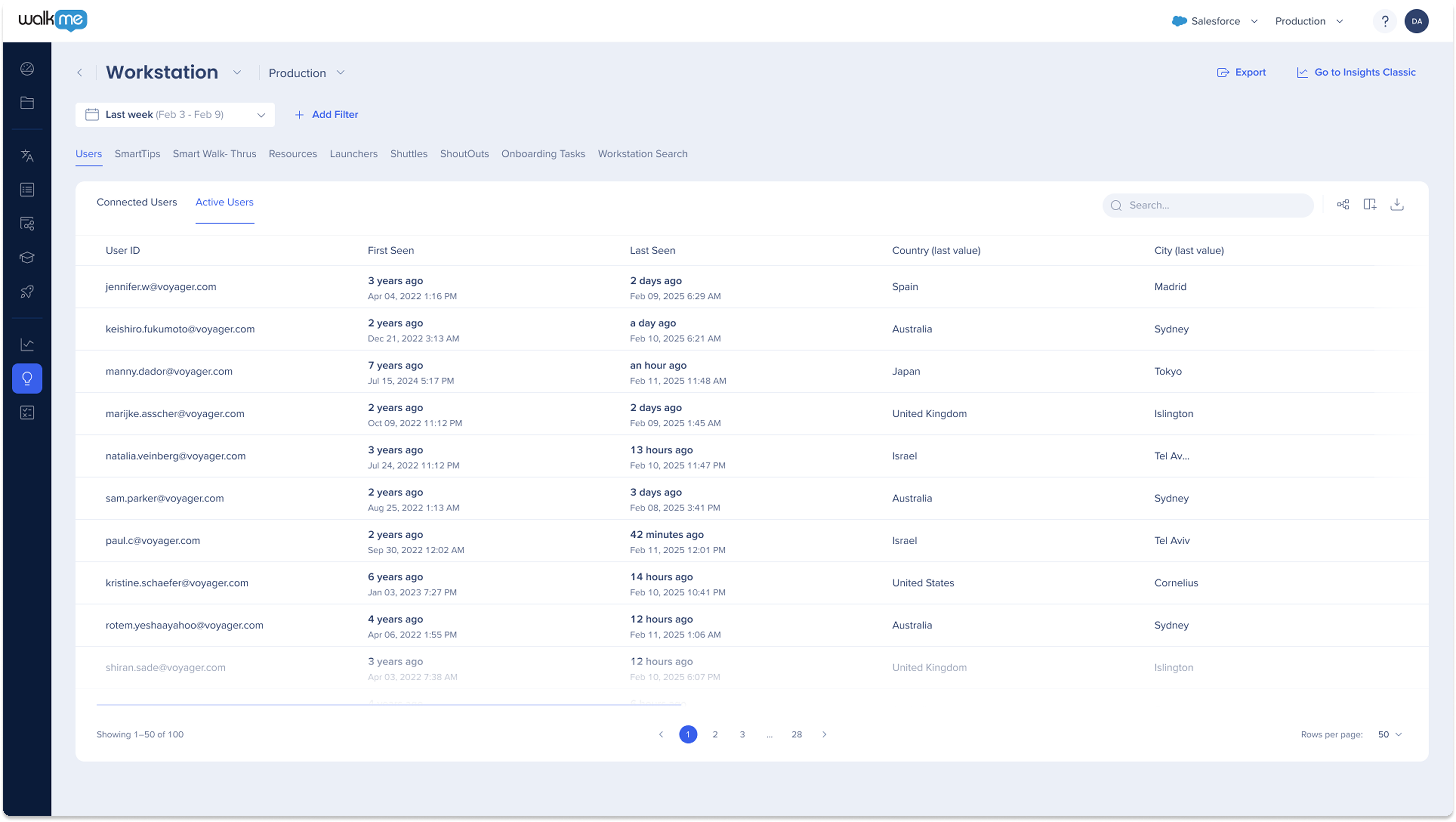
A guia Usuários ativos foi renomeada Usuários
-
A tabela Usuários é dividida em duas abas: 'Usuários conectados' e 'Usuários ativos'
-
Usuários conectados = Usuários que entraram no WalkMe Menu para desktop/Dispositivos Móveis em um ou mais dispositivos, mas não o abriram em nenhum dispositivo dentro do intervalo de datas selecionado
-
Usuários ativos = Usuários que abriram o WalkMe Menu para desktop/Dispositivo Móvel pelo menos uma vez em qualquer dispositivo e têm pelo menos um dos seguintes tipos de eventos - entSearchClick, Widgetitemclick, WidgetActionClick, WMContentClick.
-
Cada tabela de Usuários conterá as seguintes informações sobre os usuários: ID de usuário, Primeiro visto, Último visto, Atributos de integração (IDP)
Shuttles
ShoutOuts
-
O widget de cliques do ShoutOut não é suportado nos widgets gerais
-
Os cliques do ShoutOuts (% das visualizações do ShoutOuts) e as Metas alcançadas (% das visualizações do ShoutOut) não são suportados na tabela Resumo de Shuttles
-
O número total de cliques do ShoutOut e as informações sobre a conclusão da meta não são suportados no painel de detalhamento
Recursos
-
O widget de conclusão da meta principal não é suportado nos widgets gerais
-
A meta alcançada não é suportada na tabela Resumo de Recursos
-
Os recursos incluem apenas artigos e vídeos
SmartTips
- Todas as métricas gerais mostram dados extraídos apenas para conteúdo publicado
- A porcentagem de "Usuários para os quais o WalkMe estava disponível" é calculada pela seguinte fórmula: Usuários para os quais o WalkMe estava disponível/Todos os usuários
- A métrica Todos os Usuários contabiliza os usuários em sessões terminadas no intervalo de datas
- Em casos raros, essa porcentagem pode ser maior que 100% se houver muitos usuários ainda ativos em sessões que ainda não terminaram
- Na maioria dos casos, isso acontece quando o intervalo de datas inclui "Hoje"
-
Na guia Menu, a guia Pontos de entrada na tabela Resumo não exibirá partes do URL, como Consulta e Hash, pois os parâmetros de consulta não são armazenados
- A análise de etapas do Smart Walk-Thru não pode ser visualizada na guia Smart Walk-Thru devido a uma limitação do Editor.
-
A guia Pesquisa do Menu mostra apenas até 100 resultados para URLs
- A guia Usuários ativos exibe um máximo de 30 mil usuários para garantir o desempenho ideal
-
Os filtros existentes também se aplicam aos sistemas desktop/dispositivos móveis, com as exceções especificadas:
-
O Insights analisa apenas a definição mais atualizada do editor. Sub itens excluídos não serão exibidos no Insights
-
Todos os dados do Menu e da Pesquisa de Menu estão disponíveis a partir de 30 de agosto de 2026. Se estiver usando o WalkMe Menu para desktop, também precisará da versão 4.3.0 ou posterior. Os dados só aparecem quando os Usuários começam a interagir


