Breve Visão Geral
O SmartTips de IA melhora a entrada de dados da sua organização fornecendo sugestões em tempo real para orientar os funcionários a melhorar suas entradas em campos de texto livre.
Com seus recursos de IA, essa ferramenta permite que os construtores criem SmartTips de IA configurando uma regra de validação que especifica os critérios para uma entrada válida. Os SmartTips de IA podem ser criados a partir do Editor do WalkMe ou do UII no console. O SmartTip de IA agora é o tipo de SmartTip padrão para todos os clientes.
Alimentado por IA Generativa
O AI SmartTips é alimentado pela tecnologia de IA generativa, especificamente modelos LLM (como o Azure OpenAI), para analisar o comportamento do usuário e fornecer sugestões personalizadas que agilizam a realização dos objetivos. A ferramenta mantém os padrões de alta segurança do WalkMe, protegendo os dados do usuário e mantendo a privacidade.
Casos de uso
- Quando as organizações desejam expandir o uso da IA em sua estratégia de transformação digital
- Aumente a eficiência e a produtividade dos funcionários simplificando o preenchimento de formulários
- Melhore a qualidade e a produtividade dos dados e reduza os custos associados à má qualidade dos dados
Como funciona
Crie SmartTips de IA facilmente configurando uma regra de validação. Uma regra de validação é um conjunto de requisitos para dados inseridos em um campo de formulário de texto aberto. Os SmartTips de IA podem ser criados a partir do Editor do WalkMe ou da Inteligência de UI no Console.
Nesta seção, veremos como criar SmartTips de IA e outros recursos.
Criar a partir do Editor WalkMe
-
Navegue até o URL onde o formulário está localizado
-
No Editor do WalkMe, clique no botão +
-
Selecione conjunto de SmartTips
-
Clique no botão + para adicionar uma SmartTip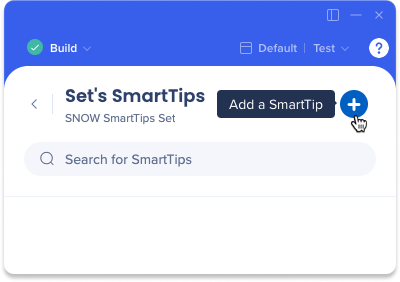
-
Capture o campo de texto onde você gostaria de adicionar o SmartTip de IA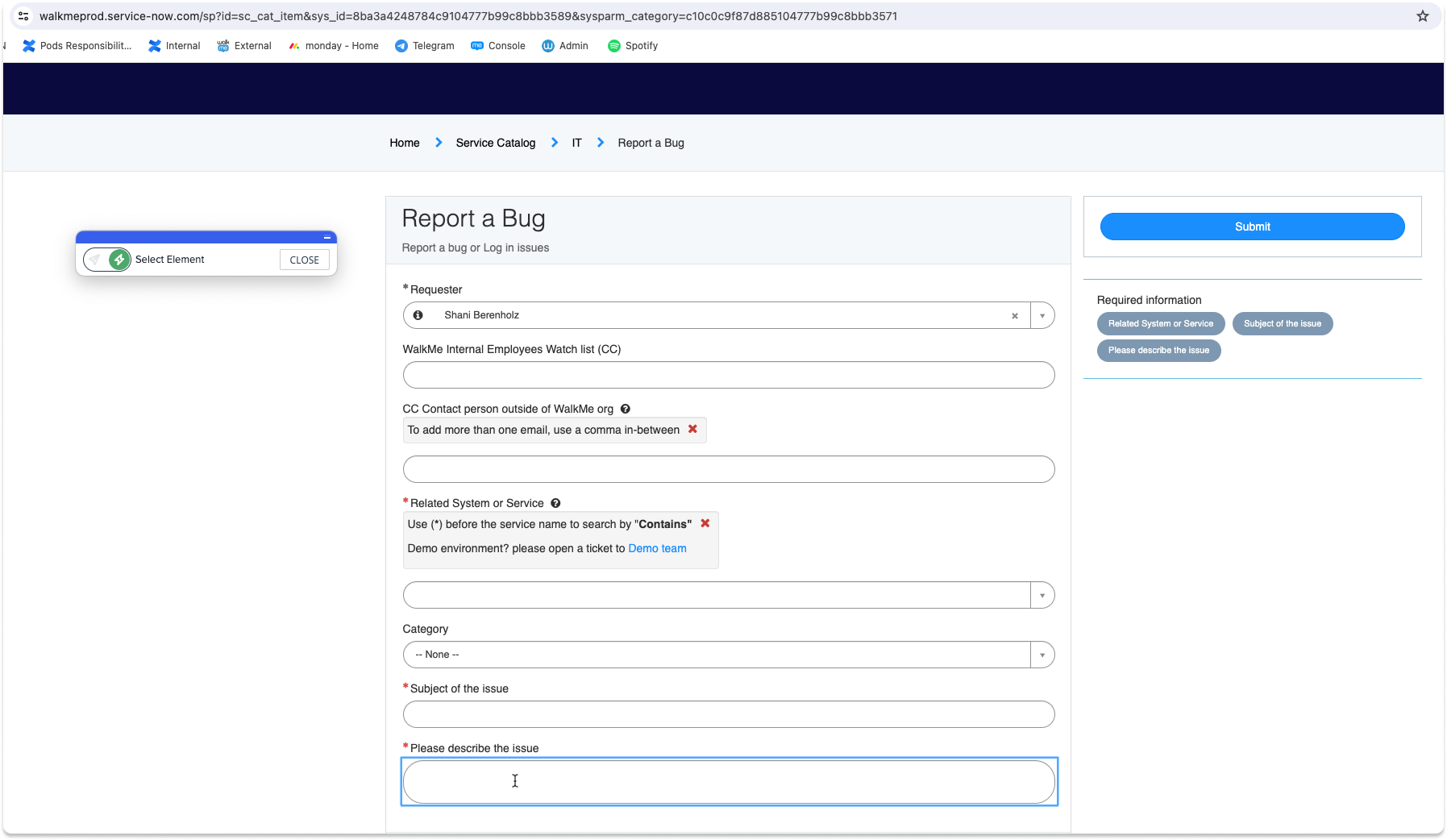
-
Insira um nome para o seu SmartTip (apenas interno)
-
O tipo SmartTip de IA será selecionado por padrão ao capturar campos de entrada
-
A guia Ambos é selecionada por padrão
-
Para novas sessões, ao capturar um campo de entrada, o popover de captura é transferido para um SmartTip de IA por padrão com a guia Ambos selecionada
-
Na mesma sessão, o tipo e a guia do SmartTip usados pela última vez são pré-selecionados
-
As guias Orientação e Validação ainda estão disponíveis, mas clicar nelas alterará o SmartTip de IA para um tipo de SmartTip regular
-
O campo de texto SmartTip é pré-preenchido com: "Olá, sou um assistente de IA que gera sugestões em tempo real. Preencha e saia do campo para obter uma sugestão." Você pode editar esse texto para se adequar ao seu caso de uso
-
Clique em Concluído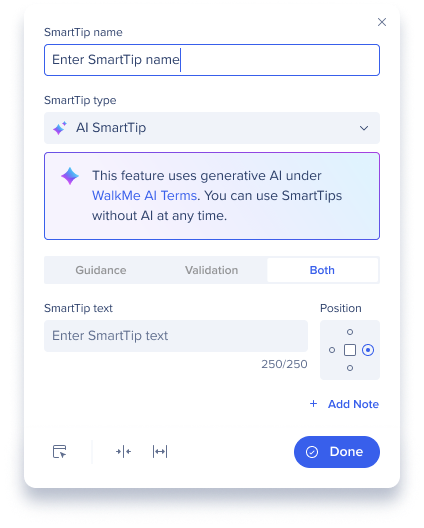
-
A tela Comportamento do SmartTip será exibida
-
Insira a Lógica de Validação: explique à IA o que constitui uma entrada válida, incluindo uma descrição e quaisquer restrições para o campo
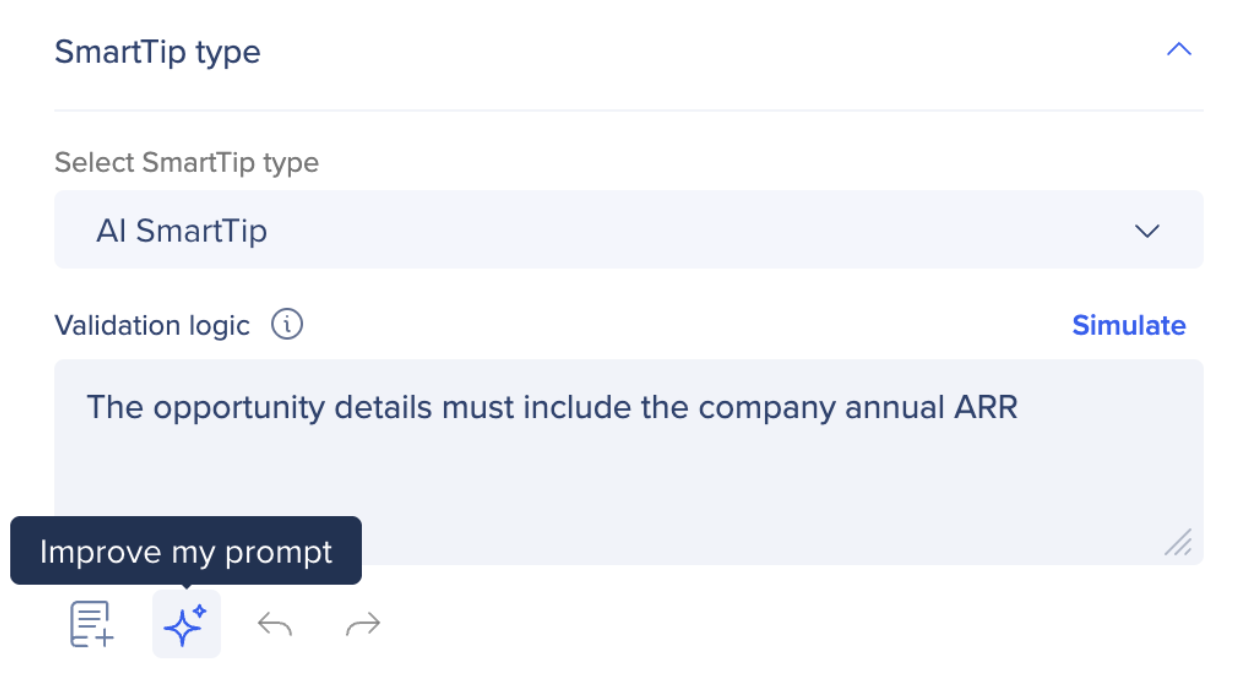
Prompt Tools
-
Adicionar fonte de conhecimento: adicione fontes de conhecimento para ajudar os usuários finais a comparar o texto na tela com suas políticas e documentação usando essas fontes em prompts.
-
Melhore o meu prompt: melhore o prompt usando IA
-
Desfazer/Refazer: o desfazer reverte a última ação, enquanto o refazer reaplica uma ação desfeita
-
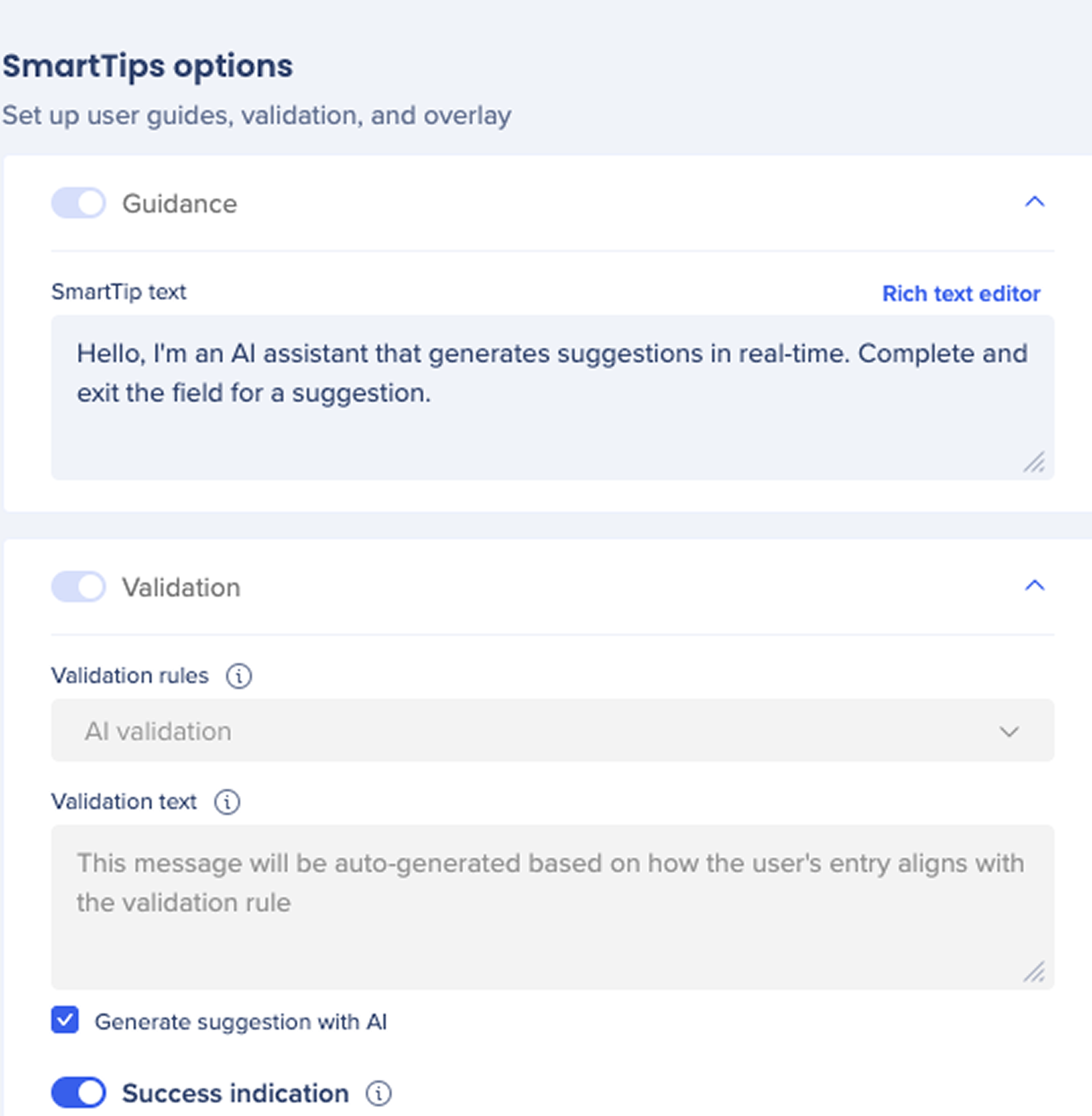
Editar a tip de ferramentas de orientação no campo de texto SmartTip
-
A dica de orientação aparece quando os usuários passam o mouse sobre o ícone AI SmartTip
Dica
O objetivo da ferramenta de orientação é apresentar o assistente de IA e fornecer instruções para acessar as sugestões de IA. Certifique-se de que o texto que você escreve para a dica de ferramenta reflete com precisão essa finalidade.
-
Você pode ignorar as regras de validação e o texto conforme isso é realizado por meio da lógica de validação
-
Marque a opção Gerar sugestão com IA
-
Editar a indicação de Sucesso (opcional)
-
Clique em Concluído
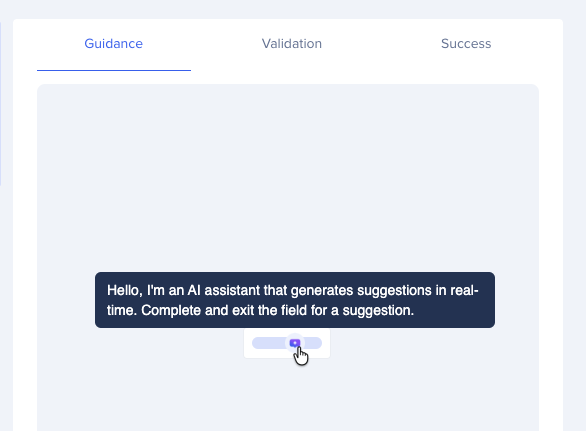
Pré-visualização
Visualize as mensagens de orientação, validação e sucesso no painel da direita.
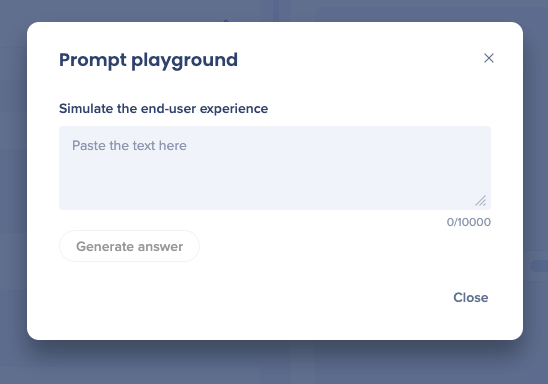
Prompt de reprodução
Simule a experiência do usuário final usando o prompt playground:
-
Clique em Simular ao lado do campo Lógica de validação
-
Insira o texto que um usuário final escreverá
-
Clique em Gerar resposta
Criar a partir da Inteligência de UI no Console
Criar uma regra de validação
-
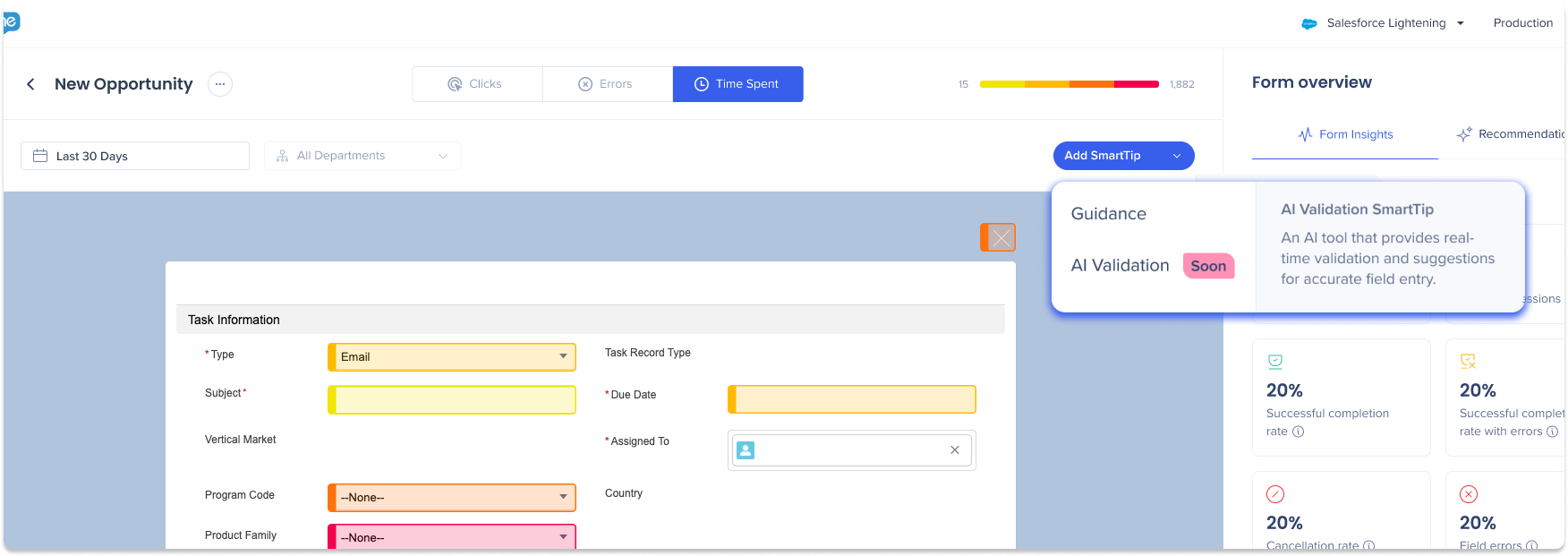
Selecione o formulário ao qual deseja adicionar um SmartTip de IA
-
Clique em Adicionar SmartTip
-
Selecione Validação de IA no menu suspenso
-
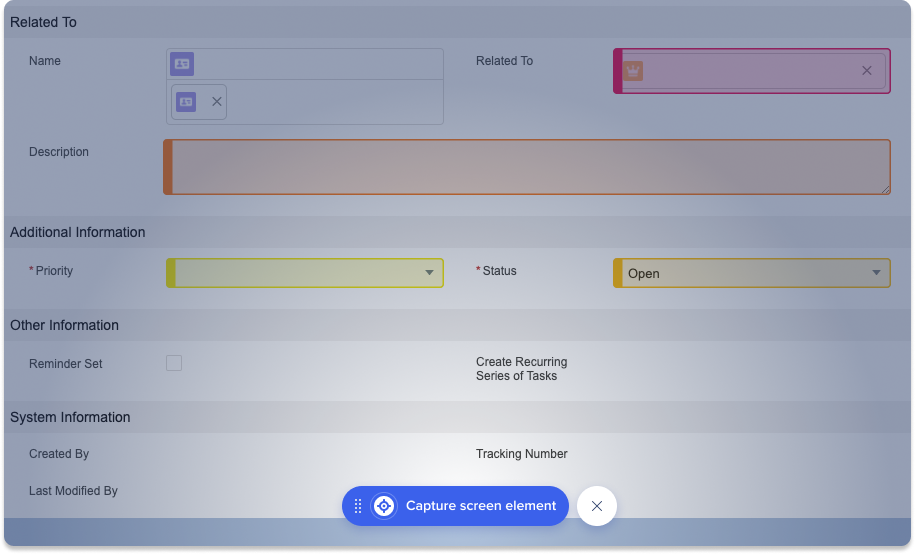
Capture o campo de texto onde você gostaria de adicionar uma SmartTip de IA
-
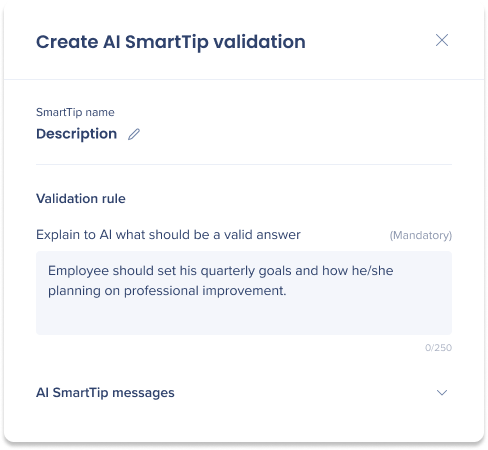
A barra Criar IA SmartTip sidebar aparecerá
-
Digite um nome para o SmartTip
-
Digite uma regra de validação
-
*Opcional: personalizar mensagens do AI SmartTip (veja na próxima seção)
-
Clique em Criar
Personalizar as mensagens SmartTip da IA
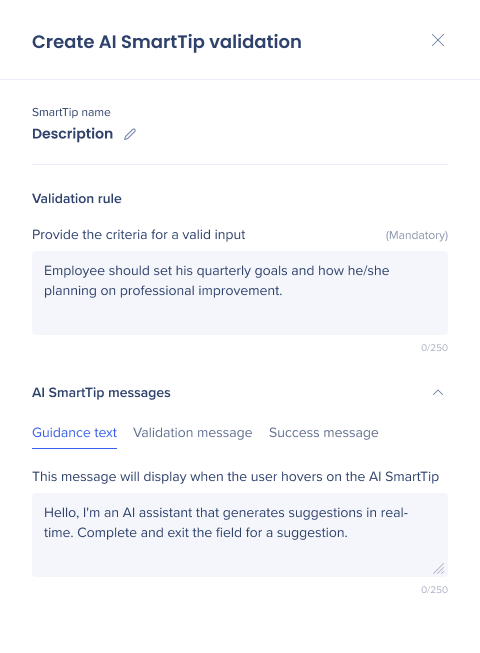
As mensagens SmartTip da IA são exibidas como caixas de texto pop-up para fornecer orientação, validação e feedback de sucesso aos usuários finais para a entrada de dados. Para personalizar mensagens, clique no menu suspenso de mensagens do AI SmartTip na barra lateral Criar AI SmartTip .
Os usuários podem personalizar os seguintes textos de mensagens:
-
Texto de orientação: essa mensagem será exibida quando o usuário passar o mouse sobre o ícone SmartTip da IA
-
Mensagem de validação: essa mensagem será gerada pela IA com base em como a entrada do usuário está alinhada com a regra de validação, ou pode ser uma mensagem personalizada exibida por entrada insuficiente do usuário.
-
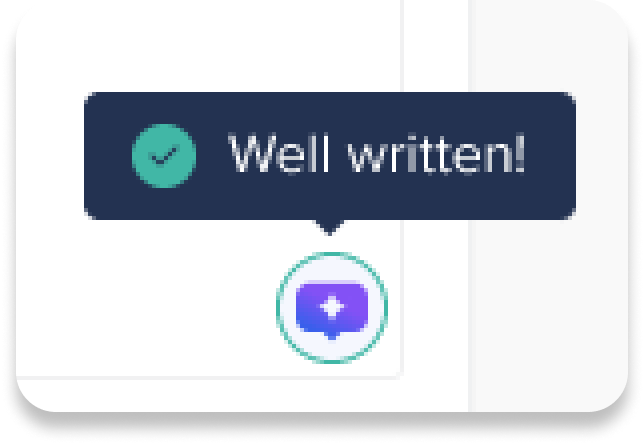
Mensagem de sucesso: essa mensagem será exibida quando o usuário inserir uma entrada válida
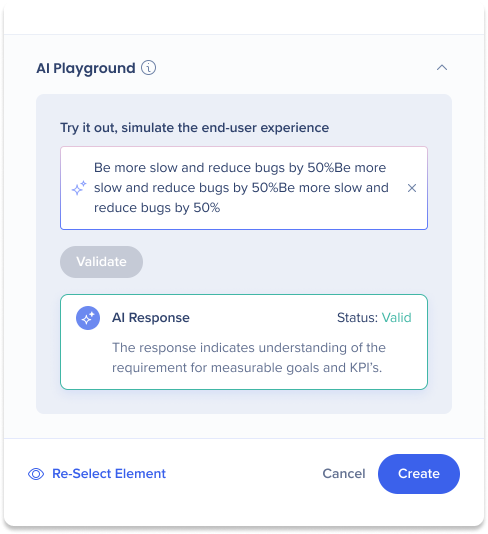
Playground de IA
O recurso AI Playground permite que os usuários experimentem a perspectiva do usuário final. Ao inserir texto no campo de entrada, os usuários podem testar o SmartTip de IA e observar como a IA responde.
Como usar:
-
Primeiro, você deve inserir uma regra de validação para ativar o Playground de IA
-
Insira sua entrada no campo de texto AI Playground
-
Clique em Validar
Comportamento SmartTip da IA
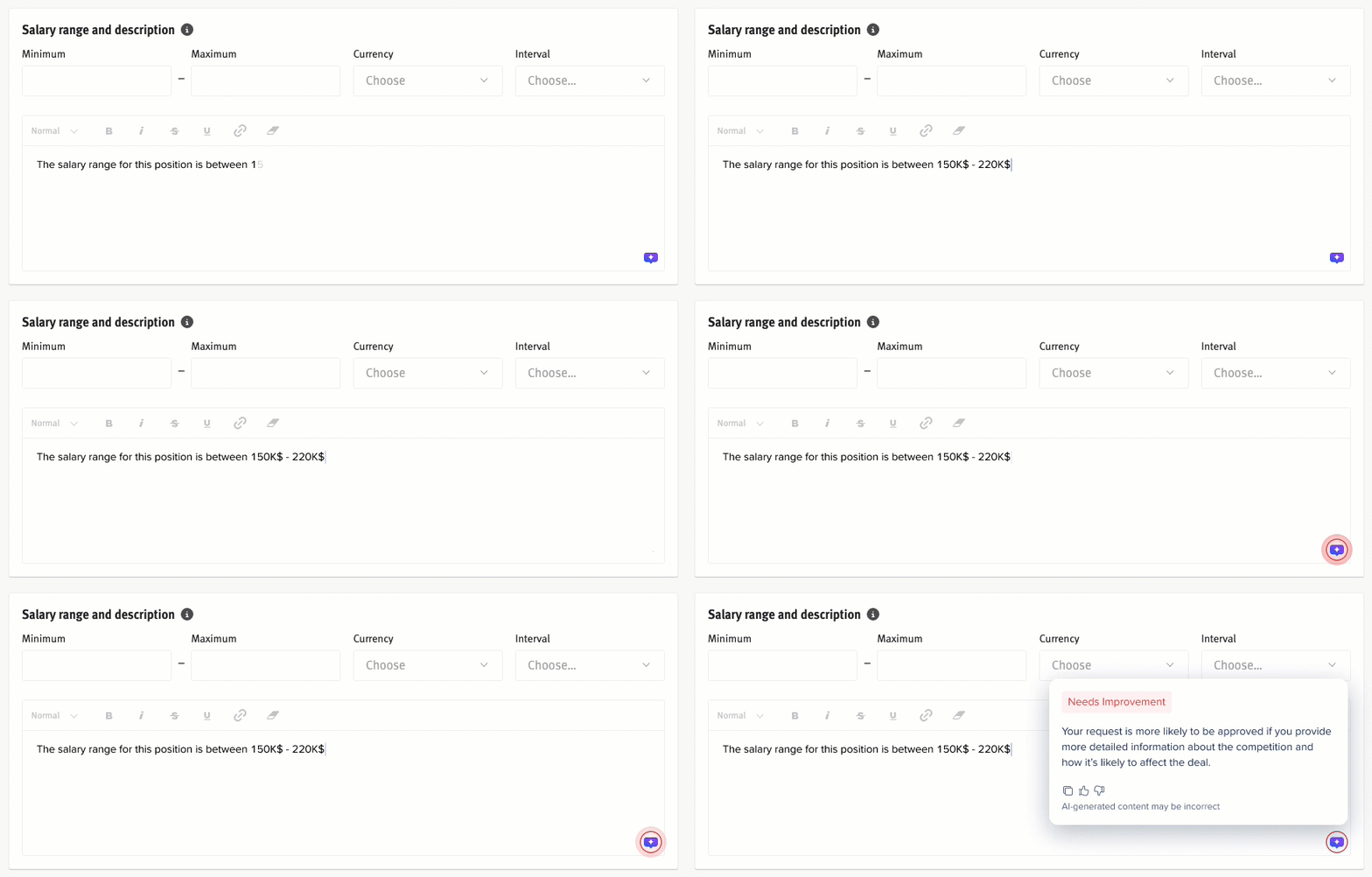
O comportamento do SmartTip determina quando e como as SmartTips aparecem para os usuários. A maioria dos comportamentos é automática, com exceção do estado piscando roxo, que os construtores podem controlar no Editor do WalkMe.
-
Antes de inserir o texto no campo
-
 Estado verde
-
Estado vermelho
-
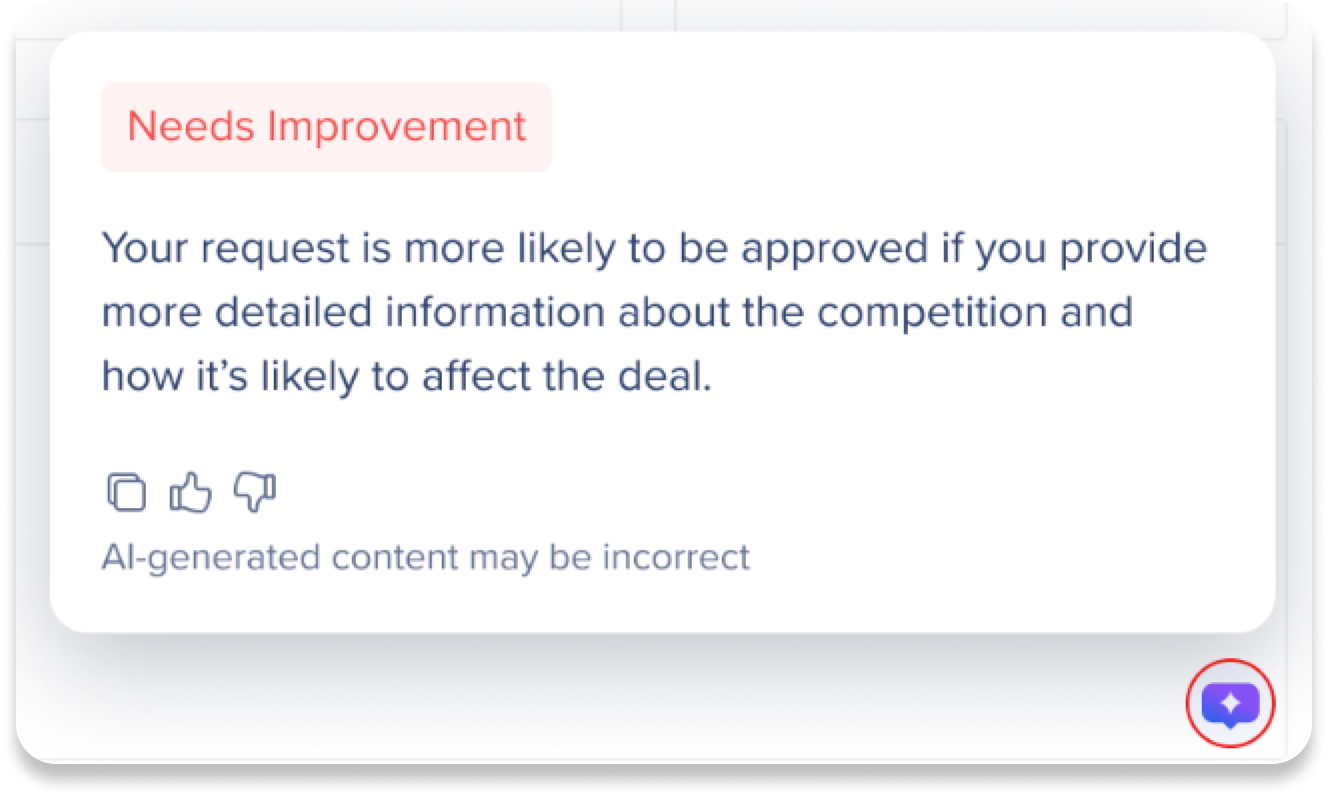
Vermelho indica que a entrada precisa ser melhorada e não atende à regra de validação do SmartTip de IA. A IA gerará uma sugestão ao usuário para melhorar a entrada
-
 Sem piscar: um estado vermelho estático sem piscar ocorre quando o usuário digita no campo de entrada e clica na IA SmartTip
-
 Piscando: um estado vermelho piscando ocorre quando o usuário digita no campo de entrada, clica para fora dele e não clica na IA SmartTip
-
 Estado roxo
-
O roxo não indica se a entrada do usuário é boa ou precisa ser melhorada (passou na verificação de validação ou não), mas serve para chamar a atenção do usuário para garantir que o usuário avalia a entrada antes de enviá-la.
-
Prática recomendada: use o estado roxo quando for o último campo em um formulário ou se houver apenas um campo de entrada. Isso garante que o usuário avalia o campo antes de clicar em enviar
Dicas de lógica de validação
Tente responder às seguintes perguntas ao preencher a lógica de validação:
-
Forneça detalhes sobre o contexto do campo
-
Pense no que se qualifica como entrada válida do usuário na sua visão
-
Adicione o comprimento típico de uma entrada para este campo
-
Defina o que seria considerado entrada incorreta ou inválida
-
Identifique os dados essenciais que devem ser incluídos na resposta
Exemplo de Lógica de Validação bem-sucedida

Cenário: esse campo faz parte do formulário "Relatar um erro" do ServiceNow, que é uma plataforma de TI que pede ao usuário para preencher um formulário para resolver um problema. É necessária uma regra de lógica de validação para o campo - "Descreva o problema"
Critérios que se qualificam como entrada válida do usuário:
-
Uma explicação detalhada do problema enfrentado pelo usuário final
-
Menciona quaisquer mensagens de erro ou códigos recebidos e as etapas para reproduzir o problema
-
Fornece informações claras, concisas e relevantes sobre o problema
-
Pelo menos 2 frases
Entrada incorreta ou inválida: descrições vagas, explicações irrelevantes, detalhes pouco claros e linguagem inadequada.
Siga estas diretrizes para garantir a resolução de problemas e suporte eficientes. Todas essas dicas estarão disponíveis para os clientes em um Curso DAI dedicado.
Vídeo da Dica de Terça-feira
Notas técnicas
Pré-requisitos
https://support.walkme.com/knowledge-base/uii-free-trial/
Limitações
Suporte a idiomas
AI SmartTips respondem no idioma definido para o seu conteúdo do WalkMe, não em um idioma detectado na página ou no que o usuário digita.
-
-
O idioma do Menu WalkMe — o idioma atualmente ativo para o Menu, seja ele selecionado pelo usuário no Menu, detectado no seu site por meio de alternância automática ou definido com o método Language Push (API)
-
O idioma de origem — se nenhum idioma do Menu estiver ativo, os AI SmartTips usarão o idioma de origem (padrão) definido em Console > Tools > Multi-Language > Meu idioma
Multi-Language for WalkMe Menu
Desativar SmartTips de IA
Se preferir não usar SmartTips de IA, você pode selecionar SmartTip no menu suspenso Tipo do SmartTip a qualquer momento durante a captura. Para desativar o recurso completamente, entre em contato com seu CSM ou com o Suporte do WalkMe.
Usuários do SAP
Os usuários do SAP precisarão ativar a IA em suas contas e assinar os termos e condições do WalkMe AI.