Breve descripción general
Los AI SmartTips mejoran la entrada de datos de tu organización proporcionando sugerencias en tiempo real que ayudan a los empleados a mejorar la información que introducen en los campos de texto libre.
Con sus capacidades de IA, esta herramienta permite a los creadores crear AI SmartTips configurando una regla de validación que especifique los criterios para una entrada válida. Los AI SmartTips se pueden crear desde el WalkMe Editor o desde la UII de la consola. Los AI SmartTip es ahora el tipo de SmartTip predeterminado para todos los clientes.
Impulsado por IA generativa
AI SmartTips funciona con tecnología de IA generativa, específicamente modelos LLM (como Azure OpenAI), para analizar el comportamiento del usuario y ofrecer sugerencias personalizadas que optimicen el logro de objetivos. La herramienta mantiene los estándares de alta seguridad de WalkMe, protegiendo los datos de los usuarios y manteniendo la privacidad.
Casos de uso
- Cuando las organizaciones buscan ampliar el uso de la IA dentro de su estrategia de transformación digital
- Aumenta la eficiencia y productividad de los empleados racionalizando el relleno de formularios
- Mejorar la calidad de los datos y la productividad al tiempo que se reducen los costos asociados a la mala calidad de los datos
Cómo funciona
Crea fácilmente AI SmartTips configurando una regla de validación. Una regla de validación es un conjunto de requisitos para los datos introducidos en un campo de formulario de texto abierto. Los AI SmartTips se pueden crear desde el WalkMe Editor o desde Inteligencia de interfaz de usuario en la consola.
En esta sección, veremos cómo crear AI SmartTips y otras capacidades.
Crear desde el Editor de WalkMe
-
Navega hasta la URL donde se encuentra el formulario
-
En el Editor de WalkMe, haz clic en el botón +
-
Selecciona el conjunto de SmartTips
-
Haz clic en el botón + para añadir un SmartTip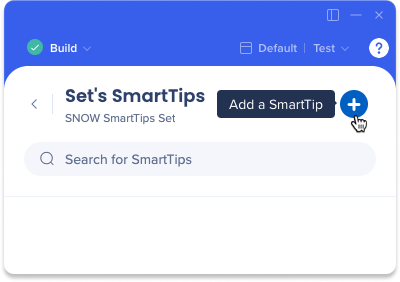
-
Captura el campo de texto donde deseas añadir el AI SmartTip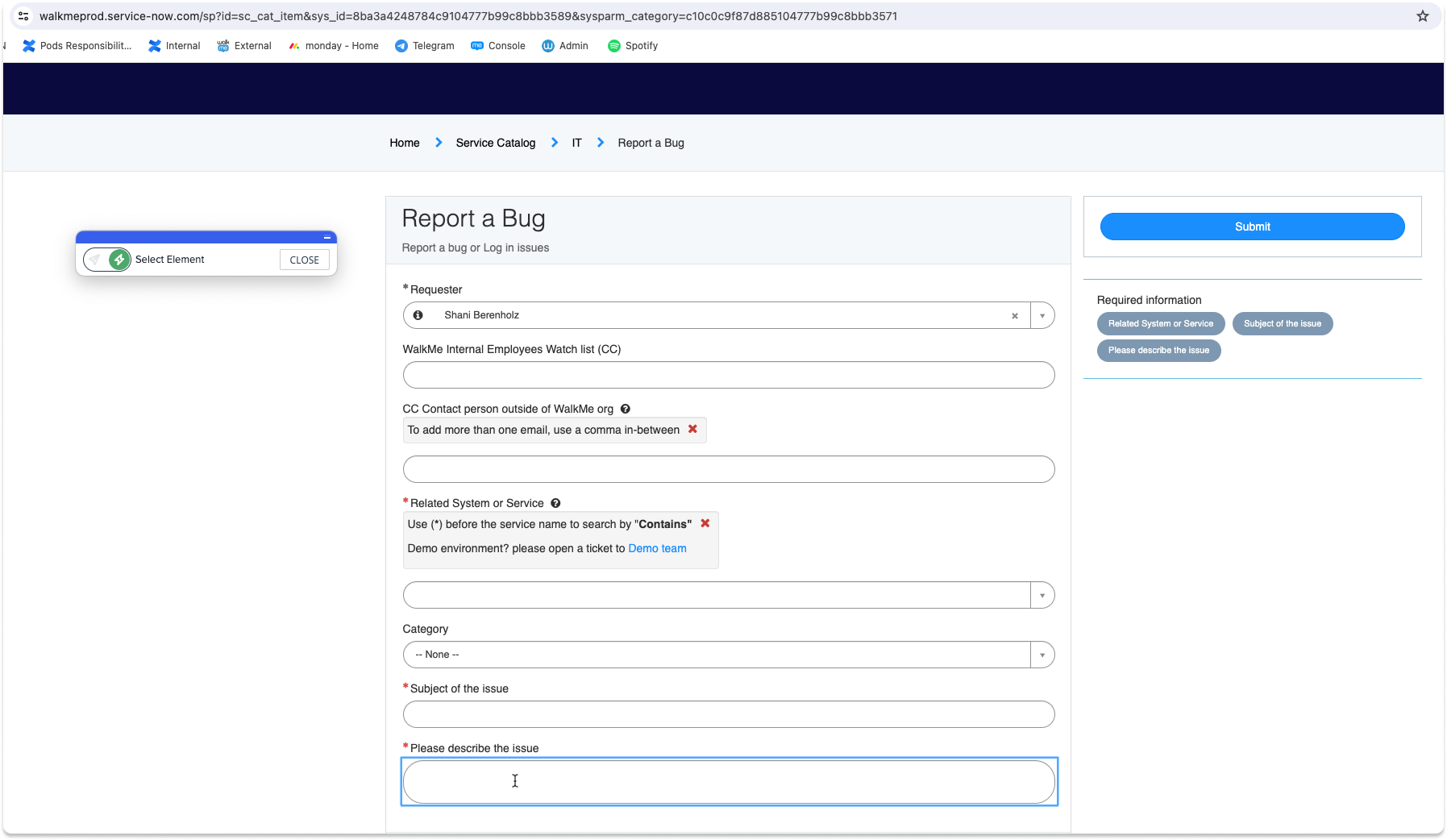
-
Introduce un nombre para tu SmartTip (solo interno)
-
El tipo AI SmartTip se seleccionará por defecto al capturar campos de entrada
-
La pestaña Ambos está seleccionada por defecto
-
Para nuevas sesiones, cuando capturas un campo de entrada, el popover de captura se establece por defecto en un AI SmartTip con la pestaña Ambos seleccionada
-
Dentro de la misma sesión, el tipo y la pestaña de SmartTip utilizados por última vez están preseleccionados
-
Las pestañas Orientación y Validación siguen disponibles, pero al hacer clic en ellas cambiará el AI SmartTip en un tipo de SmartTip normal.
-
El campo de texto de SmartTip contiene el texto predeterminado: "Hola, soy un asistente de IA que genera sugerencias en tiempo real. Completa y sal del campo para obtener una sugerencia." Puedes editar este texto para adaptarlo a tu caso de uso
-
Haz clic en Listo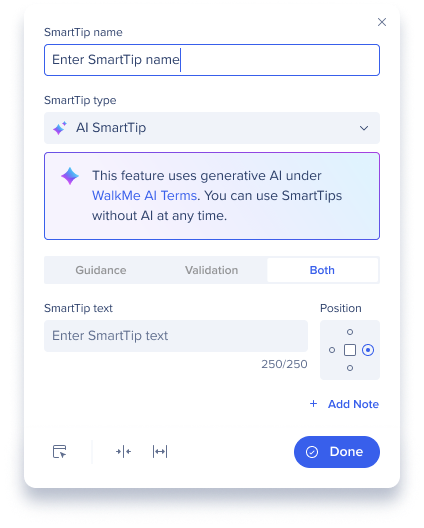
-
Aparecerá la pantalla Comportamiento de SmartTip
-
Introduce la Lógica de validación: explica a la IA qué se considera una entrada válida, incluida una descripción y cualquier restricción del campo
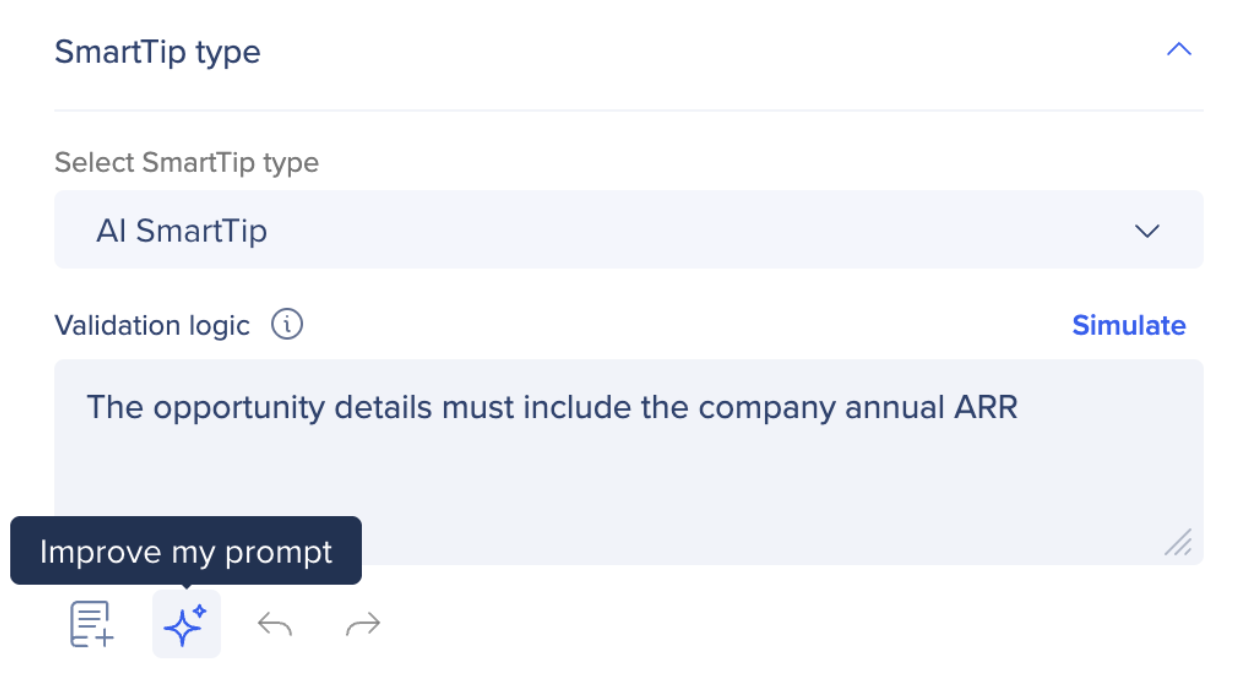
Herramientas de indicación
-
Añadir fuente de conocimiento: Añade fuentes de conocimiento para ayudar a los usuarios finales a comparar el texto en pantalla con sus políticas y documentación utilizando estas fuentes en las indicaciones.
-
Mejorar mi indicación: Mejora tu indicación utilizando IA
-
Deshacer/Rehacer: la acción de deshacer revierte la última acción, mientras que rehacer aplica una acción deshecha
-
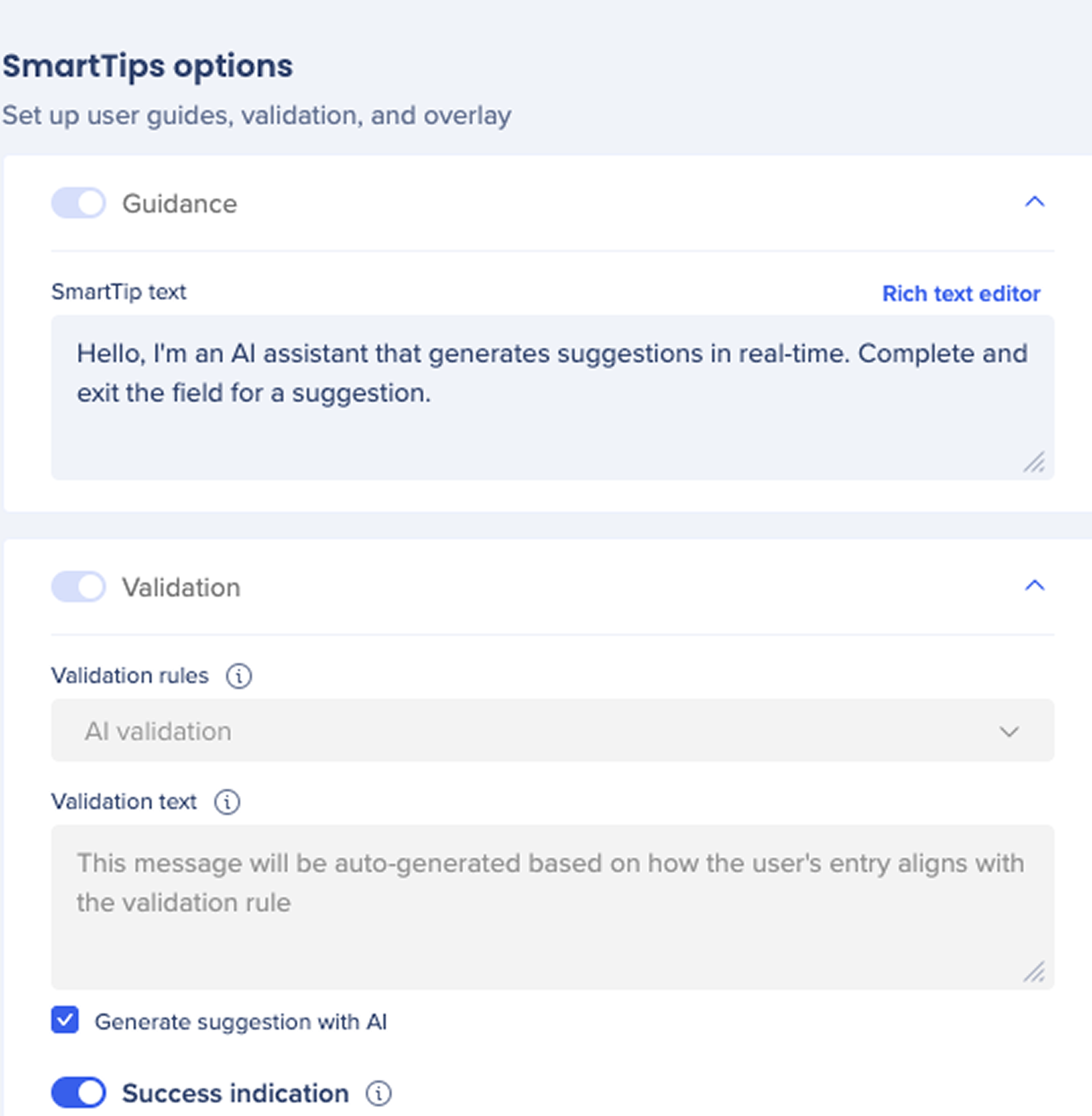
Edita el Guidance tooltip desde el campo de texto del SmartTip
-
Cuando los usuarios pasan el cursor sobre el icono de AI SmartTip aparece una directriz de información de herramientas.
Consejo
El propósito de la directriz de información de herramientas es presentar el asistente de IA y proporcionar instrucciones para acceder a las sugerencias de IA. Asegúrate de que el texto que escribes para la información de herramienta refleje con precisión este propósito.
-
Puedes omitir las reglas y el texto de validación ya que esto se realiza a través de la lógica de validación
-
Marca la opción Generar sugerencia con IA
-
Edita la indicación de éxito (opcional)
-
Haz clic en Listo
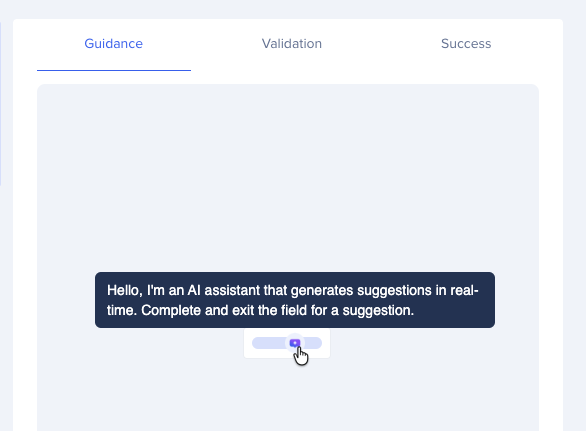
Vista preliminar
Previsualiza los mensajes de orientación, validación y éxito en el panel de la derecha.
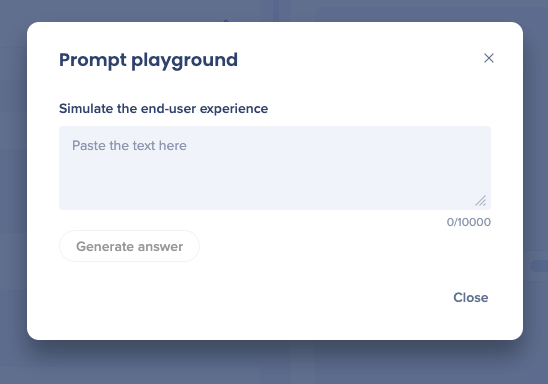
Entorno de pruebas de prompts
Simula la experiencia del usuario final utilizando el prompt playground:
-
Haz clic en Simular , junto al campo Lógica de validación
-
Introduce el texto que un usuario final escribirá
-
Haz clic en Generar respuesta
Crea desde Inteligencia de interfaz de usuario en la consola
Crear una regla de validación
-
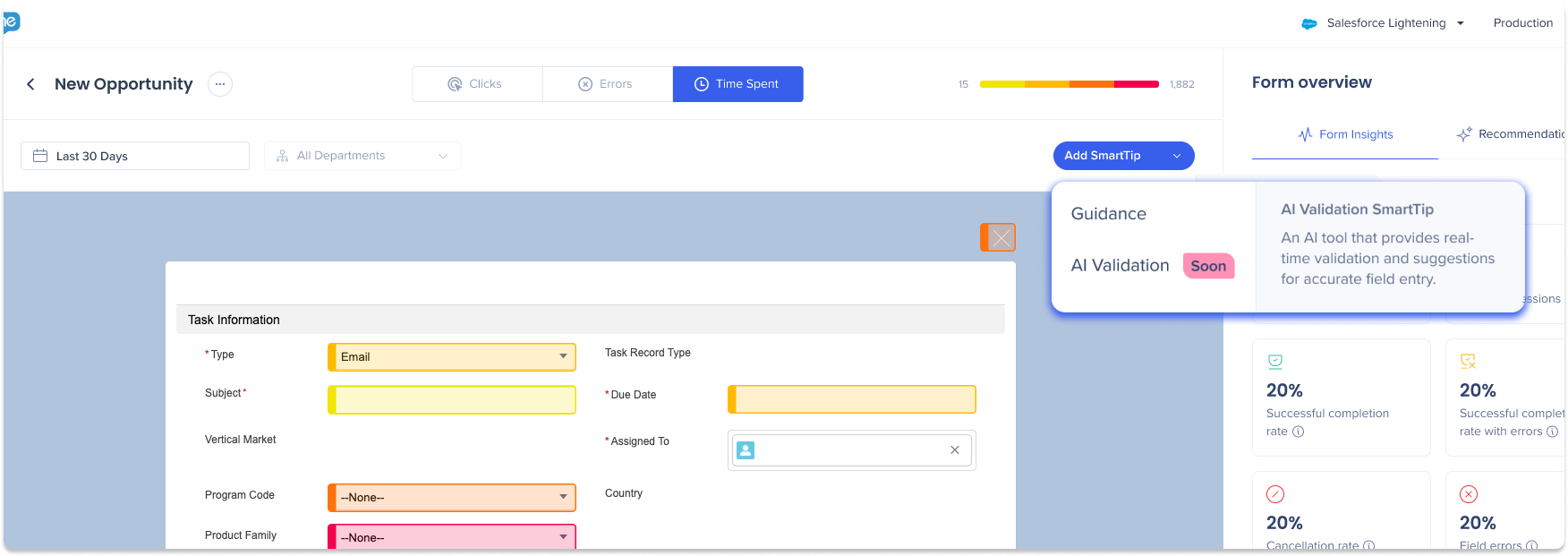
Selecciona el formulario al que deseas añadir un AI SmartTip
-
Haz clic en Añadir SmartTip
-
Selecciona Validación de IA en el menú desplegable
-
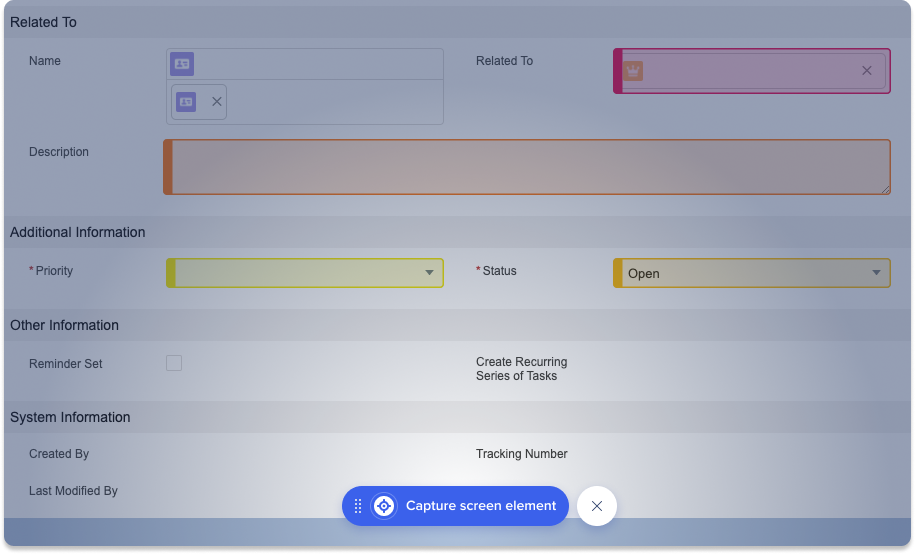
Captura el campo de texto donde deseas añadir un AI SmartTip
-
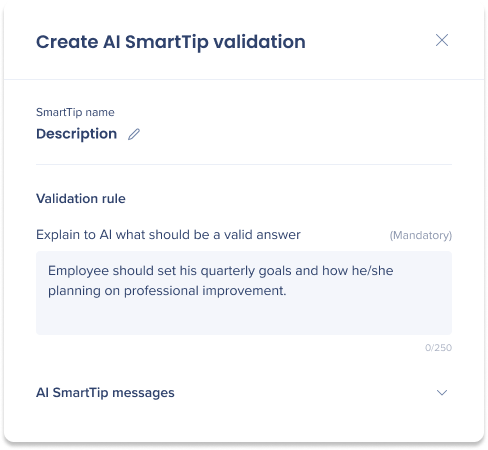
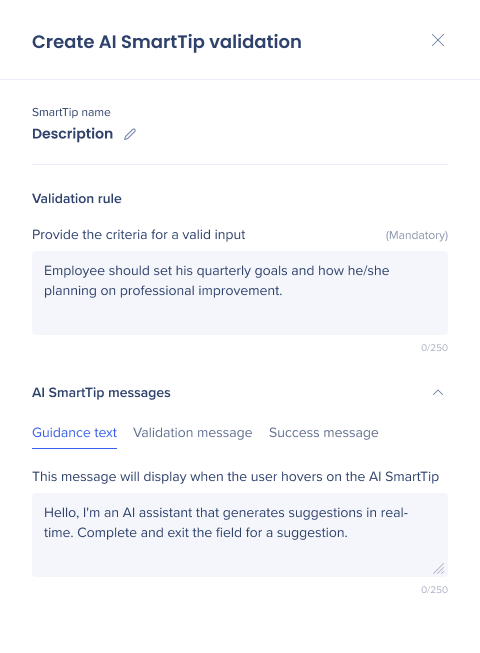
Aparecerá la barra Crear AI SmartTip
-
Escribe un nombre para tu SmartTip
-
Escribe una regla de validación
-
*Opcional: personaliza los mensajes de AI SmartTip (consulta la siguiente sección)
-
Haz clic en Crear
Personaliza los mensajes de AI SmartTip
Los mensajes de AI SmartTip se muestran como cuadros de texto emergentes para proporcionar orientación, validación y comentarios de éxito a los usuarios finales para la entrada de datos. Para personalizar los mensajes, haz clic en el menú desplegable mensajes de AI SmartTip en la barra de Crear AI SmartTip .
Los usuarios pueden personalizar los siguientes textos de los mensajes:
-
Texto de orientación: este mensaje se mostrará cuando el usuario pase el cursor sobre el icono de AI SmartTip
-
Mensaje de validación: este mensaje será generado por IA en función de cómo se alinea la entrada del usuario con la regla de validación o puede ser un mensaje personalizado que se mostrará cuando la entrada del usuario sea insuficiente
-
Mensaje de éxito: este mensaje se mostrará cuando el usuario introduzca una entrada válida
AI Playground
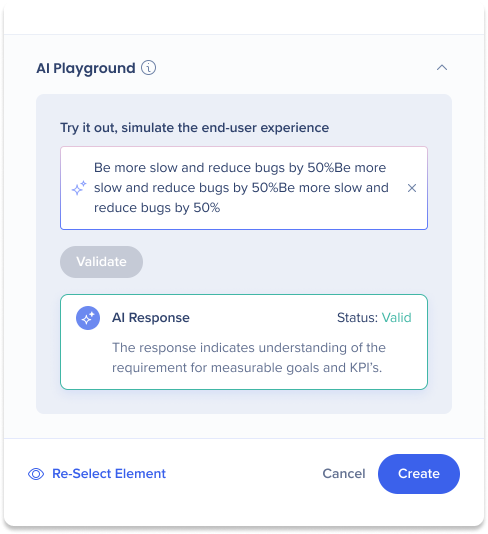
La función AI Playground permite a los usuarios experimentar la perspectiva del usuario final. Al introducir texto en el campo de entrada, los usuarios pueden probar su AI SmartTip y observar cómo responde la IA.
Modo de empleo:
-
Primero debes introducir una regla de validación para activar el AI Playground
-
Escribe la entrada en el campo de texto AI Playground
-
Haz clic en Validar
Comportamiento del AI SmartTip
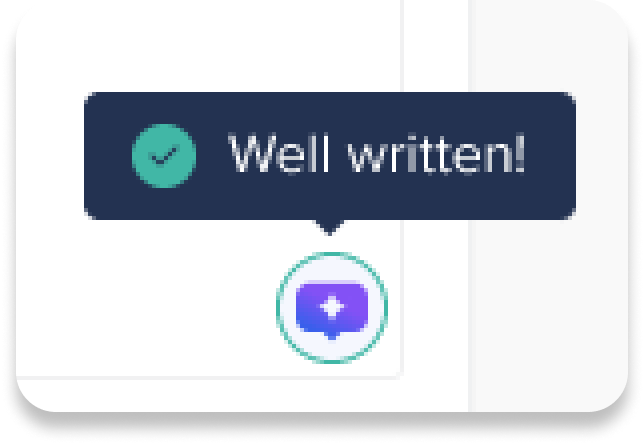
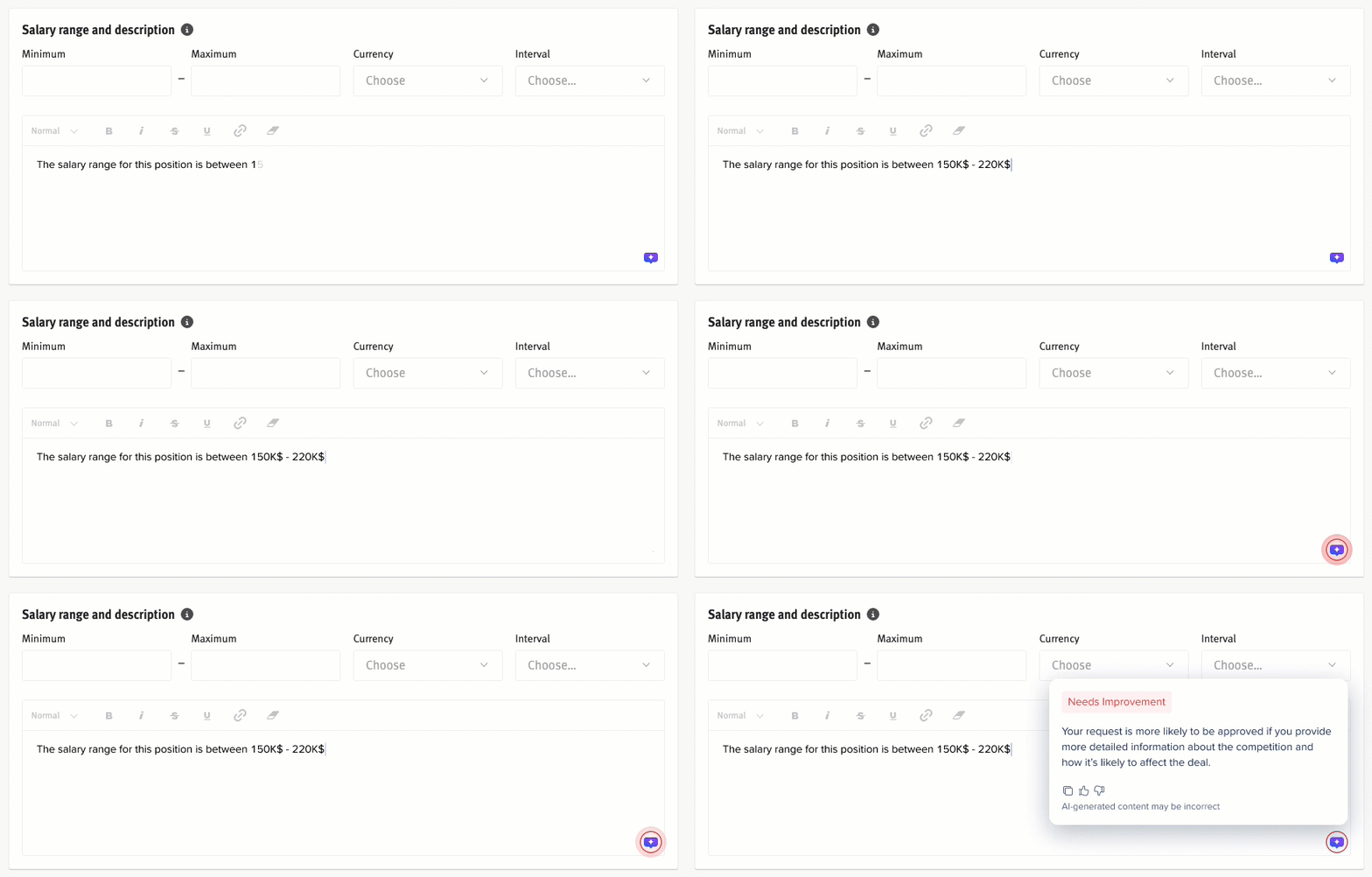
El comportamiento de SmartTip dicta cuándo y cómo se muestran los SmartTips a los usuarios. La mayoría de los comportamientos son automáticos, excepto el estado de parpadeo morado, que los generadores pueden controlar en el WalkMe Editor.
-
Antes de introducir texto en el campo
-
 Estado verde
-
Estado rojo
-
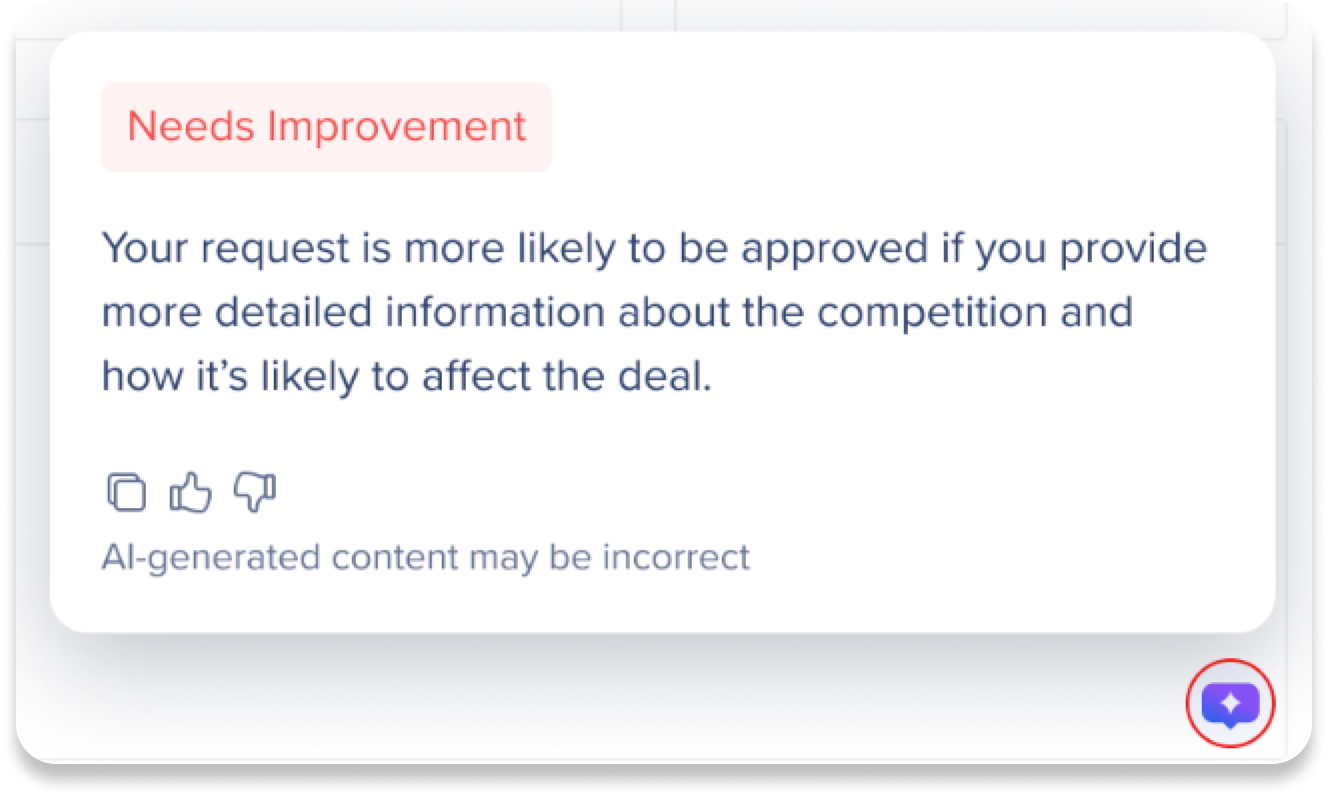
El rojo indica que la entrada necesita mejoras y no cumple la regla de validación para el AI SmartTip. La IA generará una sugerencia al usuario para mejorar la entrada
-
 Sin parpadeo: se produce un estado rojo estático sin parpadeo cuando el usuario escribe en el campo de entrada y luego hace clic en el AI SmartTip
-
 Con parpadeo: se produce un estado rojo parpadeante cuando el usuario escribe en el campo de entrada, hace clic fuera del mismo y no hace clic en el AI SmartTip
-
 Estado morado
-
El morado no indica si la entrada del usuario es buena o necesita mejoras (aprobó la comprobación de validación o no), sino que está destinado a captar la atención de los usuarios para asegurarse de que el usuario evalúe la entrada antes de enviarla
-
Práctica recomendada: use el estado morado cuando sea el último campo de un formulario o si solo hay un campo de entrada. Esto garantiza que el usuario evalúe el campo antes de hacer clic en Enviar
Consejos de lógica de validación
Intenta responder a las siguientes preguntas al rellenar la lógica de validación:
-
Proporciona detalles sobre el contexto del campo
-
Piensa en lo que es válido como entrada de usuario en la vista
-
Añade la longitud típica de una entrada para este campo
-
Definir lo que se consideraría entrada incorrecta o inválida
-
Identificar los datos esenciales que se deben incluir en la respuesta
Ejemplo de lógica de validación exitosa

Escenario: este campo es parte de un formulario "Informar de un error" de ServiceNow, que es una plataforma de TI que le pide al usuario que rellene un formulario para resolver un problema. Se necesita una regla de lógica de validación para el campo: "Describe el problema"
Criterios que califican como entrada de usuario válida:
-
Una explicación detallada del problema al que se enfrenta el usuario final
-
Menciona los mensajes de error o códigos recibidos y los pasos para reproducir el problema
-
Proporciona información clara, concisa y relevante sobre el problema
-
Al menos 2 frases
Entrada incorrecta o inválida: descripciones vagas, explicaciones irrelevantes, detalles poco claros y lenguaje inapropiado
Sigue estas pautas para garantizar una resolución de problemas y soporte eficientes. Todos estos consejos estarán disponibles para los clientes en un curso de DAI independiente.
Vídeo de consejos del martes
Notas técnicas
Requisitos previos
https://support.walkme.com/knowledge-base/uii-free-trial/
Limitaciones
Asistencia de idiomas
AI SmartTips responden en el idioma establecido para el Contenido de WalkMe, no en un idioma detectado en la página o en lo que el usuario escribe.
-
-
El idioma del menú WalkMe es el idioma actualmente activo para el menú, ya sea que el usuario lo haya seleccionado en el menú, si se detectó desde tu sitio mediante un cambio automático o si se estableció con el método Language Push (API)
-
El Target: si no hay ningún Menú idioma activo, AI SmartTips utiliza el Target (predeterminado) establecido en Consola > Tools > Multi-Language > My lenguaje
Multi-Language for WalkMe Menu
Desactivar AI SmartTips
Si prefieres no utilizar AI SmartTips, puedes seleccionar SmartTip en el menú desplegable Tipo de SmartTip en cualquier momento durante la captura. Para desactivar la función por completo, ponte en contacto con tu CSM o con el Soporte de WalkMe.
Usuarios de SAP
Los usuarios de SAP tendrán que habilitar la IA en su cuenta y firmar los términos y condiciones de WalkMe AI.