Kurzübersicht
KI-SmartTips verbessern die Dateneingabe Ihres Unternehmens, indem sie Mitarbeiter in Echtzeit bei der Verbesserung ihrer Eingaben in freien Textfeldern unterstützen.
Mit seinen KI-Funktionen ermöglicht dieses Tool Erstellern die Erstellung von KI-SmartTips, indem sie eine Validierungsregel einrichten, die die Kriterien für eine gültige Eingabe festlegt. KI-SmartTips können entweder aus dem WalkMe-Editor oder von UII in der Konsole erstellt werden. KI-SmartTip ist jetzt der Standard-SmartTip-Typ für alle Kunden.
Unterstützt durch Generative KI
AI SmartTips wird durch generative KI-Technologie, insbesondere LLM-Modelle (wie Azure OpenAI), unterstützt, um das Benutzerverhalten zu analysieren und personalisierte Vorschläge zu liefern, die die Zielerreichung optimieren. Das Tool behält die Hochsicherheitsstandards von WalkMe bei, schützt die Benutzerdaten und gewährleistet die Privatsphäre.
Anwendungsfälle
- Wenn Organisationen die Verwendung von KI innerhalb ihrer Strategie für die digitale Transformation erweitern möchten
- Erhöhen Sie die Mitarbeitereffizienz und Produktivität, indem Sie die Formularausfüllung rationalisieren
- Verbessern Sie die Datenqualität und Produktivität und reduzieren Sie die mit einer schlechten Datenqualität verbundenen Kosten
Funktionsweise
Richten Sie eine Validierungsregel ein und erstellen einfach KI SmartTips. Eine Validierungsregel ist eine Reihe von Anforderungen für Daten, die in ein offenes Textformfeld eingegeben wurden. AI SmartTips können entweder aus dem WalkMe-Editor oder UI Intelligence in der Konsole erstellt werden.
In diesem Abschnitt erfahren Sie, wie Sie AI SmartTips und andere Funktionen erstellen.
Erstellen aus dem WalkMe Editor
-
Gehen Sie zu der URL, unter der sich das Formular befindet
-
Klicken Sie im WalkMe Editor auf die Schaltfläche +.
-
Wählen Sie SmartTips-Set aus
-
Klicken Sie auf die Schaltfläche +, um einen SmartTip hinzuzufügen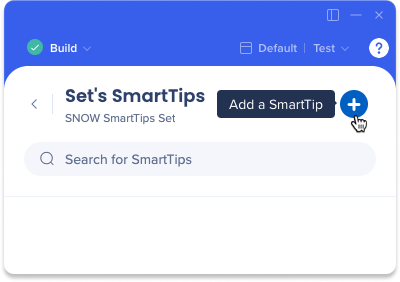
-
Markieren Sie das Textfeld, in das Sie die KI einfügen möchten.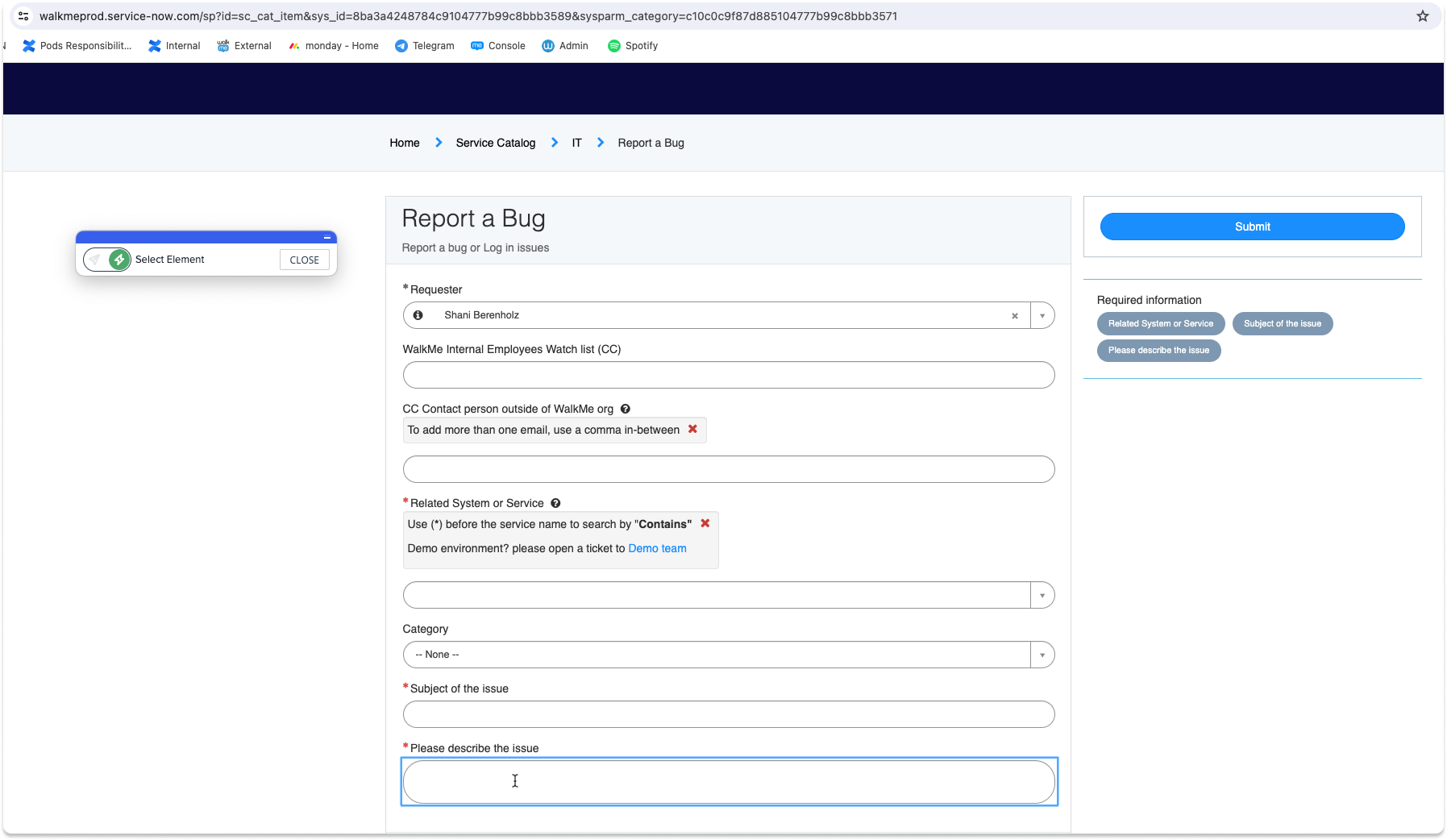
-
Geben Sie einen Namen für Ihren SmartTip ein (nur intern)
-
Der KI-SmartTip-Typ wird beim Erfassen von Eingabefeldern standardmäßig ausgewählt.
-
Die Registerkarte Beide ist standardmäßig ausgewählt.
-
Für neue Sitzungen wird beim Erfassen eines Eingabefelds das Erfassungs-Popup standardmäßig auf einen KI-SmartTip gesetzt, wobei die Registerkarte Beide ausgewählt ist.
-
Innerhalb derselben Sitzung sind der zuletzt verwendete SmartTip-Typ und die Registerkarte vorausgewählt.
-
Die Registerkarten „Anleitung“ und „Validierung“ sind weiterhin verfügbar, aber durch Klicken darauf wird der KI-SmartTip in den regulären SmartTip-Typ umgewandelt.
-
Das SmartTip-Textfeld ist vorausgefüllt mit: „Hallo, ich bin ein KI-Assistent, der in Echtzeit Vorschläge generiert. Füllen Sie das Feld aus und verlassen Sie es, um einen Vorschlag zu erhalten.“ Sie können diesen Text bearbeiten, um ihn an Ihren Anwendungsfall anzupassen.
-
Klicken Sie auf Fertig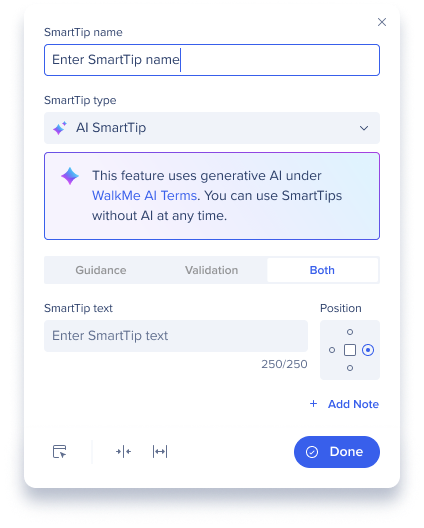 .
.
-
Der Bildschirm SmartTip-Verhalten wird angezeigt.
-
Geben Sie die Validierungslogik ein: Erklären Sie der KI, was einen gültigen Eintrag ausmacht, einschließlich einer Beschreibung und aller Einschränkungen für das Feld.
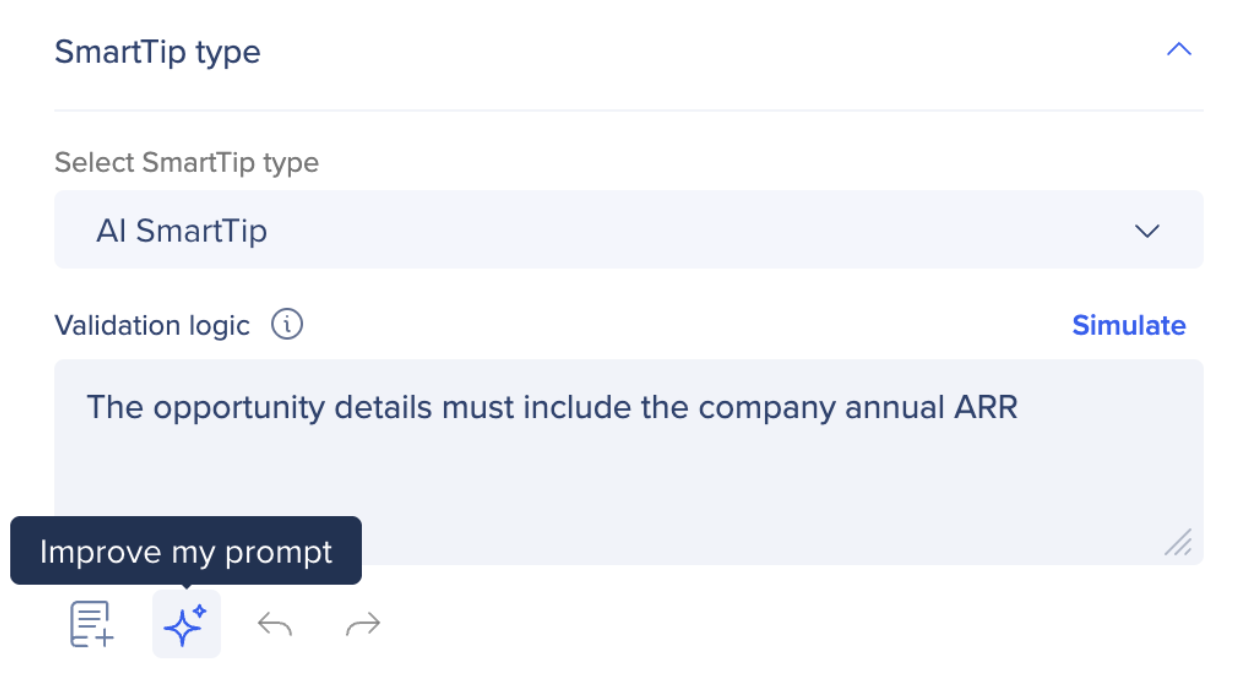
Eingabeaufforderungstools
-
Wissensquelle hinzufügen: Fügen Sie Wissensquellen hinzu, um Endbenutzern zu helfen, Bildschirmtext mit ihren Richtlinien und Dokumentation zu vergleichen, indem sie diese Quellen in Eingabeaufforderungen verwenden.
-
Meine Eingabeaufforderung verbessern: Verbessern Sie Ihre Eingabeaufforderung mit KI
-
Rückgängig machen/wiederherstellen: Durch das Rückgängig machen wird die letzte Aktion rückgängig gemacht, während durch das Wiederherstellen eine rückgängig gemachte Aktion wieder hergestellt wird.
-
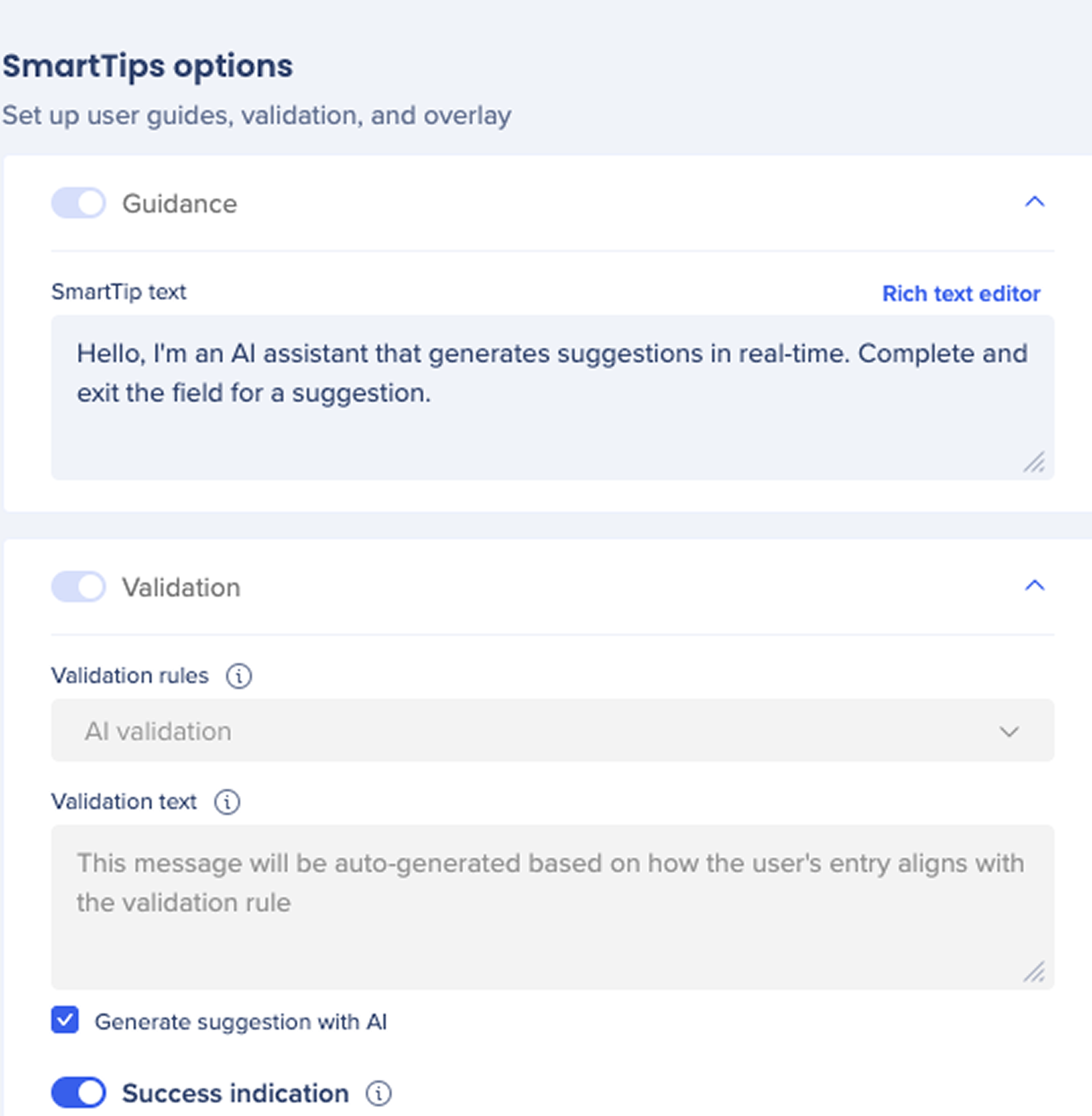
Bearbeiten Sie den Guidance Tooltip über das SmartTip-Textfeld
-
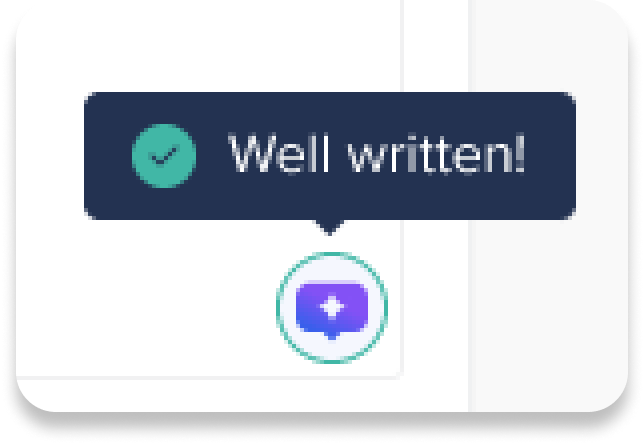
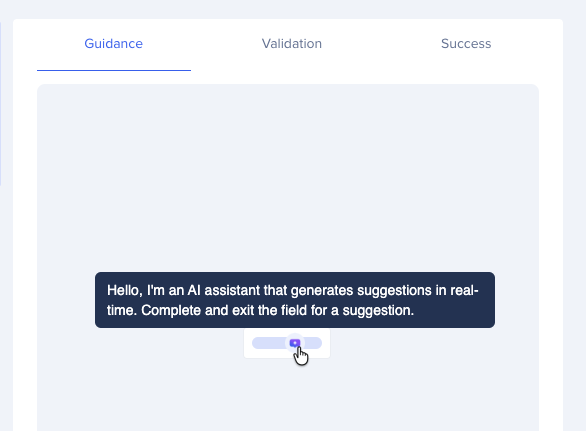
Der Tooltip mit den Anleitungen wird angezeigt, wenn der Benutzer mit der Maus über das AI SmartTip-Symbol fährt.
Tipp
Der Zweck des Guidance-Tooltips besteht darin, den KI-Assistenten vorzustellen und Anweisungen für den Zugriff auf KI-Vorschläge zu geben. Stellen Sie sicher, dass der Text, den Sie für den Tooltip schreiben, diesen Zweck genau widerspiegelt.
-
Sie können die Validierungsregeln und den Text überspringen, da dies über die Validierungslogik durchgeführt wird
-
Aktivieren Sie das Kontrollkästchen Vorschlag mit KI generieren
-
Bearbeiten Sie die Erfolgsanzeige (optional)
-
Klicken Sie auf Fertig.
Vorschau
Zeigen Sie eine Vorschau der Anleitungen, Validierung und Erfolgsmeldungen im rechten Bereich an.
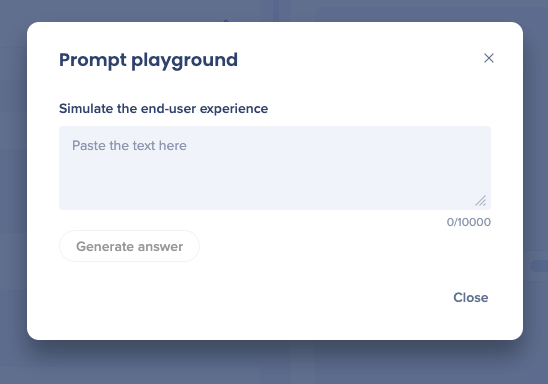
Eingabeaufforderungs-Playground
Simulieren Sie die Endbenutzererfahrung mit dem Prompt-Playground:
-
Klicken Sie neben dem Logikfeld Validierung auf Simulieren.
-
Geben Sie den Text ein, den ein Endbenutzer schreiben wird
-
Klicken Sie auf Antwort generieren
Erstellen Sie aus UI Intelligence in der Konsole
Create a rule (Eine Regel erstellen)
-
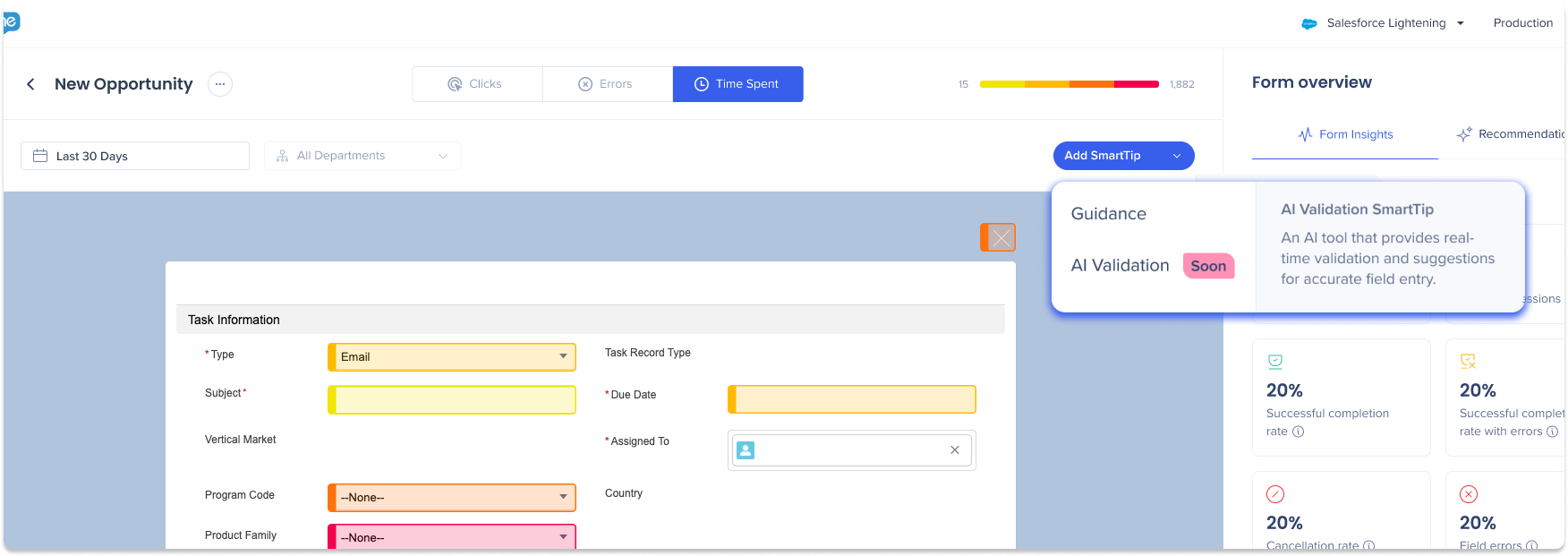
Wählen Sie das Formular aus, zu dem Sie einen KI SmartTip hinzufügen möchten
-
Klicken Sie auf „SmartTip hinzufügen“
-
Wählen Sie aus dem Dropdown-Menü AI Validation aus
-
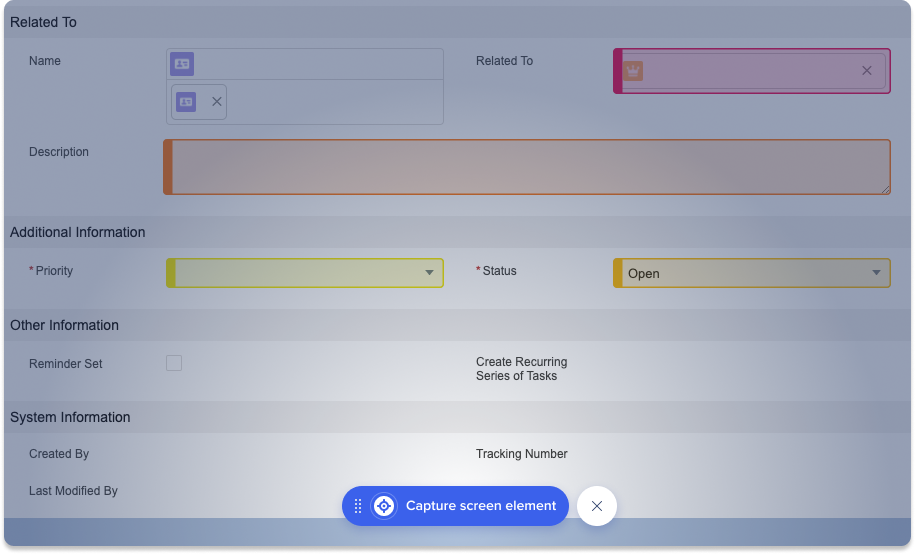
Markieren Sie das Textfeld, in das Sie KI SmartTip einfügen möchten.
-
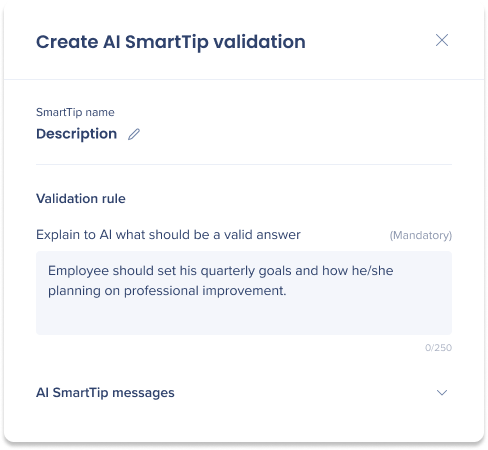
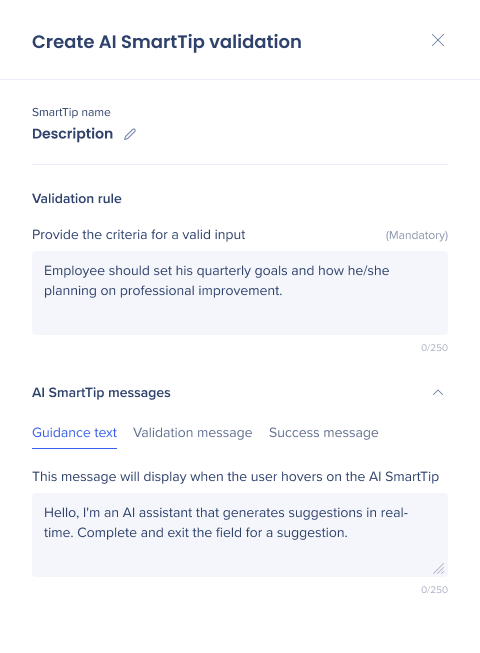
Es wird die Seitenleiste KI SmartTip erstellen angezeigt
-
Geben Sie einen Namen für Ihren SmartTip ein
-
Type a rule (Eine Regel eingeben)
-
*Optional: AI SmartTip-Nachrichten anpassen (siehe im nächsten Abschnitt)
-
Klicken Sie auf CREATE (ERSTELLEN).
Passen Sie die AI SmartTip-Nachrichten an
AI SmartTip-Nachrichten werden als Popup-Textfelder angezeigt, um Endbenutzern Anleitungen, Validierung und Erfolgsfeedback für die Dateneingabe zu geben. Um Nachrichten anzupassen, klicken Sie in der Seitenleiste „KI-SmartTip erstellen“ auf die Dropdown-Liste „KI-SmartTip-Nachrichten“.
Benutzer können die folgenden Texte von Nachrichten anpassen:
-
Guidance Text: Diese Nachricht wird angezeigt, wenn der Benutzer den Mauszeiger auf das AI SmartTip-Symbol bewegt
-
Validierungsnachricht: Diese Nachricht wird von der KI, basierend darauf, wie der Eintrag des Benutzers mit der Validierungsregel ausgerichtet ist, generiert, oder kann eine benutzerdefinierte Nachricht sein, die bei unzureichender Benutzereingabe angezeigt wird
-
Erfolgsmeldung: Diese Nachricht wird angezeigt, wenn der Benutzer einen gültigen Eintrag eingibt
AI Playground
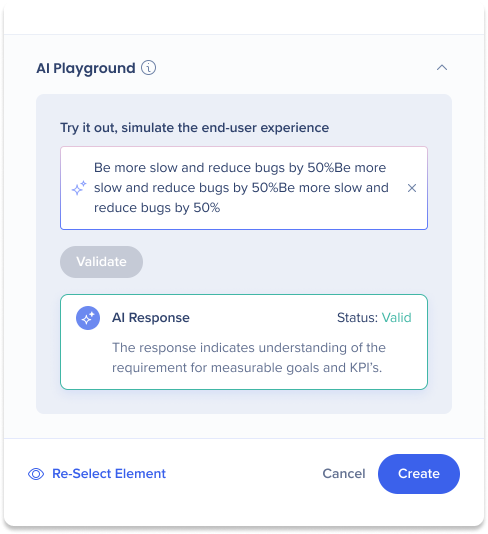
Die AI Playground-Funktion ermöglicht es Benutzern, die Endbenutzerperspektive zu erleben. Die Benutzer können ihren KI SmartTip testen, indem sie Text in das Eingabefeld eingeben und beobachten, wie die KI reagiert.
Verwendung:
-
Zuerst müssen Sie die Validierungslogik eingeben, um den AI Playground zu aktivieren
-
Geben Sie Ihre Eingabe in das Textfeld AI Playground ein
-
Klicken Sie auf Validate
KI-SmartTip-Verhalten
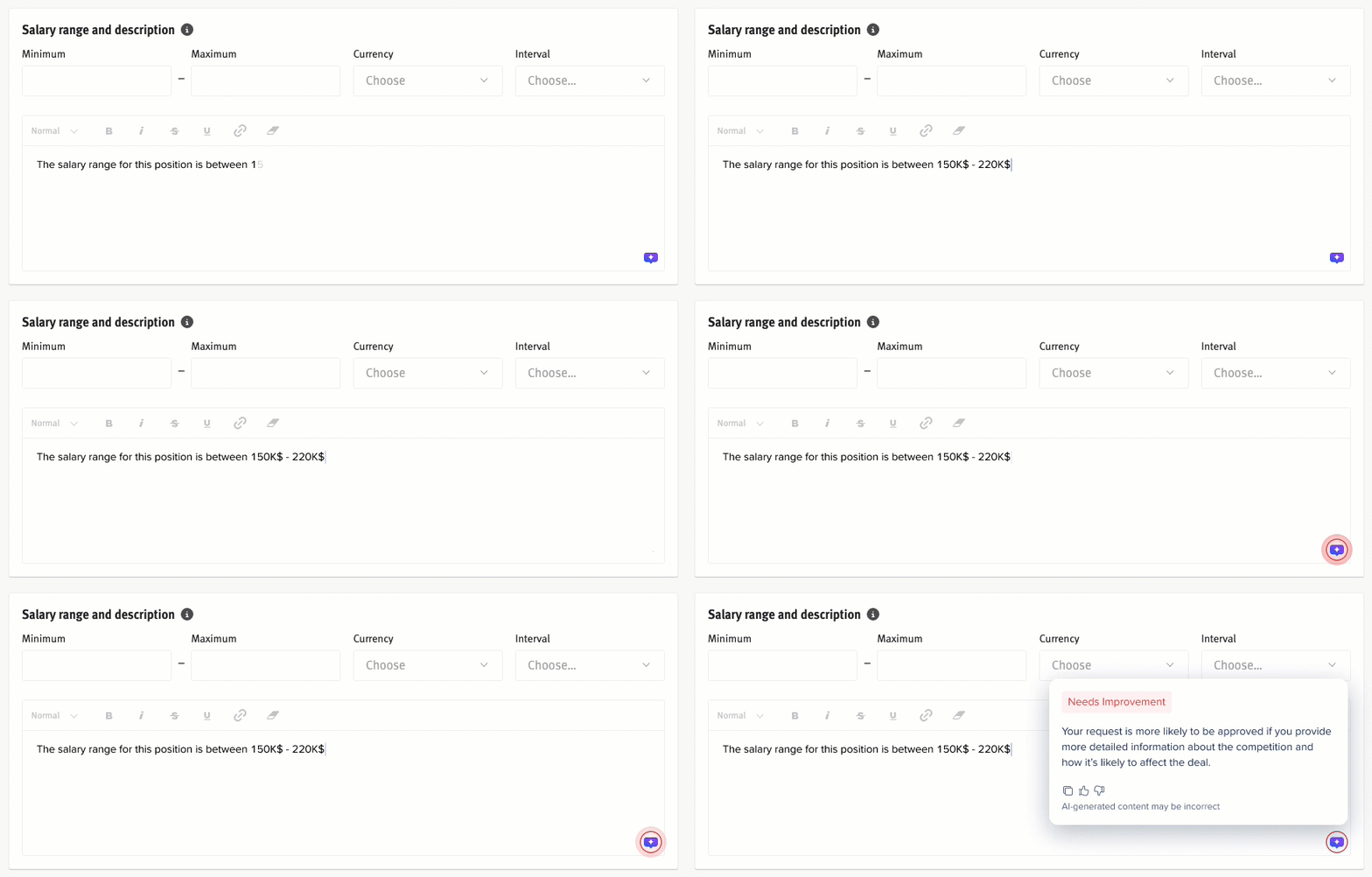
Das Verhalten von SmartTips bestimmt, wann und wie den Benutzern SmartTips angezeigt werden. Die meisten Verhaltensweisen erfolgen automatisch, mit Ausnahme des violetten Blinkzustands, den Entwickler im WalkMe-Editor steuern können.
-
Bevor Text in das Feld eingegeben wird
-
 Grüner Zustand
-
Roter Zustand
-
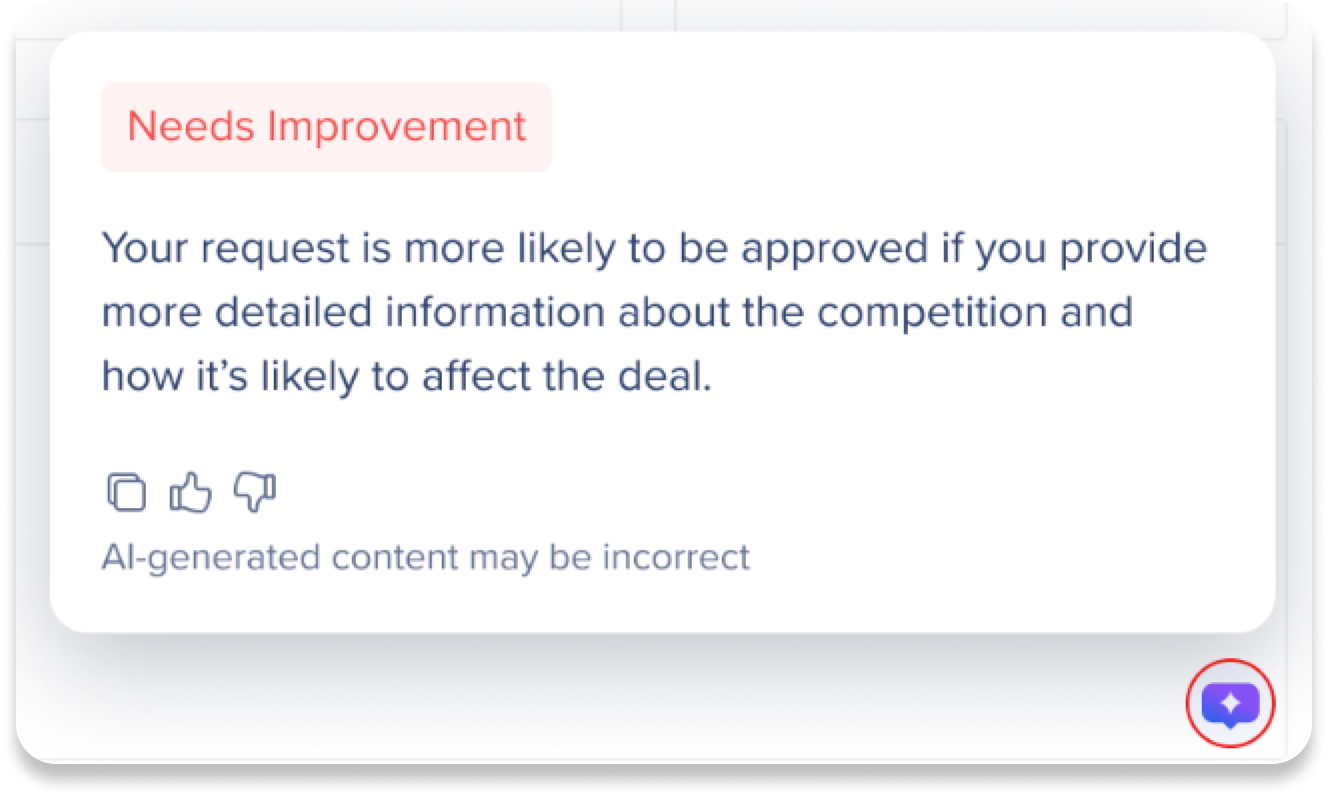
Rot zeigt an, dass die Eingabe verbessert werden muss und die Validierungsregel für den KI-SmartTip nicht erfüllt. Die KI generiert einen Vorschlag für den Benutzer, um die Eingabe zu verbessern.
-
 Kein Blinken: Ein statischer roter Zustand ohne Blinken tritt auf, wenn der Benutzer etwas in das Eingabefeld eingegeben und dann auf den KI-SmartTip geklickt hat.
-
 Blinken: Ein rot blinkender Zustand tritt auf, wenn der Benutzer etwas in das Eingabefeld eingibt, dieses verlässt und nicht auf den KI-SmartTip klickt.
-
 Violetter Zustand
-
Lila zeigt nicht an, ob die Benutzereingabe gut ist oder verbessert werden muss (ab die Validierungsprüfung bestanden wurde oder nicht), sondern soll die Aufmerksamkeit des Benutzers erregen, damit er die Eingabe vor dem Absenden evaluiert.
-
Best Practice: Verwenden Sie den violetten Status, wenn Sie im letzten Feld eines Formulars sind oder wenn es nur ein Eingabefeld gibt. Dadurch wird sichergestellt, dass der Benutzer das Feld evaluiert, bevor er auf „Absenden“ klickt.
Validierungslogiktipps
Versuchen Sie, die folgenden Fragen zu beantworten, wenn Sie die Validierungslogik ausfüllen:
-
Machen Sie nähere Angaben zum Feldkontext
-
Überlegen Sie, was Ihrer Meinung nach eine gültige Benutzereingabe ist
-
Geben Sie die typische Länge einer Eingabe für dieses Feld an
-
Legen Sie fest, was eine falsche oder ungültige Eingabe sein könnte
-
Bestimmen Sie alle wesentlichen Daten, die in der Antwort enthalten sein sollten
Beispiel für eine erfolgreiche Validierungslogik

Szenario: Dieses Feld ist Teil eines „Fehler melden“-Formulars von ServiceNow, einer IT-Plattform, die einen Benutzer auffordert, ein Formular auszufüllen, um ein Problem zu lösen. Eine Validierungslogikregel ist für das Feld erforderlich – „Bitte beschreiben Sie das Problem“
Kriterien, die eine gültige Benutzereingabe darstellen:
-
Eine ausführliche Erläuterung des Problems, mit dem der Endbenutzer konfrontiert ist
-
Erwähnt alle erhaltenen Fehlermeldungen oder Codes und Schritte, um das Problem zu reproduzieren
-
Enthält klare, prägnante und sachdienliche Informationen zum Thema
-
Mindestens 2 Sätze
Falsche oder ungültige Eingabe: vage Beschreibungen, nicht sachdienliche Erklärungen, unklare Details und unangemessene Sprache
Halten Sie sich an diese Richtlinien, um eine effiziente Problemlösung und Unterstützung sicherzustellen. Alle diese Tipps sind für Kunden in einem eigenen DAI-Kurs verfügbar.
Tipp – Dienstag-Videos
Technische Hinweise
Voraussetzungen
UI Intelligence: How to start your free trial
Einschränkungen
Sprachen
- Wenn Sie möchten, dass Ihr SmartTip in einer anderen Sprache als Englisch abgespielt wird, konfigurieren Sie die Standardsprache in der Konsole
KI-SmartTips deaktivieren
Wenn Sie es vorziehen, keine KI-SmartTips zu verwenden, können Sie während der Erfassung jederzeit den SmartTip aus dem Dropdown-Menü des SmartTip-Typs auswählen. Um die Funktion vollständig zu deaktivieren, wenden Sie sich an Ihren CSM oder den WalkMe-Support.
SAP-Benutzer
SAP-Benutzer müssen KI in ihrem Konto aktivieren und die Geschäftsbedingungen für WalkMe AI unterzeichnen.