Kurzübersicht
Bei der Karteneinrichtung entscheiden Sie, was auf einer Hervorhebungskarte angezeigt wird und wie sie aussieht. Jede Karte wird aus Feldern erstellt, die Live-Daten aus Ihrer verbundenen Datenquelle abrufen, sodass die Karte automatisch für jeden Benutzer und jeden Datensatz aktualisiert wird, in dem sie erscheint.
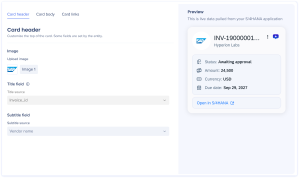
Die Karteneinrichtung hat drei Registerkarten: Kartenkopf, Kartenkörper und Kartenlinks. Eine Live-Vorschau auf der rechten Seite zeigt, wie die Karte aussieht, wenn Sie sie erstellen.
Haben Sie noch keine Datenquelle verbunden?
Sie müssen zuerst eine Verbindung mit einer Datenquelle herstellen, um Kartenentitäten zu bearbeiten. Erfahren Sie wie.
Zugriff
Öffnen Sie die Karteneinrichtung aus der Smart Highlights-App:
-
Öffnen Sie die WalkMe-Konsole
-
Wählen Sie die Inhaltskategorie aus
-
Wählen Sie die Seite Smart Highlights aus
-
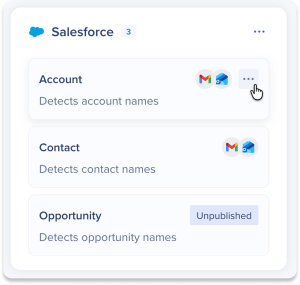
Bewegen Sie den Mauszeiger über eine Entität und wählen Sie das Optionssymbol aus.
-
Wählen Sie Bearbeiten aus
Funktionsweise
Die Karteneinrichtung verwendet Live-Daten aus der verbundenen Datenquelle, sodass Sie genau sehen können, wie jede Karte aussieht, während Sie sie erstellen. Sie erstellen die Karte in drei Registerkarten – Kartenkopfzeile, Kartenkörper und Kartenlinks – und eine Vorschau auf der rechten Seite aktualisiert sich in Echtzeit mit echten Daten aus Ihrer Quelle.
Da die Vorschau Live-Daten anzeigt, benötigen Sie eine aktive Sitzung mit Ihrer Datenquelle. Wenn Sie noch nicht angemeldet sind, wird zuerst ein Anmeldebildschirm angezeigt.
Anmelden
Wenn Sie die Karteneinrichtung zum ersten Mal öffnen, sehen Sie möglicherweise einen Bildschirm „Passen Sie Ihre Karte an“, der Sie auffordert, sich anzumelden.
Dies wird angezeigt, da die Karteneinrichtung Live-Daten aus Ihrer verbundenen Datenquelle anzeigt und das Laden dieser Daten eine aktive Sitzung erfordert. Ihre Datenquelle ist bereits verbunden, durch die Anmeldung erhält die Konsole nur eine Sitzung, um Ihre Daten für die Vorschau zu abzurufen.
Wählen Sie Anmelden aus und schließen Sie die Anmeldung für Ihre Datenquelle ab. Sobald Sie angemeldet sind, werden die Registerkarten „Karteneinrichtung“ geladen und Sie können mit der Erstellung beginnen.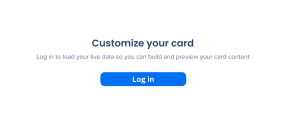
Der Kartenkopf ist der obere Teil der Karte – sein Bild, Titel und Untertitel.
Bild
Laden Sie ein Bild hoch, das oben auf der Karte angezeigt wird, z. B. das Logo der Datenquellenanwendung. Das Bild wird in einem Kreis neben dem Titel angezeigt.
Titelfeld
Das Titelfeld ist für Sie festgelegt und kann nicht bearbeitet werden. Es definiert den Entitätstyp – beispielsweise verwendet eine Rechnungsentität die Rechnungs-ID als Titel –, sodass eine Änderung dazu führen würde, dass sich ändert, was die Karte erkennt.
Der Titel zeigt den Live-Wert dieses Feldes aus Ihrer Datenquelle an, sodass er für jeden Datensatz aktualisiert wird, in dem die Karte erscheint.
Untertitel-Feld
Wählen Sie aus, welches Feld den Untertitel ausfüllt. Es zeigt den Live-Wert dieses Feldes aus Ihrer Datenquelle an, sodass der Untertitel den neuesten Datensatz widerspiegelt.
Karteninhalt
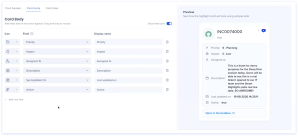
Der Karteninhalt enthält die Felder, die unter der Kopfzeile angezeigt werden.
Fügen Sie Felder hinzu, legen Sie fest, wie jedes Feld erscheint, und ziehen Sie sie, um sie neu anzuordnen. Legen Sie für jedes Feld drei Dinge fest:
-
Symbol: Wählen Sie ein Symbol aus, das neben dem Feld angezeigt werden soll
-
Feld: Wählen Sie die auf der Karte angezeigten Daten aus, die aus Ihrer Datenquelle gezogen werden
-
Anzeigename: Geben Sie das auf der Karte angezeigte Label ein
Sie können bis zu 6 Felder hinzufügen.
Anmerkung
Feldoptionen kommen aus Ihrer verbundenen Datenquelle. Die verfügbaren Felder hängen von der Entität und der Quelle ab, mit der sie verbunden ist.
Kartenlinks
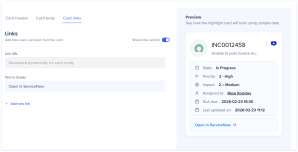
Kartenlinks sind Schaltflächen, die Benutzer von der Karte aus öffnen können, wie z. B. Öffnen in S/4HANA.
Legen Sie für jeden Link Folgendes fest:
-
Link-URL: Wo der Link geöffnet wird
-
Anzuzeigender Text: Das Label, das die Benutzer auf der Karte sehen
Wählen Sie Link hinzufügen aus, um zusätzliche Links hinzuzufügen.
Vorschau
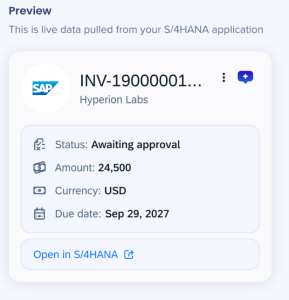
Die Vorschau auf der rechten Seite zeigt die Karte, wie Benutzer sie sehen, unter Verwendung von Live-Daten aus Ihrer verbundenen Datenquelle.
Technische Hinweise
-
Bis zu 6 Felder können zum Karteninhalt hinzugefügt werden
-
Das Titelfeld wird von der Entität festgelegt und kann nicht bearbeitet werden.
-
Das Erstellen erfordert eine aktive Sitzung mit Ihrer Datenquelle; Live-Daten und Vorschau werden erst geladen, wenn Sie sich anmelden


