Aperçu rapide
La configuration de la carte est l'endroit où vous décidez de ce qui apparaît sur une carte de mise en évidence et de son apparence. Chaque carte est créée à partir de champs qui extraient les données en direct de votre source de données connectée, de sorte que la carte est mise à jour automatiquement pour chaque utilisateur et chaque enregistrement sur lequel elle apparaît.
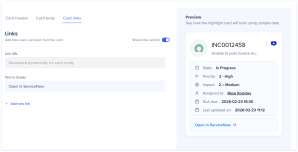
La configuration de la carte a trois onglets : En-tête de carte, Corps de carte et Liens de carte. Un aperçu en direct, situé à droite, vous montre à quoi ressemblera la carte au fur et à mesure que vous la créez.
Vous n'avez pas encore de source de données connectée ?
Vous devrez d'abord vous connecter à une source de données pour modifier les entités de carte. Découvrez comment.
Accès
Ouvrez Configuration de la carte à partir de l'application Smart Highlights :
-
Ouvrez la console WalkMe
-
Sélectionnez la catégorie Contenu
-
Sélectionnez la page Smart Highlights
-
Passez la souris sur une entité, sélectionnez l'icône Options
-
Sélectionnez Modifier
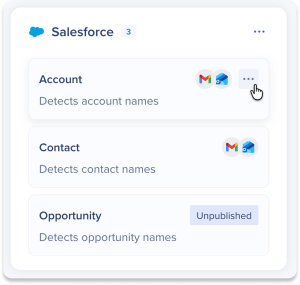
La configuration de la carte utilise les données en direct de votre source de données connectée, afin que vous puissiez voir exactement à quoi ressemblera chaque carte au fur et à mesure que vous la créez. Vous créez la carte à travers trois onglets : En-tête de carte, Corps de carte et Liens de carte, et un aperçu à droit s'actualise en temps réel à partir de données réelles issues de votre source.
Étant donné que l'aperçu affiche les données en direct, vous aurez besoin d'une session active avec votre source de données. Si vous n'êtes pas encore connecté, un écran de connexion apparaît en premier.
Connexion
La première fois que vous ouvrez la configuration de la carte, vous pouvez voir un écran Personnaliser votre carte vous demandant de vous connecter.
Cela apparaît car la configuration de la carte affiche les données en direct de votre source de données connectée et le chargement de ces données nécessite une session active. Votre source de données est déjà connectée, la connexion donne simplement à la console une session pour extraire vos données pour l'aperçu.
Sélectionnez Se connecter et terminez la connexion pour votre source de données. Une fois connecté, les onglets de configuration de la carte se chargent et vous pouvez commencer à créer.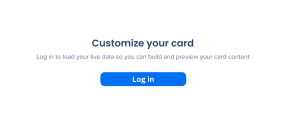
En-tête de carte
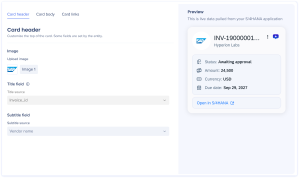
L'en-tête de la carte est le haut de la carte : son image, son titre et son sous-titre.

Image
Téléchargez une image à afficher en haut de la carte, telle que le logo de l'application de la source de données. L'image apparaît dans un cercle à côté du titre.
Champ de titre
Le champ de titre est défini pour vous et ne peut pas être modifié. Il définit le type d'entité, par exemple, une entité de facture utilise l'ID de facture comme titre, et le modifier changerait donc ce que la carte détecte.
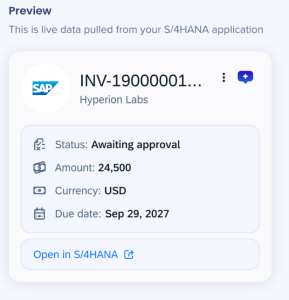
Le titre affiche la valeur en direct de ce champ à partir de votre source de données, il est donc mis à jour pour chaque enregistrement sur lequel la carte apparaît.
Champ de sous-titre
Choisissez le champ qui remplit le sous-titre. Il affiche la valeur en direct de ce champ à partir de votre source de données, de sorte que le sous-titre reflète l'enregistrement le plus récent.
Corps de la carte
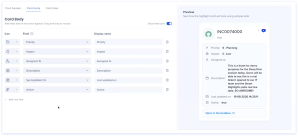
Le corps de la carte contient les champs affichés sous l'en-tête.
Ajoutez des champs, définissez l'apparence de chacun et faites glisser et déposez pour les réorganiser. Pour chaque champ, définissez trois éléments :
-
Icône : sélectionnez une icône à afficher à côté du champ
-
Champ : sélectionnez les données affichées sur la carte, extraites à partir de votre source de données
-
Nom d'affichage : entrez l'étiquette affichée sur la carte
Vous pouvez ajouter jusqu'à 6 champs.
Remarque
Les options de champ proviennent de votre source de données connectée. Les champs disponibles dépendent de l'entité et de la source à laquelle elle est connectée.
Liens de carte
Les liens de carte sont des boutons que les utilisateurs peuvent ouvrir à partir de la carte, tels que Ouvrir dans S/4HANA.
Pour chaque lien, définissez :
Sélectionnez Ajouter un lien pour ajouter des liens supplémentaires.
Aperçu
L'aperçu sur la affirmatif affiche la carte telle que les utilisateurs la verront, à l'aide des données en direct de votre source de données connectée.
Notes techniques
-
Jusqu'à 6 champs peuvent être ajoutés au corps de la carte
-
Le champ de titre est défini par l'entité et ne peut pas être modifié
-
La création nécessite une session active avec votre source de données ; les données en direct et l'aperçu ne se chargent pas tant que vous ne vous connectez pas


