Smart Highlights fait automatiquement apparaître les données pertinentes de vos systèmes d'entreprise en ligne, juste là où votre équipe travaille déjà. Pas de changement d'onglet. Pas de recherche.
Au moment où un utilisateur atterrit sur une page, Smart Highlights analyse le contenu, identifie les entités clés (personnes, entreprises, tickets, comptes) et extrait les données en direct des systèmes d'entreprise connectés directement dans le navigateur.
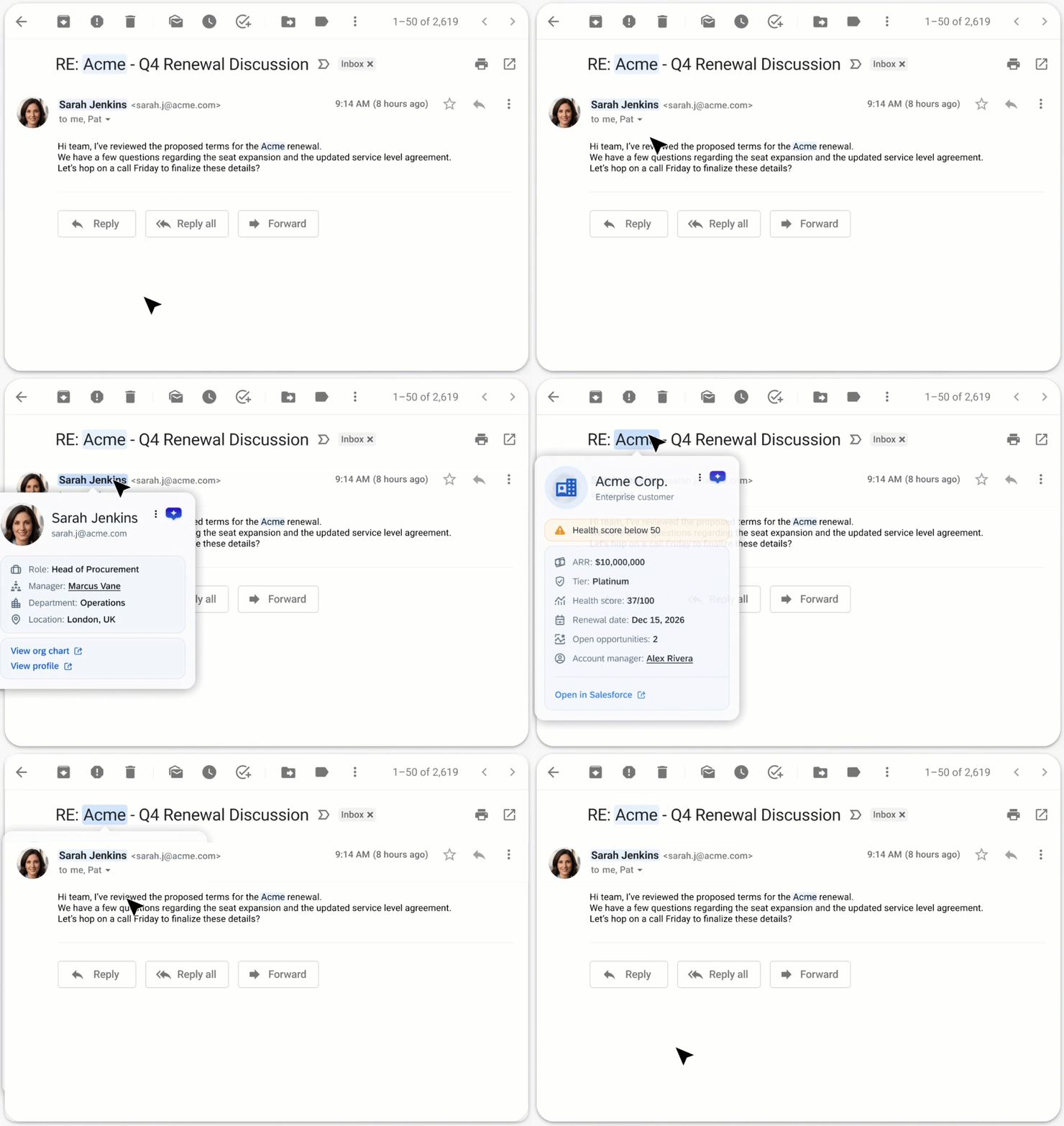
Le résultat est un surlignage bleu subtil qui, au survol, révèle instantanément une carte de données riche, car toute la récupération s'est produite en arrière-plan avant même que l'utilisateur ne bouge la souris.
Comment ça marche
Smart Highlights s'exécute entièrement en arrière-plan. Il n'y a rien à cliquer, rien à configurer en tant qu'utilisateur final et aucune connexion supplémentaire nécessaire. Il utilise les sessions auxquelles vous êtes déjà connecté, donc au moment où vous survolez un élément mis en évidence, les données sont déjà là et vous attendent.
Comment utiliser les Smart Highlights
Ouvrez toute application prise en charge (par exemple, votre boîte de réception Gmail ou Outlook)
Recherchez le texte en surbrillance en bleu sur la page. Ce sont vos faits saillants, et chacun d'eux a des données en direct derrière lui
Passez la souris sur un élément surligné pour afficher la carte de données
Utilisez les boutons d'action à l'intérieur de la carte si vous devez approfondir les choses, par exemple Afficher l'organigramme ou Ouvrir dans Salesforce (facultatif)
Première connexion
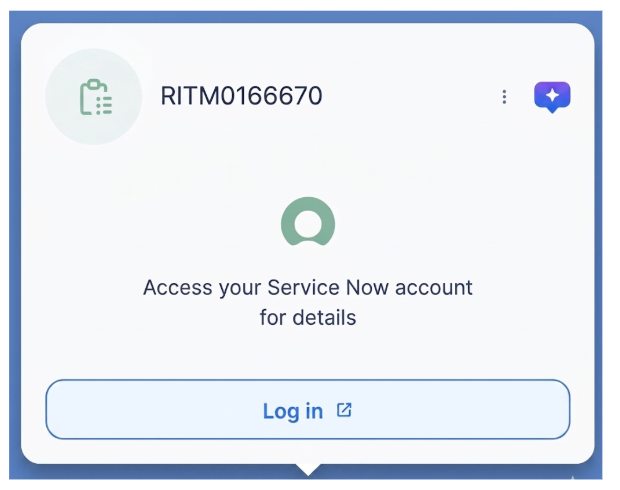
Si Smart Highlights détecte une entité mais que vous n'êtes pas encore connecté à ce système source, une invite de connexion apparaîtra à l'intérieur de la carte à la place des données.
Voici à quoi ressemble le flux :
Une invite de connexion apparaît à l'intérieur de la carte
Cliquez sur Se connecter. Une fenêtre contextuelle SSO s'ouvre en arrière-plan tandis que la carte affiche un état de chargement
L'authentification s'effectue automatiquement. La fenêtre contextuelle se ferme et la carte se charge instantanément avec les données en direct
À partir de ce moment, tant que votre session est active, vous ne verrez plus cette invite pour ce système.
Comment les Smart Highlights sont détectés
Voici ce qui se passe à partir du moment où vous ouvrez une page jusqu'au moment où un surlignage apparaît :
Numérisation de la page : Smart Highlights lit automatiquement le contenu du texte visible sur votre écran dès que vous arrivez sur une page
Détection d'entité : un modèle d'IA identifie les entités commerciales clés telles que les noms, les noms d'entreprises, les numéros de ticket et les numéros de facture
Vérification de validation : les résultats sont filtrés en fonction de la certitude de l'IA concernant la correspondance
Les correspondances de faible confiance, telles qu'un nom qui peut faire référence à plusieurs personnes ou un nombre qui ne correspond pas à un format connu, sont supprimées silencieusement avant que quoi que ce soit ne vous soit affiché
Récupération de données : Smart Highlights atteint le système connecté pertinent en arrière-plan, en utilisant votre session existante »
Mise en évidence : si le système renvoie des données, les entités vérifiées sont entourées d'un surlignage bleu
Note de confidentialité
Smart Highlights utilise votre connexion SSO existante pour extraire en toute sécurité les données en direct à partir de systèmes tels que Salesforce ou ServiceNow directement dans votre navigateur
Les données ne passent jamais ou ne sont jamais stockées sur les serveurs WalkMe, et vous ne voyez que les informations auxquelles vous avez déjà la permission d'accéder
Répartition des types de mise en évidence
Smart Highlights affiche différents types de données en fonction de l'entité détectée et du système d'origine. Voici ce que chaque type de surlignage affiche :
Mise en évidence de l'employé (SuccessFactors)
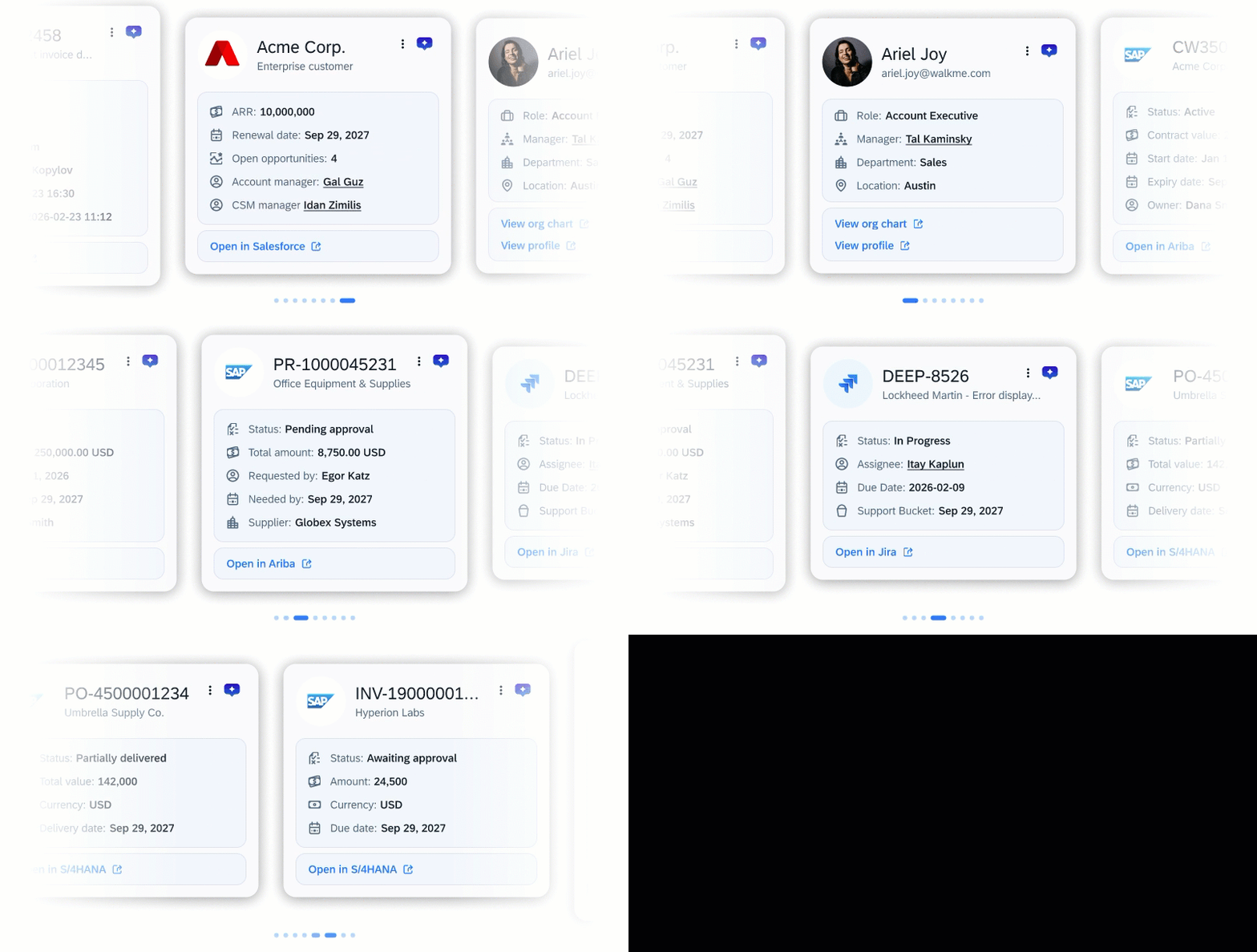
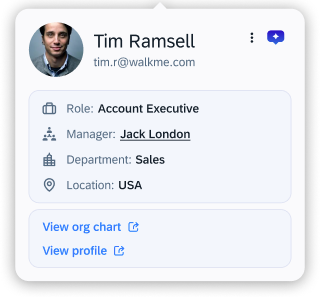
Les noms des employés WalkMe sont mis en surbrillance en bleu. En survolant un nom, une carte d'information s'ouvre contenant :
Détails professionnels : affiche le rôle, le gestionnaire, le service et l'emplacement de l'employé
Structure de rapport : sélectionnez le nom du gestionnaire dans la carte pour afficher les informations professionnelles de ce gestionnaire
Actions
Afficher l'organigramme : Ouvre la structure hiérarchique de l'employé dans SuccessFactors
Afficher le profil : vous dirige vers le profil professionnel interne de l'employé
Mise en évidence du compte (Salesforce)
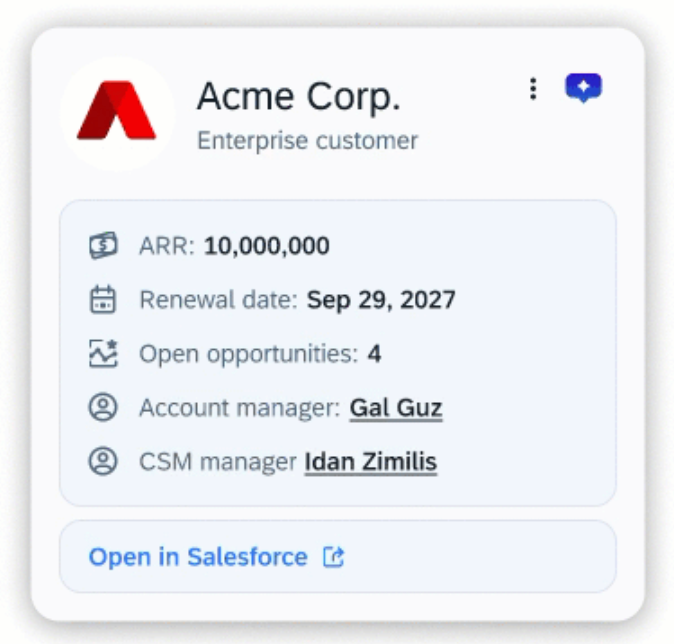
Les noms de compte client sont identifiés et surlignés en bleu. Le survol d'un compte fournit une carte récapitulative du compte avec :
Contexte du compte : ARR, date de renouvellement et nombre d'opportunités ouvertes
Équipe interne : le gestionnaire de compte et le CSM attribués au compte
Actions : Ouvrir dans Salesforce
Ouvre le profil détaillé du compte directement dans Salesforce pour une gestion ultérieure
Avertissement de score de santé : si le score de santé d'un client est inférieur à 50, une bannière d'avertissement jaune apparaît en haut de la carte. Cela vous permet d'identifier immédiatement les comptes à risque qui peuvent nécessiter une sensibilisation proactive ou une attention particulière
Mise en évidence de l'opportunité (Salesforce)
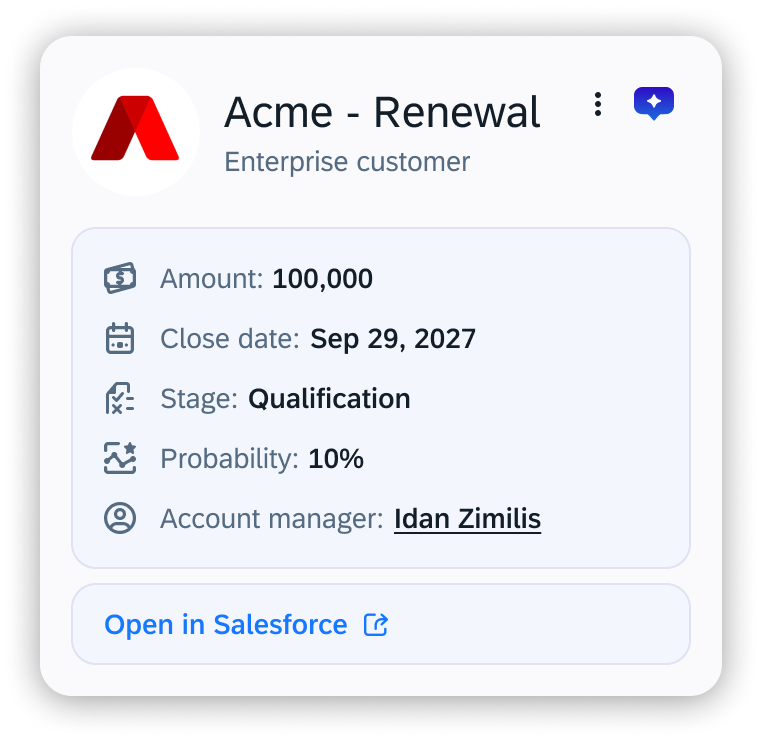
Les noms des opportunités sont mis en évidence en bleu. « » Le survol d'un client ouvre une carte avec :
Détails de la transaction : montant, date de clôture, étape et probabilité
Équipe interne : le gestionnaire de compte et le CSM attribués à l'opportunité
Actions : Ouvrir dans Salesforce
Mise en évidence du contact (Salesforce)
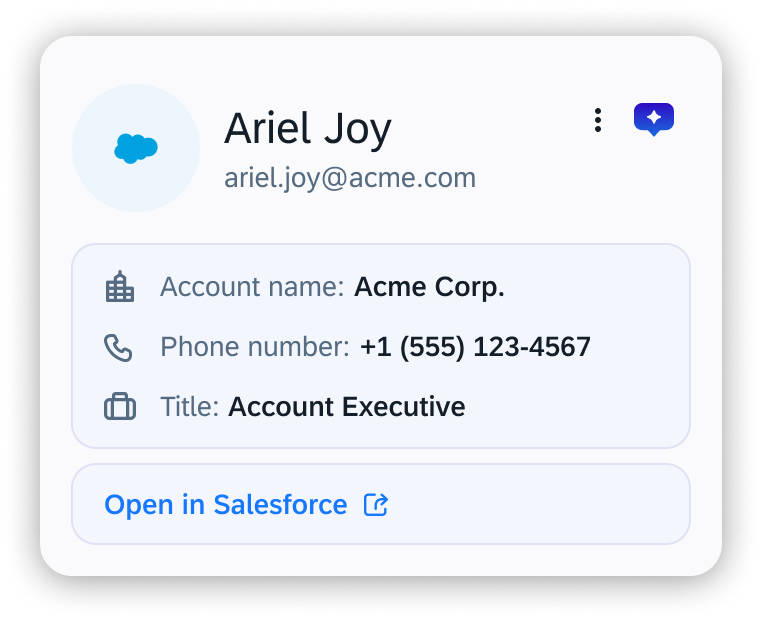
Les noms des contacts sont mis en évidence en bleu. Le survol d'un nom ouvre une carte avec :
Identité : rôle, nom du compte et numéro de téléphone
Actions : Ouvrir dans Salesforce
Tickets mis en évidence (ServiceNow / Jira)
Tickets Jira
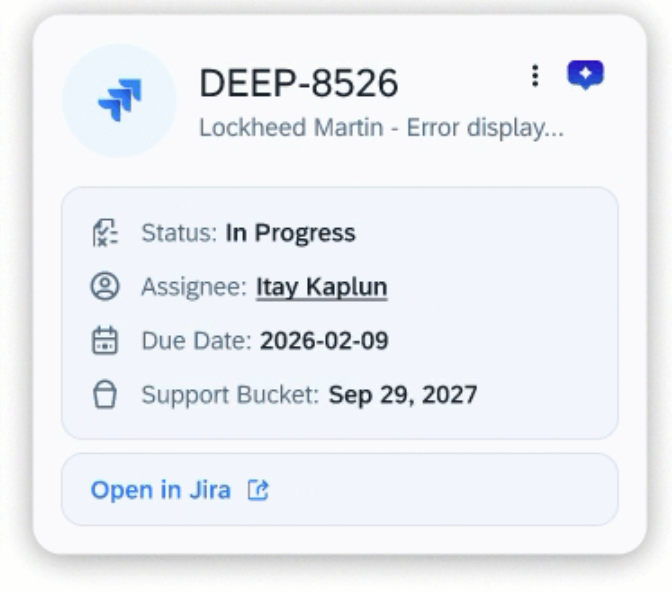
Les numéros de ticket Jira sont mis en évidence en bleu. En survolant le numéro de ticket, une carte s'ouvre avec :
Résumé du ticket : titre et statut actuel
Propriété : attribution et compartiment d'assistance
Dates : date de création et date de clôture
Actions : Ouvrir dans Jira
Tickets ServiceNow
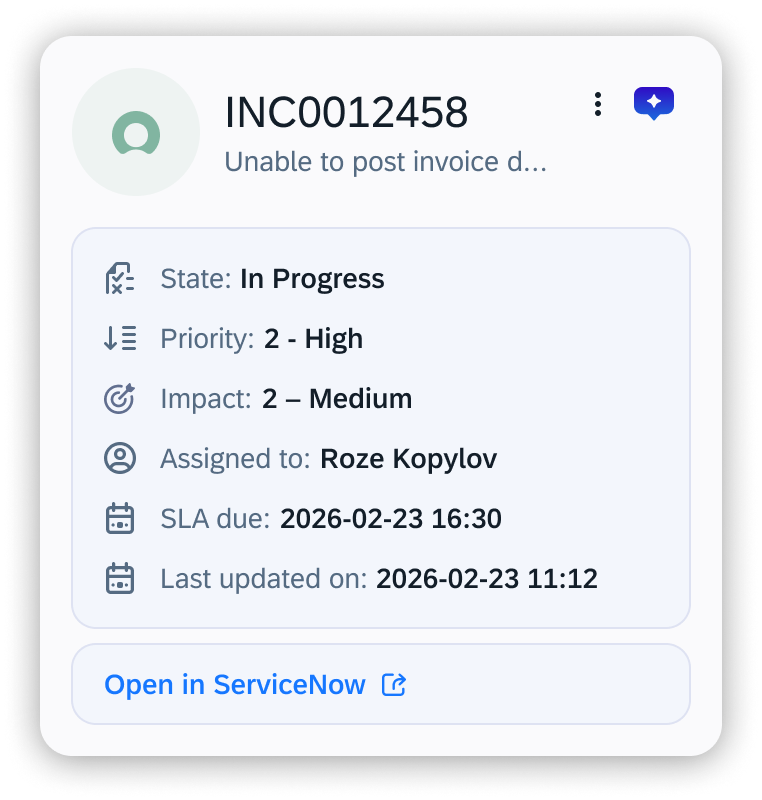
Les numéros de ticket ServiceNow sont mis en évidence en bleu. Le survol ouvre une carte avec :
Résumé du ticket : titre et état actuel
Priorité et impact : niveau d'urgence et impact sur l'entreprise
Propriété : agent attribué
Dates : date d'échéance du SLA et dernière mise à jour
Actions : Ouvrir dans ServiceNow
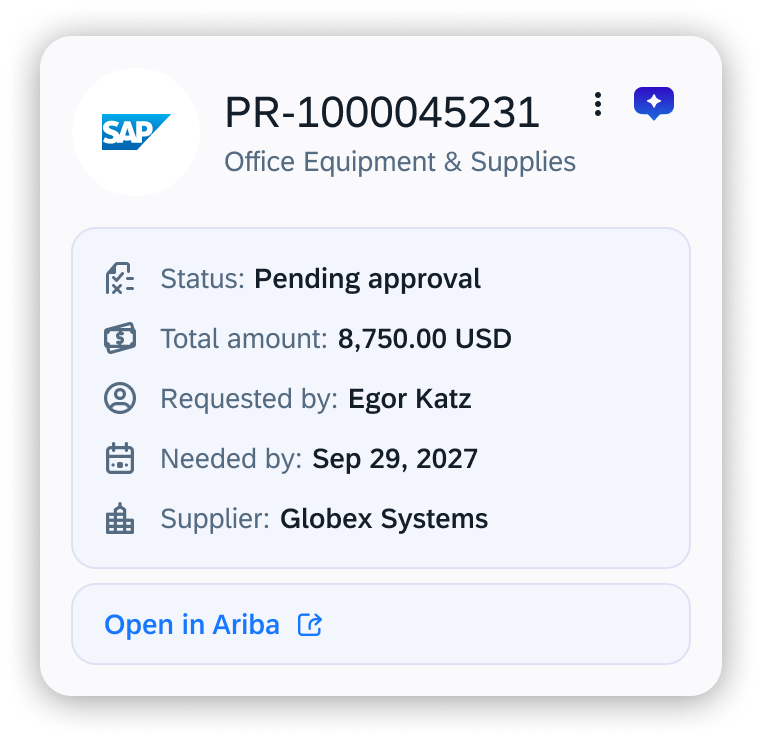
Mise en évidence de la demande d'achat (SAP Ariba)
Détails de la demande : statut et montant total
Dates : Date d'échéance
Demandeur : la personne qui a soumis la demande
Fournisseur : le fournisseur associé à la demande
Actions : Ouvrir dans Ariba
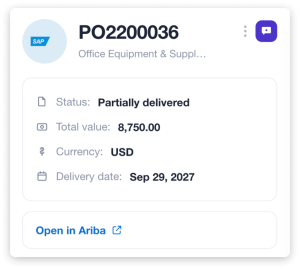
Mise en évidence du bon de commande d'achat (SAP Ariba)
Statut : le statut d'exécution actuel du bon de commande (par exemple, Partiellement livré).
Valeur totale : la valeur monétaire totale du bon de commande
Devise : la devise dans laquelle la commande est libellée
Date de livraison : la date de livraison attendue ou confirmée pour la commande
Actions : Ouvrir dans Ariba
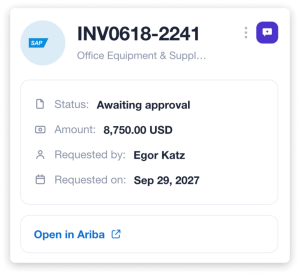
Aperçu de la facture (SAP Ariba)
Statut : le statut actuel de la facture
Montant : la valeur monétaire totale de la facture
Demandé par : la personne qui a soumis la facture
Demandé le : la date à laquelle la facture a été soumise
Actions : Ouvrir dans Ariba
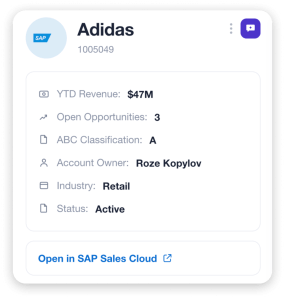
Compte en surbrillance (SAP Sales Cloud CX)
Chiffre d'affaires YTD : Le chiffre d'affaires cumulé du compte depuis le début de l'année
Opportunités ouvertes : le nombre d'opportunités ouvertes sur le compte
Classification ABC : la classification ABC du compte
Propriétaire du compte : la personne qui possède le compte
Secteur d'activité : le secteurd'activité du compte
Statut : le statut actuel du compte
Actions : Ouvrir dans SAP Sales Cloud
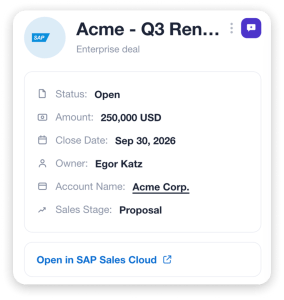
Mise en évidence de l'opportunité (SAP Sales Could CX)
Statut : le statut actuel de l'opportunité
Montant : la valeur totale de l'opportunité
Date de clôture : la date de clôture attendue
Propriétaire : la personne qui possède l'opportunité
Nom du compte : le compte auquel l'opportunité est associée
Étape des ventes : l'étape actuelle du cycle de vente
Actions : Ouvrir dans SAP Sales Cloud
Mise en évidence dudevis de vente (SAP Sales Could CX)
Compte : le compte auquel le devis est associé
Valeur nette : La valeur nette du devis
Type de document : le type de document de devis
Progression : le statut d'approbation actuel du devis
Propriétaire : la personne qui possède le devis
Actions : Ouvrir dans SAP Sales Cloud
Configuration
Les Smart Highlights sont configurés par les administrateurs dans la console WalkMe. Cela comprend la connexion de fournisseurs de sources de données, l'ajout des entités à faire apparaître et la gestion des applications sur lesquelles les points forts apparaissent.
Si vous êtes un administrateur qui cherche à activer ou configurer Smart Highlights pour votre organisation, consultez le guide de configuration complet ici :
Pour suivre la façon dont les utilisateurs interagissent avec les Smart Highlights dans vos systèmes, y compris les taux d'exposition, les vues de contenu et les interactions par type de mise en évidence, consultez le Tableau de bord de l'adoption de l'IA :
Droits et activation de l'IA pour votre compte. En savoir plus
Navigateur basé sur Chromium : Google Chrome ou tout navigateur basé sur Chromium
Firefox et Safari ne sont pas pris en charge
Extension distribuée par l'entreprise : requise pour les applications Web. Non pris en charge sur l'extension « Basée sur le magasin »
Menu WalkMe : le menu WalkMe est nécessaire pour que les faits saillants fonctionnent sur les applications de bureau (par exemple, Outlook Classic)
Créez un système de bureau (si le client n'en a pas déjà un)
Installez la dernière version du menu de bureau (≥ 4.3.0)
Connexion SSO : Smart Highlights utilise la session SSO existante de l'utilisateur
Cookies tiers activés : Doit être activé pour que le mécanisme iFrame masqué fonctionne
Si la politique de sécurité de votre organisation bloque les iFrames tiers, les Smart Highlights ne fonctionneront pas
Comment Smart Highlights récupère les données
Smart Highlights utilise des iFrames cachés pour récupérer les données à partir des systèmes connectés. Lorsque la fonctionnalité se charge, elle crée des iFrames invisibles pointés vers le domaine de chaque fournisseur. Ceux-ci s'authentifient automatiquement à l'aide de la session SSO existante de l'utilisateur et communiquent avec la page principale via l'API native du navigateurpostMessage. Les données circulent directement du système source vers le navigateur de l'utilisateur et ne touchent jamais les serveurs WalkMe.
⚠️ Si la politique de sécurité de votre organisation bloque les iFrames ou les cookies tiers, les Smart Highlights ne fonctionneront pas.
Systèmes pris en charge
Applications source (d'où les données sont extraites) :
le système
Entités apparues
SAP SuccessFactors
Employés
SAP S/4HANA
Facture, bon de commande
SAP Ariba
Réquisition d'achat, bon de commande, facture
Salesforce
Compte, Opportunité, Contact
ServiceNow
Ticket
Jira
Ticket
SAP CX Sales Cloud
Opportunité de compte, devis de vente
Afficher les applications (où les faits saillants apparaissent) :
Application
Type
Outlook Classic
Desktop
Nouvel Outlook
Desktop
Outlook
Web
Gmail
Web
Slack
Web
Google Agenda
Web
Jira
Web
ServiceNow
Web
SAP SuccessFactors
Web
Le nouvel Outlook nécessite des étapes d'intégration supplémentaires pour activer Smart Highlights. En savoir plus