Aperçu rapide
WalkMe Contextual AI ne s'active pas avec un seul interrupteur. Il se déploie en trois étapes, chacune déverrouillant la suivante : votre compte est activé pour l'IA, un administrateur active l'IA pour le compte, puis l'IA est activée système par système. Cet article passe en revue les trois étapes, puis vous montre comment configurer les fonctionnalités qui ont besoin de leur propre configuration : Chat IA, barre d'action, Smart Highlights et sources de connaissances de l'IA.
Accès
Chaque paramètre et fonctionnalité dans cet article est accessible à partir de la WalkMe Console. Ouvrez la console pour votre centre de données pour commencer :
Chaque étape dépend de celle qui la précède : vous ne pouvez pas activer l'IA pour un système tant que l'IA au niveau du compte n'est pas activée, et l'IA au niveau du compte ne peut pas s'activer tant que votre compte n'est pas sous licence. Suivez les étapes dans l'ordre.
Étape 1 : Activation de l'IA
Avant que quoi que ce soit d'autre puisse se produire, votre compte doit être activé pour l'IA, ce qui se produit une fois que vous acceptez les conditions générales de l'IA de WalkMe. Pour les clients SAP, les termes d'IA spécifiés sont déjà inclus dans votre contrat, aucune acceptation séparée n'est donc nécessaire.
Pour des questions sur le fait que votre organisation a accepté ou sur les prochaines étapes pour terminer le processus, contactez votre équipe de compte.
Une fois activée, votre administrateur aura la possibilité d'activer ou de désactiver les fonctionnalités d'IA WalkMe.
Étape 2 : activez l'IA pour votre compte
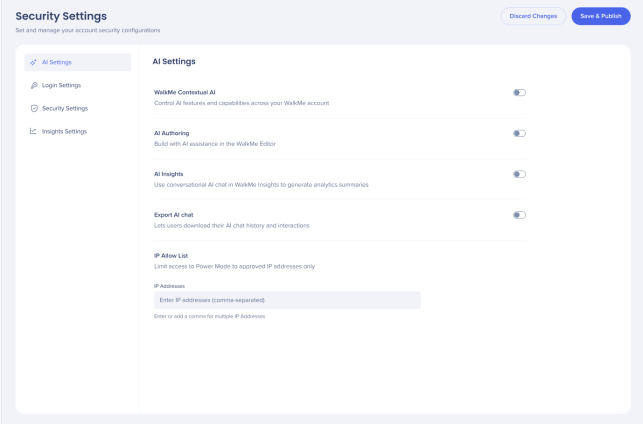
Un administrateur de compte active WalkMe AI dans la console :
- Accédez à la catégorie Admin
- Sélectionnez Sécurité et audit
- Sélectionnez Paramètres de sécurité
- Sélectionnez Paramètres de l'IA
- Activez les fonctionnalités d'IA que vous souhaitez
L'activation de l'IA contextuelle WalkMe déverrouille les fonctionnalités activées au niveau du compte et définit votre compte comme prêt pour l'IA afin que vous puissiez activer l'IA système par système.
Étape 3 : activez l'IA pour chaque système
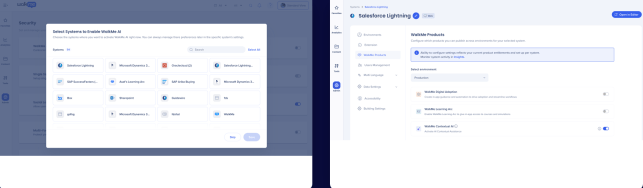
Une fois que l'IA au niveau du compte est activée, choisissez les systèmes qui utilisent l'IA :
- Ouvrez le système que vous souhaitez
- Accédez à l'onglet Produits
- Activez l'IA contextuelle WalkMe pour ce système
Une fois l'IA activée, les SmartTips d'IA, les conditions d'IA, les étapes d'IA dans Smart Walk-Thrus et les Launchers d'IA (en dehors de la barre d'action) sont prêts à être utilisés immédiatement. Trois fonctionnalités ont besoin de leur propre configuration avant d'être visibles pour les utilisateurs :
- Chat IA
- Barre d'action
- Smart Highlights
Vous pouvez également télécharger des sources de connaissances à partir du Centre d'IA pour ancrer votre IA aux connaissances de votre organisation.
Chat IA
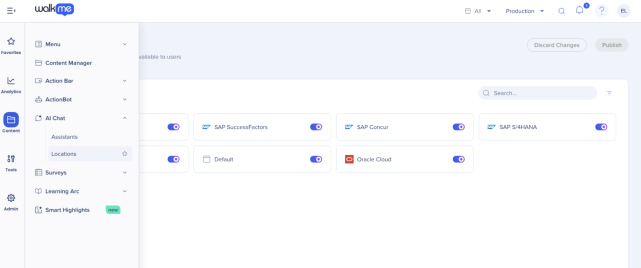
- Accédez à la catégorie Contenu
- Sélectionnez Chat IA
- Sélectionnez les emplacements
- Choisissez l'endroit où le Chat IA doit être disponible
- Sélectionnez Publier
Pour configurer les assistants auxquels les utilisateurs peuvent accéder dans le Chat IA, reportez-vous à l'article Chat IA dans la console.
AI Chat in Console
Barre d'action
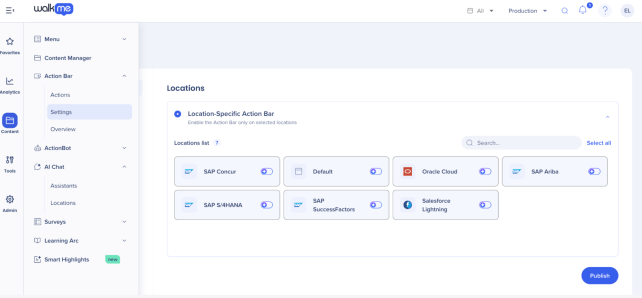
Pour rendre la Barre d'action activée par l'IA disponible aux utilisateurs, configurez ses emplacements et publiez.
- Accédez à la catégorie Contenu
- Sélectionnez la barre d'action
- Sélectionnez Paramètres
- Choisissez les emplacements où la Barre d'action doit apparaître
- Sélectionnez Publier
Une fois publiée, la Barre d'action devient visible pour les utilisateurs. Pour configurer les lanceurs, reportez-vous à l'article Créer la barre d'action dans la console :
Action Bar Building in Console
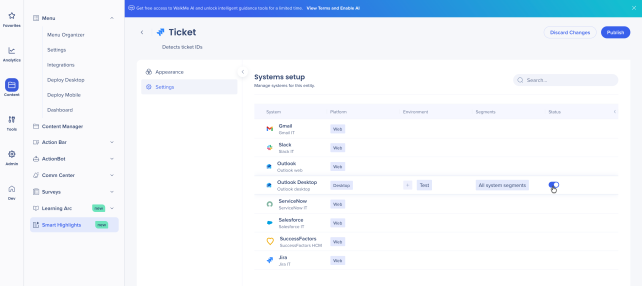
Smart Highlights
- Accédez à la catégorie Contenu
- Sélectionnez Smart Highlights
- Sélectionnez Connecter une source de données et choisissez un fournisseur de données (par exemple, Jira, Salesforce ou SAP S/4HANA)
- Saisissez les détails du compte de votre organisation et sélectionnez Connecter
- Une fois que la connexion est vérifiée, sélectionnez Publier
- Pour chaque entité, définissez les systèmes sur lesquels elle apparaît, puis personnalisez le contenu de la carte et affichez-la en aperçu
Pour configurer les sources de données et les entités, reportez-vous à l'article Configuration de Smart Highlights dans la console :
Smart Highlights Setup in Console
Sources de savoir de l'IA
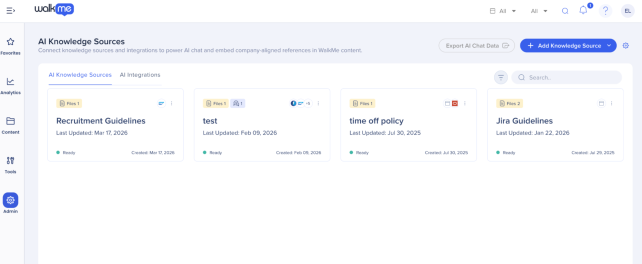
Pour ancrer votre IA aux connaissances de votre organisation, les administrateurs peuvent télécharger des fichiers à partir du Centre d'IA :
- Accédez à la catégorie Admin
- Sélectionnez Centre d'IA
- Sélectionnez Sources de connaissances de l'IA
- Téléverser des fichiers en tant que sources de connaissances de l'IA
AI Knowledge Sources Page – AI Center
Notes techniques
Exigences d'activation
- Les autorisations Admin sont nécessaires pour activer et configurer l'IA au niveau du compte et du système
- L'IA au niveau du système est disponible uniquement tant que l'IA au niveau du compte est activée. La désactivation de l'IA au niveau du compte supprime l'accès à la sélection au niveau du système
Aide au dépannage
- L'activation de WalkMe AI ne prépare que le compte : le Chat IA, la Barre d'action et les Smart Highlights ont toujours besoin de leurs propres emplacements configurés et publiés avant d'être visibles pour les utilisateurs
- Si l'IA de l'entreprise ne renvoie pas de réponses à partir des sources de connaissances téléchargées, confirmez les quatre : la source de connaissances est connectée au système affirmatif, l'IA de l'entreprise est activée en tant qu'assistant d'IA, le Chat IA est configuré pour les emplacements pertinents et le Chat IA a été publié
- La publication des paramètres de la Barre d'action rend la Barre d'action visible, mais ne publie rien à l'intérieur : les lanceurs et les actions d'IA doivent être configurés et publiés séparément


