概要
WalkMeのコンテキストAIは、スイッチを1つ行っても有効化されません。 3つのステージで展開され、それぞれ次のステージのロックを解除します:アカウントがAIのために有効化され、管理者がアカウントのAIを有効にし、AIはシステムごとにオンになります。 この記事では、3つのステージすべてを説明し、AIチャット、アクションバー、スマートハイライト、AIナレッジソースなどの独自の設定が必要な機能を設定する方法を説明します。
アクセス
この記事のすべての設定と機能は、WalkMeコンソールからアクセスされます。 データセンターのコンソールを開いて、開始します。
使用方法
各ステップは、その前のステップに依存します。アカウントレベルのAIが有効化されるまで、システムでAIを有効にすることはできません。また、アカウントレベルのAIは、アカウントのライセンスが取得されるまで有効にすることはできません。 ステップを順番に実行してください。
ステップ1:AIのアクティベーション
他の作業を行う前に、アカウントをAIに対して有効化する必要があります。これは、WalkMeのAI利用規約に同意した後に実行されます。 SAPのお客様の場合、指定されたAIの規約はすでに契約書に含まれているため、別途同意する必要はありません。
組織が同意したかどうか、またはプロセスを完了するための次のステップについてご質問がある場合は、アカウントチームにお問い合わせください。
有効化されると、管理はWalkMe AI機能をオンまたはオフにできるようになります。
ステップ2:アカウントでAIを有効にします
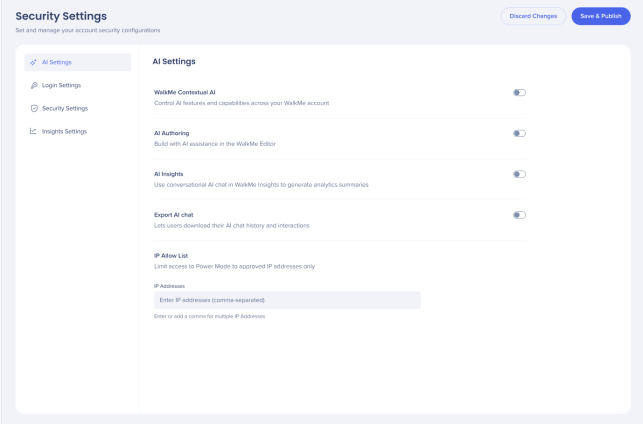
アカウント管理でWalkMe AIを有効にします:
- 管理者カテゴリに移動します
- 「セキュリティと監査」を選択します
- 「セキュリティ設定」を選択します
- AI設定を選択します
- 希望するAI機能を有効にします
WalkMeコンテキストAIを有効にすると、アカウントがAI対応に設定されるため、システムごとにAIを有効にできます。
ステップ3:各システムのAIを有効にします
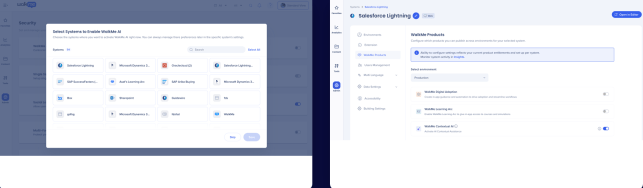
アカウントレベルのAIを有効にした後、AIを使用するシステムを選択します:
- 必要なシステムを開きます。
- 「製品」タブに移動します。
- そのシステムのWalkMeコンテキストAIを有効にします
個々のAI機能を設定します
AIが有効になると、AIスマートチップ、AI条件、スマートウォークスルーのAIステップ、AIランチャー(アクションバーの外側)はすぐに使用できるようになります。 3つの機能は、ユーザーに表示される前に、独自の設定が必要です。
また、AIセンターからナレッジソースをアップロードして、組織の知識をAIに提供することもできます。
AIチャット
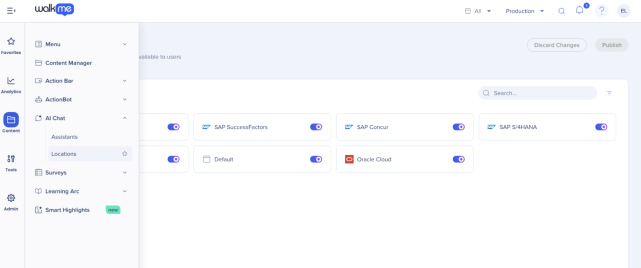
- コンテンツカテゴリに移動します
- AIチャットを選択します
- 場所を選択します
- AIチャットが利用可能な場所を選択します
- 公開を選択します。
AIチャット内でユーザーがアクセスできるアシスタントを設定する方法については、コンソールでのAIチャットの記事を参照してください。
AI Chat in Console
アクションバー
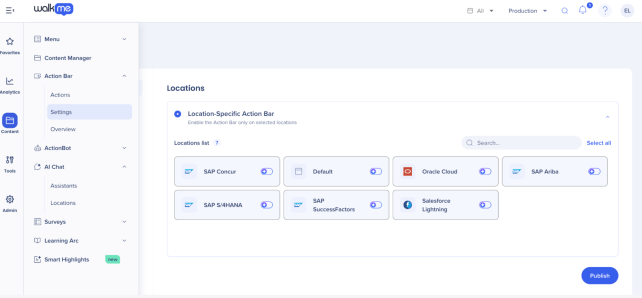
AI対応アクションバーをユーザーに利用可能にするには、場所を設定して公開します。
- コンテンツカテゴリに移動します
- アクションバーを選択します
- 「設定」を選択します
- アクションバーが表示される場所を選択します。
- 公開を選択します。
公開されると、アクションバーがユーザーに表示されます。 ランチャーを設定する方法については、コンソールでのアクションバーの構築の記事を参照してください。
Action Bar Building in Console
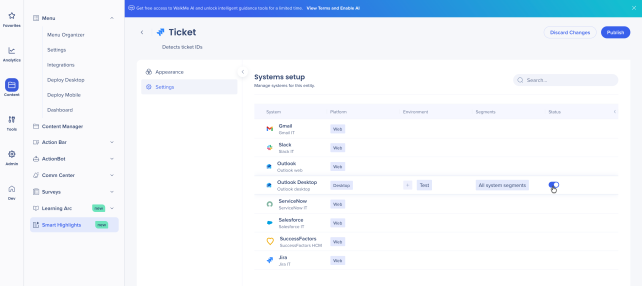
スマートハイライト
- コンテンツカテゴリに移動します
- [スマートハイライト]を選択します
- 「データソースを接続」を選択し、データプロバイダー(Jira、Salesforce、またはSAP S/4HANAなど)を選択します
- 組織のアカウント詳細を入力し、「接続」を選択します
- 接続が検証されたら、「公開」を選択します
- エンティティごとに、表示するシステムを設定し、カードのコンテンツをカスタマイズしてプレビューします
データソースとエンティティを設定する方法については、コンソールでのスマートハイライトのセットアップの記事を参照してください。
Smart Highlights Setup in Console
AIナレッジソース
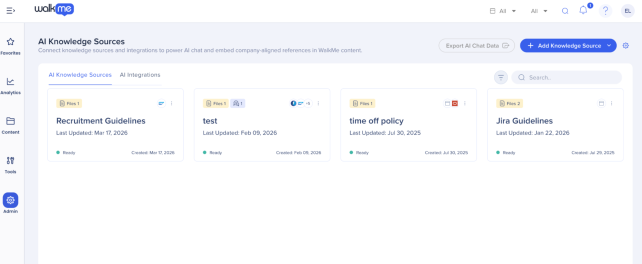
組織内でAIを認識できるようにするために、管理者はAIセンターからファイルをアップロードできます。
- 管理者カテゴリに移動します
- AIセンターを選択します
- AIナレッジソースを選択します
- AIナレッジソースとしてファイルをアップロードします。
AI Knowledge Sources Page – AI Center
技術的なノート
イネーブルメントの要件
- アカウントレベルとシステムレベルでAIを有効化し、設定するには、管理者権限が必要です。
- システムレベルのAIは、アカウントレベルのAIが有効になっている場合にのみ利用できます。 アカウントレベルのAIを無効にすると、システムレベルの選択にアクセスできなくなります
トラブルシューティング
- WalkMe AIをオンにすると、アカウントが準備されるだけです。AIチャット、アクションバー、スマートハイライトは、それぞれユーザーに表示される前に、独自の場所を設定し、公開済みである必要があります
- アップロードされたナレッジソースから回答を返さない場合、4つすべてを確認します:ナレッジソースが正しいシステムに接続されていること、会社AIがAIアシスタントとして有効になっていること、AIチャットが関連場所で設定されていること、AIチャットが公開済みであること
- アクションバーの設定を公開すると、アクションバーが表示されますが、その中には何も公開されません。ランチャーとAIアクションは、個別に設定し、公開済みである必要があります


