Breve descripción general
WalkMe Contextual AI no se activa con un solo interruptor. Se implementa en tres etapas, cada una de las cuales desbloquea la Siguiente: tu cuenta se activa para la IA, un Admin activa la IA para la cuenta y luego la IA se activa sistema por sistema. Este artículo describe las tres etapas y luego te muestra cómo configurar las funciones que necesitan su propia configuración: AI Chat, Barra de acción, Smart Highlights y Fuentes de conocimiento de IA.
Acceso
Se accede a cada ajuste y función de este artículo desde la WalkMe Console. Abre la consola para tu centro de datos para comenzar:
Cómo funciona
Cada paso depende del anterior: no puedes activar la IA para un sistema hasta que la IA a nivel de cuenta esté activada, y la IA a nivel de cuenta no se puede activar hasta que se obtiene una licencia para tu cuenta. Sigue los pasos en orden.
Paso 1: activación de IA
Antes de que pueda suceder cualquier otra cosa, debes activar tu cuenta para IA, lo que se realiza una vez que aceptas los términos y condiciones de IA de WalkMe. Para los clientes de SAP, los términos de IA especificados ya se incluyen en el contrato, por lo que no se necesita una aceptación por separado.
Si tienes preguntas sobre si tu organización ha llegado a un acuerdo o sobre los Siguiente pasos para completar el proceso, ponte en contacto con tu equipo de cuenta.
Una vez activada, tu Admin podrá activar o desactivar las capacidades de WalkMe AI.
Paso 2: Activa la IA para tu cuenta
Un Admin de cuenta activa WalkMe AI en la consola:
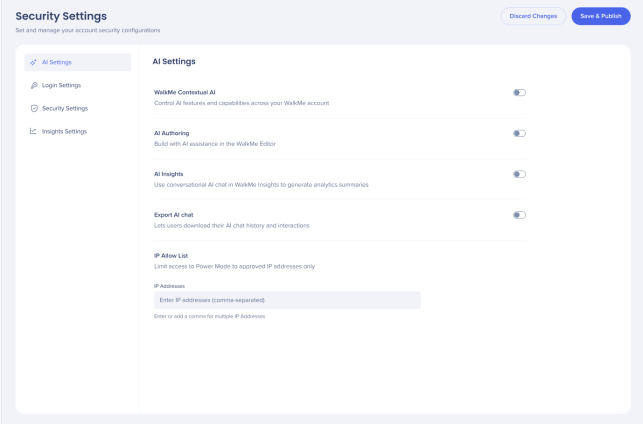
- Ve a la categoría Administrador
- Selecciona Seguridad y Auditoría
- Selecciona Ajustes de seguridad
- Selecciona Ajustes de IA
- Activa las funciones de IA que deseas
Al activar la activación de la IA contextual, se desbloquean las funciones activadas a nivel de cuenta y se configura tu cuenta para estar lista para la IA para que puedas activar la IA sistema por sistema.
Paso 3: Activa IA para cada sistema
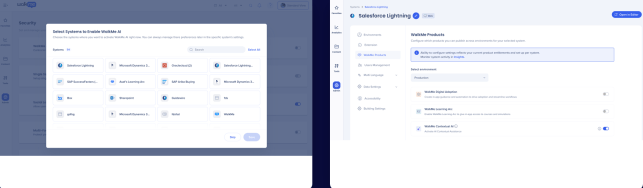
Una vez activada la IA a nivel de cuenta, elige qué sistemas utilizan IA:
- Abre el sistema que deseas
- Ve a la pestaña Productos
- Activa la IA contextual de WalkMe para ese sistema
Configura funciones individuales de IA
Una vez que se activa la IA, los SmartTips de IA, las condiciones de IA, los pasos de IA en Smart Walk-Thrus y los Launchers de IA (fuera de la Barra de acción) están listos para ser utilizados inmediatamente. Tres funciones necesitan su propia configuración antes de que sean visibles para los Usuarios:
- AI Chat
- Barra de acción
- Smart Highlights
También puedes cargar fuentes de conocimiento desde el Centro de IA para integrar la IA en los conocimientos de tu organización.
AI Chat
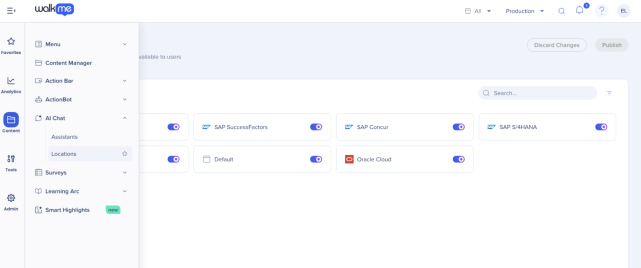
- Ve a la categoría Contenido
- Selecciona Chat de IA
- Seleccionar ubicaciones
- Elige dónde debe estar disponible AI Chat
- Selecciona Publicar
Para configurar a qué asistentes pueden acceder los Usuarios dentro del AI Chat, consulta el artículo AI Chat en la consola.
AI Chat in Console
Barra de acción
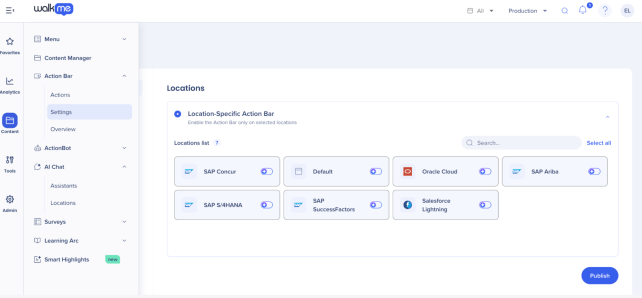
Para que la Barra de acción habilitada para IA esté disponible para los usuarios, configura sus ubicaciones y publica.
- Ve a la categoría Contenido
- Selecciona Barra de acción
- Selecciona Configuración
- Elige las ubicaciones donde debe aparecer la Barra de acción
- Selecciona Publicar
Una vez publicada, la Barra de acción se vuelve visible para los usuarios. Para configurar Launchers, consulta el artículo Creación de la barra de acción en la consola:
Action Bar Building in Console
Smart Highlights
- Ve a la categoría Contenido
- Selecciona Smart Highlights
- Selecciona Conectar una Target de datos y elige un proveedor de datos (por ejemplo, Jira, Salesforce o SAP S/4HANA)
- Introduce los detalles de la cuenta de tu organización y selecciona Conectar
- Una vez que se verifica la conexión, selecciona Publicar
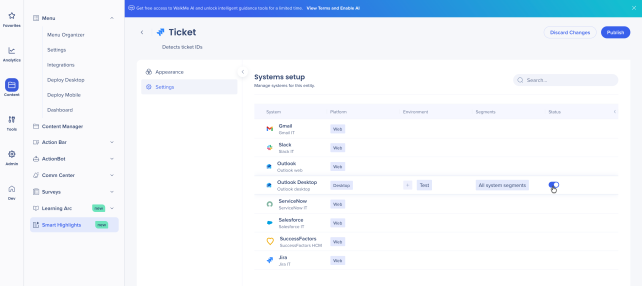
- Para cada entidad, establece en qué sistemas aparece, luego personaliza el contenido de la tarjeta y previsualízala
Para configurar fuentes de datos y entidades, consulta el artículo Configuración de Smart Highlights en la consola:
Smart Highlights Setup in Console
Fuentes de conocimiento de IA
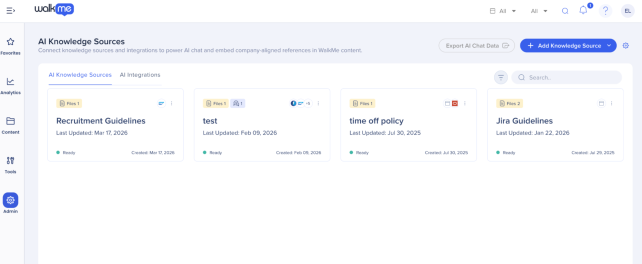
Para integrar la IA en el conocimiento de la propia organización, los administradores pueden cargar archivos desde el Centro de IA:
- Ve a la categoría Administrador
- Selecciona Centro de IA
- Selecciona Fuentes de conocimiento de IA
- Sube archivos como fuentes de conocimiento de IA
AI Knowledge Sources Page – AI Center
Notas técnicas
Requisitos de activación
- Se requieren permisos de Admin para activar y configurar IA a nivel de cuenta y sistema
- La IA a nivel de sistema está disponible solo mientras la IA a nivel de cuenta está activada. Desactivar la IA a nivel de cuenta elimina el acceso a la selección a nivel de sistema
Solución de problemas
- Activar WalkMe AI solo prepara la cuenta: AI Chat, la barra de acción y Smart Highlights siguen necesitando sus propias ubicaciones configuradas y publicadas antes de que sean visibles para los Usuarios
- Si la IA de la empresa no devuelve respuestas de fuentes de conocimientos cargadas, confirma las cuatro: la fuente de conocimientos está conectada al sistema correcto, la IA de la empresa está activada como Asistente de IA, AI Chat está configurado para las ubicaciones relevantes y AI Chat se ha publicado
- Publicar los Ajustes de la Barra de acción hace que la Barra de acción sea visible, pero no publica nada dentro de ella: los Launchers y las acciones de IA deben configurarse y publicarse por separado


