Breve descripción general
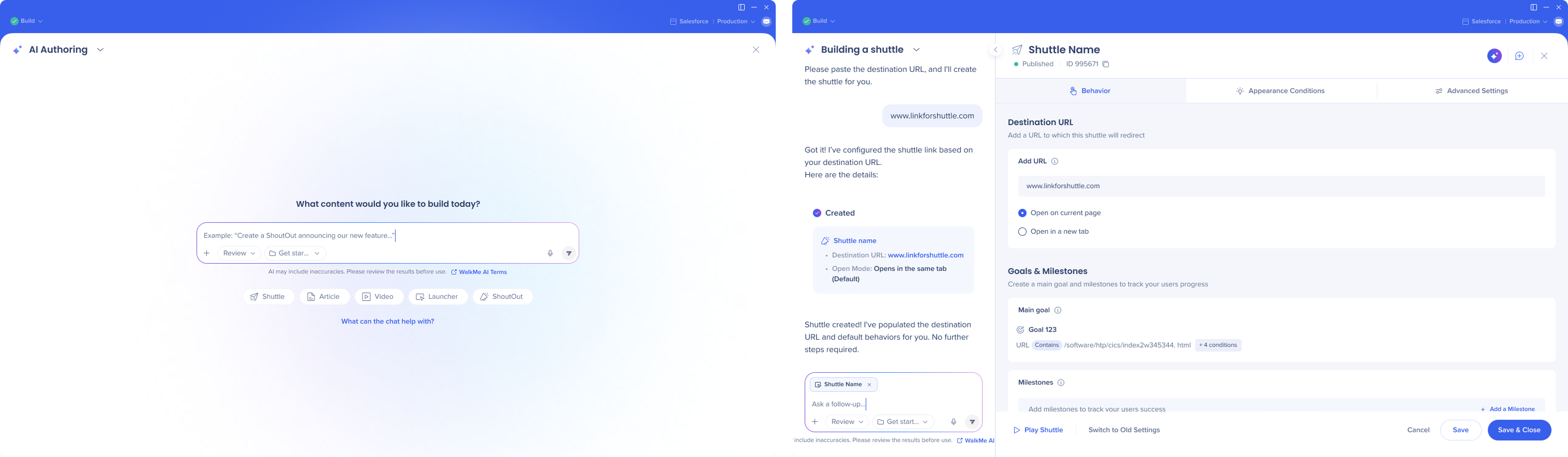
La autoría con IA te permite crear y modificar contenido de WalkMe describiendo lo que quieres en lenguaje sencillo, en lugar de crearlo manualmente.
Ya sea que necesites ajustar reglas CSS complejas, crear condiciones lógicas avanzadas o colaborar en sesiones de proyectos paralelos aislados, la IA se ocupa de la ejecución para que puedas centrarte completamente en la experiencia del usuario.
Nota
La IA puede incluir imprecisiones. Revisa los resultados antes de usarlos.
Casos de uso
- Crea elementos como Shuttles, ShoutOuts, Launchers, artículos y vídeos
- Consultar y modificar contenido existente
- Extender el contenido que ya has creado
- Construye condiciones de apariencia y comportamiento en lenguaje natural
- Edita CSS en texto libre
Cómo activarla
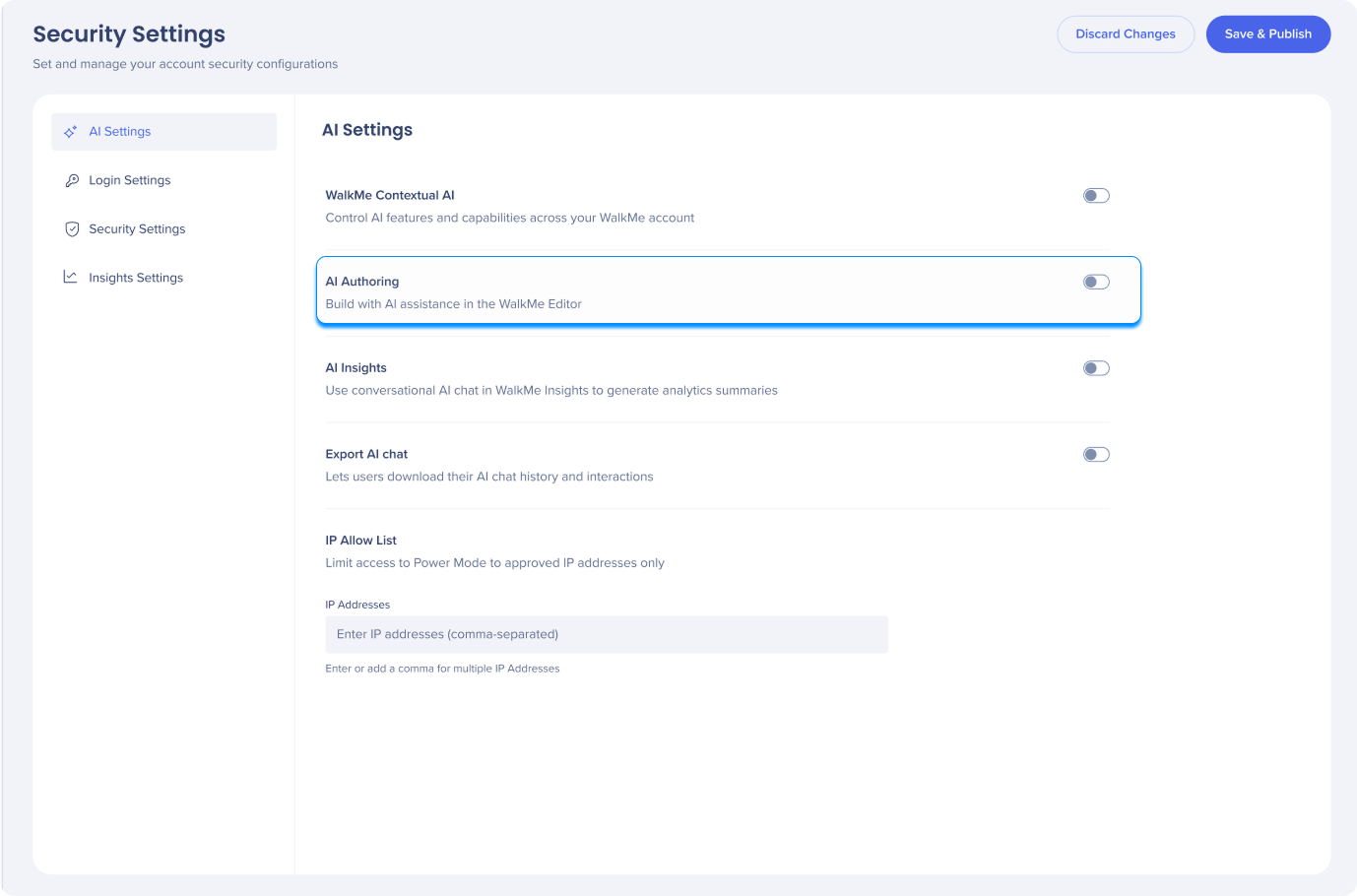
Para habilitar la creación con IA:
-
En la WalkMe Console, ve a Admin
-
Selecciona Seguridad y Auditoría
-
Selecciona Ajustes de seguridad
-
Ve a Ajustes de IA
-
Habilitar Creación con IA
Cómo funciona
Crea Contenido con una instrucción
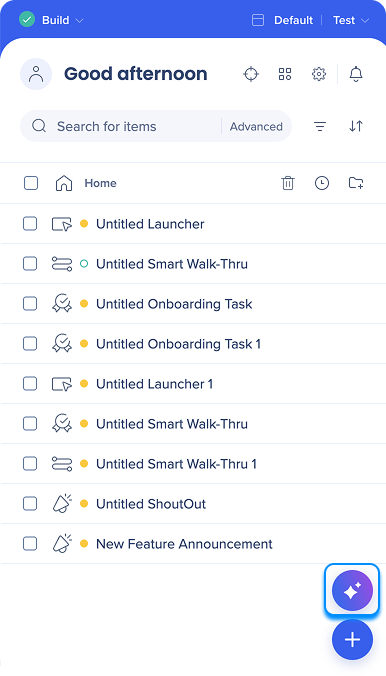
- Selecciona el icono morado Autor con IA en la esquina inferior derecha del editor
- En el campo de texto libre, describe tu objetivo (por ejemplo, un anuncio, un atajo de navegación o un cambio de estilo)
- Para comenzar más rápido, selecciona un atajo de inicio rápido debajo del campo: shuttle, artículo, vídeo, launcher o ShoutOut.
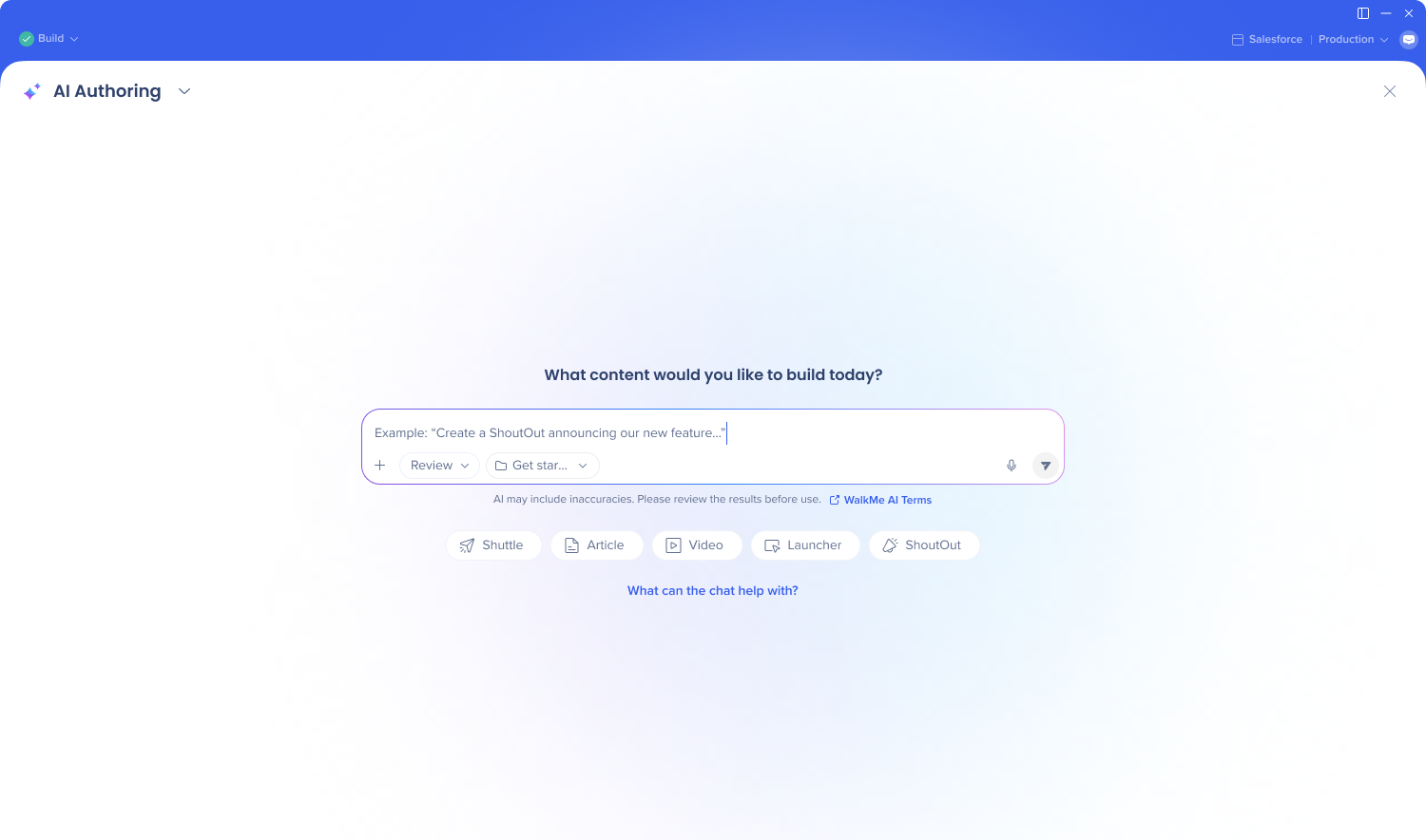
- Selecciona Enviar
- Responde a las preguntas de seguimiento de la IA
- Pregunta lo que necesita antes de actuar: para un shuttle, esa es la URL de destino a la que deseas enviar a los usuarios
- Revisa el plan sugerido — La IA resume lo que creará
- Selecciona Aceptar y Crear
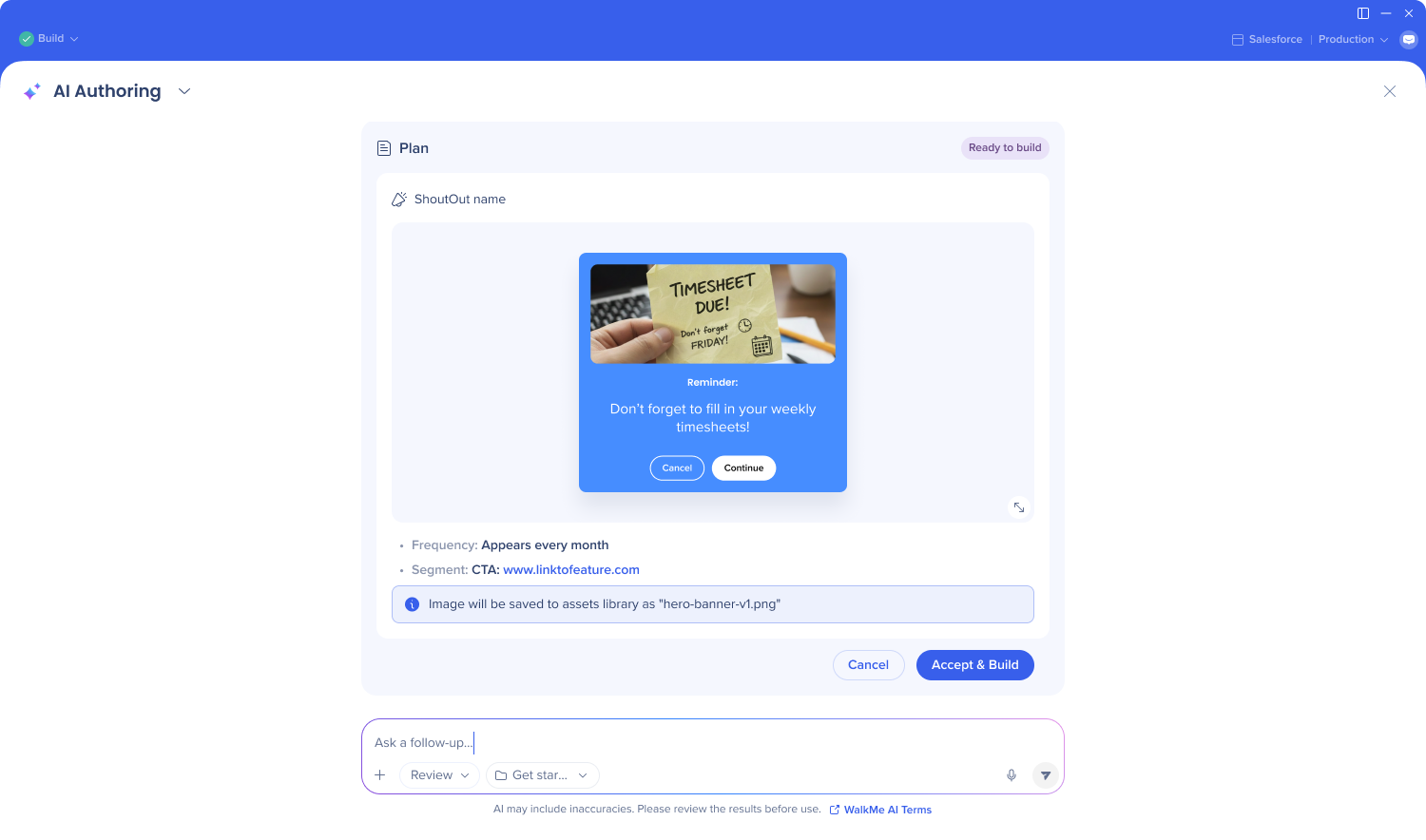
- Elige el siguiente paso:
- Refínalo aquí — continúa la conversación con una solicitud de seguimiento
- Ve al editor — revisa y ajusta el resultado
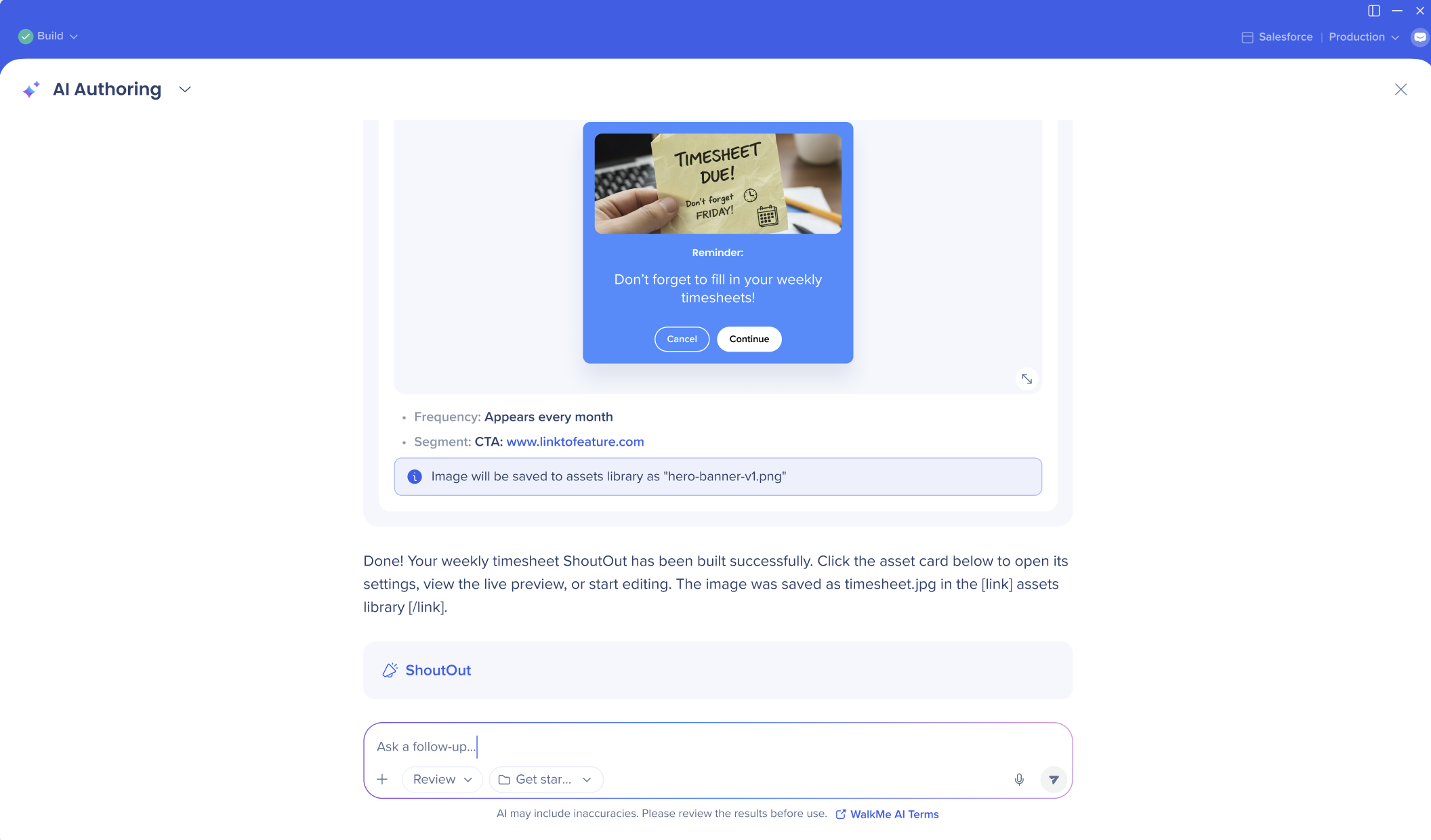
Selección de elementos del lanzador
Al crear un lanzador, tendrás que seleccionar manualmente un elemento después de que la IA haya creado el borrador.
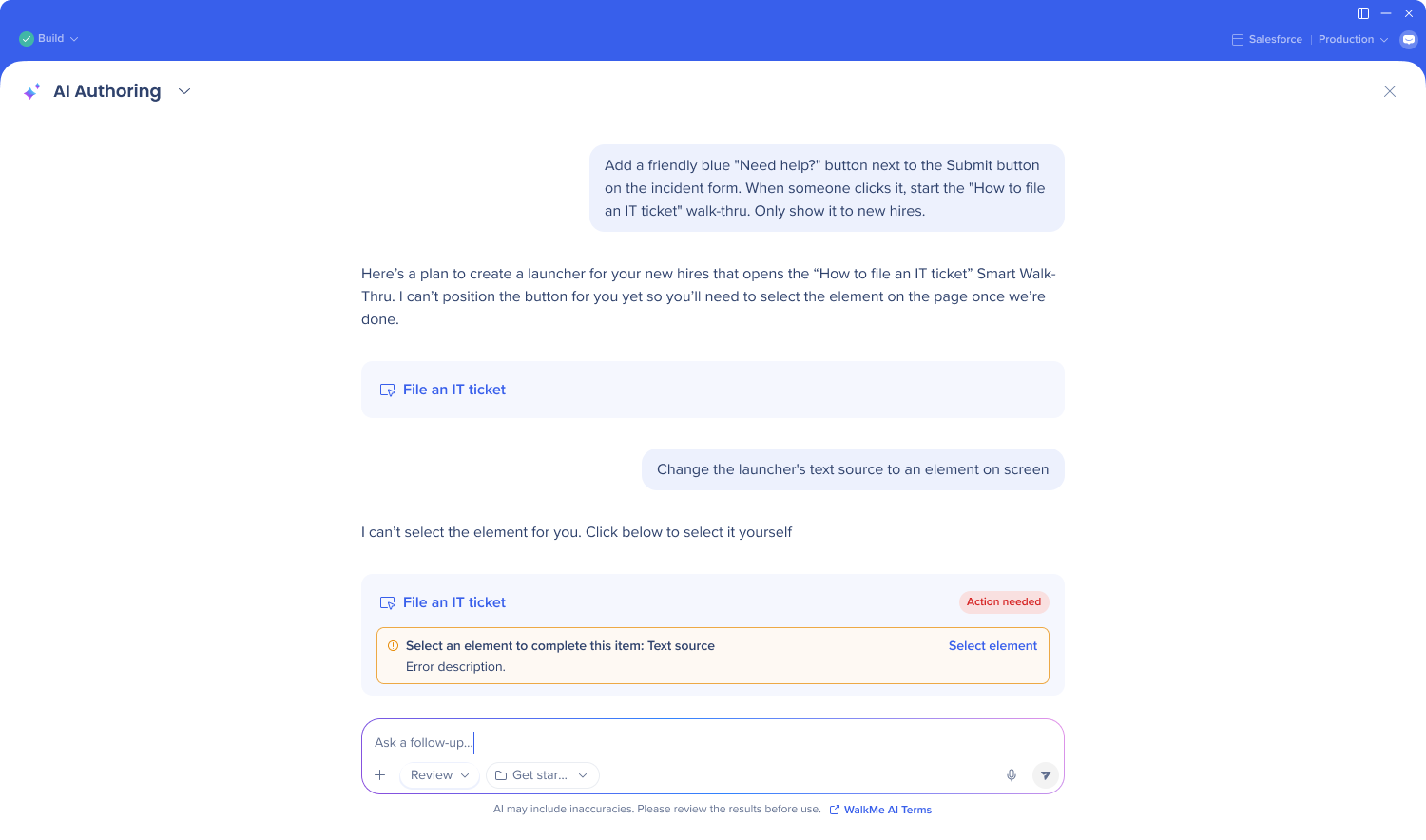
Imágenes y archivos adjuntos
Selecciona el botón + Añadir para cargar un archivo adjunto o crear una imagen, o arrastra y suelta los archivos en el campo de entrada
- La IA puede generar imágenes basadas en tu solicitud en lenguaje sencillo
- Estas imágenes se guardan automáticamente en la Biblioteca de recursos
- También puedes cargar archivos adjuntos, por ejemplo:
- Un Target de texto para que la IA analice, edite, resuma, etc.
- Una imagen para añadir a las plantillas de ShoutOut o lanzador
- Una imagen para utilizar como referencia para el Contenido (aún no se recomienda su uso para este propósito, se mejorará)
Formatos y tamaños compatibles
- Imágenes: PNG, JPG, JPEG, GIF (≤ 20 MB cada una)
- Documentos: CSV, TXT (≤ 30 MB cada uno)
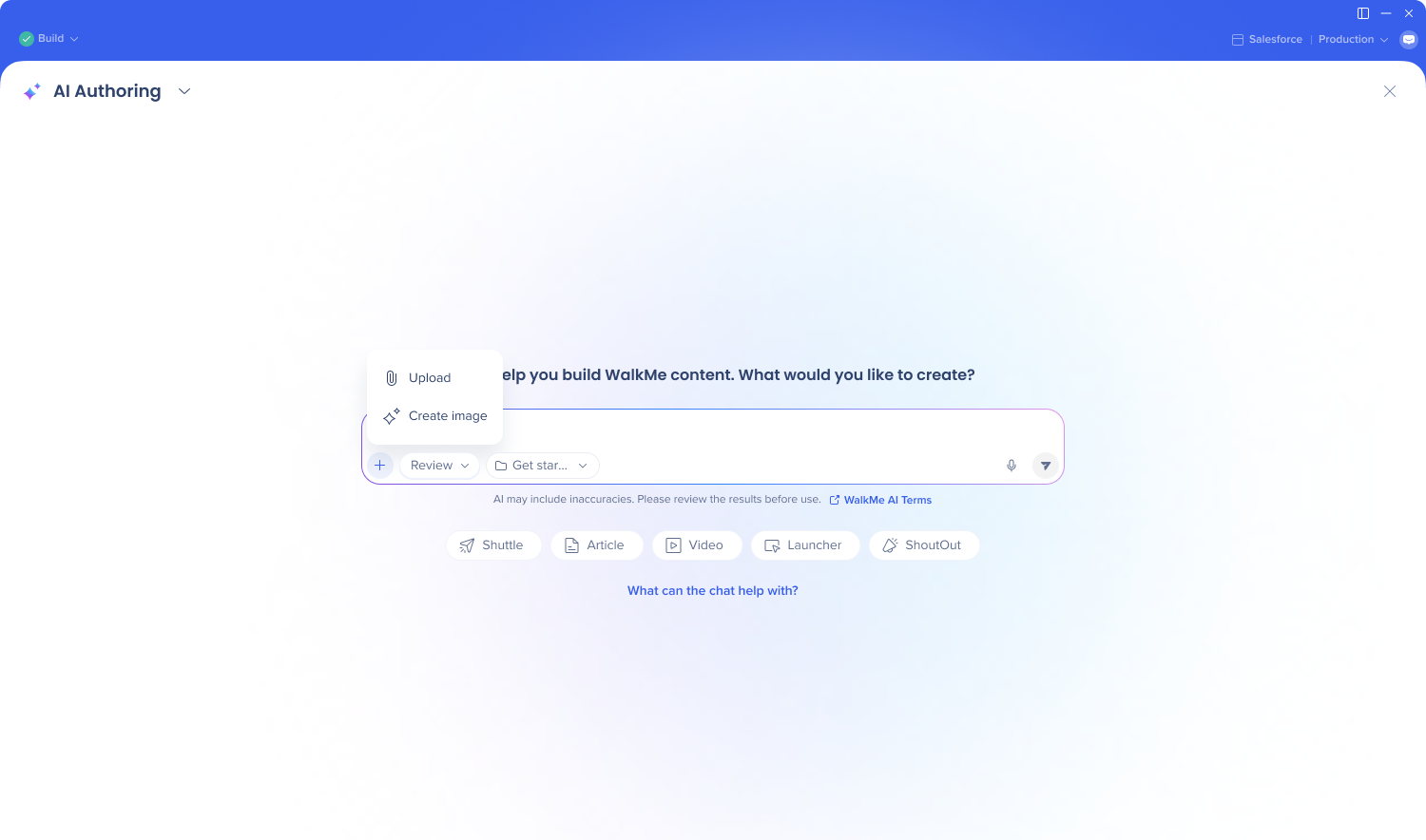
Modo de creación
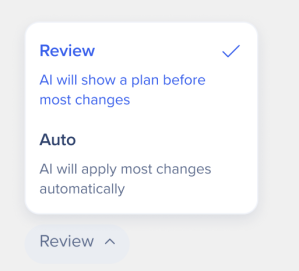
El interruptor del modo de creación controla cómo la IA aplica los cambios al Contenido:
- En el modo Revisión, la IA te muestra un plan antes de realizar cambios más grandes, dándote la oportunidad de confirmar antes de que se construya nada
- En el modo automático, la IA aplica los cambios directamente sin detenerse
- En ambos modos, se pueden aplicar cambios menores automáticamente
CSS
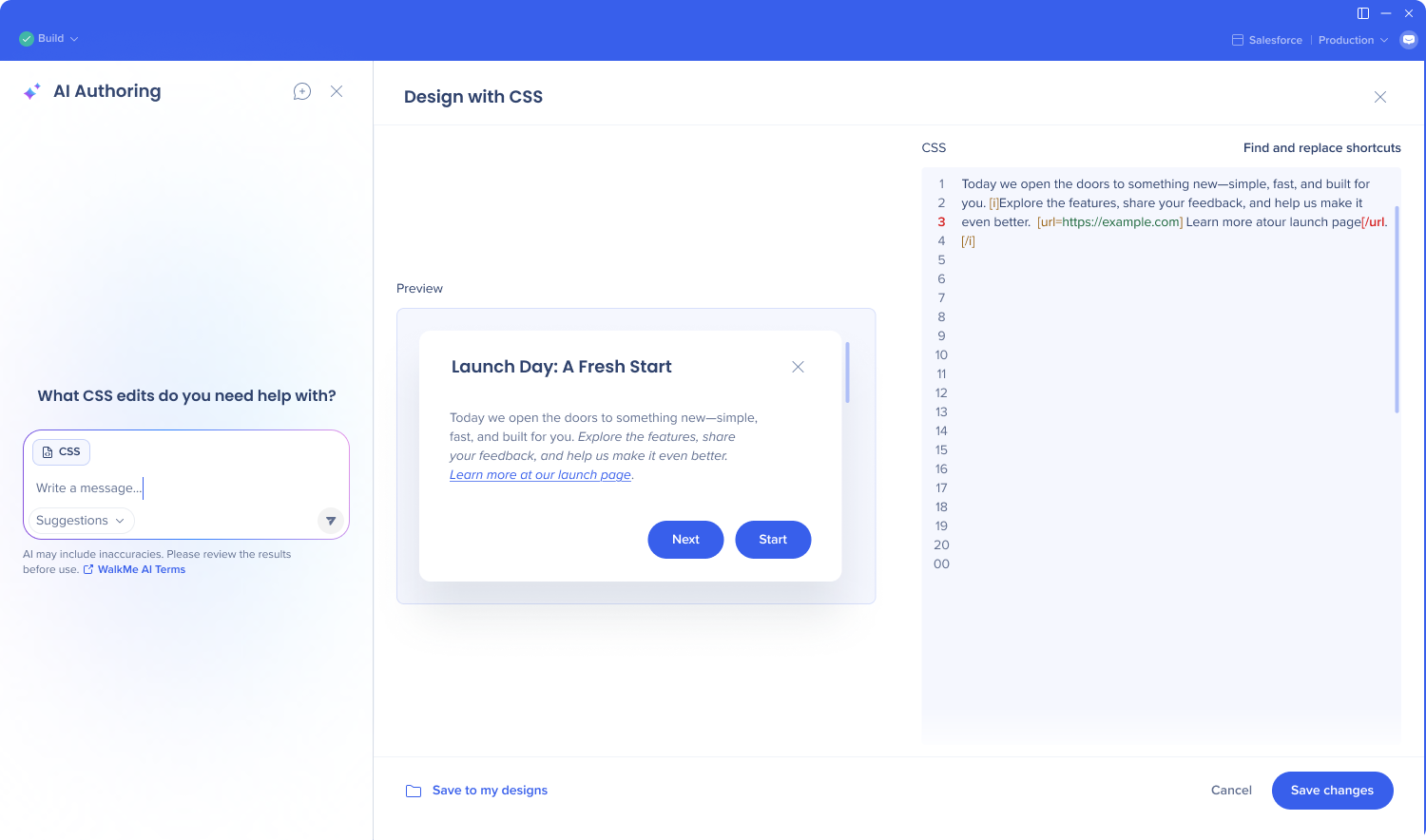
Más allá de crear elementos, puedes utilizar lenguaje natural para escribir o ajustar CSS. Describe el estilo que deseas y la IA lo traducirá a la configuración subyacente.
Condiciones
También puedes utilizar IA para crear condiciones: describir la lógica y la IA la traducirá a la configuración subyacente.
Nota
No se admiten los atributos de texto dinámico, la regla de comparación de número/fecha y la condición de elemento en pantalla.
Qué puedes preguntar a la IA
Crear y editar contenido
-
"Crea un ShoutOut para los empleados que anuncie la nueva política de viajes. Genera una ilustración 3D elegante y colorida de un viajero de negocios en un aeropuerto con documentos de viaje. Añade un botón "Revisar la política" que abra un nuevo Shuttle en www.[newpolicy-example].com. Muéstralo una vez al día a un nuevo segmento de APAC donde var location = APAC
-
"Crea un ShoutOut llamado 'Aviso de fin de mes' con el título 'Resumen de fin de mes' que se muestre el último día de cada mes"
- "Crea una tarea de Onboarding que reproduzca un vídeo titulado «Tu primer día en WalkMe» desde www.youtube[example].com y que se marque como completada una vez que se haya reproducido el vídeo"
-
"Crea un launcher llamado 'Reglas del navegador' que aparezca cuando la URL contiene 'salesforce', y solo en Chrome o Firefox"
-
"Crea un launcher de la barra de acción que resuma el texto resaltado"
-
"Añade el prefijo [v1] a todo mi contenido en el modo borrador"
-
"Actualiza el índice z de todos mis launchers a 10"
-
"Mueve todos los ShoutOuts a una nueva carpeta llamada 'Antiguos ShoutOuts'"
-
"Cambiar el color del botón de {ItemName} a verde brillante"
-
"Crea un recurso de artículo llamado 'Guía del gerente' que apunte a www.article[ejemplo].com, con la descripción 'Proceso del gerente trimestral' y las palabras clave de búsqueda: manager, quarterly, process"
-
"Genera una ilustración de un lanzamiento de cohete y guárdala en la biblioteca de activos como 'Cohete'"
Averigua qué se ha creado
- "Enumera todo lo que hay en esta cuenta, agrupado por tipo de contenido"
Notas técnicas
No se admite en esta versión:
- Smart Walk-Thrus y SmartTips
- Publicar o archivar Contenido
- Elemento en pantalla en fuentes de texto y condiciones
- Atributos dinámicos
- Seleccionando elementos por ti
- Identificación de elementos (pestaña Ajustes avanzados)
- Configuración de ajustes globales
- ShoutOuts clásicos y encuestas (no planificados)
-
LLM personalizados
Sistemas
Limitaciones de diseño
- La IA se crea solo con las opciones de diseño que admite la interfaz de usuario del editor hoy; no puede añadir capacidades que la interfaz de usuario no tiene.
Elementos de plantilla
- Las plantillas admiten imágenes, iconos y botones. Estos son los elementos disponibles en las plantillas; no se admiten los elementos heredados.
Temas de plantilla
- A menos que especifiques lo contrario, la IA crea plantillas dentro de tu tema existente, por lo que el contenido nuevo coincide automáticamente con tu estilo establecido. También puedes solicitarlo directamente, por ejemplo, "conecta mis plantillas a las variables predeterminadas de Temas", para vincular una plantilla a las variables predeterminadas del tema.
- Si se solicita un estilo fuera del tema, la IA lo crea según se solicita y desconecta ese elemento de Temas. Por ejemplo, si los colores del tema son azules y solicitas un lanzador morado, la IA crea el lanzador morado y lo desconecta del tema. Solo ese elemento se ve afectado.
Recopilación de datos
- AI Authoring no recopila ningún dato nuevo por sí solo. La única entrada específica de la cuenta que utiliza es la que un creador escribe en un aviso, por ejemplo, nombres de elementos, URL o descripciones.
Almacenamiento de datos
- El historial de conversaciones en AI Authoring se mantiene durante 18 meses. Este historial no se utiliza para entrenar el modelo de IA.
Modelos
- Actualmente, WalkMe utiliza Gemini para la generación de contenido e imágenes, y Perplexity para la búsqueda en Internet, dentro de AI Authoring. Sin embargo, WalkMe se reserva el derecho de cambiar el proveedor de LLM en el futuro para mejorar el rendimiento y la calidad del servicio.


