Breve Visão Geral
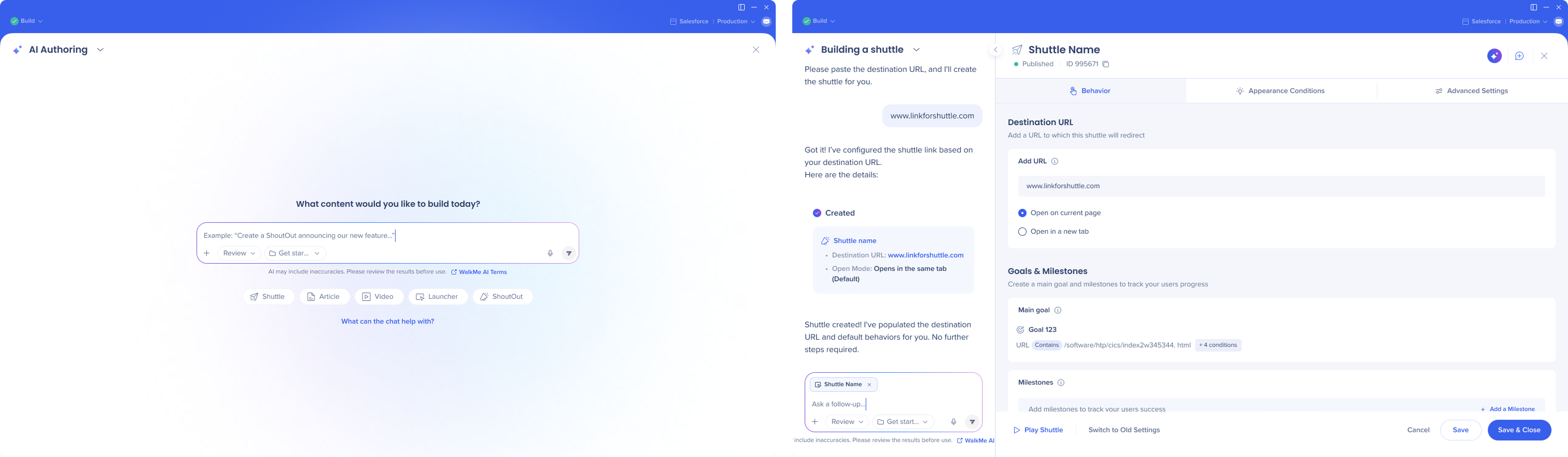
A Autoria de IA permite criar e modificar o conteúdo do WalkMe descrevendo o que você quer em linguagem simples, em vez de criá-lo manualmente.
Se você precisa ajustar regras complexas de CSS, criar condições lógicas avançadas ou colaborar em sessões de projeto paralelas isoladas, a IA lida com a execução para que você possa se concentrar inteiramente na experiência do usuário.
Observação
A IA pode incluir imprecisões. Revise os resultados antes de usar.
Casos de uso
- Crie itens como shuttles, ShoutOuts, launcher, artigos e vídeos
- Consultar e modificar conteúdo existente
- Estenda o conteúdo que você já criou
- Construir condições de aparência e comportamento em linguagem natural
- Editar CSS em texto livre
Como ativar
Para ativar a Criação de IA:
-
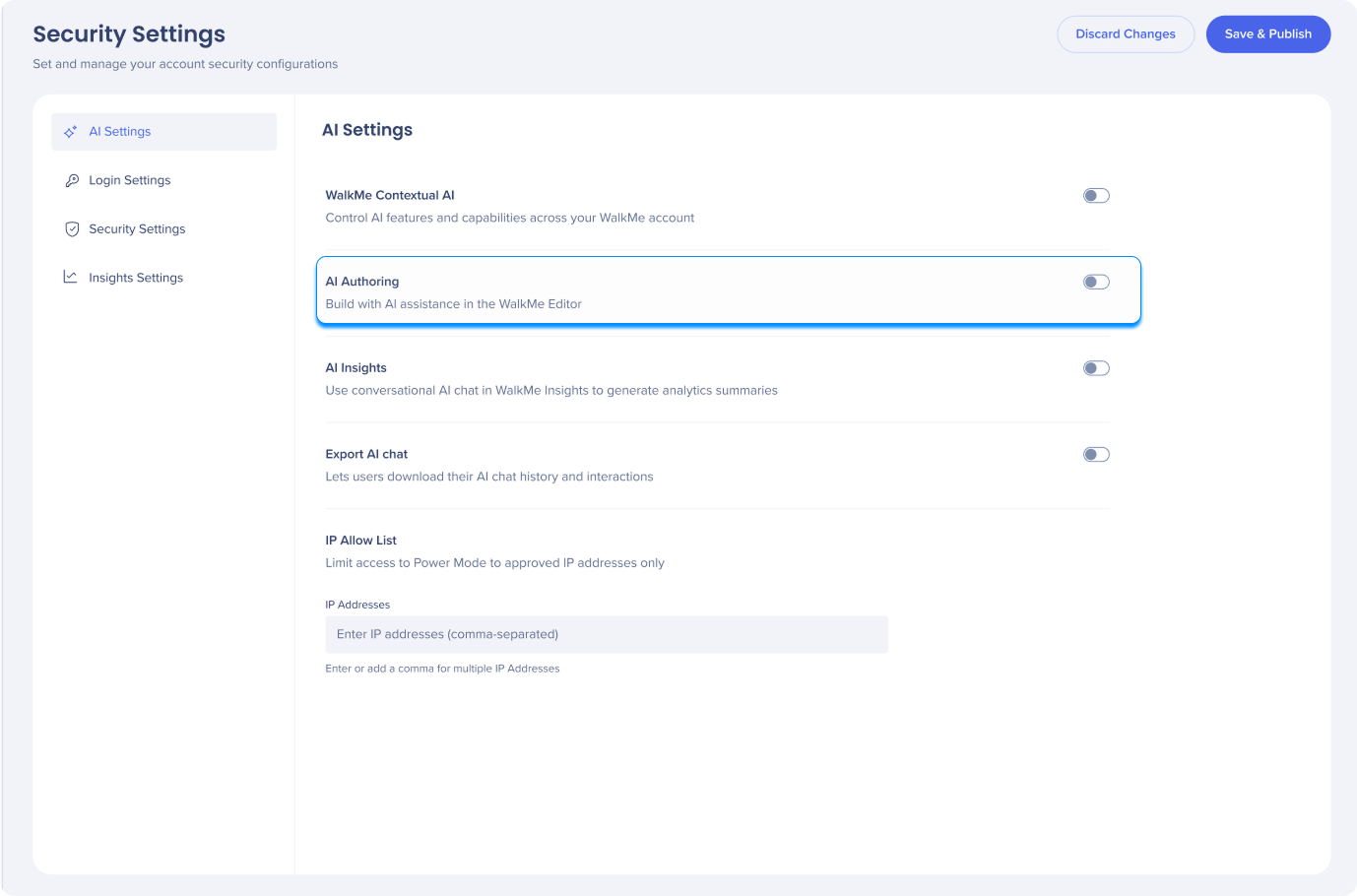
No WalkMe Console, vá em Admin
-
Selecione Segurança e Auditoria
-
Selecione Configurações de segurança
-
Vá para Configurações de IA
-
Ativar a criação com IA
Como Funciona
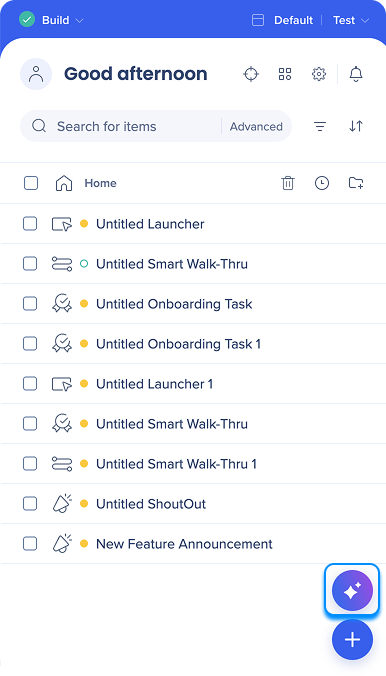
- Selecione o ícone roxo Criação com IA no canto inferior direito do editor
- No campo de texto livre, descreva seu objetivo (por exemplo, um anúncio, um atalho de navegação ou uma alteração de estilo)
- Para começar mais rápido, selecione um atalho de início rápido abaixo do campo: shuttle, article, video, launcher ou ShoutOut
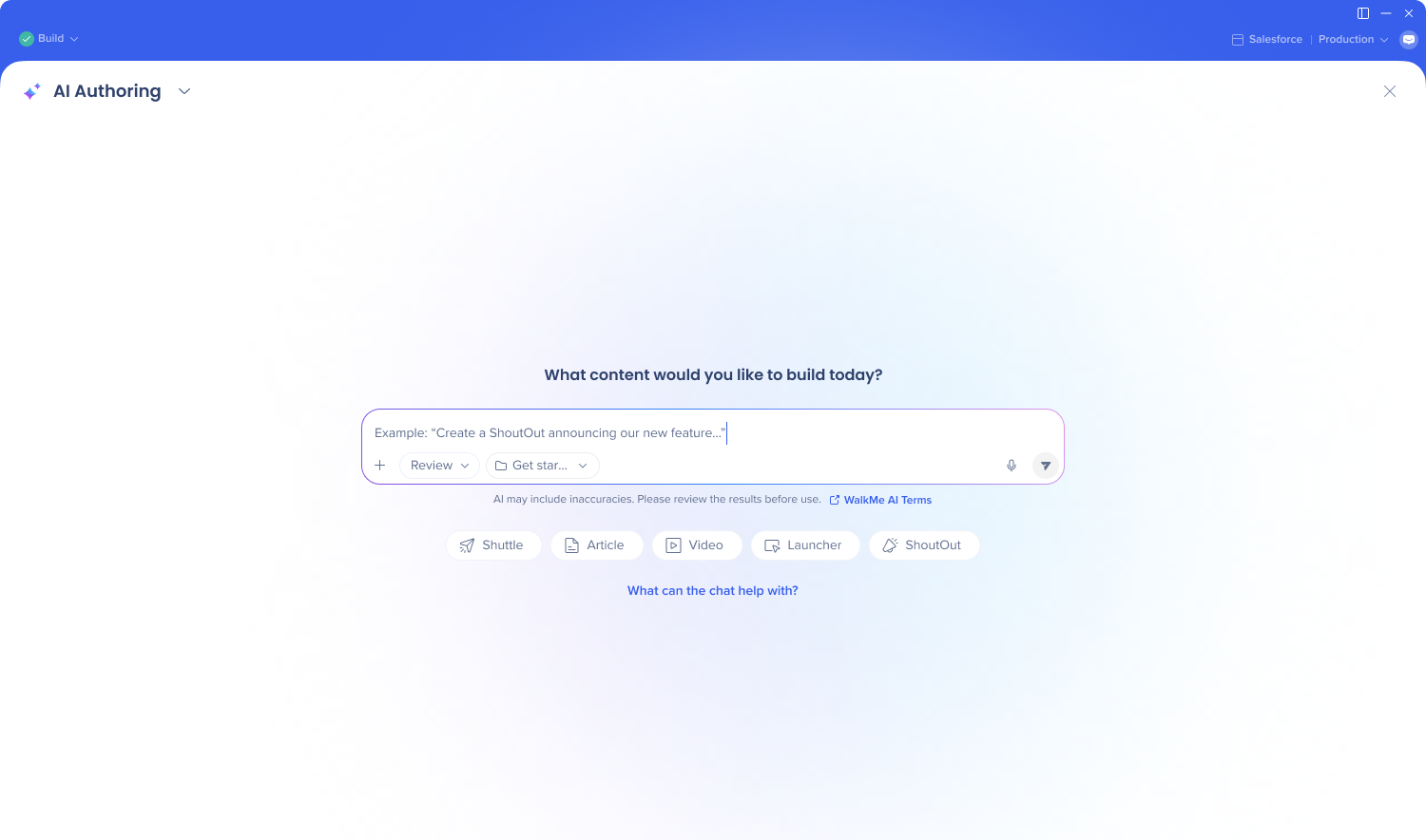
- Selecione Enviar
- Responda às perguntas de acompanhamento da IA
- Ele pergunta o que precisa antes de agir — para um shuttle, esse é o URL de destino para onde você deseja enviar os usuários
- Revise o plano sugerido — a IA resume o que será criado
- Selecione Aceitar e Construir
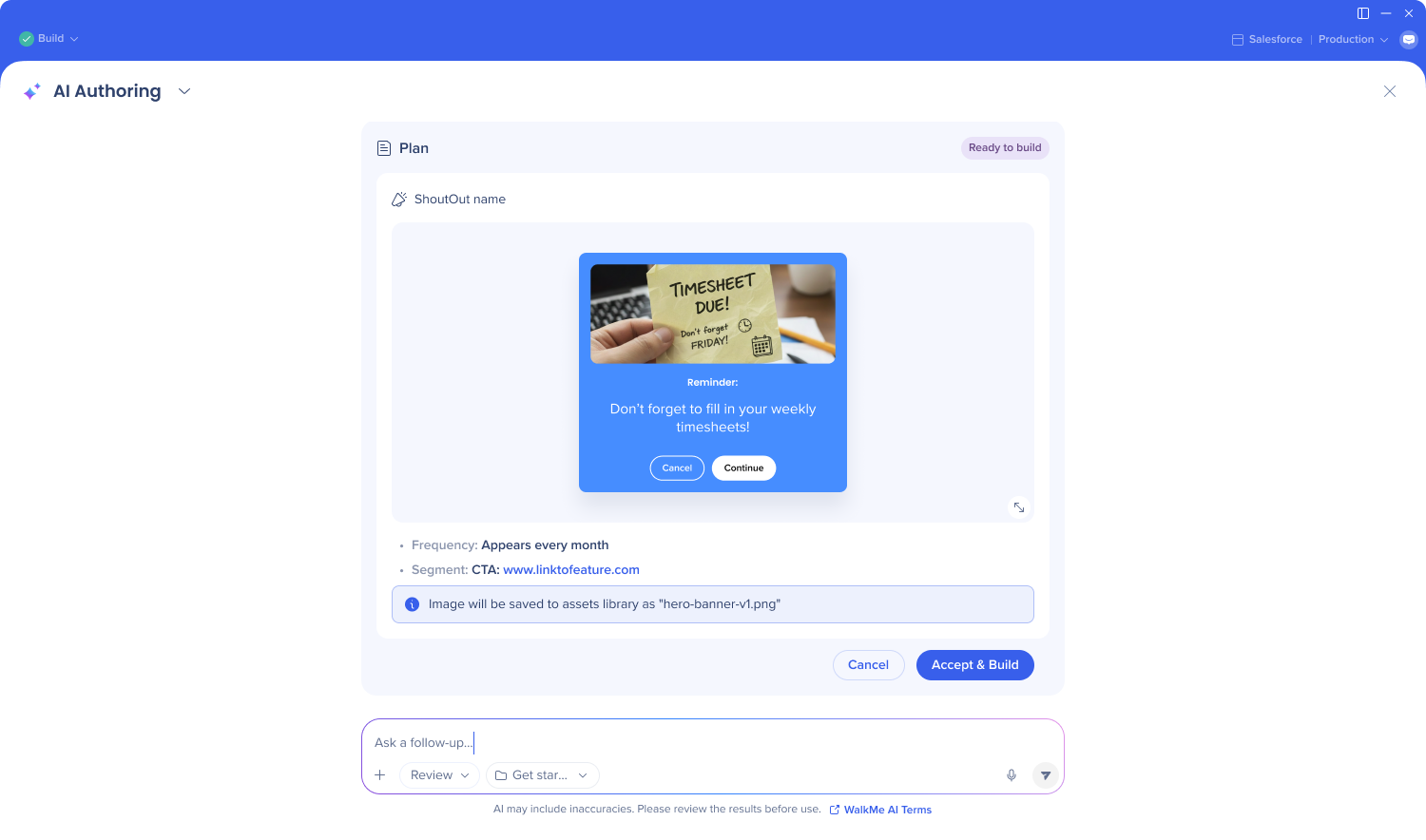
- Escolha a próxima etapa:
- Refine aqui — continue a conversa com um prompt de acompanhamento
- Mover para o editor — reveja e ajuste o resultado
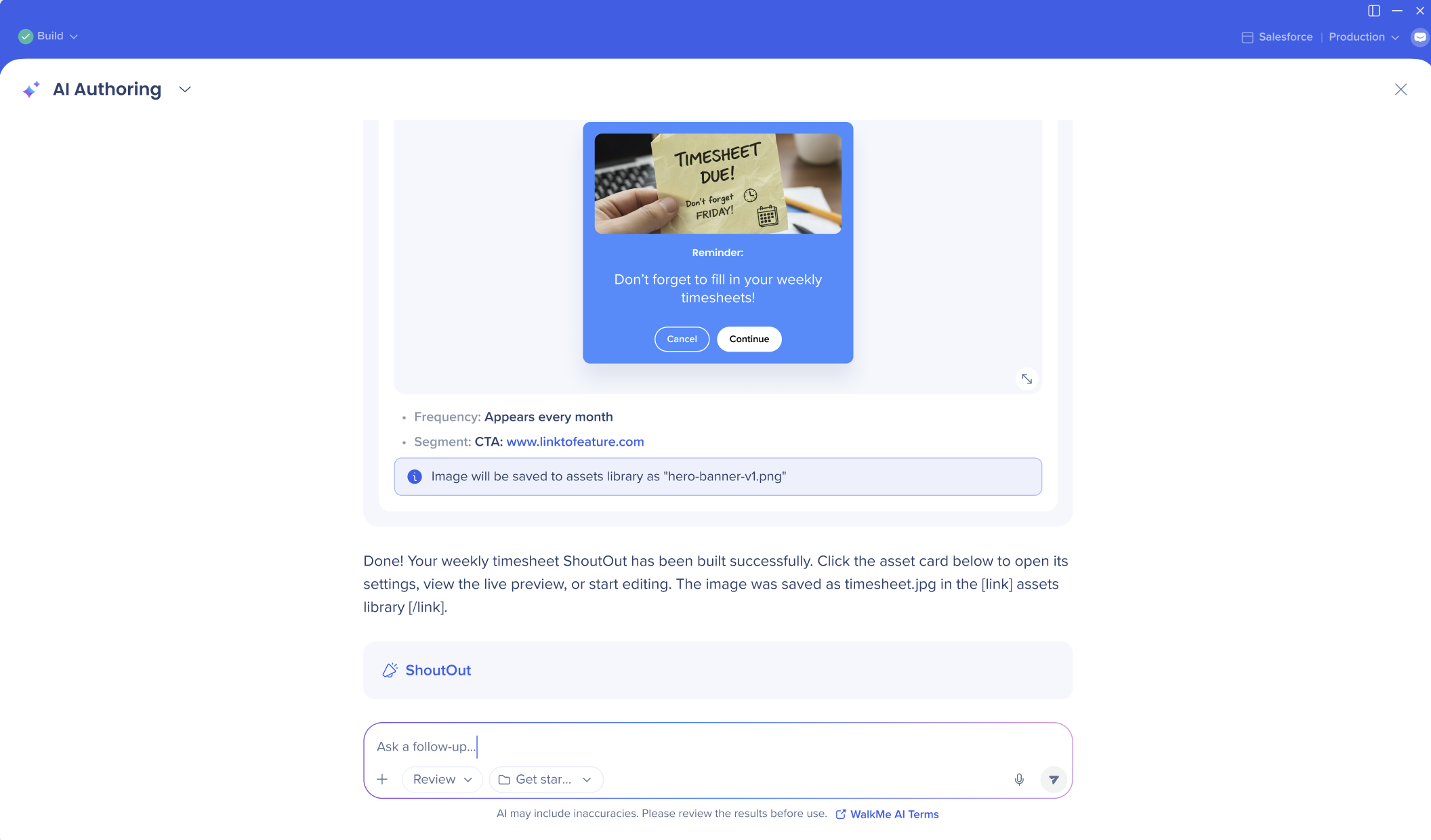
Seleção de elementos do Lançador
Ao criar um lançador, você precisará selecionar manualmente um elemento depois que a IA criar o rascunho.
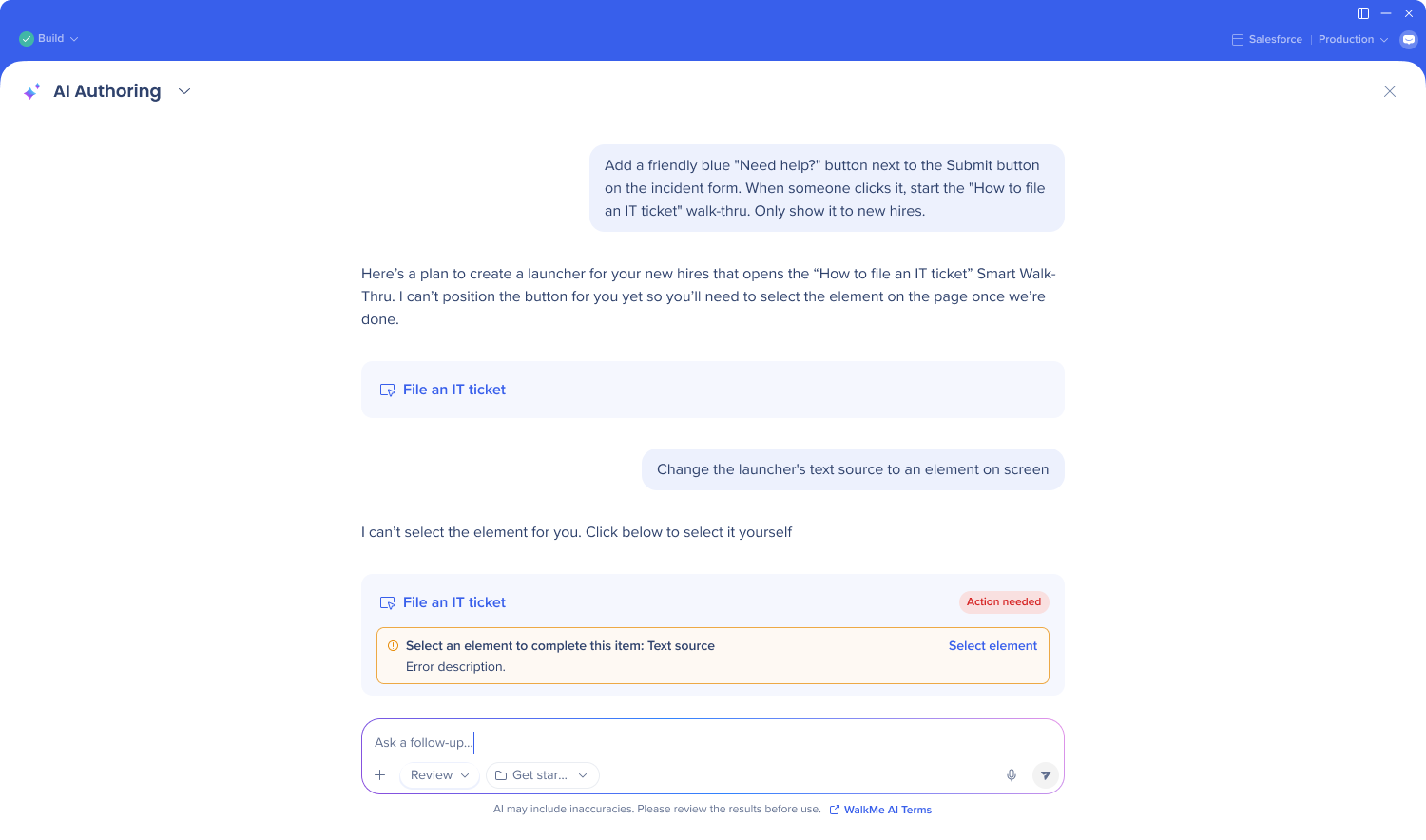
Imagens e anexos
Selecione o botão + Adicionar para carregar um anexo ou criar uma imagem, ou arraste e solte os arquivos no campo de entrada
- A IA pode gerar imagens com base na sua solicitação em linguagem simples
- Essas imagens são salvas automaticamente na Biblioteca de Recursos
- Você também pode carregar anexos, por exemplo:
- Uma fonte de texto para a IA analisar, editar, resumir, etc.
- Uma imagem para adicionar aos seus modelos ShoutOut ou inicializador
- Uma imagem para usar como referência para o seu conteúdo (ainda não é recomendado para essa finalidade, será melhorado)
Formatos e tamanhos suportados
- Imagens: PNG, JPG, JPEG, GIF (≤ 20 MB cada)
- Documentos: CSV, TXT (≤ 30 MB cada)
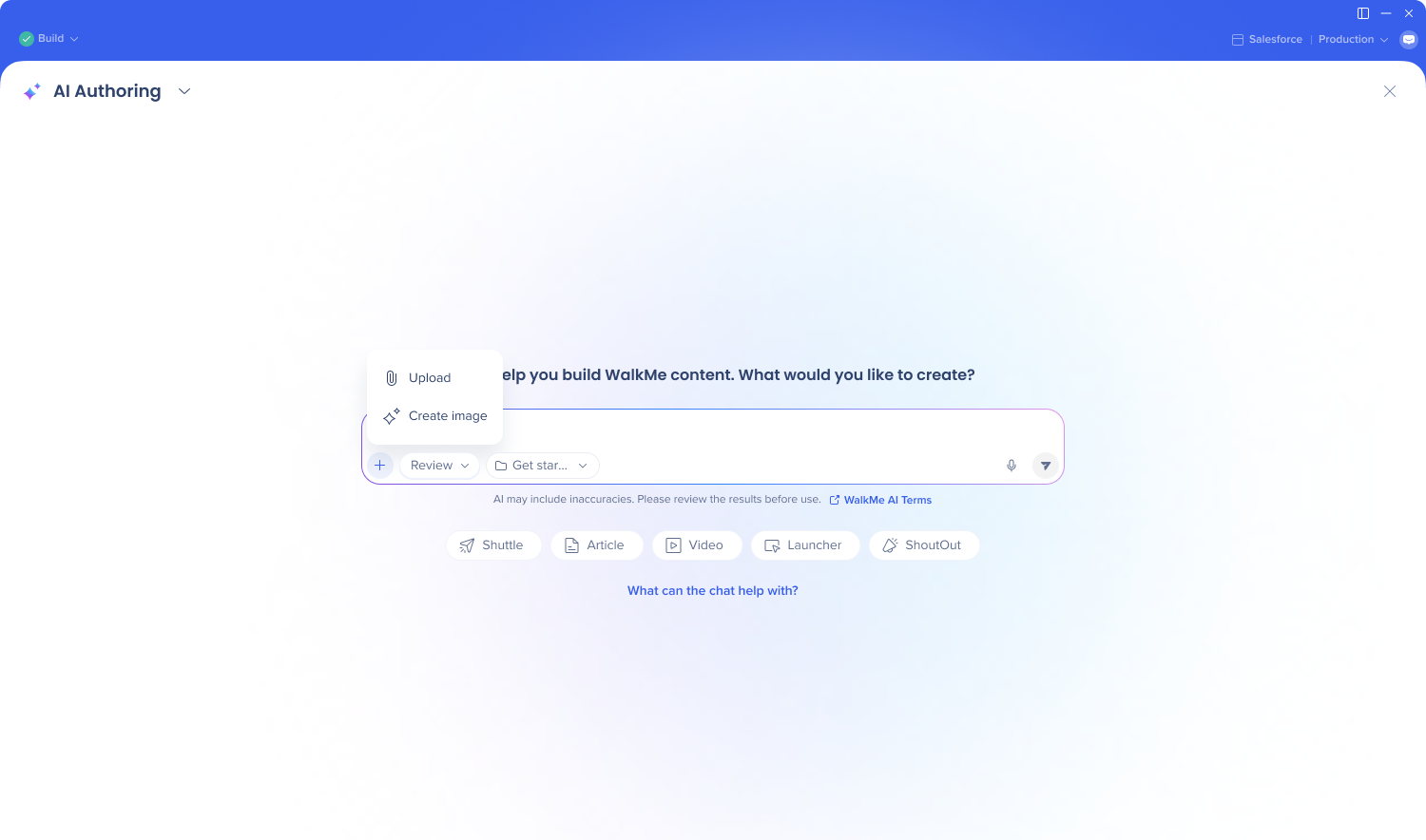
Modo de construção
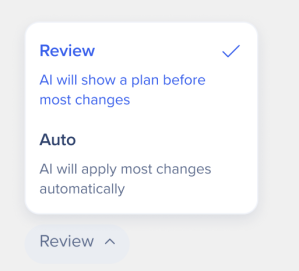
A alternância do modo de construção controla como a IA aplica alterações ao conteúdo:
- No modo de Revisão, a IA mostra um plano antes de fazer alterações maiores, dando a você a chance de confirmar antes que algo seja construído
- No modo Automático, a IA aplica alterações diretamente sem pausar
- Em ambos os modos, pequenas alterações podem ser aplicadas automaticamente
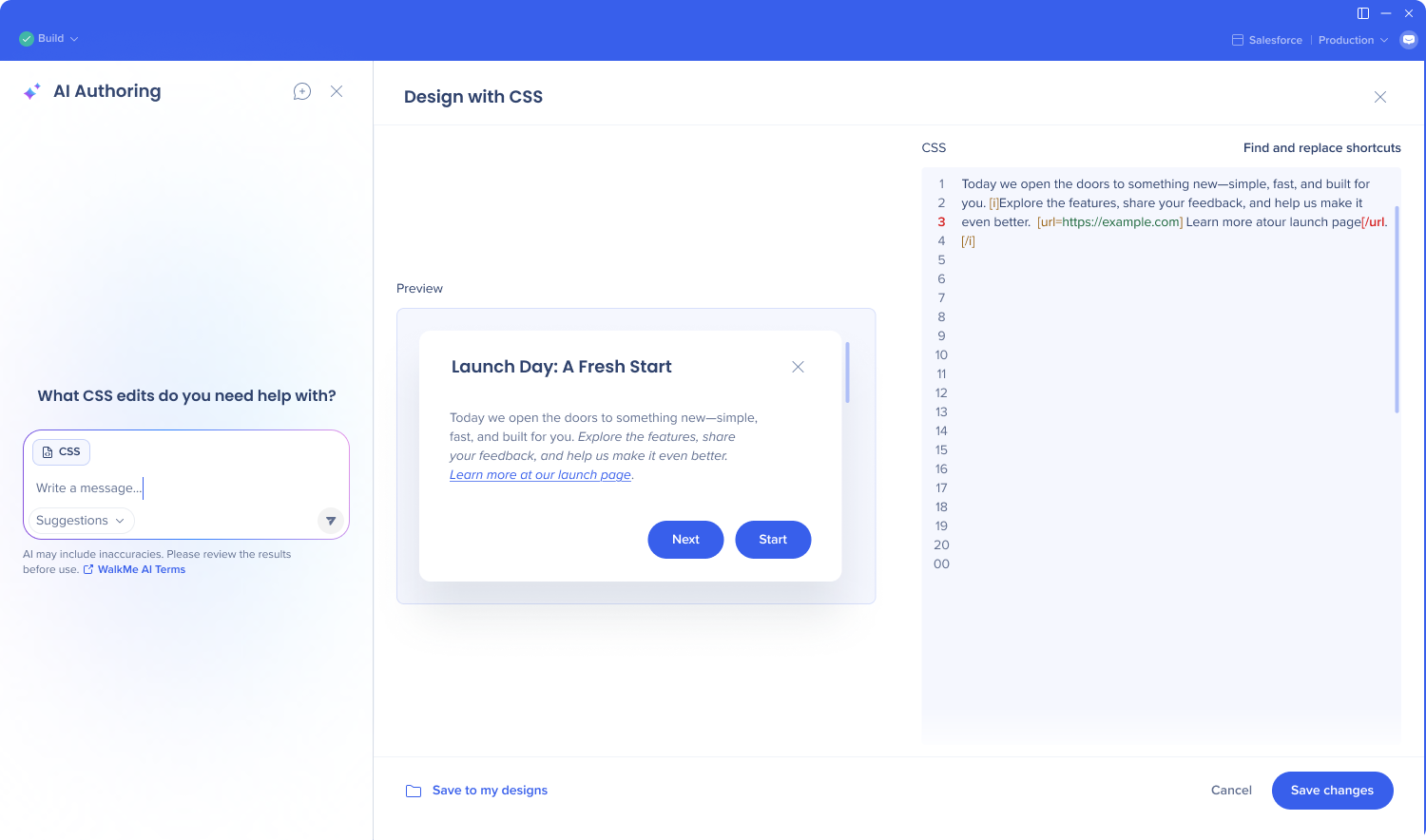
CSS
Além de criar itens, você pode usar linguagem natural para escrever ou ajustar CSS. Descreva o estilo desejado e a IA o traduz na configuração subjacente.
Condições
Você também pode usar IA para criar condições: descreva a lógica, que a IA traduz na configuração subjacente.
Observação
Os atributos de texto dinâmico, a regra de comparação de número/data e a condição do elemento na tela não são suportados.
O que você pode perguntar à IA
Criar e editar conteúdo
-
"Crie um ShoutOut para funcionários anunciando a nova política de viagens. Gere uma ilustração 3D elegante e colorida de um viajante de negócios em um aeroporto com documentos de viagem. Adicione um botão 'Revise a política' que abre um novo Shuttle para www.[newpolicy-example].com. Exiba-o uma vez por dia para um novo segmento da APAC onde var location = APAC"
-
"Crie um ShoutOut chamado 'Aviso de fim do mês' com o título 'Resumo do fim do mês', que seja exibido no último dia de cada mês"
- "Crie uma tarefa de integração que reproduza um vídeo chamado 'Seu primeiro dia no WalkMe' de www.youtube[example].com, e seja concluída assim que o vídeo for reproduzido"
-
"Crie um lançador chamado 'Browser Rules' que apareça quando a URL contiver 'Salesforce' e somente no Chrome ou Firefox"
-
"Crie um lançador da Barra de ação que resuma o texto destacado"
-
"Adicione o prefixo [v1] a todo o meu conteúdo no modo de rascunho"
-
"Atualize o z-index de todos os meus lançadores para 10"
-
"Mova todos os ShoutOuts para uma nova pasta chamada 'Old ShoutOuts'"
-
Altere a cor do botão {ItemName} para verde brilhante
-
"Crie um recurso de artigos chamado 'Guia do Gerente' que aponte para www.article[example].com, com a descrição 'Processo de gerenciamento trimestral' e as palavras-chave de pesquisa 'gerente', 'trimestral', 'processo'"
-
"Gere uma ilustração de um lançamento de foguete e salve-a na biblioteca de recursos como 'Rocket'"
Descubra o que foi construído
- "Liste tudo nesta conta, agrupado por tipo de conteúdo"
Notas técnicas
Não suportado nesta versão:
- Smart Walk-Thrus e SmartTips
- Publicando ou arquivando conteúdo
- Elemento na tela em fontes e condições de texto
- Atributos dinâmicos
- Selecionando elementos para você
- Identificação de elementos (guia Configurações avançadas)
- Configurando configurações globais
- ShoutOuts clássicos e Enquetes (não planejadas)
-
LLM personalizado
Sistemas
Limitações de design
- A IA é criada apenas com as opções de design que a interface do usuário do editor suporta hoje — ela não pode adicionar recursos que a interface do usuário não possui.
Elementos do modelo
- Os modelos suportam imagens, ícones e botões. Estes são os elementos disponíveis nos modelos; elementos legados não são suportados.
Tópicos do modelo
- A menos que você especifique o contrário, a IA cria modelos dentro do tema existente, para que o novo conteúdo corresponda ao estilo estabelecido automaticamente. Você também pode solicitar diretamente — por exemplo, "conectar meus modelos às variáveis padrão dos tópicos" — para vincular um modelo às variáveis padrão do tema.
- Se o prompt solicitar estilo fora do tema, a IA criará conforme solicitado e desconectará esse item da Tematização. Por exemplo, se as cores do tema forem azuis e você solicitar um inicializador roxo, a IA criará o inicializador roxo e o desconectará do tema. Apenas esse item é afetado.
Coleta de dados
- O AI Authoring não coleta nenhum dado novo por conta própria. A única entrada específica da conta que ele usa é o que um construtor digita em um prompt, por exemplo, nomes de itens, URLs ou descrições.
Armazenamento de dados
- O histórico de conversas no AI Authoring é mantido por 18 meses. Esse histórico não é usado para treinar o modelo de IA.
Modelos
- Atualmente, o WalkMe usa o Gemini para geração de conteúdo e imagens e o Perplexity para pesquisas na Internet, dentro de Criação com IA. No entanto, o WalkMe reserva-se o direito de alterar o fornecedor do LLM no futuro para melhorar o desempenho e a qualidade do serviço.


