Breve visão geral
Quando uma etapa de um Smart Walk-Thru não pode ser reproduzida, a Autorrecuperação usa a IA da WalkMe para encontrar o elemento correto em tempo real. O Smart Walk-Thru continua, e os usuários concluem o que começaram.
A Autorrecuperação contorna um problema, mas não corrige a etapa em si. Quando uma etapa precisa da Autorrecuperação, o Assistente de criação recomenda uma correção, para que você possa atualizar a etapa e evitar que ela dependa da Autorrecuperação.
Casos de uso
A Autorrecuperação pode encontrar um elemento quando ele foi:
- Renomeado
- Movido na mesma página
- Exibido em um idioma diferente
- Reposicionado, por exemplo devido a uma resolução de tela diferente, desde que nenhum clique seja necessário para alcançá-lo
- Carregado apenas após a rolagem (carregamento lento)
- Movido ou renomeado dentro de uma tabela
Como ativar
Um admin ativa a Autorrecuperação para a conta:
- No WalkMe Console, acesse Admin
- Selecione Segurança e auditoria
- Selecione Configurações de segurança
- Acesse Configurações de IA
- Ative o alternador Autorrecuperação
Turn on Self-Healing for Smart Walk-Thrus
Como Funciona
A Autorrecuperação é executada enquanto o Smart Walk-Thru é reproduzido. Se uma etapa não conseguir encontrar seu elemento após 5 segundos, a Autorrecuperação é iniciada e a IA da WalkMe procura o elemento na página, usando a intenção da etapa para entender sua finalidade.
Calibração
Antes que a Autorrecuperação possa ser executada, a IA da WalkMe calibra o sistema gerando uma intenção para cada etapa do Smart Walk-Thru.
- A calibração é executada em segundo plano, então você não precisa fazer nada
- Quando concluída, as intenções aparecem na aba Configurações avançadas de cada etapa, e a Autorrecuperação fica disponível
- Etapas novas e editadas recebem uma intenção automaticamente quando você as salva
- Você pode revisar e editar as intenções assim que a calibração for concluída, mesmo antes de ativar a Autorrecuperação
Intenção da etapa
A intenção da etapa é uma descrição do elemento da etapa, da finalidade da etapa, ou de ambos. Recursos de IA da WalkMe, como a Autorrecuperação, usam essa informação para entender seu fluxo.
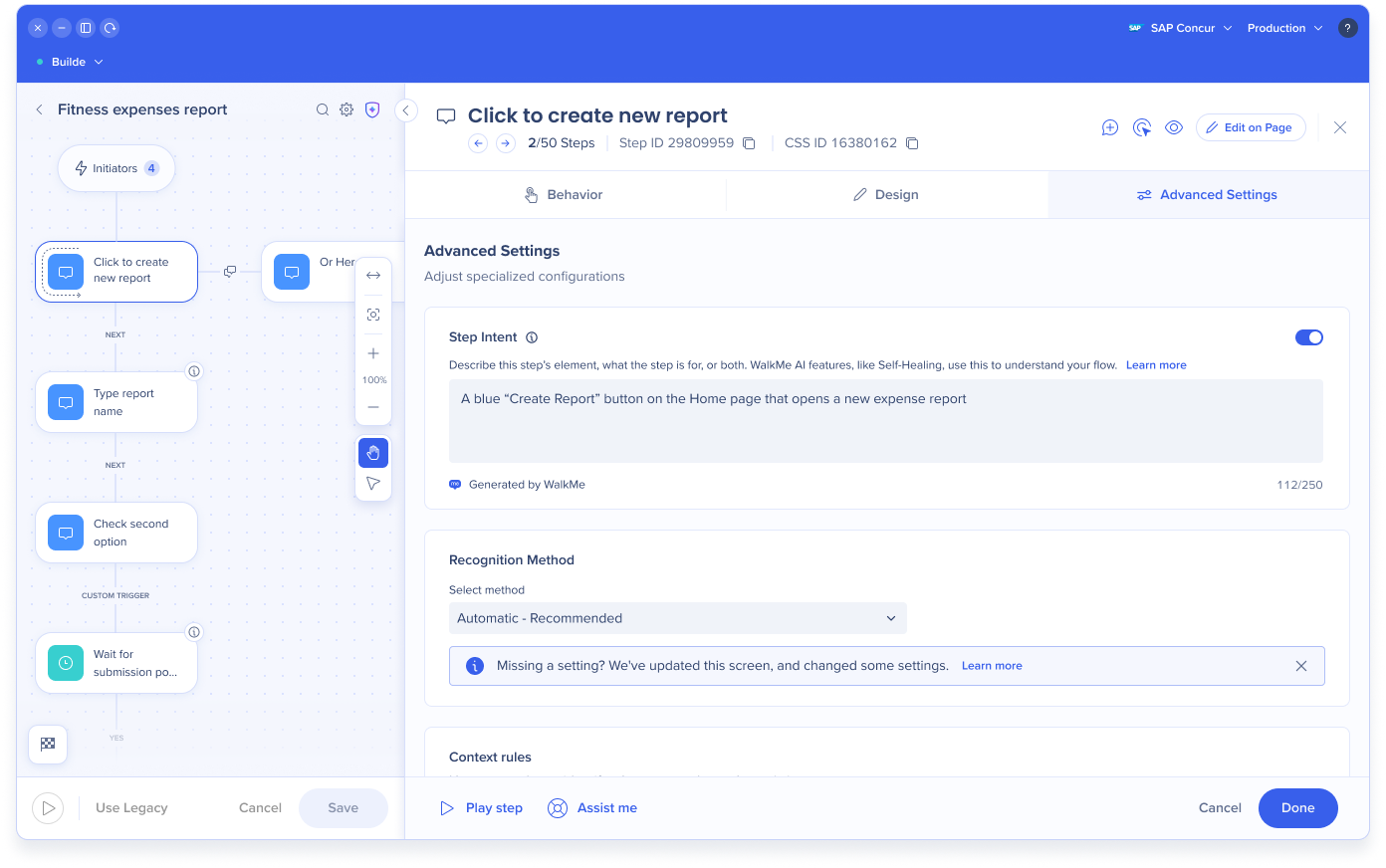
A intenção de cada etapa aparece na aba Configurações avançadas:
- Gerado pela WalkMe: a IA da WalkMe escreveu a intenção a partir do texto da etapa, do DeepUI e das capturas de tela do Editor (quando ativadas)
- Editar: reescreva a intenção, com até 250 caracteres. Para desfazer suas alterações, selecione Restaurar intenção gerada por IA.
- Desativar: o alternador Intenção da etapa desativa a intenção dessa etapa. Os recursos de IA da WalkMe, como a Autorrecuperação, não funcionarão na etapa até que você a ative novamente.
Etapas sem intenção
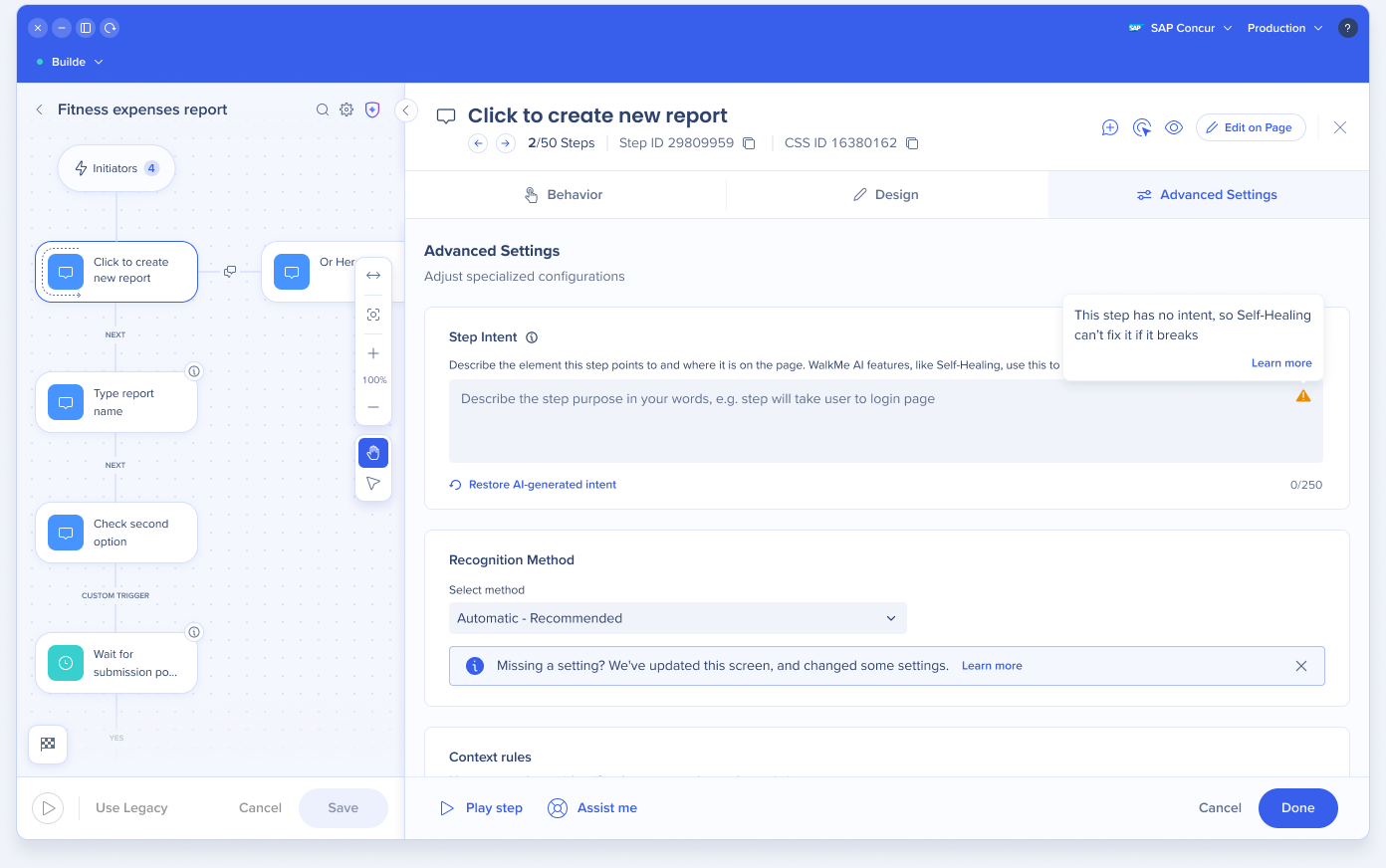
- Se a IA da WalkMe não conseguir gerar uma intenção com confiança suficiente, o campo fica vazio e exibe um aviso. A Autorrecuperação não pode corrigir essa etapa até que você adicione uma intenção.
- Um ícone de aviso ao lado do nome do Smart Walk-Thru lista as etapas que a Autorrecuperação não pode corrigir por não terem uma intenção. Selecione uma etapa para abri-la.
Ativar ou desativar a Autorrecuperação para um Smart Walk-Thru
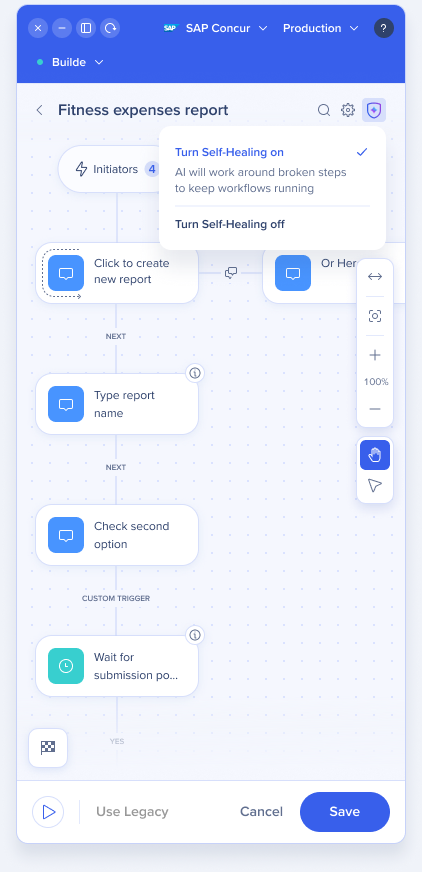
Depois que a Autorrecuperação for ativada para a conta, você pode ativá-la ou desativá-la para um Smart Walk-Thru específico no Editor.
- O ícone de escudo na parte superior do mapa do Smart Walk-Thru mostra se a Autorrecuperação está ativada para o Smart Walk-Thru. Selecione-o para ativar ou desativar a Autorrecuperação.
- Quando você desativa a Autorrecuperação, é solicitada uma confirmação antes. Você pode ativá-la novamente a qualquer momento.
Ao depurar um Smart Walk-Thru no Flow Tracker, você pode ver as etapas sendo recuperadas em tempo real e corrigi-las antes de publicar.
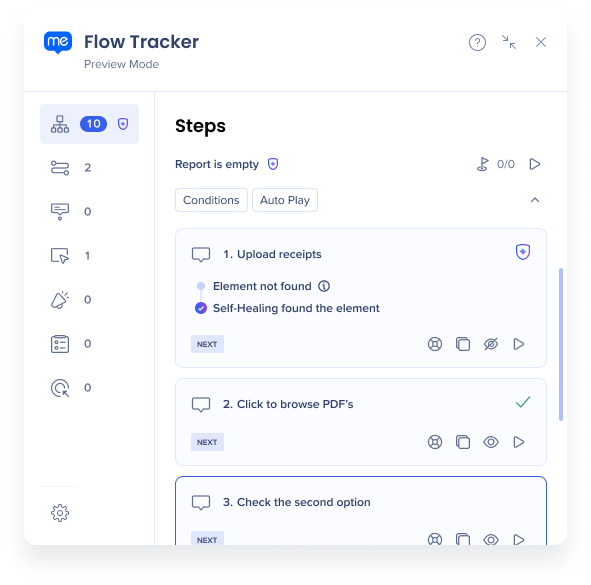
Flow Tracker
Recomendações do Assistente de criação
Quando uma etapa ainda precisa de uma correção, o Assistente de criação exibe uma recomendação de Autorrecuperação. Para cada etapa, você vê:
- Causa: o que mudou, como o rótulo ou o idioma
- Última tentativa e total de tentativas, com uma divisão entre recuperadas, não recuperadas e interrompidas pelo usuário
- Como a Autorrecuperação funcionou: cada problema e como a IA da WalkMe encontrou o elemento
- Corrigir etapa: abre a etapa no Editor
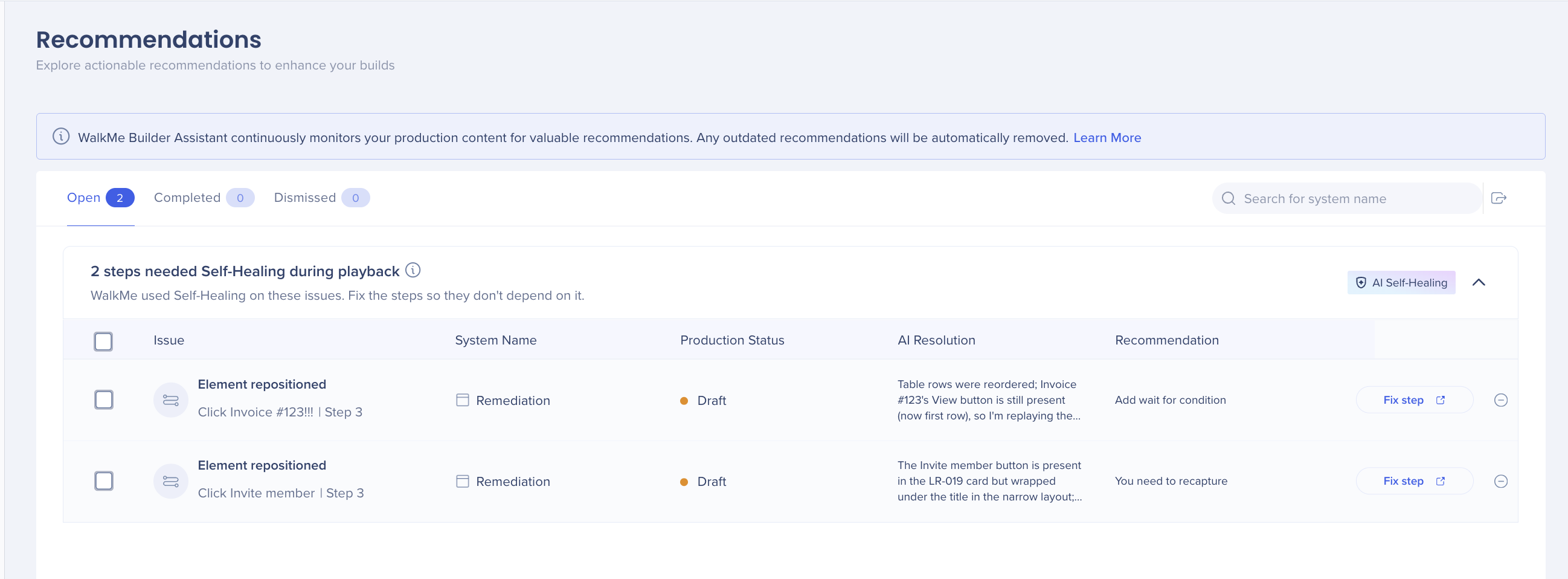
WalkMe Builder Assistant: Recommendations
Insights
A aba Smart Walk-Thrus em Insights exibe um cartão Smart Walk-Thrus com Autorrecuperação e uma coluna Autorrecuperação na tabela Resumo de Smart Walk-Thrus.
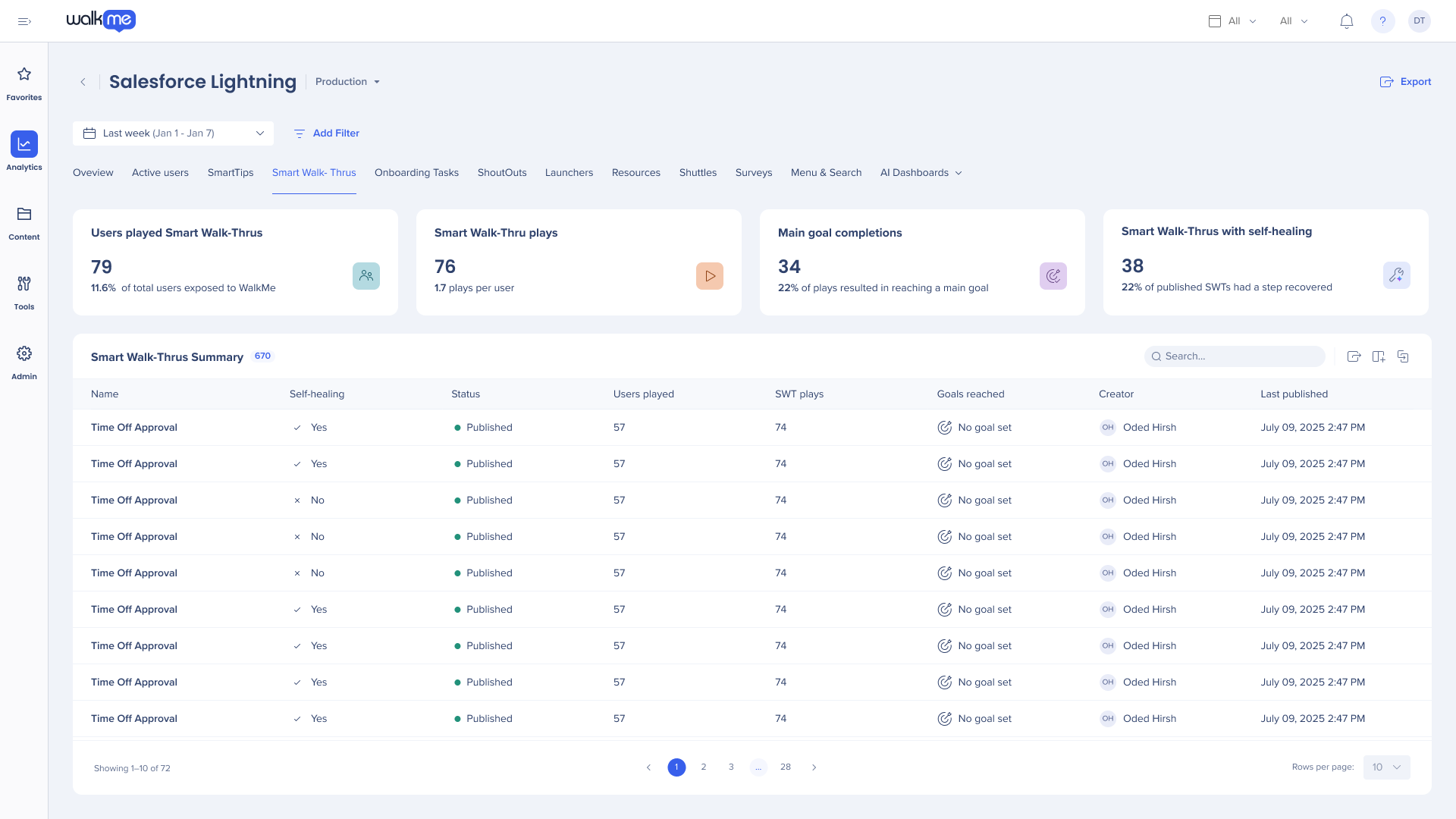
Insights Content Tabs
O que os usuários veem
A Autorrecuperação é executada enquanto o Smart Walk-Thru é reproduzido. Se uma etapa ainda não conseguir encontrar seu elemento após 5 segundos, a Autorrecuperação é iniciada, e uma mensagem curta aparece na tela para que as pessoas saibam que a WalkMe está colocando o Smart Walk-Thru de volta nos trilhos. Elas podem interrompê-la a qualquer momento.
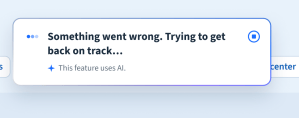
Algo deu errado
Quando uma etapa não consegue encontrar seu elemento, os usuários veem Algo deu errado. Tentando voltar aos trilhos… e a Autorrecuperação começa a procurá-lo.
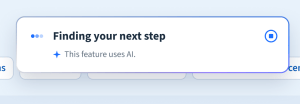
Encontrando a próxima etapa
Enquanto a IA da WalkMe procura o elemento na página, a mensagem muda para Encontrando sua próxima etapa. Quando ela o encontra, o Smart Walk-Thru continua.
Não foi possível retornar ao fluxo original
Se a Autorrecuperação não conseguir retornar à etapa original, os usuários veem Não foi possível retornar ao fluxo original. Eles podem selecionar Fechar para dispensar a mensagem.
Notas técnicas
Pré-requisitos
- O adendo de IA da WalkMe está assinado e os termos e condições de IA foram aceitos
- Somente na Web
- Extensão de usuário único, somente no Chrome e Edge
- A calibração do sistema está concluída
- A etapa tem uma intenção
Limitações
- A Autorrecuperação abrange apenas elemento não encontrado, somente em Smart Walk-Thrus
- Funciona apenas na mesma página. A Autorrecuperação não clica, não abre menus ou modais, nem muda para outra página.
- Etapas compatíveis: etapa e etapa automática, quando são visuais e baseadas em elementos
- Não é executada na primeira etapa de um Smart Walk-Thru com reprodução automática
- Não disponível no modo Reprodução. A Visualização é compatível.
- As instalações via extensão de loja e extensão manual não são compatíveis


