Brief Overview
The Smart Highlights Console is where admins connect data sources and set up how highlights appear to users. Connect one or more data sources, choose which entities appear and where, customize the highlight cards (coming soon), and publish — all from the console.
Access
To access got to the WalkMe Console, select the Content category, then select the Smart Highlight page.
Smart Highlights Page Overview
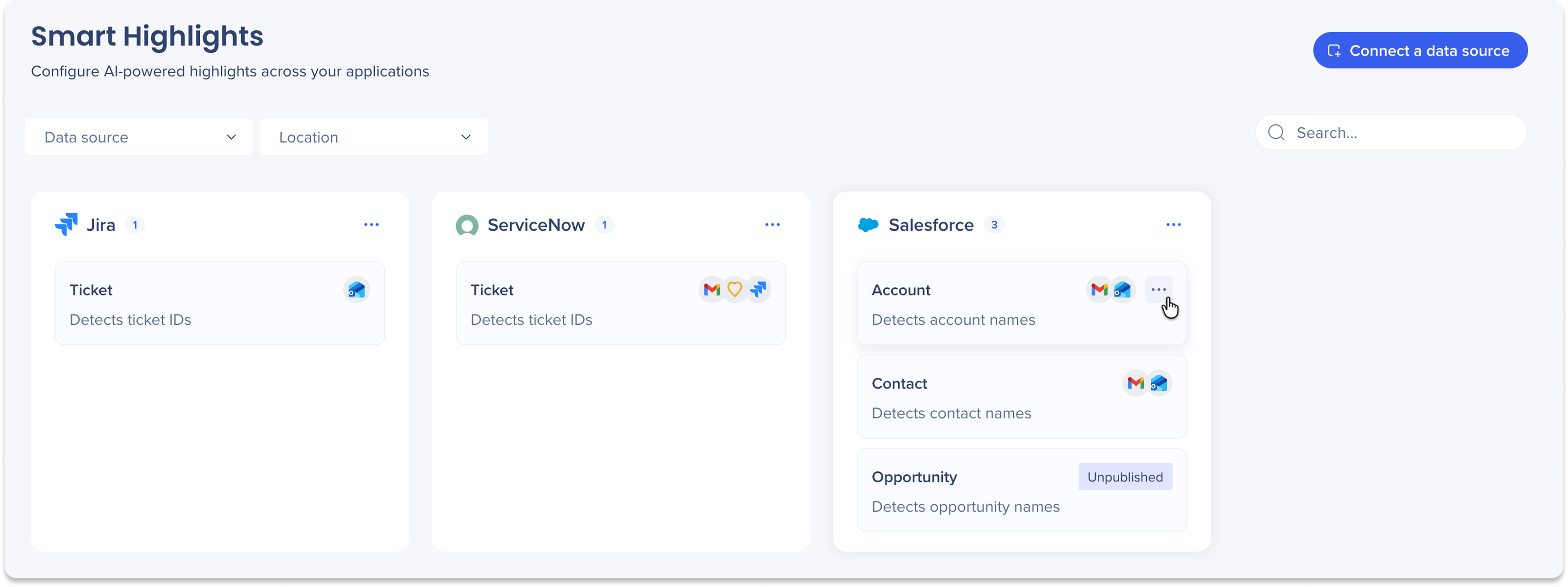
The Smart Highlights page in the console is organized around your connected data sources. Once you have at least one data source connection set up, each connected source application appears as its own section, showing all the entities available for that source and the display locations each one is active on.
Entity cards
Once a data source is connected, its entities appear as cards grouped under the data source name. Each card shows:
-
The entity name and what it detects (For example, Account: detects account names)
-
The display systems it is currently active on shown as app icons
-
An Unpublished status if the entity has not been activated on any location yet
Manage data source
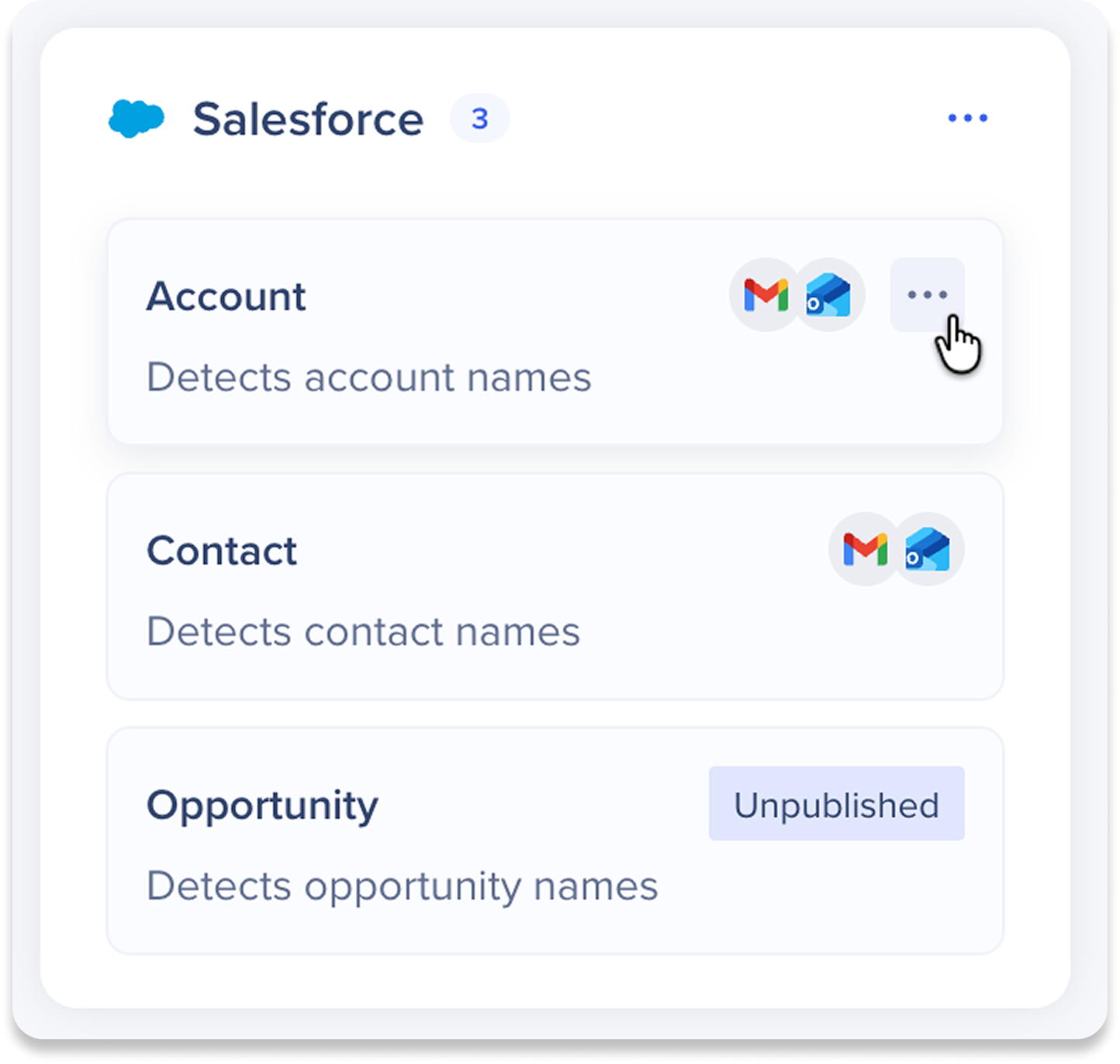
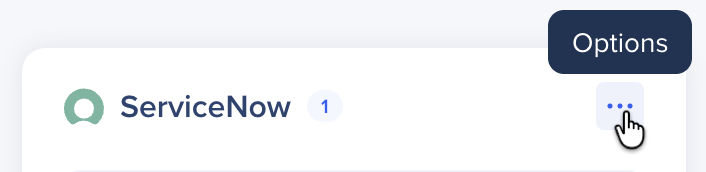
Select the Options icon to perform the following actions:
-
Edit: Update the credentials for your data source
-
Disable: Turn off all entities related to this data source to hide them temporary from your users, and reenable anytime
-
Delete: Remove the data source connection
Manage entities
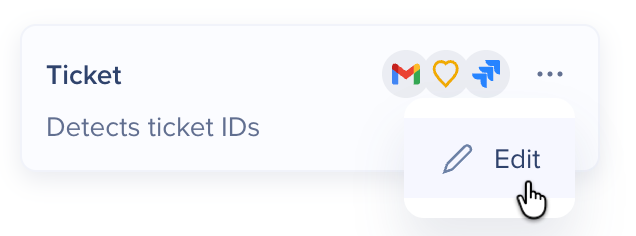
Hover over a specific entity and select the Options icon, then select Edit.
An entity opens with three pages:
-
Card setup: Customize what data appears on the card. Choose the fields to show, set a display name for each, and drag and drop to reorder. Smart Highlights: Entity Card Setup
-
Styling: The entity card can now match the your brand and is not restricted to our default look. Style the card so the look feels native to whatever app it appears in.
-
Locations: Choose the locations where this entity appears, and set the environment and segments for each.
Filters and search
- Source application filter: filters by the system the data is coming from, meaning the application where Smart Highlights pulls its data
- System filter: filters by the application the highlight appears on, meaning the tool your users are actually working in when they see the highlight
- Use the search bar on the right to find a specific entity

Connect a data source
Click the Connect a Data Source button to open the connection flow and request a new data source.

How It Works
Getting started
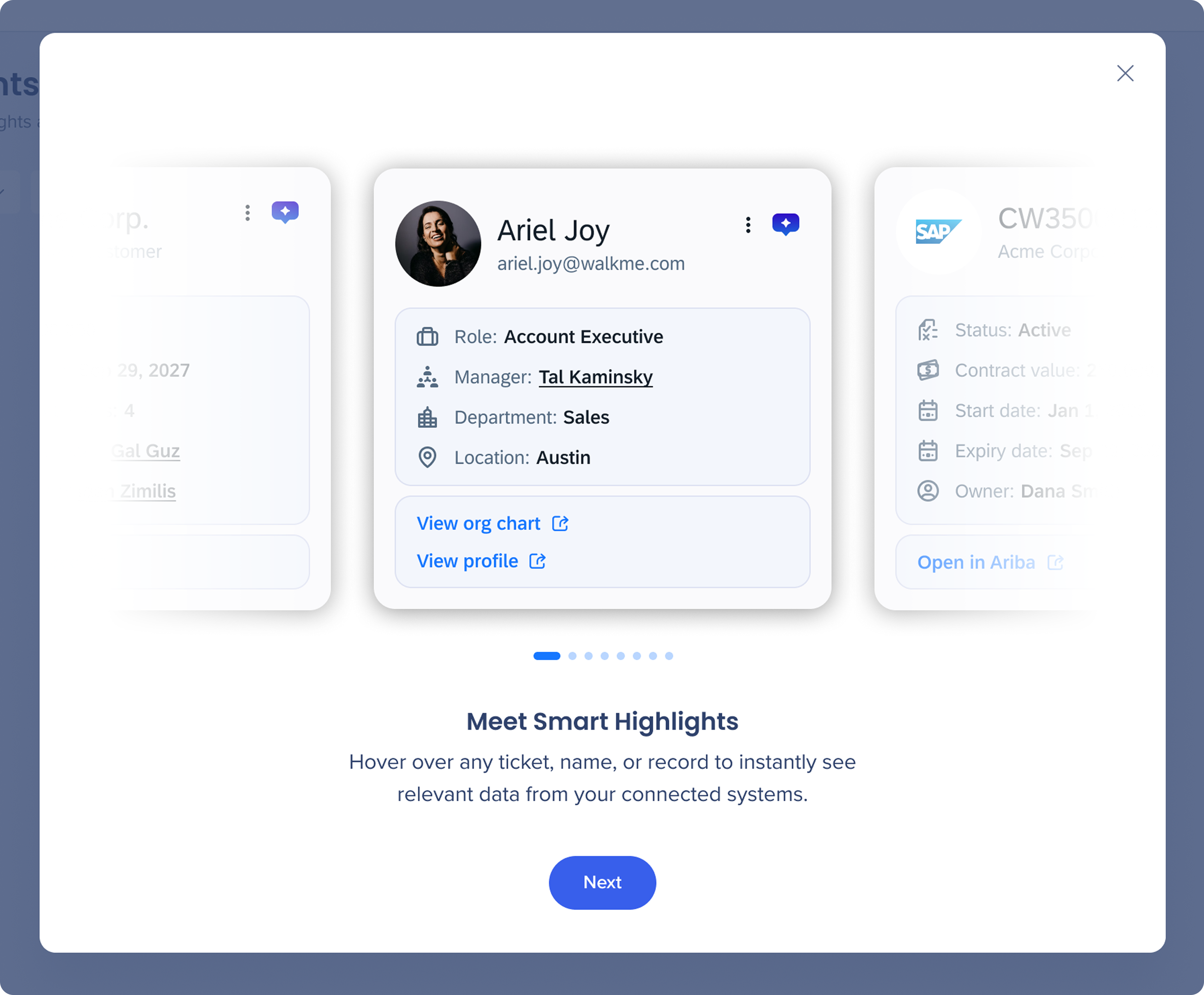
When you open Smart Highlights in the console for the first time, a short onboarding carousel walks you through the available entity types and what to expect from the setup process.
The first screen introduces Smart Highlights with a preview carousel showing the different entity card types your users will see (accounts, employees, contracts, and more).
Click Next to continue.
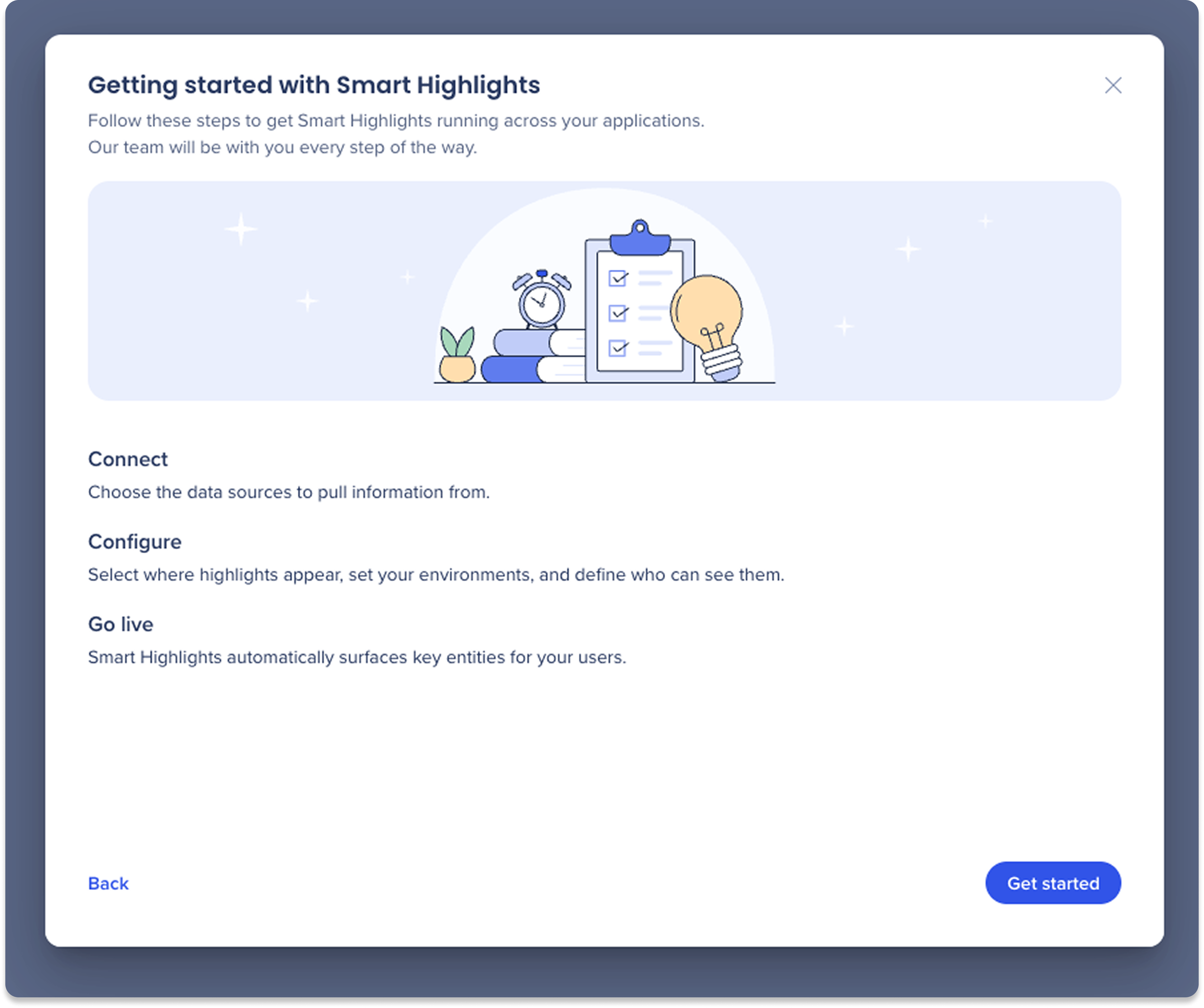
The second screen outlines the four steps to get Smart Highlights running. Click Get started to begin connecting your data sources.
-
Connect: Choose the data sources to pull information from
-
Configure: Select where highlights appear, set your environments, and define who can see them
-
Go live: Smart Highlights automatically surfaces key entities for your users
Connect your data sources
-
Click the Connect a Data Source button configure each data source provider you want to connect
-
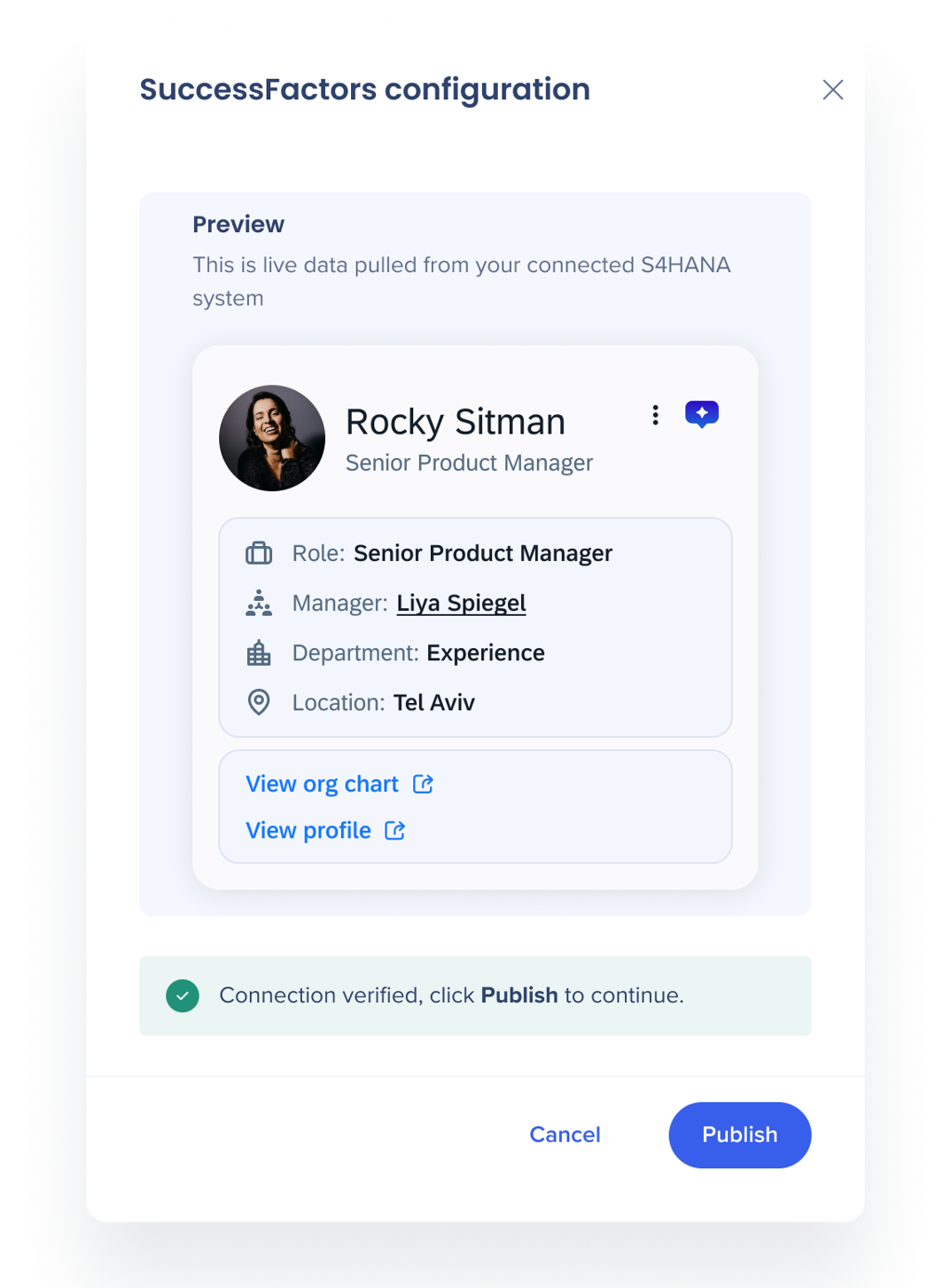
Preview: Shows the highlight cards with sample data for the selected source
-
Supported sources: SuccessFactors, Salesforce, Jira, SAP S/4HANA, ServiceNow
-
Click the + Plus icon to enter credentials and verify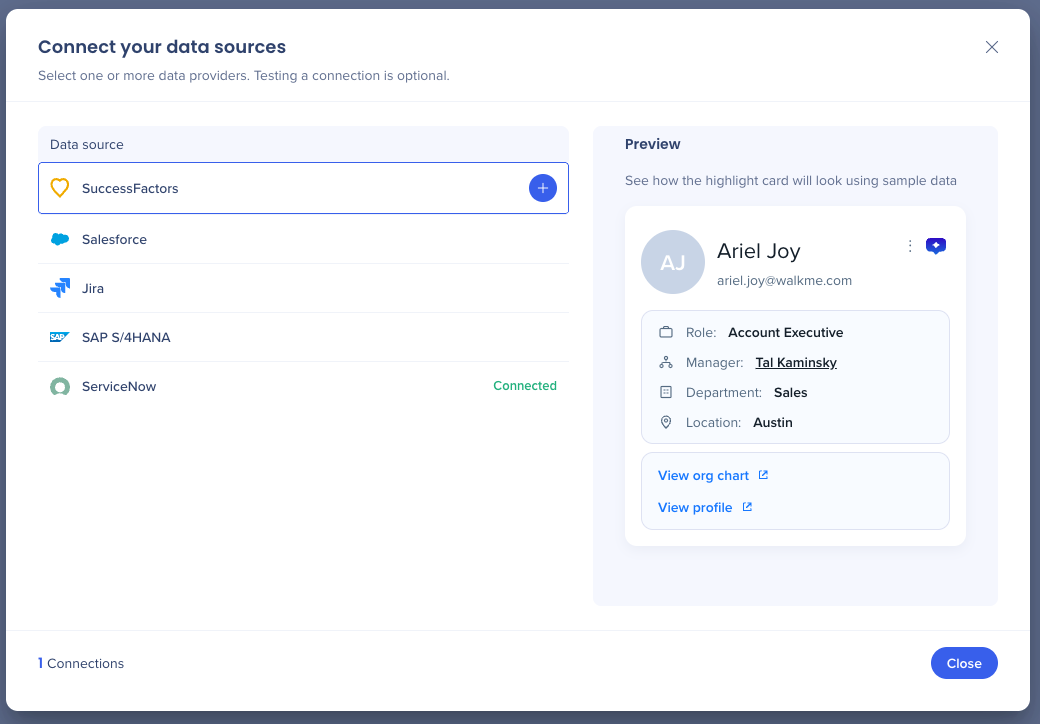
-
Enter the following account details to set up the connection:
-
Connection name: Enter a name for this data source connection for internal use (won't be seen by end-users)
-
Application main URL: The URL used to access your data source environment
-
Advanced settings (optional)
-
SSO login URL: The login URL provided by your identity provider (For example, Okta, Azure AD)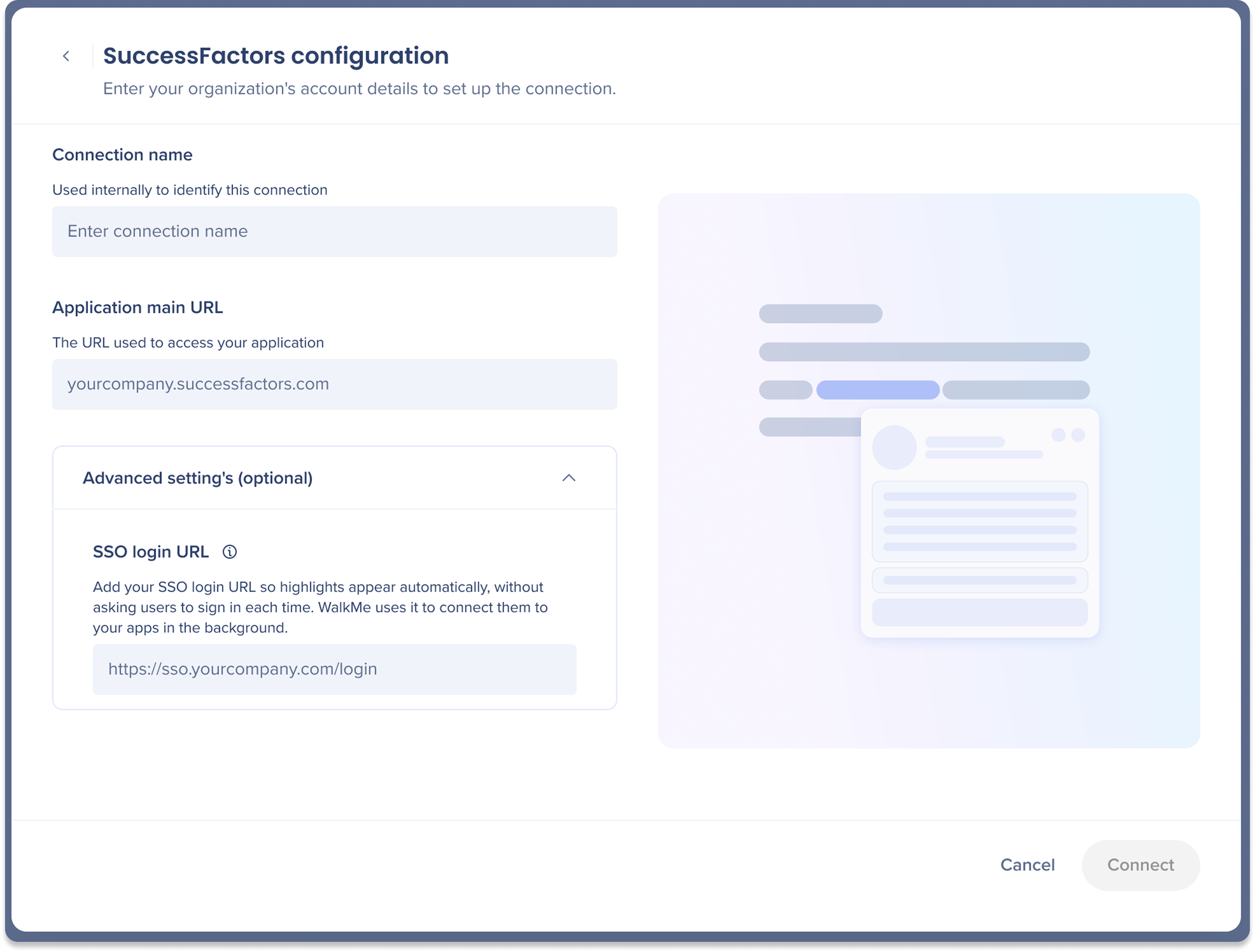
Quando adicionar um URL de Login do SSO
Smart Highlights loads data using each user's existing SSO session, so in most setups highlights appear automatically and this field can be left blank. Add your SSO login URL if your identity provider requires a redirect to sign in, or if highlights prompt users to sign in instead of loading automatically.
It tells Smart Highlights where to authenticate in the background so users aren't interrupted, and applies to this background authentication only. It doesn't change how users normally sign in to your applications.
5. Clique em Conectar para verificar a conexão
6. Uma mensagem de confirmação aparece na parte inferior quando suas credenciais são válidas
7. Clique em Publicar
8. Um alerta pop-up será exibido informando que a publicação aplicará seus Ajustes atuais à extensão
9. Clique em Publicar
10. Sua conexão agora está ativa! Adicione entidades para começar a mostrar destaque
Ajustes da entidade
Passe o mouse sobre uma entidade específica e selecione o ícone Opções; em seguida, selecione Editar.
Cada entidade tem três abas:
-
Configuração do cartão
-
Estilo
-
Localizações
Configuração do cartão
A guia Configuração do cartão é onde você decide quais dados aparecem em um cartão de destaque e como ele é exibido. Cada cartão extrai dados em tempo real da Target de dados conectada, portanto, é atualizado automaticamente para cada usuário e cada registro em que aparece.
Você cria o cartão em três abas, com uma visualização ao vivo à direita:
-
Cabeçalho do cartão: a parte superior do cartão — sua imagem, título e subtítulo
-
Corpo do cartão: os campos mostrados abaixo do cabeçalho. Adicione até 6 campos, defina um ícone e um nome de exibição para cada um e arraste e solte para reordená-los
-
Links de cartão: botões que os usuários podem abrir a partir do cartão, como Abrir no S/4HANA. Defina o URL e o rótulo para cada link
Saiba mais sobre a configuração do cartão aqui: Destaques inteligentes: Configuração do cartão de entidade
Estilo
A guia Estilo permite personalizar a aparência do cartão de destaque e do texto destacado, para que o cartão pareça nativo do aplicativo em que aparece, em vez de usar a aparência padrão do WalkMe.
Estilo com IA
Descreva a aparência que deseja em linguagem simples e o Smart Highlights definirá os controles de estilo para você.
Cores
Defina cores manualmente ou ajuste os valores que a IA define para você. Cada cor tem uma porcentagem de opacidade:
-
Cores do texto: defina a cor do texto principal, a cor do texto secundário e a cor do link
-
Cores do cartão: defina o fundo do cartão, o fundo do Conteúdo do cartão e a borda do Conteúdo do cartão
-
Texto destacado: defina a cor do texto e o fundo do texto para o elemento destacado na página
Selecione Redefinir para retornar as cores aos valores padrão.
Raio de canto
Arraste o controle deslizante do raio dos cantos para definir o quão arredondados são os cantos do cartão. Selecione Redefinir para retornar ao padrão.
Pré-visualização
O painel de Pré-visualização à direita mostra como o cartão de destaque e o destaque na página serão exibidos usando dados de amostra. Ele é atualizado à medida que você altera os controles de estilo.
Localizações
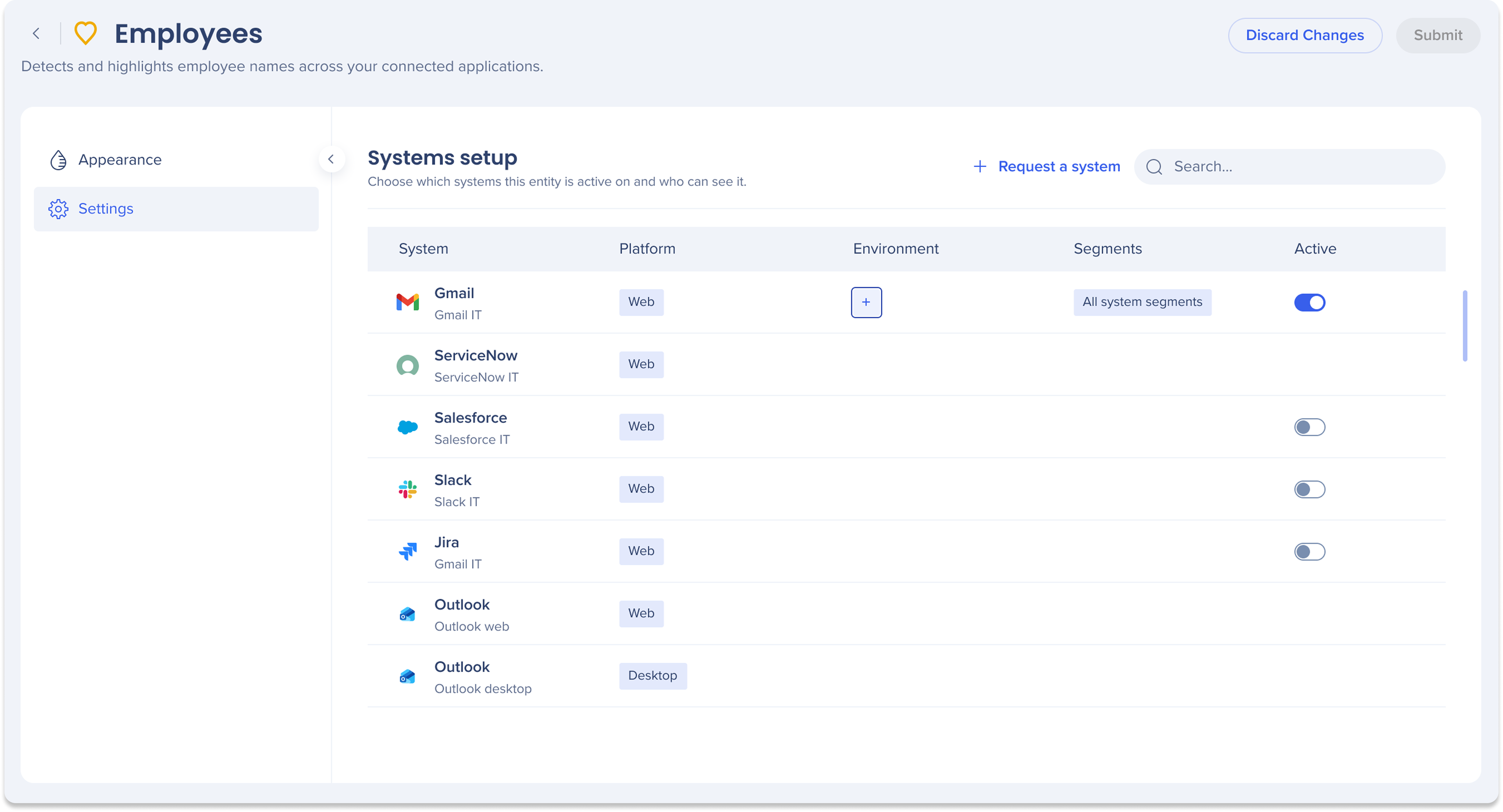
Escolha em quais sistemas de exibição essa entidade está ativa e quem pode vê-la. Para cada sistema, configure o seguinte:
-
Sistema: o aplicativo de exibição onde o destaque aparecerá
-
Plataforma: se o sistema é executado na Web ou no Desktop
-
Ambiente: para cada sistema, selecione o ambiente no qual deseja que essa entidade esteja ativa
-
Segmentos: quais segmentos de usuários podem ver esse destaque
-
Ative Todos os segmentos para aplicá-lo automaticamente a todos os segmentos existentes e futuros ou escolha segmentos específicos manualmente
-
Observe que os segmentos recém-criados precisarão ser adicionados manualmente se você usar a opção Segmentos específicos
-
Ativo: ativar ou desativar o destaque por sistema
Solicitando um sistema sem suporte
Se um sistema necessário não estiver listado, clique em + Solicitar um sistema para enviar uma solicitação. A equipe do WalkMe analisará e acompanhará adequadamente.
Technical Notes
- Lite systems: If you are not licensed for a specific display system listed but still want Smart Highlights to appear there, a lite system provides a pathway to enable it.
-
-
Full WalkMe content is not supported on lite systems
-
Who needs it: If you are on an ELA or DAP plan, you can create any system freely and do not need a lite system. For all other account types, the lite system is the required method to enable Smart Highlights on an unlicensed system


