Breve Visão Geral
Os Destaques Inteligentes trazem ajuda contextual ao Novo Outlook. À medida que os usuários leem os e-mails, o Smart Highlights exibe dados relevantes das fontes de dados diretamente sobre os tickets, nomes e registros que eles já estão visualizando, portanto, não há necessidade de alternar aplicativos ou procurar contexto.
O Smart Highlights para o Novo Outlook conecta-se à sua conta da Microsoft por meio do Microsoft Graph para ler o contexto do e-mail e mostrar destaques na tela.
Este artigo aborda como configurar o Smart Highlights no Novo Outlook, desde a configuração única que o administrador de TI conclui até o login que cada usuário faz para começar a ver os destaques.
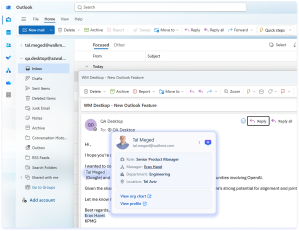
Para saber mais sobre o uso do Smart Highlights:
Smart Highlights Overview
Como Funciona
A configuração do Smart Highlights para o Novo Outlook envolve duas tarefas pontuais:
- O administrador de TI concede acesso para toda a organização
- Cada usuário entra com sua conta Microsoft profissional ou de estudante para começar a ver os destaques
O WalkMe gerencia a configuração subjacente, portanto, o administrador não cria nem mantém nenhuma credencial.
Conceder acesso para sua organização
Esta é uma configuração única concluída pelo administrador de TI:
- O representante do WalkMe envia um link de consentimento do Admin
- Abra o link e faça login com uma conta de administrador global
- Revise as permissões solicitadas e selecione Aceitar
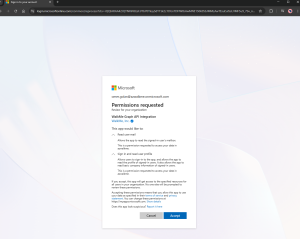
Essa é uma concessão para toda a organização, portanto, os Usuários não verão um prompt de consentimento ao fazer login. Depois de aceitar, você retornará ao walkme.com, que confirma que a permissão funcionou.
O administrador de TI pode restringir, auditar ou revogar o acesso a qualquer momento a partir de Aplicativos Empresariais no portal do Azure.
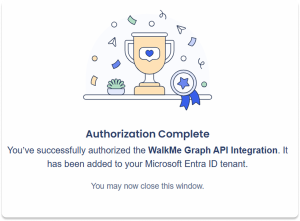
Conecte sua conta de usuário
Depois que o administrador de TI concluir a configuração, cada usuário conecta sua conta da Microsoft para começar a ver os destaques no Novo Outlook.
- Para se conectar, abra o Menu WalkMe e use uma destas opções:
-
-
Opção 1: Primeiro início do Menu
-
Opção 2: widget da página inicial dos Destaques Inteligentes
-
Opção 3: guia Integrações
-
Escolha sua conta corporativa ou de estudante no seletor de contas da Microsoft
-
Revise e aprove as permissões solicitadas
Você só precisa aprovar uma vez. Depois disso, o Smart Highlights mostra dados relevantes automaticamente sempre que você estiver em um aplicativo da Microsoft suportado.
Opção 1: Primeiro início do Menu
Na primeira vez que você abrir o WalkMe Menu com desktop, um pop-up solicitará que você faça login e escolha sua conta Microsoft corporativa ou de estudante.
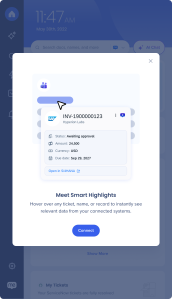
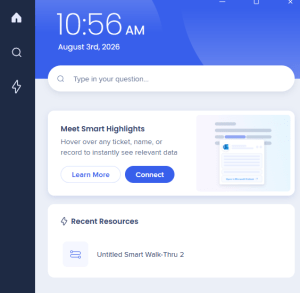
Opção 2: widget Destaques Inteligentes
Conecte-se diretamente do widget Smart Highlights na página inicial do WalkMe Menu.
Opção 3: guia Integrações
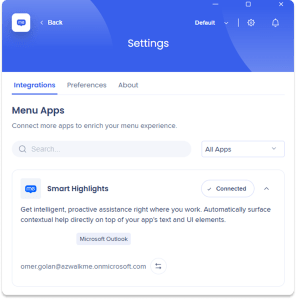
Você também pode se conectar na guia Integrações:
- Abra o Menu da área de trabalho
- Selecione o ícone Ajustes
- Encontre o aplicativo Smart Highlights na guia Integrações
- Selecione Conectar
Notas técnicas
Pré-requisitos
- Novo Outlook (o Outlook clássico usa uma configuração diferente)
- WalkMe Menu para desktop versão 4.4.0 ou superior instalada
- Uma conta Microsoft corporativa ou de estudante (contas pessoais da Microsoft, como outlook.com ou hotmail.com, não são suportadas)
- Consentimento do Admin concedido para a sua organização pelo administrador de TI (consulte Como funciona abaixo). Sem isso, os Usuários não podem fazer login
Permissões necessárias
O Smart Highlights solicita duas permissões quando um usuário faz login:
- Fazer login e ler o perfil do usuário: confirma quem você é
- Ler e-mail do usuário: lê o contexto do e-mail para que os destaques possam aparecer
Resolução de problemas
Se o Smart Highlights não estiver funcionando depois de se conectar, veja abaixo os problemas mais comuns e como resolvê-los:
-
Você vê "É necessário fazer login": Sua sessão expirou ou o acesso foi revogado. Abra o WalkMe Menu e selecione Conectar novamente
-
Falhas de login: verifique sua conexão de rede. Se você estiver usando uma VPN, certifique-se de que ela esteja ativa e tente novamente quando estiver online
-
Você não pode fazer login com sua conta: o Smart Highlights suporta apenas contas Microsoft corporativas ou de estudante. Contas pessoais da Microsoft (como outlook.com ou hotmail.com) não são compatíveis. Certifique-se de estar usando sua conta profissional ou de estudante
-
Você precisa alternar de conta: abra o WalkMe Menu, vá para a guia Integrações e selecione Mudar de conta no cartão Destaques Inteligentes
-
Os Destaques não estão aparecendo para ninguém na sua organização: o Destaques Inteligentes precisa de uma configuração única pelo administrador de TI antes que alguém possa fazer login. Se ninguém na sua organização puder se conectar, verifique com seu TI Admin se a configuração está concluída


