Visão Geral Resumida
Uma conexão com arquivo CSV permite trazer seus próprios dados para o Smart Highlights sem conectar um aplicativo de origem. Faça upload de um arquivo CSV, escolha qual coluna o Smart Highlights deve procurar na tela e crie o cartão de destaque a partir das colunas do arquivo.
Use uma conexão com arquivo CSV quando os dados que você deseja destacar estiverem fora de uma fonte de dados suportada, como terminologia interna, códigos de produto ou uma lista de registros exportada de outro sistema.
Novo no Smart Highlights? Comece por aqui:
Smart Highlights Overview
Acesso
Acesse o Smart Highlights no console:
- Abra o WalkMe Console
- Data center dos US
- Data center da EU
- Data center SAP US
- Data center SAP EU
- Acesse a categoria Conteúdos
- Selecione a página Smart Highlights
Como Funciona
Uma conexão com arquivo CSV funciona como qualquer outra conexão de fonte de dados, com uma diferença: os campos do cartão são mapeados para colunas no seu arquivo em vez de campos em um sistema ativo. Você faz upload do arquivo, cria uma entidade, escolhe um layout e mapeia cada parte do cartão para uma coluna.
Requisitos do arquivo CSV
Antes de fazer upload, verifique se o seu arquivo atende aos seguintes requisitos:
- Formato: CSV
- Tamanho do arquivo: Até 10 MB
- Linha de cabeçalho: A primeira linha contém os nomes das colunas. Você seleciona esses nomes ao criar o cartão
- Um valor por célula: O Smart Highlights lê cada célula como um único valor. Ele não separa valores delimitados por caracteres especiais, como ponto e vírgula. Para exibir vários valores, coloque cada um em sua própria coluna
- Coluna de título: Uma coluna contém os valores que você deseja que o Smart Highlights procure na tela, como um código de produto ou um termo. Cada valor dessa coluna se torna um destaque
- Uma linha por registro: Cada linha é um cartão de destaque
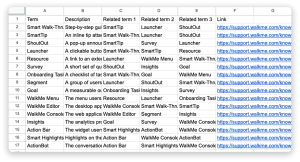
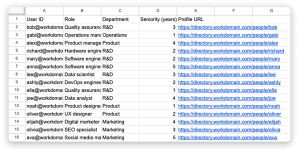
Confira exemplos de arquivos CSV...
Layout de glossário
 Layout de cartão de informações
Conectar um arquivo CSV
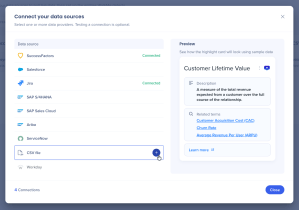
- Na página Conexões e Entidades, selecione Conectar uma Fonte de Dados
- No pop-up Conectar suas fontes de dados, selecione Arquivo CSV na lista de fontes de dados
- Selecione o ícone de mais
- Na tela Configuração de arquivo CSV, preencha o seguinte:
- Nome da conexão: Um nome para esta conexão, somente para uso interno
- Fazer upload do arquivo: Arraste e solte seu arquivo CSV ou selecione Upload e escolha o arquivo
- Selecione Conectar
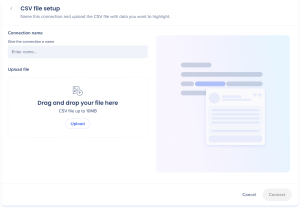
Seu arquivo CSV agora aparece como uma fonte de dados na página do Smart Highlights.
Criar uma entidade
Uma entidade define o que é detectado na tela e o que o cartão de destaque exibe.
- Selecione Criar Entidade
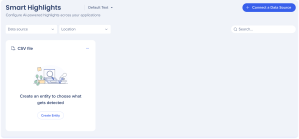
- Insira um nome para a entidade, somente para uso interno
- Selecione um modelo de layout para decidir como o conteúdo é organizado no cartão de destaque:
- Cartão de informações: Exibe os principais detalhes de um registro como campos rotulados. Ideal para tickets, contas, pedidos e registros semelhantes
- Glossário: Exibe seções de conteúdo. Ideal para definições, descrições e terminologia interna
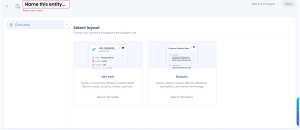
Depois de selecionar um modelo, você pode configurar as definições do cartão.
Configurar as definições do cartão
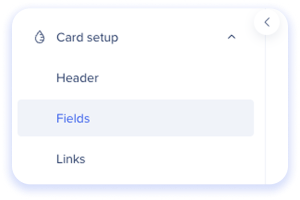 Você cria o cartão em três abas (cabeçalho, corpo e links), com uma pré-visualização ao vivo à direita. A pré-visualização lê dados do seu arquivo enviado, portanto, exibe um registro real em vez de conteúdo de exemplo.
Todos os campos do cartão são mapeados para uma coluna no seu arquivo CSV. Selecione Salvar quando terminar, ou Descartar Alterações para descartar suas edições.
Cabeçalho
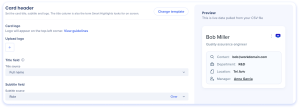
O cabeçalho contém o logotipo, o título e o subtítulo do cartão. A coluna de título também é o termo que o Smart Highlights procura na tela.
- Logotipo do cartão: Selecione o ícone de mais para fazer upload de um logotipo. Selecione Ver diretrizes para conferir os requisitos de imagem.
- Campo de título: Selecione a coluna que contém os valores que você deseja detectar na tela
- Campo de subtítulo: Selecione a coluna a ser exibida abaixo do título
Corpo
As definições do corpo dependem do modelo de layout selecionado.
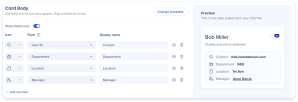
Cartão de informações
Os campos são listados um por linha. Para cada linha, defina o seguinte:
- Ícone: Selecione o ícone a ser exibido ao lado do campo
- Campo: Selecione a coluna a ser exibida
- Nome de exibição: Insira o rótulo que os usuários veem no cartão
Glossário
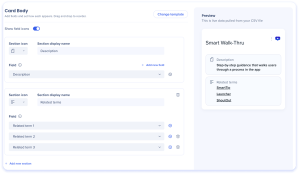
Os campos são agrupados em seções de conteúdo, de modo que cada seção tem seu próprio título e o conteúdo abaixo dele. Para cada seção, defina o seguinte:
- Ícone da seção: Selecione o ícone da seção
- Nome de exibição da seção: Insira o rótulo que os usuários veem para a seção
- Campo: Selecione a coluna a ser exibida
Adicionar links de entidade a itens de campo
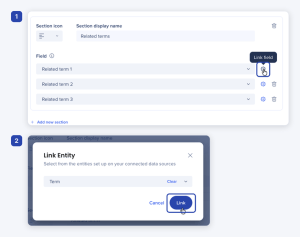
Selecione o ícone Ajustes para adicionar links de entidade
- Vincular um campo a uma entidade transforma seu valor em um link no cartão
- Por exemplo, um cartão exibe um campo cujo valor é um termo que nem todo usuário conhece. Vincule esse campo à entidade que define o termo, e o usuário poderá selecioná-lo no cartão para ler a definição sem sair da página
Links
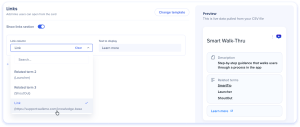
Links são botões que os usuários podem abrir a partir do cartão, como um link para o registro completo ou uma página de wiki.
- Mostrar seção de links: Ative para exibir links no cartão
- Coluna de link: Selecione a coluna que contém a URL
- Texto a exibir: Insira o rótulo do botão, como “Saiba mais”
Selecione Adicionar novo link para adicionar outro link.
Locais e design
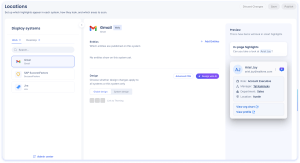
Na página Locais, você controla onde o Smart Highlights aparece e a aparência dos cartões:
- Em quais sistemas o destaque aparece, e o ambiente e os segmentos para cada sistema
- Se o destaque está ativo
- O design do cartão de destaque e do texto destacado, para que o cartão pareça nativo do aplicativo em que aparece
A página Locais funciona da mesma forma para uma conexão com arquivo CSV como para uma fonte de dados conectada.
Saiba mais:
Smart Highlights Setup in Console
Substituir o arquivo CSV
Os dados do cartão vêm do arquivo enviado, portanto, você atualiza os dados fazendo upload de um novo arquivo.
- Selecione o menu Opções na conexão CSV
- Selecione Editar
- Faça upload do arquivo CSV atualizado
Notas Técnicas
- Um arquivo CSV pode ter até 10 MB
- Os dados do cartão são lidos a partir do arquivo enviado, portanto, só são atualizados quando você substitui o arquivo. Eles não se atualizam automaticamente como em um aplicativo de origem conectado
- Permissões de admin são necessárias para configurar o Smart Highlights no console


