Kurzer Überblick
Mit einer Verbindung über eine CSV-Datei können Sie eigene Daten in Smart Highlights einbringen, ohne eine Quellanwendung zu verbinden. Laden Sie eine CSV-Datei hoch, wählen Sie aus, nach welcher Spalte Smart Highlights auf dem Bildschirm sucht, und erstellen Sie die Highlight-Karte anhand der Spalten der Datei.
Verwenden Sie eine Verbindung über eine CSV-Datei, wenn die Daten, die Sie hervorheben möchten, außerhalb einer unterstützten Datenquelle liegen, z. B. interne Terminologie, Produktcodes oder eine Liste von Datensätzen, die aus einem anderen System exportiert wurden.
Neu bei Smart Highlights? Starten Sie hier:
Smart Highlights Overview
Zugang
Zugriff auf Smart Highlights in der Konsole:
- Öffnen Sie die WalkMe Console
- US-Rechenzentrum
- EU-Rechenzentrum
- SAP-US-Rechenzentrum
- SAP-EU-Rechenzentrum
- Gehen Sie zur Kategorie Content
- Wählen Sie die Seite Smart Highlights aus
So funktioniert es
Eine Verbindung über eine CSV-Datei funktioniert wie jede andere Datenquellenverbindung – mit einem Unterschied: Die Kartenfelder werden Spalten in Ihrer Datei zugeordnet statt Feldern in einem Live-System. Sie laden die Datei hoch, erstellen eine Entität, wählen ein Layout und ordnen jeden Teil der Karte einer Spalte zu.
Anforderungen an CSV-Dateien
Prüfen Sie vor dem Hochladen, ob Ihre Datei die folgenden Anforderungen erfüllt:
- Format: CSV
- Dateigröße: Bis zu 10 MB
- Kopfzeile: Die erste Zeile enthält die Spaltennamen. Diese Namen wählen Sie beim Erstellen der Karte aus
- Ein Wert pro Zelle: Smart Highlights liest jede Zelle als einen Wert. Werte, die durch Sonderzeichen wie Semikolons getrennt sind, werden nicht aufgeteilt. Um mehrere Werte anzuzeigen, legen Sie jeden Wert in eine eigene Spalte
- Titelspalte: Eine Spalte enthält die Werte, nach denen Smart Highlights auf dem Bildschirm suchen soll, z. B. einen Produktcode oder einen Begriff. Jeder Wert in dieser Spalte wird zu einem Highlight
- Eine Zeile pro Datensatz: Jede Zeile ist eine Highlight-Karte
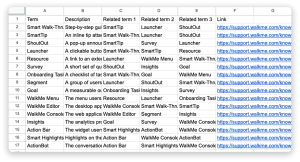
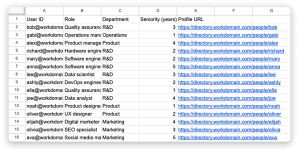
Sehen Sie sich Beispiele für CSV-Dateien an...
Glossar-Layout
 Info-Karten-Layout
CSV-Datei verbinden
- Wählen Sie auf der Seite Verbindungen & Entitäten die Option Datenquelle verbinden aus
- Wählen Sie im Pop-up Datenquellen verbinden in der Liste der Datenquellen CSV-Datei aus
- Wählen Sie das Plus-Symbol aus
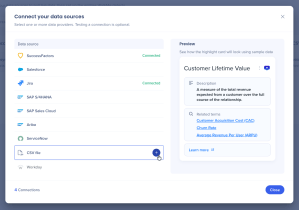
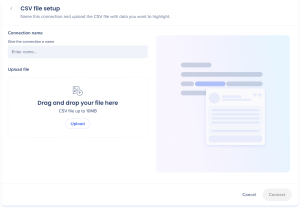
- Füllen Sie auf dem Bildschirm CSV-Datei einrichten Folgendes aus:
- Name der Verbindung: Ein Name für diese Verbindung, nur zur internen Verwendung
- Datei hochladen: Ziehen Sie Ihre CSV-Datei per Drag-and-drop hierher, oder wählen Sie Hochladen und wählen Sie die Datei aus
- Wählen Sie Verbinden
 aus
Ihre CSV-Datei wird nun auf der Smart-Highlights-Seite als Datenquelle angezeigt.
Eine Entität erstellen
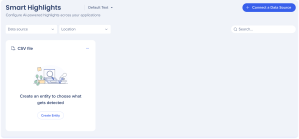
Eine Entität definiert, was auf dem Bildschirm erkannt wird und was die Highlight-Karte anzeigt.
- Wählen Sie Entität erstellen
 aus
- Geben Sie einen Namen für die Entität ein, nur zur internen Verwendung
- Wählen Sie eine Layoutvorlage aus, um festzulegen, wie Inhalte auf der Highlight-Karte angeordnet werden:
- Info-Karte: Zeigt die wichtigsten Details eines Datensatzes als beschriftete Felder. Am besten geeignet für Tickets, Konten, Bestellungen und ähnliche Datensätze
- Glossar: Zeigt Inhaltsabschnitte. Am besten geeignet für Definitionen, Beschreibungen und interne Terminologie
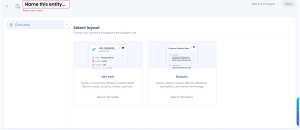
Nachdem Sie eine Vorlage ausgewählt haben, können Sie die Karteneinrichtung konfigurieren.
Karteneinrichtung konfigurieren
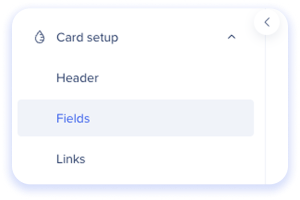 Sie erstellen die Karte über drei Tabs (Header, Body und Links) mit einer Live-Vorschau rechts. Die Vorschau liest Daten aus Ihrer hochgeladenen Datei und zeigt daher einen echten Datensatz statt Beispielinhalten an.
Jedes Feld auf der Karte wird einer Spalte in Ihrer CSV-Datei zugeordnet. Wählen Sie Speichern, wenn Sie fertig sind, oder Änderungen verwerfen, um Ihre Bearbeitungen zu verwerfen.
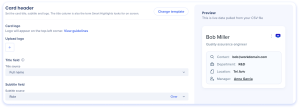
Der Header enthält das Kartenlogo, den Titel und den Untertitel. Die Titelspalte ist außerdem der Begriff, nach dem Smart Highlights auf dem Bildschirm sucht.
- Kartenlogo: Wählen Sie das Plus-Symbol, um ein Logo hochzuladen. Wählen Sie Richtlinien anzeigen, um die Bildanforderungen zu sehen.
- Titelfeld: Wählen Sie die Spalte aus, die die Werte enthält, die auf dem Bildschirm erkannt werden sollen
- Untertitelfeld: Wählen Sie die Spalte aus, die unter dem Titel angezeigt werden soll
Body
Die Body-Einstellungen hängen von der ausgewählten Layoutvorlage ab.
Info-Karte
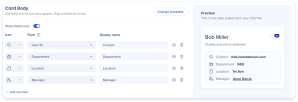
Felder werden zeilenweise aufgelistet. Legen Sie für jede Zeile Folgendes fest:
- Symbol: Wählen Sie das Symbol aus, das neben dem Feld angezeigt werden soll
- Feld: Wählen Sie die Spalte aus, die angezeigt werden soll
- Anzeigename: Geben Sie die Bezeichnung ein, die Nutzer auf der Karte sehen
Glossar
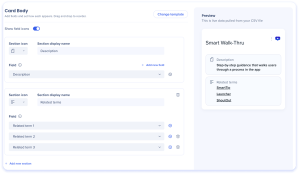
Felder werden in Inhaltsabschnitte gruppiert, sodass jeder Abschnitt eine eigene Überschrift und den darunterliegenden Inhalt hat. Legen Sie für jeden Abschnitt Folgendes fest:
- Abschnittssymbol: Wählen Sie das Symbol für den Abschnitt aus
- Anzeigename des Abschnitts: Geben Sie die Bezeichnung ein, die Nutzer für den Abschnitt sehen
- Feld: Wählen Sie die Spalte aus, die angezeigt werden soll
Entitätslinks zu Feldelementen hinzufügen
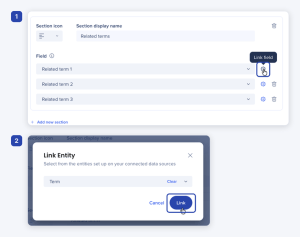
Wählen Sie das Symbol „Einstellungen“ aus, um Entitätslinks hinzuzufügen
- Wenn Sie ein Feld mit einer Entität verknüpfen, wird sein Wert auf der Karte zu einem Link
- Beispielsweise zeigt eine Karte ein Feld, dessen Wert ein Begriff ist, den nicht jeder Nutzer kennt. Verknüpfen Sie dieses Feld mit der Entität, die den Begriff definiert, und der Nutzer kann ihn auf der Karte auswählen, um die Definition zu lesen, ohne die Seite zu verlassen
Links
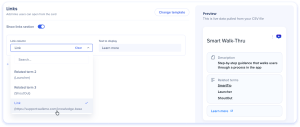
Links sind Buttons, die Nutzer über die Karte öffnen können, z. B. ein Link zum vollständigen Datensatz oder zu einer Wiki-Seite.
- Link-Abschnitt anzeigen: Aktivieren, um Links auf der Karte anzuzeigen
- Link-Spalte: Wählen Sie die Spalte aus, die die URL enthält
- Anzuzeigender Text: Geben Sie die Bezeichnung für den Button ein, z. B. „Mehr erfahren“
Wählen Sie Neuen Link hinzufügen, um einen weiteren Link hinzuzufügen.
Standorte und Design
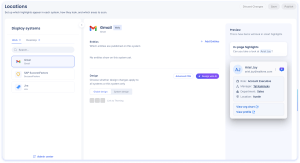
Auf der Seite Standorte steuern Sie, wo Smart Highlights angezeigt werden und wie die Karten aussehen:
- Auf welchen Systemen das Highlight angezeigt wird sowie die Umgebung und Segmente für jedes System
- Ob das Highlight aktiv ist
- Das Design der Highlight-Karte und des hervorgehobenen Texts, damit sich die Karte in der App, in der sie erscheint, nativ anfühlt
Die Seite „Standorte“ funktioniert für eine Verbindung über eine CSV-Datei genauso wie für eine verbundene Datenquelle.
Mehr erfahren:
Smart Highlights Setup in Console
CSV-Datei ersetzen
Die Kartendaten stammen aus der hochgeladenen Datei. Daher aktualisieren Sie die Daten, indem Sie eine neue Datei hochladen.
- Wählen Sie beim CSV-Connector das Menü Optionen aus
- Wählen Sie Bearbeiten aus
- Laden Sie die aktualisierte CSV-Datei hoch
Technische Hinweise
- Eine CSV-Datei kann bis zu 10 MB groß sein
- Die Kartendaten werden aus der hochgeladenen Datei gelesen und aktualisieren sich daher nur, wenn Sie die Datei ersetzen. Sie werden nicht automatisch aktualisiert wie bei einer verbundenen Quellanwendung
- Zum Einrichten von Smart Highlights in der Konsole sind Admin-Berechtigungen erforderlich


