Smart Highlights zeigen relevante Daten automatisch aus Ihren Unternehmenssystemen an, genau dort, wo Ihr Team bereits arbeitet. Kein Registerkartenwechsel. Keine Suche.
In dem Moment, in dem ein Benutzer auf einer Seite landet, scannt Smart Highlights den Inhalt, identifiziert wichtige Entitäten (Personen, Unternehmen, Tickets, Konten) und holt Live-Daten aus verbundenen Unternehmenssystemen direkt in den Browser
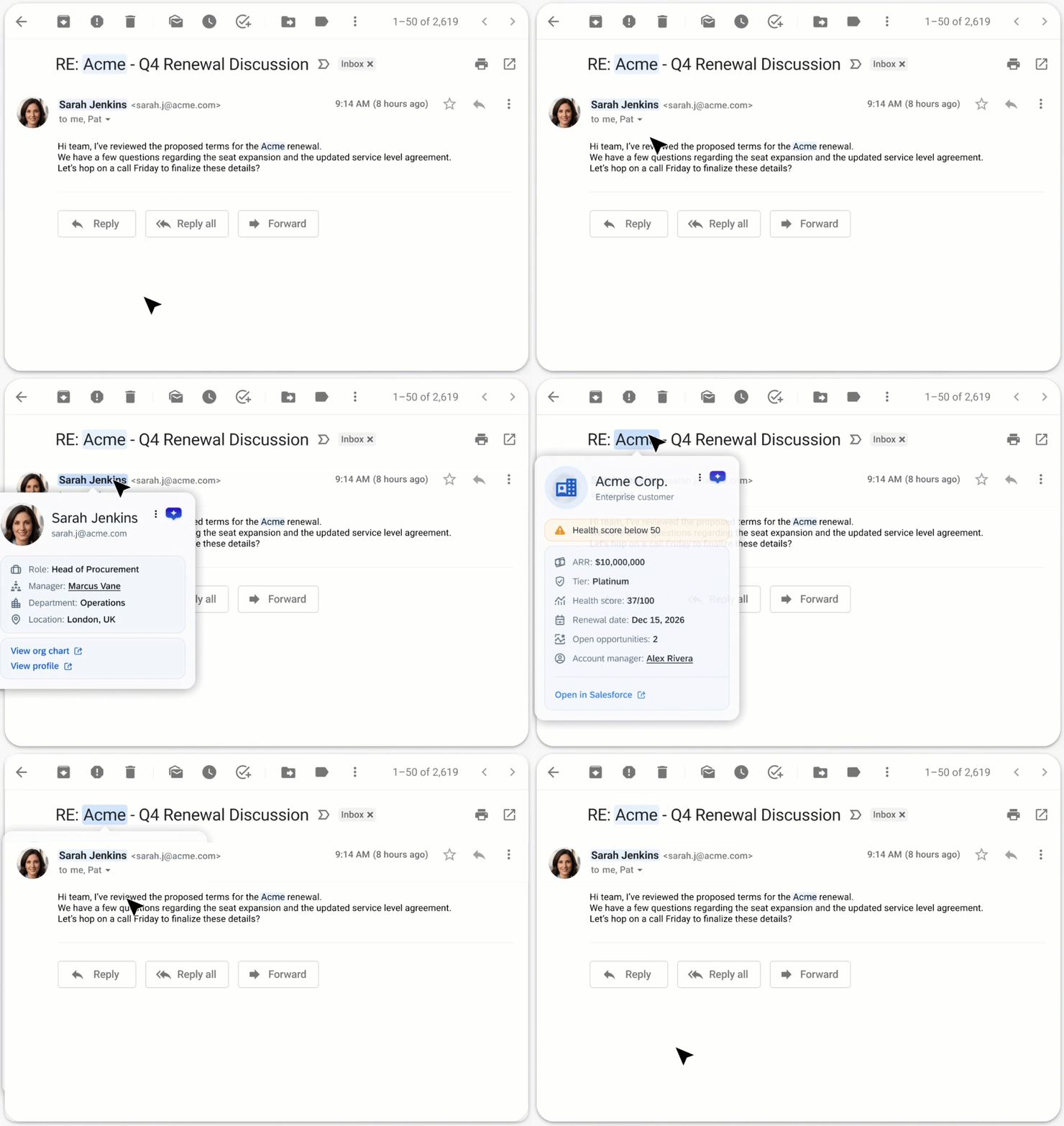
Das Ergebnis ist eine dezente blaue Hervorhebung, die beim Darüberfahren mit der Maus sofort eine Rich Data-Karte anzeigt, da der gesamte Abruf im Hintergrund erfolgt, bevor der Benutzer die Maus überhaupt bewegt
Funktionsweise
Smart Highlights wird vollständig im Hintergrund ausgeführt. Es gibt nichts zu klicken, nichts einzurichten als Endbenutzer und es sind keine zusätzlichen Anmeldungen erforderlich. Es werden die Sitzungen verwendet, bei denen Sie bereits angemeldet sind. Wenn Sie den Mauszeiger über eine Hervorhebung bewegen, warten die Daten bereits auf Sie.
So verwenden Sie Smart Highlights
Öffnen Sie eine beliebige unterstützte Anwendung (z. B. Ihren Gmail-Posteingang oder Outlook).
Suchen Sie nach blau hervorgehobenem Text auf der Seite. Dies sind Ihre Highlights, und hinter jedem davon liegen Live-Daten.
Bewegen Sie den Mauszeiger über eine Hervorhebung, um die Datenkarte anzuzeigen
Verwenden Sie die Aktionsschaltflächen auf der Karte, wenn Sie tiefer graben müssen, z. B. Organigramm anzeigen oder In Salesforce öffnen (optional)
Erste Anmeldung
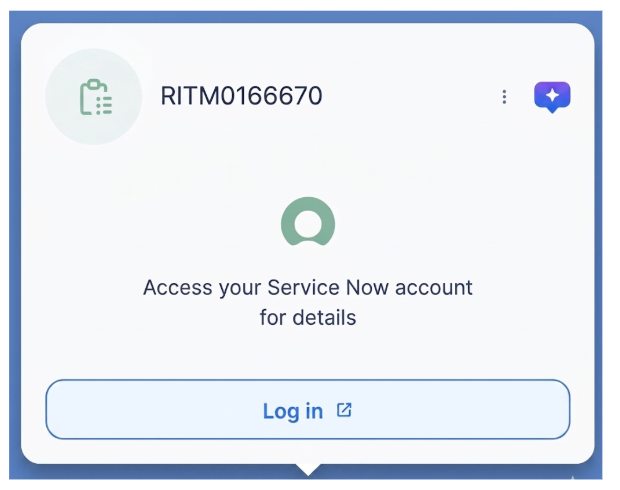
Wenn Smart Highlights eine Entität erkennt, Sie aber noch nicht in diesem Quellsystem angemeldet sind, wird anstelle der Daten eine Anmeldeaufforderung innerhalb der Karte angezeigt.
So sieht der Ablauf aus:
Eine Anmeldeaufforderung wird innerhalb der Karte angezeigt
Klicken Sie auf Anmelden. Ein SSO-Popup wird im Hintergrund geöffnet, während die Karte einen Ladezustand anzeigt
Die Authentifizierung wird automatisch abgeschlossen. Das Popup schließt sich und die Karte wird sofort mit Live-Daten geladen
Von diesem Zeitpunkt an sehen Sie diese Eingabeaufforderung für dieses System nicht mehr, solange Ihre Sitzung aktiv ist.
Wie Smart Highlights erkannt werden
Hier ist, was passiert vom Moment an, in dem Sie eine Seite öffnen, bis ein Highlight erscheint:
Seiten-Scan: Smart Highlights liest automatisch den sichtbaren Textinhalt auf Ihrem Bildschirm, sobald Sie auf einer Seite landen.
Entitäts-Erkennung: Ein KI-Modell identifiziert wichtige Geschäftseinheiten wie Namen, Firmennamen, Ticketnummern und Rechnungsnummern
Validierungsprüfung: Die Ergebnisse werden danach gefiltert, wie sicher die KI über die Übereinstimmung ist
Übereinstimmungen mit niedriger Konfidenz, wie ein Name, der sich auf mehrere Personen beziehen könnte, oder eine Zahl, die keinem bekannten Format entspricht, werden stillschweigend weggelassen, bevor Ihnen etwas angezeigt wird.
Datenabruf: Smart Highlights erreicht das relevante verbundene System im Hintergrund und verwendet Ihre bestehende Sitzung.
Highlight: Wenn das System Daten zurückgibt, werden die verifizierten Entitäten durch eine blaue Hervorhebung markiert.
Datenschutzhinweis
Smart Highlights verwendet Ihre vorhandene SSO-Anmeldung, um Live-Daten aus Systemen wie Salesforce oder ServiceNow sicher direkt in Ihren Browser zu ziehen.
Die Daten werden niemals über WalkMe-Server geleitet oder dort gespeichert, und Sie sehen nur Informationen, auf die Sie bereits zugreifen dürfen
Aufschlüsselung der Hervorhebungstypen
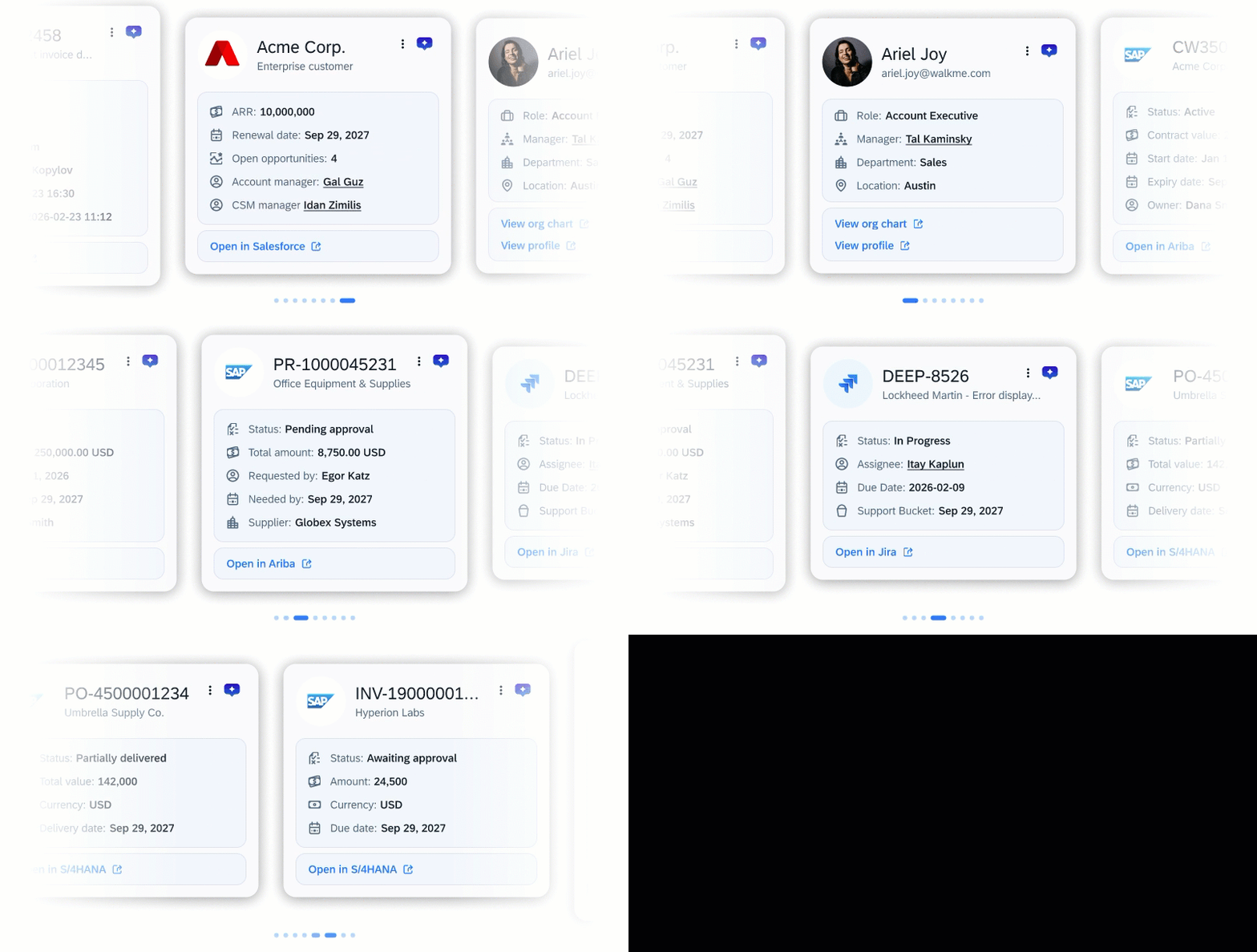
Smart Highlights zeigen verschiedene Arten von Daten an, je nach erkannter Entität und dem System, aus dem sie stammt. Hier ist, was jeder Hervorhebungstyp anzeigt:
Mitarbeiter-Hervorhebung (SuccessFactors)
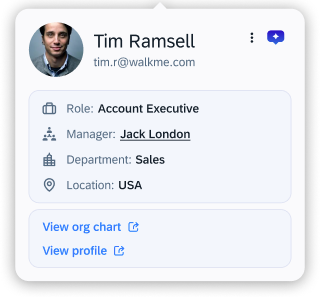
WalkMe-Mitarbeiternamen werden blau hervorgehoben. Wenn Sie den Mauszeiger über einen Namen bewegen, öffnet sich eine Informationskarte mit:
Berufsdetails: Zeigt die Rolle, den Manager, die Abteilung und den Standort des Mitarbeiters an.
Berichtsstruktur: Wählen Sie den Namen des Managers innerhalb der Karte, um die beruflichen Details dieses Managers anzuzeigen
Aktionen
Organigramm anzeigen: Öffnet die Berichtsstruktur des Mitarbeiters in SuccessFactors
Profil anzeigen: Leitet Sie zum internen Berufsprofil des Mitarbeiters
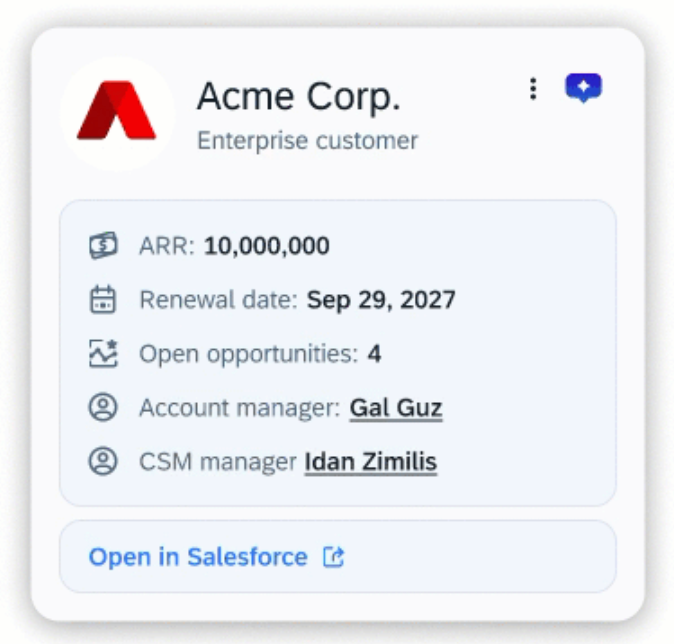
Konto-Hervorhebung (Salesforce)
Kundenkontonamen werden identifiziert und blau hervorgehoben. Wenn Sie den Mauszeiger über ein Konto bewegen, wird eine Kontozusammenfassungskarte angezeigt mit:
Kontokontext: ARR, Verlängerungsdatum und Anzahl der offenen Möglichkeiten
Internes Team: Der Kundenbetreuer und der CSM, der dem Konto zugewiesen ist
Aktionen: In Salesforce öffnen
Öffnet das detaillierte Kontoprofil direkt in Salesforce zur weiteren Verwaltung
Warnung zum Gesundheitspunkt: Wenn der Gesundheitspunkt eines Kunden unter 50 liegt, wird ein gelbes Warnbanner oben auf der Karte angezeigt. Auf diese Weise können Sie sofort Risikokonten identifizieren, die möglicherweise proaktive Kontaktaufnahme oder besondere Aufmerksamkeit erfordern
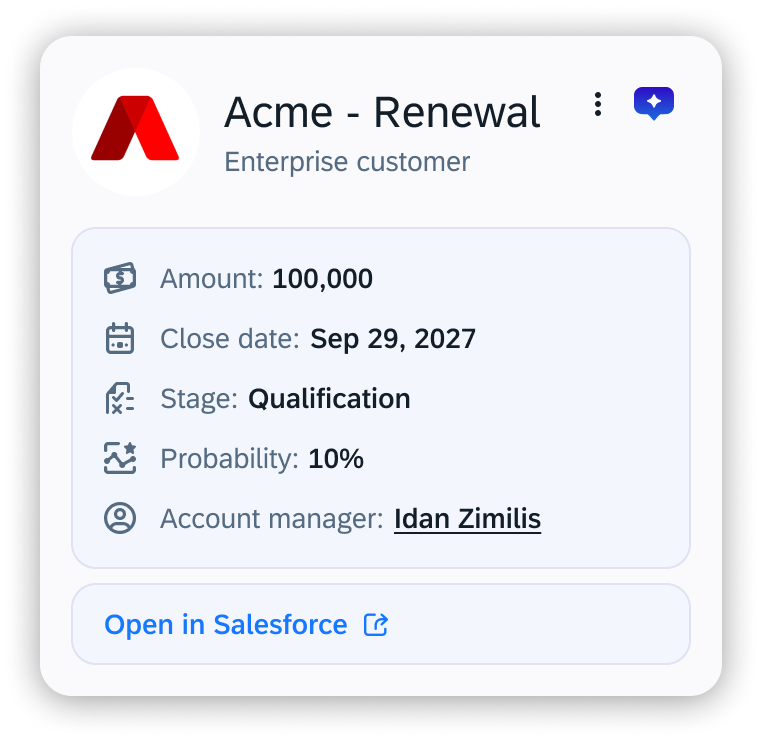
Chancen-Hervorhebung (Salesforce)
Die Namen der Opportunities sind blau hervorgehoben. Wenn Sie den Mauszeiger über einen Kunden bewegen, wird eine Karte geöffnet mit:
Deal-Details: Betrag, Abschlussdatum, Phase und Wahrscheinlichkeit
Internes Team: Der Kundenbetreuer und CSM, die der Opportunity zugewiesen sind
Aktionen: In Salesforce öffnen
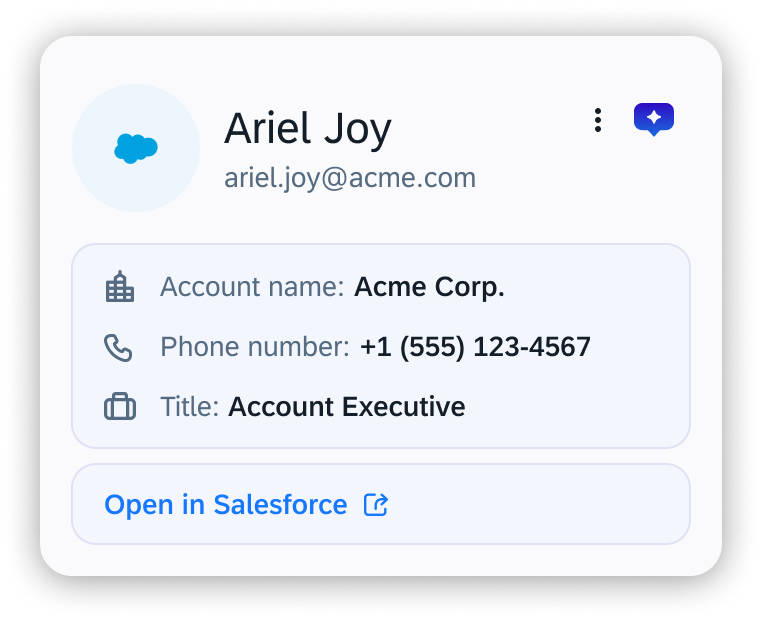
Kontakthervorhebung (Salesforce)
Kontaktnamen sind blau hervorgehoben. Wenn Sie den Mauszeiger über einen Namen bewegen, wird eine Karte geöffnet mit:
Identität: Rolle, Kontoname und Telefonnummer
Aktionen: In Salesforce öffnen
Ticket-Hervorhebung (ServiceNow / Jira)
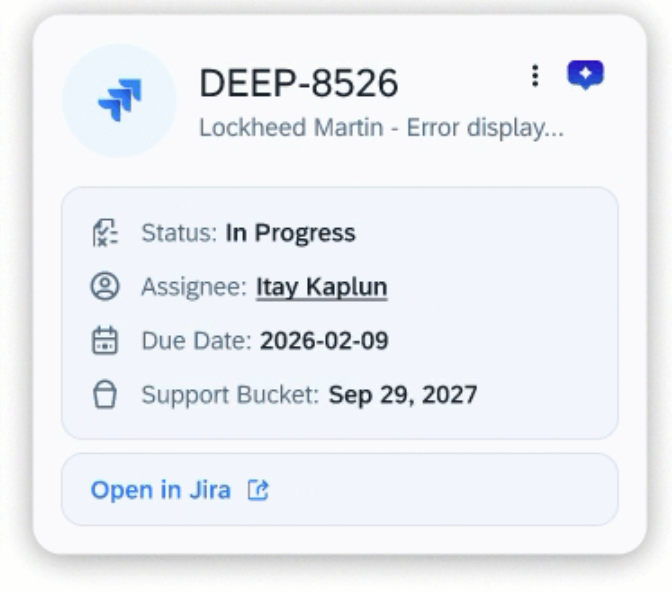
Jira-Tickets
Jira-Ticket-Nummern sind blau hervorgehoben. Wenn Sie den Mauszeiger über die Ticketnummer bewegen, wird eine Karte geöffnet mit:
Ticket-Zusammenfassung: Titel und aktueller Status
Eigentümerschaft: Zugewiesener und Support-Bucket
Datumsangaben: Erstellungsdatum und Abschlussdatum
Aktionen: In Jira öffnen
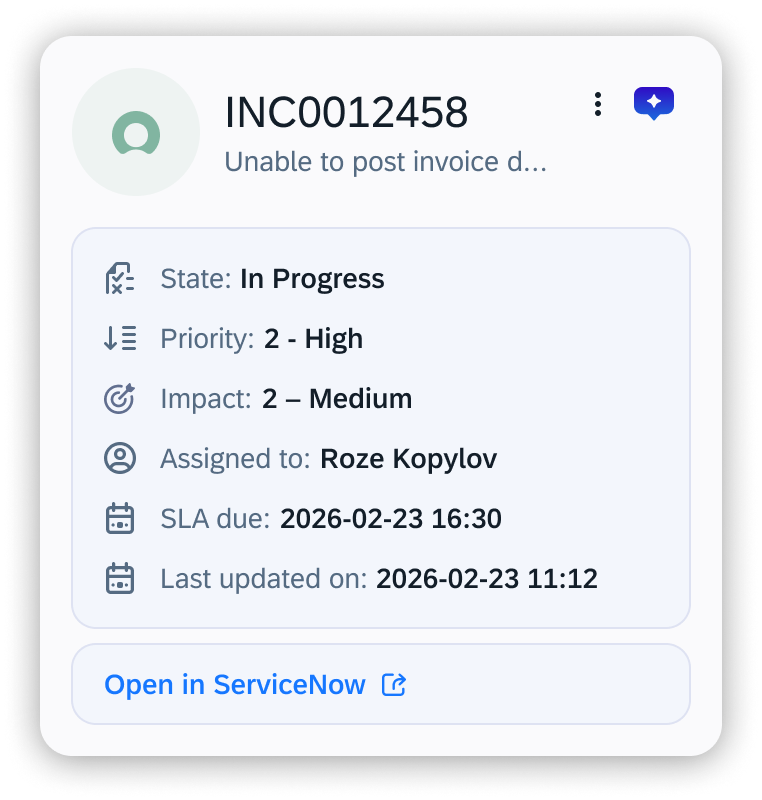
ServiceNow-Tickets
ServiceNow-Ticket-Nummern sind blau hervorgehoben. Durch Bewegen des Mauszeigers wird eine Karte geöffnet mit:
Ticket-Zusammenfassung: Titel und aktueller Status
Priorität und Auswirkungen: Dringlichkeit und Geschäftsauswirkungen
Eigentümerschaft: Zugewiesener Agent
Daten: SLA-Fälligkeitsdatum und letzte Aktualisierung
Aktionen: In ServiceNow öffnen
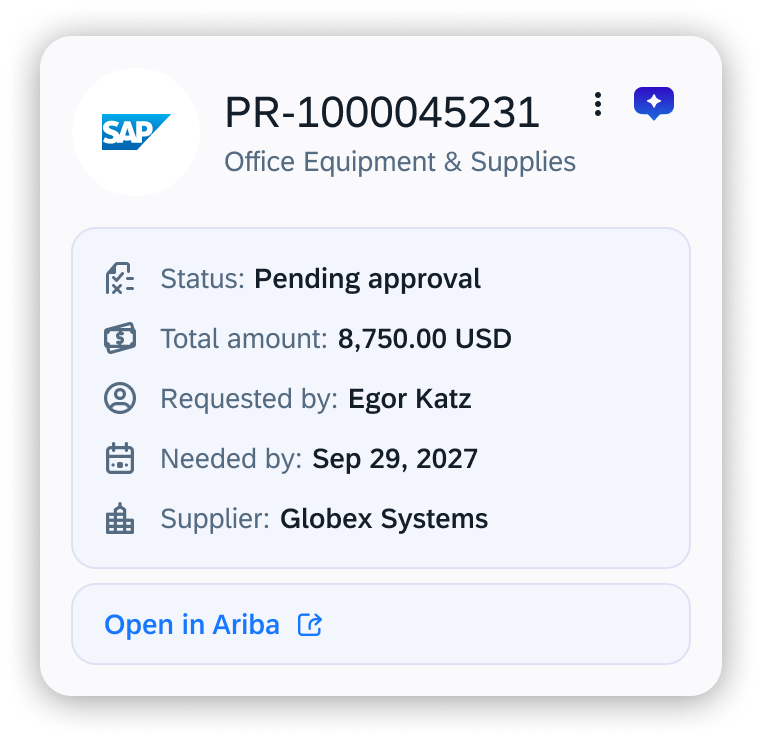
Bestellanforderungs-Hervorhebung (SAP Ariba)
Anforderungsdetails: Status und Gesamtbetrag
Daten: Benötigt bis
Anfrager: Die Person, die die Anfrage eingereicht hat
Lieferant: Der Anbieter, der mit der Anfrage verbunden ist
Aktionen: In Ariba öffnen
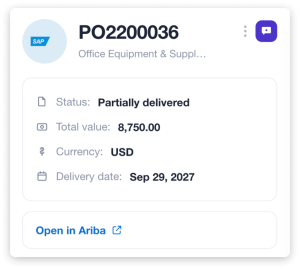
Bestell-Hervorhebung (SAP Ariba)
Status: Der aktuelle Erfüllungsstatus der Bestellung (z. B. „Teilweise geliefert“).
Gesamtwert: Der gesamte monetäre Wert der Bestellung
Währung: Die Währung, auf die die Bestellung lautet.
Lieferdatum: Das erwartete oder bestätigte Lieferdatum für die Bestellung
Aktionen: In Ariba öffnen
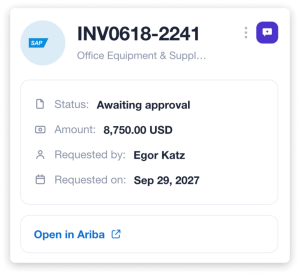
Rechnungshervorhebung (SAP Ariba)
Status: Der aktuelle Status der Rechnung
Betrag: Der gesamte monetäre Wert der Rechnung
Angefordert von: Die Person, die die Rechnung eingereicht hat
Angefordert am: Das Datum, an dem die Rechnung eingereicht wurde
Aktionen: In Ariba öffnen
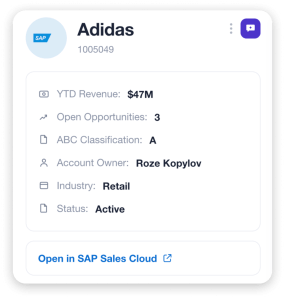
Konto-Hervorhebung (SAP Sales Cloud CX)
YTD-Umsatz: Der Umsatz des Kontos im bisherigen Jahr
Offene Verkaufschancen: Die Anzahl der offenen Verkaufschancen im Konto
ABC-Klassifizierung: Die ABC-Klassifizierung des Kontos
Kontoinhaber: Die Person, die das Konto besitzt.
Branche: Die Branche des Kontos
Status: Der aktuelle Status des Kontos
Aktionen: Öffnen in SAP Sales Cloud
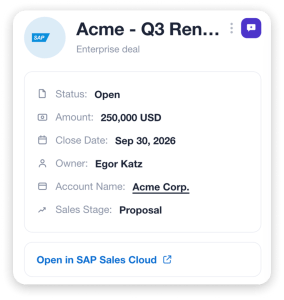
Hervorhebung der Verkaufschance (SAP Sales Cloud CX)
Status: Der aktuelle Status der Opportunity
Betrag: Der Gesamtwert der Verkaufschance
Abschlussdatum: Das erwartete Abschlussdatum
Inhaber: Die Person, die die Opportunity besitzt.
Kontoname: Das Konto, mit dem die Opportunity verknüpft ist.
Verkaufsphase: Die aktuelle Phase im Verkaufszyklus
Aktionen: Öffnen in SAP Sales Cloud
Hervorhebung des Verkaufsangebots (SAP Sales Cloud CX)
Konto: Das Konto, mit dem das Angebot verknüpft ist
Nettowert: Der Nettowert des Angebots
Dokumenttyp: Der Typ des Angebotsdokuments
Fortschritt: Der aktuelle Genehmigungsstatus des Angebots
Verantwortlicher: Die Person, der das Angebot gehört.
Aktionen: Öffnen in SAP Sales Cloud
Einrichtung
Smart Highlights werden von Administratoren in der WalkMe-Konsole konfiguriert. Dies beinhaltet das Verbinden von Datenquellenanbietern, das Hinzufügen der Entitäten, die angezeigt werden sollen, und die Verwaltung, auf welchen Anwendungen Hervorhebungen angezeigt werden.
Wenn Sie ein Admin sind und Smart Highlights für Ihr Unternehmen aktivieren oder konfigurieren möchten, lesen Sie den vollständigen Einrichtungsleitfaden hier:
Um zu verfolgen, wie Benutzer mit Smart Highlights in Ihren Systemen interagieren, einschließlich Expositionsraten, Inhaltsansichten und Interaktionen nach Hervorhebungstyp, besuchen Sie das KI-Adoption-Dashboard:
KI-Berechtigung und Aktivierung für Ihr Konto. Mehr erfahren
Chromium-basierter Browser: Google Chrome oder jeder andere Chromium-basierte Browser
Firefox und Safari werden nicht unterstützt
Unternehmensverteilte Erweiterung: Erforderlich für Webanwendungen. Nicht unterstützt von der „Store-basierten Erweiterung“.
WalkMe-Menü: Das WalkMe-Menü ist erforderlich, damit die Hervorhebungen in Desktop-Apps funktionieren (z. B. Outlook Classic)
Erstellen Sie ein Desktop-System (falls der Kunde nicht bereits über eines verfügt)
Installieren Sie die neueste Desktop-Menü-Version (≥ 4.3.0)
SSO-Anmeldung: Smart Highlights verwendet die vorhandene SSO-Sitzung des Benutzers.
Cookies von Drittanbietern aktiviert: Muss aktiviert sein, damit der versteckte iFrame-Mechanismus funktioniert
Wenn die Sicherheitsrichtlinie Ihrer Organisation iFrames von Drittanbietern blockiert, funktionieren Smart Highlights nicht.
Wie Smart Highlights Daten abruft
Smart Highlights verwendet versteckte iFrames, um Daten aus verbundenen Systemen abzurufen. Wenn die Funktion geladen wird, erstellt sie unsichtbare iFrames, die auf die Domäne jedes Anbieters zeigen. Diese authentifizieren sich automatisch über die bestehende SSO-Sitzung des Benutzers und kommunizieren mit der Hauptseite über die native postMessage API des Browsers. Daten fließen direkt vom Quellsystem zum Browser des Benutzers und berühren niemals WalkMe-Server.
⚠️ Wenn die Sicherheitsrichtlinie Ihrer Organisation iFrames oder Cookies von Drittanbietern blockiert, funktionieren Smart Highlights nicht.