Kurzübersicht
WalkMe Contextual KI wird nicht mit einem einzigen Schalter aktiviert. Es wird in drei Schritten eingeführt, von denen jede die nächste freischaltet: Ihr Konto wird für KI aktiviert, ein Admin aktiviert KI für das Konto, und dann wird KI System für System aktiviert. Dieser Artikel führt alle drei Phasen durch und zeigt Ihnen dann, wie Sie die Funktionen konfigurieren, die eine eigene Einrichtung benötigen – KI-Chat, Aktionsleiste, Smart Highlights und KI-Wissensquellen.
Zugriff
Auf jede Einstellung und Funktion in diesem Artikel wird über die WalkMe-Konsole zugegriffen. Öffnen Sie die Konsole für Ihr Rechenzentrum, um loszulegen:
Funktionsweise
Jeder Schritt hängt vom vorherigen ab: Sie können KI nicht für ein System aktivieren, bis die KI auf Kontoebene aktiviert ist, und KI auf Kontoebene kann nicht aktiviert werden, bis Ihr Konto lizenziert ist. Gehen Sie die Schritte in der Reihenfolge durch.
Schritt 1: KI-Aktivierung
Bevor etwas anderes passieren kann, muss Ihr Konto für KI aktiviert werden – was passiert, sobald Sie den KI-Bedingungen und Bedingungen von WalkMe zugestimmt haben. Für SAP-Kunden sind die angegebenen KI-Bedingungen bereits in Ihrem Vertrag enthalten, sodass keine separate Akzeptanz erforderlich ist.
Für Fragen dazu, ob Ihre Organisation zugestimmt hat oder zu den nächsten Schritten zum Abschluss des Prozesses, wenden Sie sich an Ihr Kontoteam.
Nach der Aktivierung hat Ihr Admin die Möglichkeit, die WalkMe-KI-Funktionen zu aktivieren oder zu deaktivieren.
Schritt 2: Aktivieren Sie KI für Ihr Konto
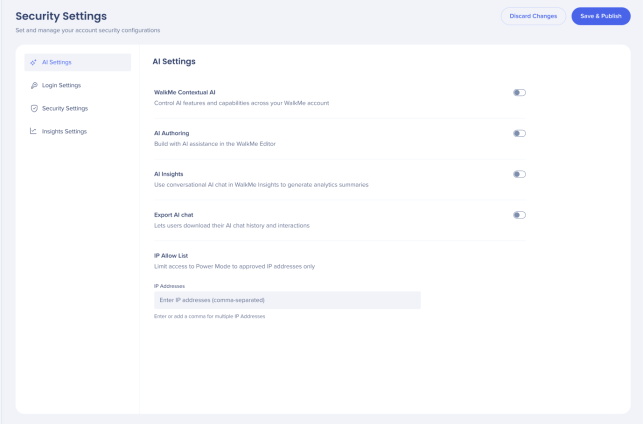
Ein Konto-Admin aktiviert die WalkMe-KI in der Konsole:
- Gehen Sie zur Kategorie Admin
- Wählen Sie Security & Audit aus
- Wählen Sie Sicherheitseinstellungen aus
- Wählen Sie KI-Einstellungen
- Aktivieren Sie die KI-Funktionen, die Sie möchten
Das Aktivieren von WalkMe Contextual KI entsperrt aktivierte Funktionen auf Kontoebene und macht Ihr Konto als KI-bereit, damit Sie KI System für System aktivieren können.
Schritt 3: Aktivieren Sie KI für jedes System
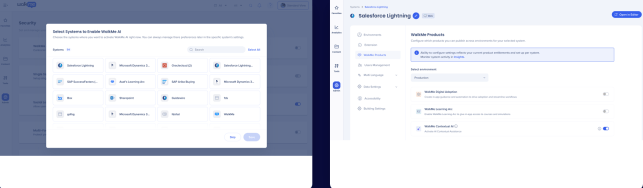
Sobald die KI auf Kontoebene aktiviert ist, wählen Sie aus, welche Systeme KI verwenden:
- Öffnen Sie das gewünschte System
- Gehen Sie zur Registerkarte Produkte
- Aktivieren Sie WalkMe Contextual KI für dieses System
Konfigurieren Sie individuelle KI-Funktionen
Sobald KI aktiviert ist, sind KI-SmartTips, KI-Bedingungen, KI-Schritte in Smart Walk-Thrus und KI-Launcher (außerhalb der Aktionsleiste) sofort einsatzbereit. Drei Funktionen benötigen ihre eigene Einrichtung, bevor sie für Benutzer sichtbar sind:
- KI-Chat
- Aktionsleiste
- Smart Highlights
Sie können auch Wissensquellen aus dem KI-Center hochladen, um Ihre KI auf dem eigenen Wissen Ihres Unternehmens zu gründen.
KI-Chat
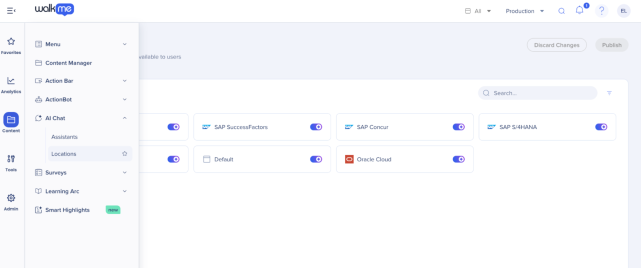
- Gehen Sie zur KategorieInhalt
- AI-chat auswählen
- Standorte auswählen
- Wählen Sie aus, wo der KI-Chat verfügbar sein soll
- Wählen Sie Veröffentlichen aus.
Um einzurichten, auf welche Assistenten Benutzer innerhalb von KI-Chat zugreifen können, lesen Sie den Artikel KI-Chat in der Konsole:
AI Chat in Console
Aktionsleiste
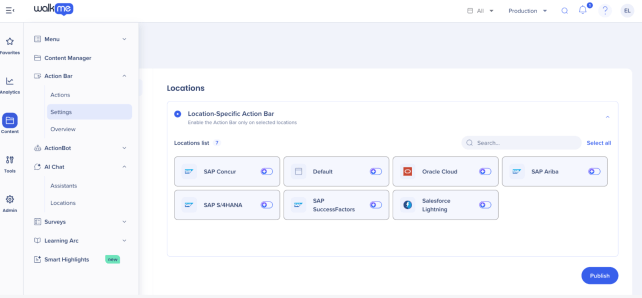
Um die KI-fähige Aktionsleiste für Benutzer verfügbar zu machen, richten Sie ihre Standorte ein und veröffentlichen Sie diese.
- Gehen Sie zur KategorieInhalt
- Aktionsleiste auswählen
- Wählen Sie Einstellungen aus
- Wählen Sie die Orte aus, an denen die Aktionsleiste angezeigt werden soll
- Wählen Sie Veröffentlichen aus.
Nach der Veröffentlichung wird die Aktionsleiste für Benutzer sichtbar. Um Launcher einzurichten, lesen Sie den Artikel Aktionsleiste erstellen in der Konsole:
Action Bar Building in Console
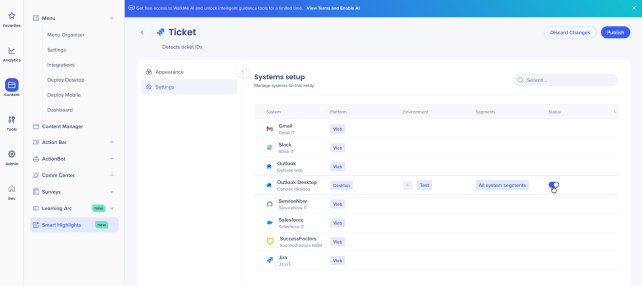
Smart Highlights
- Gehen Sie zur KategorieInhalt
- Wählen Sie Smart Highlights aus
- Wählen Sie Eine Datenquelle verbinden aus und wählen Sie einen Datenanbieter aus (z. B. Jira, Salesforce oder SAP S/4HANA)
- Geben Sie die Kontodetails Ihrer Organisation ein und wählen Sie Verbinden aus.
- Sobald die Verbindung verifiziert ist, wählen Sie Veröffentlichen aus.
- Legen Sie für jede Entität fest, in welchen Systemen sie angezeigt wird, passen Sie dann den Inhalt der Karte an und zeigen Sie sie in der Vorschau an.
Um Datenquellen und Entitäten einzurichten, lesen Sie den Artikel Smart Highlights einrichten in der Konsole:
Smart Highlights Setup in Console
KI-Wissensquellen
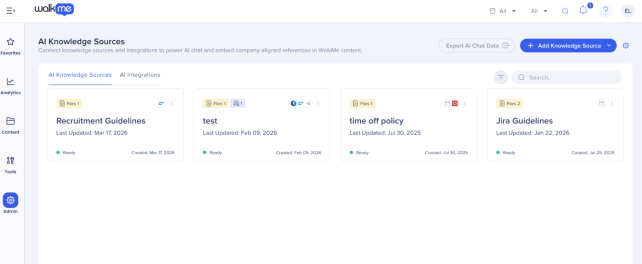
Um Ihre KI auf dem eigenen Wissen Ihres Unternehmens zu verankern, können Administratoren Dateien aus dem KI Center hochladen:
- Gehen Sie zur Kategorie Admin
- Wählen Sie AI Center aus
- Wählen Sie KI-Wissensquellen
- Dateien als KI-Wissensquellen hochladen
AI Knowledge Sources Page – AI Center
Technische Hinweise
Aktivierungsanforderungen
- Admin-Berechtigungen sind erforderlich, um KI auf Konto- und Systemebene zu aktivieren und zu konfigurieren
- KI auf Systemebene ist nur verfügbar, während KI auf Kontoebene aktiviert ist. Das Deaktivieren von KI auf Kontoebene entfernt den Zugriff auf die Auswahl auf Systemebene
Fehlerbehebung
- Das Aktivieren von WalkMe-KI bereitet das Konto nur vor – bei KI-Chat, Aktionsleiste und Smart Highlights müssen jeweils noch die Standorte konfiguriert und veröffentlicht werden, bevor sie für Benutzer sichtbar sind.
- Wenn die Unternehmens-KI keine Antworten aus hochgeladenen Wissensquellen zurückgibt, bestätigen Sie alle vier: Die Wissensquelle ist mit dem richtigen System verbunden, die Unternehmens-KI ist als KI-Assistent aktiviert, der KI-Chat ist für die relevanten Standorte konfiguriert und der KI-Chat wurde veröffentlicht.
- Das Veröffentlichen der Aktionsleisten-Einstellungen macht die Aktionsleiste sichtbar, veröffentlicht aber nichts in ihr – Launcher und KI-Aktionen müssen separat konfiguriert und veröffentlicht werden.