Kurzübersicht
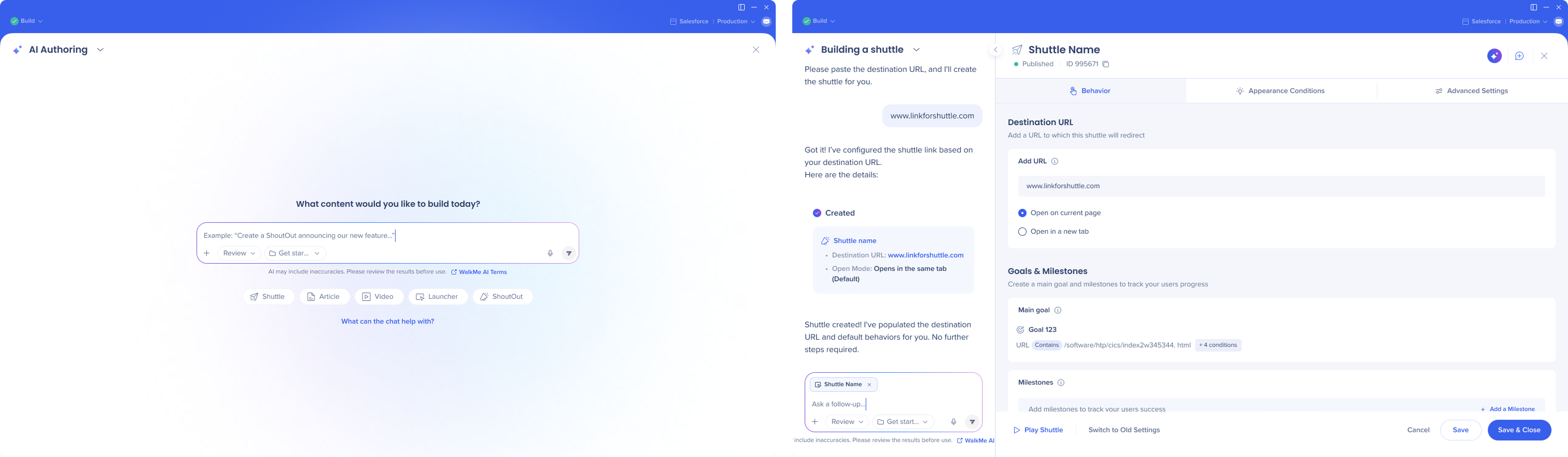
AI Authoring ermöglicht es Ihnen, WalkMe-Inhalte zu erstellen und zu ändern, indem Sie in einfacher Sprache beschreiben, was Sie benötigen, anstatt sie manuell zu erstellen.
Unabhängig davon, ob Sie komplexe CSS-Regeln anpassen, erweiterte Logikbedingungen erstellen oder in isolierten parallelen Projektsitzungen zusammenarbeiten müssen, übernimmt die KI die Ausführung, damit Sie sich vollständig auf die Benutzererfahrung konzentrieren können.
Anmerkung
KI kann Ungenauigkeiten enthalten. Bitte überprüfen Sie die Ergebnisse vor der Verwendung.
Anwendungsfälle
- Erstellen Sie Elemente wie Shuttles, ShoutOuts, Launcher, Artikel und Videos
- Fragen Sie vorhandene Inhalte ab und ändern Sie diese
- Erweitern Sie Inhalte, die Sie bereits erstellt haben
- Erstellen Sie Bedingungen für Aussehen und Verhalten in natürlicher Sprache
- Bearbeiten Sie CSS als Freitext
So wird es aktiviert
So aktivieren Sie KI-Authoring:
-
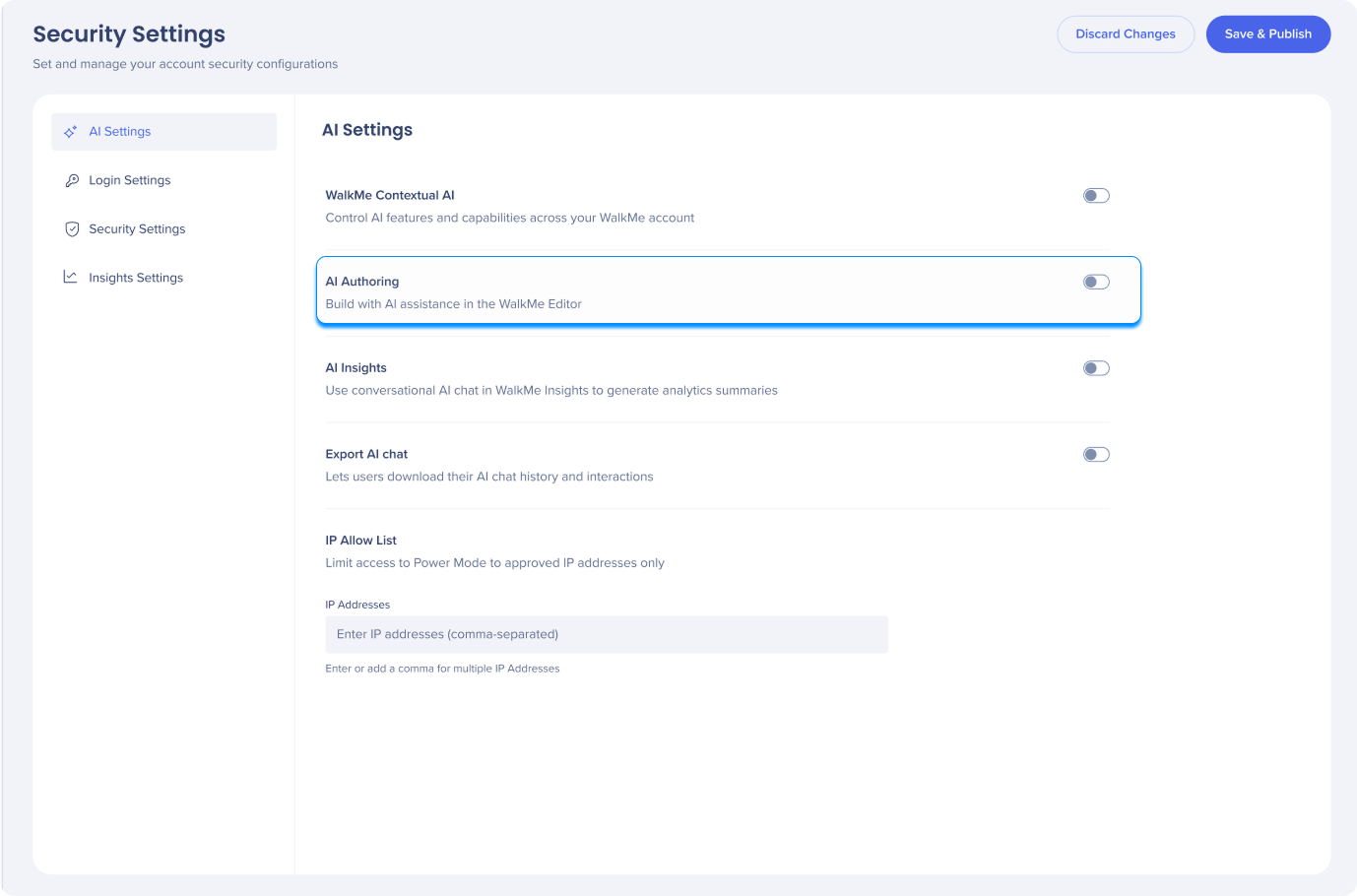
Gehen Sie in der WalkMe-Konsole zu Admin
-
Wählen Sie Security & Audit aus
-
Wählen Sie Sicherheitseinstellungen aus
-
Gehen Sie zu den KI-Einstellungen
-
KI-Authoring aktivieren
Funktionsweise
Inhalte mit einer Eingabeaufforderung erstellen
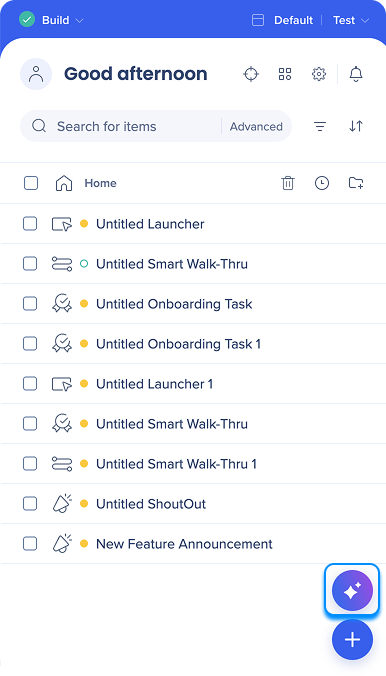
- Wählen Sie das violette Symbol für „Autor mit KI“ in der unteren rechten Ecke des Editors aus
- Beschreiben Sie im Freitextfeld Ihr Ziel (z. B. eine Ankündigung, einen Navigations-Shortcut oder eine Stylingänderung)
- Um schneller zu starten, wählen Sie eine Schnellstart-Verknüpfung unter dem Feld aus: Shuttle, Artikel, Video, Launcher oder ShoutOut.
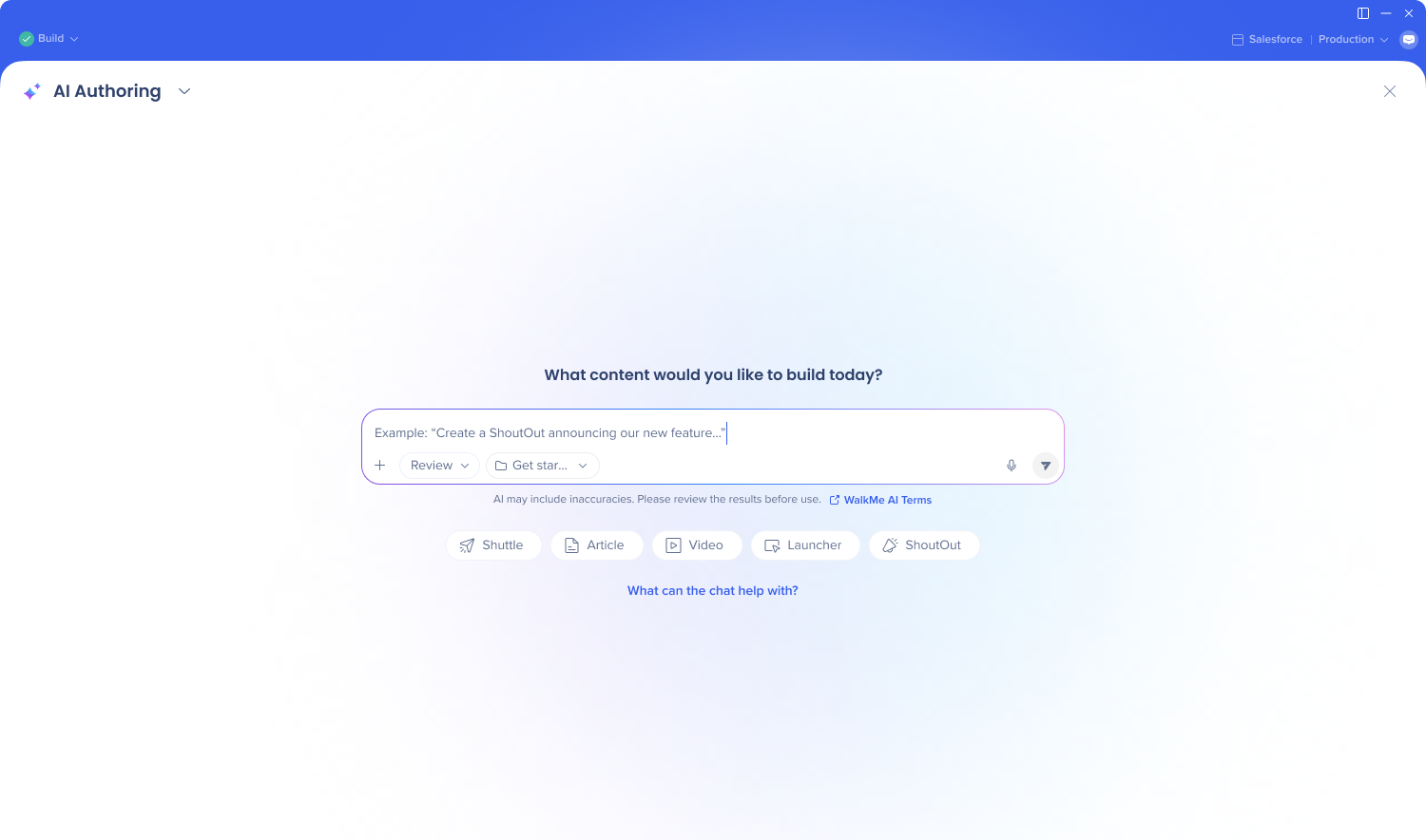
- Wählen Sie Senden
- Beantworten Sie die Folgefragen der KI
- Es fragt nach dem, was es benötigt, bevor es handelt – für ein Shuttle ist das die Ziel-URL, an die Sie Benutzer senden möchten
- Überprüfen Sie den vorgeschlagenen Plan – Die KI fasst zusammen, was sie erstellen wird
- Wählen Sie Akzeptieren und Erstellen aus
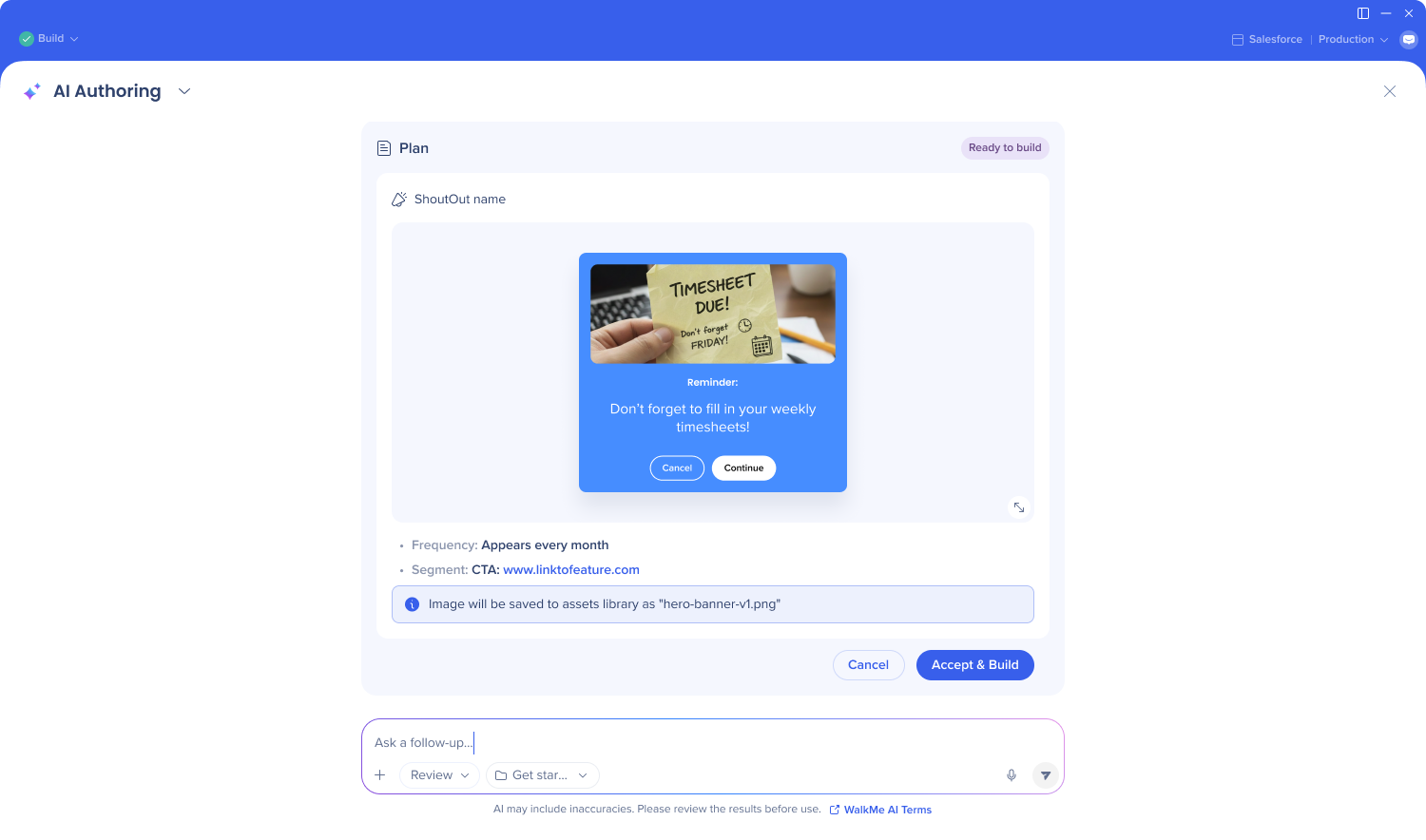
- Wählen Sie Ihren nächsten Schritt aus:
- Verfeinern Sie es hier – setzen Sie die Konversation mit einer Folgeaufforderung fort.
- Gehen Sie zum Editor – überprüfen Sie das Ergebnis und passen Sie es an
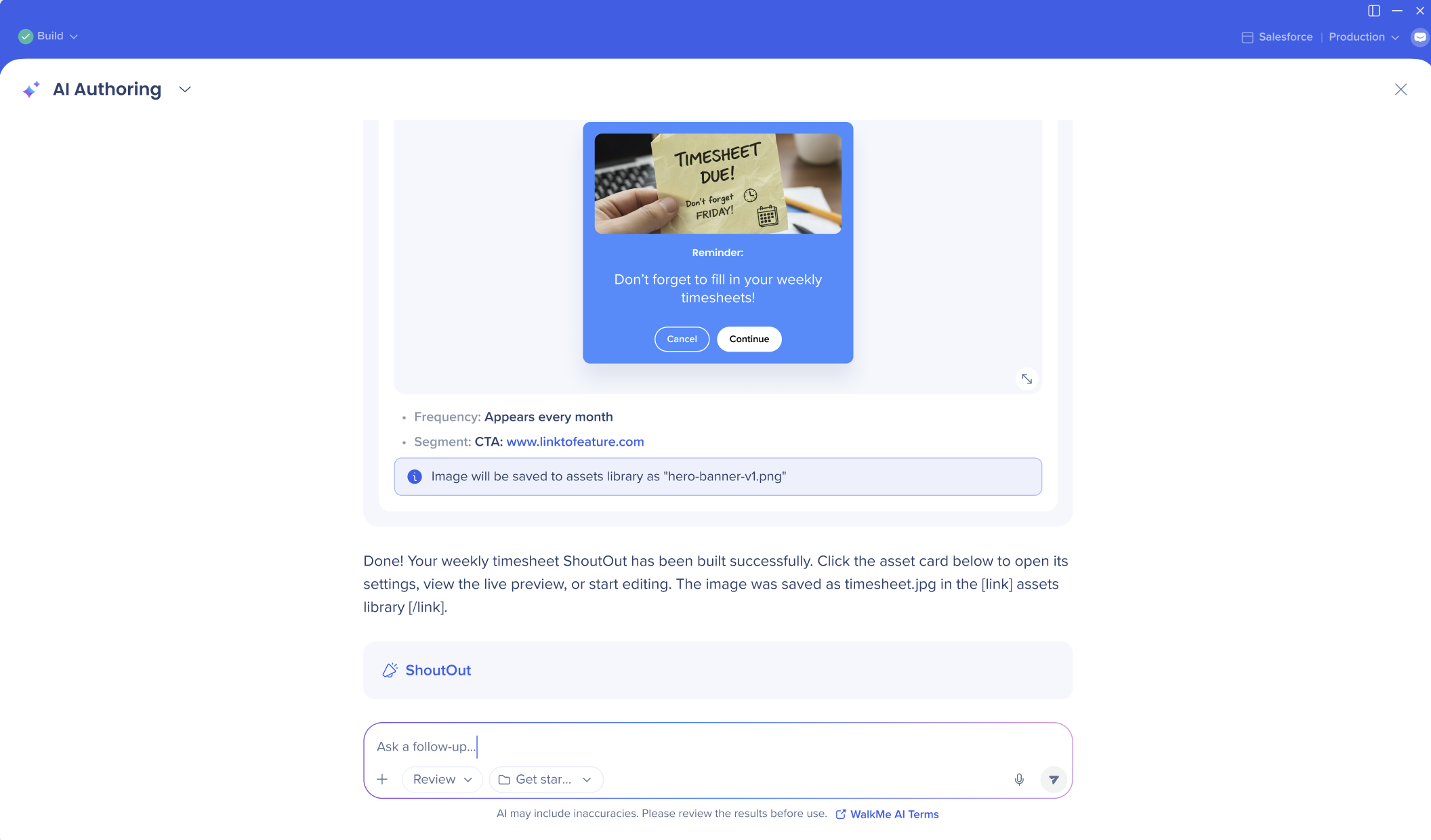
Launcher-Elementauswahl
Beim Erstellen eines Launchers müssen Sie ein Element manuell auswählen, nachdem die KI den Entwurf erstellt hat.
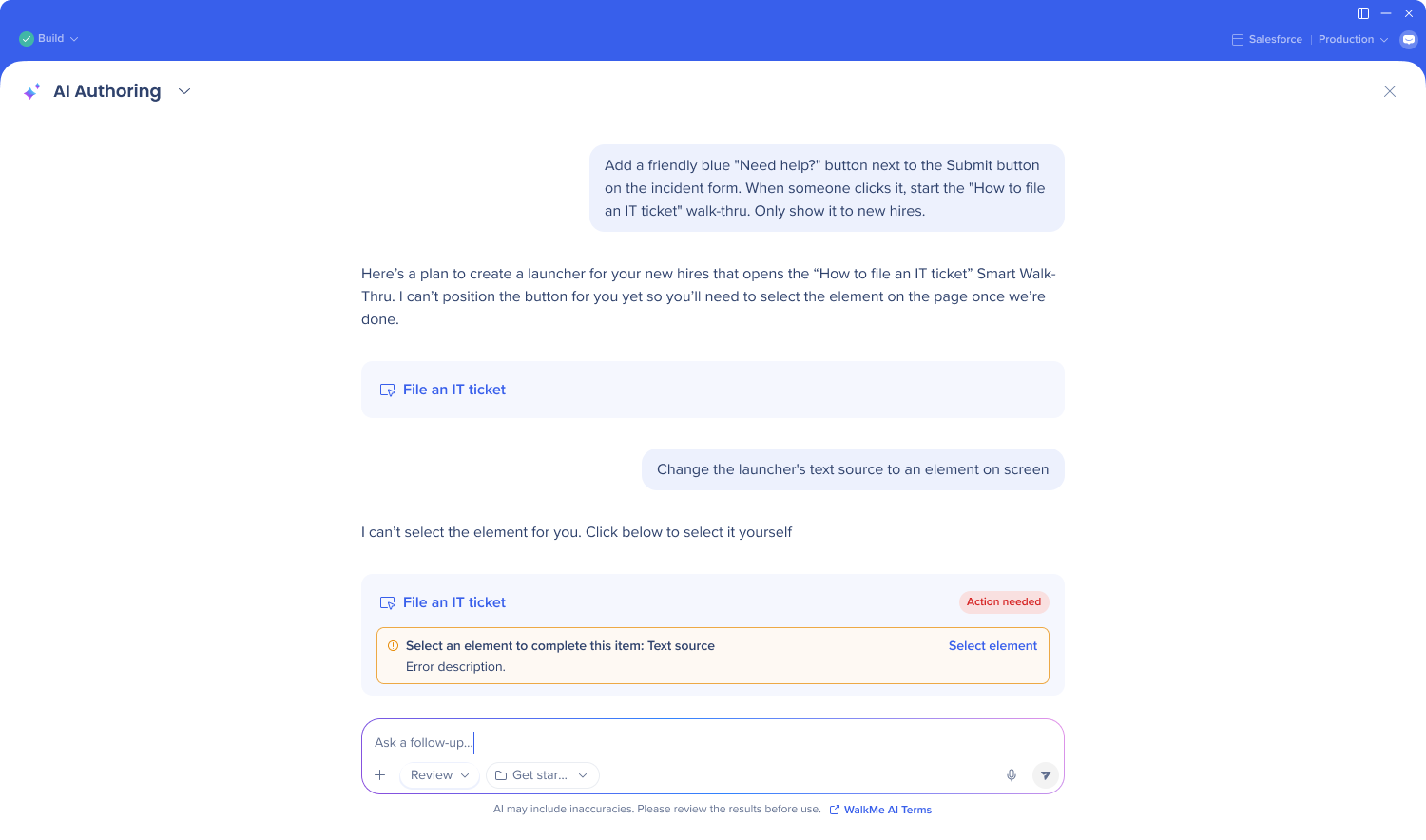
Bilder und Anhänge
Wählen Sie die Schaltfläche + Hinzufügen aus, um einen Anhang hochzuladen oder ein Bild zu erstellen, oder ziehen Sie die Dateien per Drag & Drop in das Eingabefeld
- KI kann Bilder basierend auf Ihrer Anfrage in einfacher Sprache generieren
- Diese Bilder werden automatisch in der Asset-Bibliothek gespeichert.
- Sie können auch Anhänge hochladen, z. B.:
- Eine Textquelle für die KI zum Analysieren, Bearbeiten, Zusammenfassen usw.
- Ein Bild, das Sie Ihren ShoutOut- oder Launcher-Vorlagen hinzufügen können
- Ein Bild, das als Referenz für Ihre Inhalte verwendet werden kann (noch nicht empfohlen, wird verbessert)
Unterstützte Formate und Größen
- Bilder: PNG, JPG, JPEG, GIF (jeweils ≤ 20 MB)
- Dokumente: CSV, TXT (jeweils ≤ 30 MB)
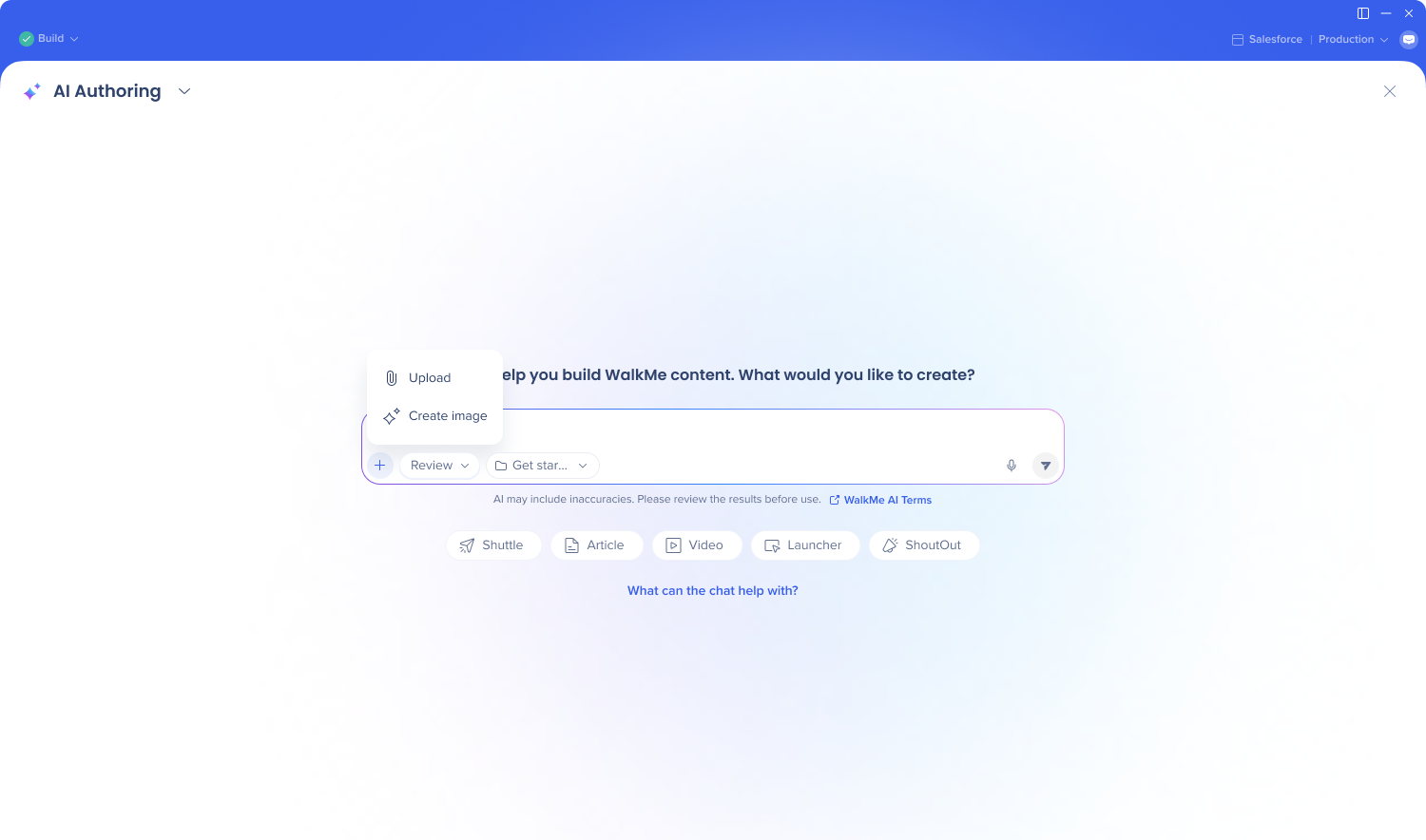
Erstellungsmodus
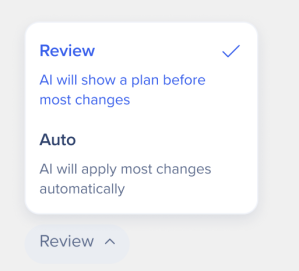
Der Umschalter für den Erstellungsmodus steuert, wie die KI Änderungen an Ihren Inhalten anwendet:
- Im Überprüfungsmodus zeigt Ihnen die KI einen Plan, bevor sie größere Änderungen vornimmt, sodass Sie die Möglichkeit haben, zu bestätigen, bevor etwas erstellt wird
- Im Auto-Modus wendet die KI Änderungen direkt an, ohne zu pausieren.
- In beiden Modi können kleinere Änderungen automatisch angewendet werden.
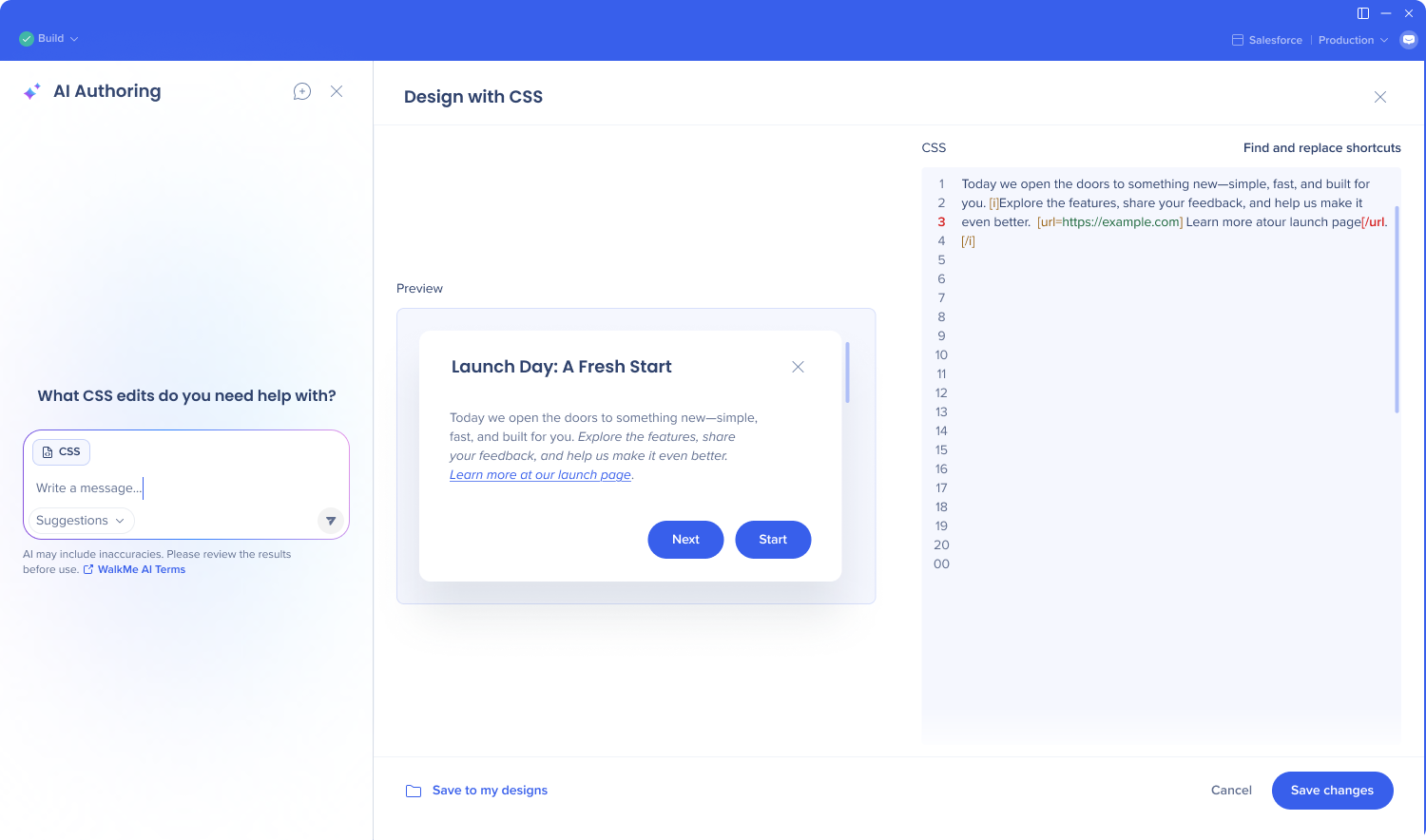
CSS
Über das Erstellen von Elementen hinaus können Sie natürliche Sprache verwenden, um CSS zu schreiben oder anzupassen. Beschreiben Sie das gewünschte Styling und die KI übersetzt es in die zugrunde liegende Konfiguration.
Conditions (Bedingungen)
Sie können KI auch verwenden, um Bedingungen zu erstellen – beschreiben Sie die Logik und die KI übersetzt sie in die zugrunde liegende Konfiguration.
Anmerkung
Dynamische Textattribute, die Zahlen-/Datumsvergleichsregel und die Bedingung für Bildschirmelemente werden nicht unterstützt.
Was Sie die KI fragen können
Inhalte erstellen und bearbeiten
-
„Erstellen Sie ein ShoutOut für Mitarbeiter, die die neue Reiserichtlinie ankündigen. Generieren Sie eine schlanke, farbenfrohe 3D-Darstellung eines Geschäftsreisenden an einem Flughafen mit Reisedokumenten. Fügen Sie eine Schaltfläche „Richtlinie überprüfen“ hinzu, die ein neues Shuttle für www[newpolicy-example].com öffnet. Zeigen Sie es einmal pro Tag in einem neuen APAC-Segment an, wo var location = APAC“
-
„Erstellen Sie ein ShoutOut mit dem Namen „Monatsendebenachrichtigung“ mit der Überschrift „Monatsendezusammenfassung“, das am letzten Tag jedes Monats angezeigt wird“
- "Erstellen Sie eine Onboarding-Aufgabe, die ein Video mit dem Namen "Ihr erster Tag bei WalkMe" vonwww.youtube[example].com abspielt und abgeschlossen wird, sobald das Video abgespielt wurde"
-
"Erstellen Sie einen Launcher mit dem Namen „Browser-Regeln“, der angezeigt wird, wenn die URL „Salesforce“ enthält, und nur in Chrome oder Firefox"
-
"Erstellen Sie einen Aktionsleisten-Launcher, der den hervorgehobenen Text zusammenfasst"
-
„Fügen Sie das Präfix [v1] zu allen meinen Inhalten im Entwurfsmodus hinzu“
-
„Aktualisieren Sie den z-Index aller meiner Launcher auf 10“
-
"Alle ShoutOuts in einen neuen Ordner mit dem Namen 'Alte ShoutOuts' verschieben"
-
"Ändern Sie die Schaltflächenfarbe von {ItemName} in Hellgrün"
-
„Erstellen Sie eine Artikel-Ressource mit dem Namen „Manager-Leitfaden“, die auf www.article[example].com verweist, mit der Beschreibung „Vierteljährlicher Managerprozess“ und den Suchschlüsselwörtern „Manager, vierteljährlich, Prozess“
-
"Generieren Sie eine Illustration eines Raketenstarts und speichern Sie sie in der Asset-Bibliothek als 'Rocket'"
Finden Sie heraus, was erstellt wird
- "Listen Sie alles in diesem Konto auf, gruppiert nach Inhaltstyp"
Technische Hinweise
In dieser Version nicht unterstützt:
- Smart Walk-Thrus und SmartTips
- Veröffentlichen oder Archivieren von Inhalten
- Bildschirmelement in Textquellen und Bedingungen
- Dynamische Attribute
- Auswahl von Elementen für Sie
- Elementidentifizierung (Registerkarte Erweiterte Einstellungen)
- Konfigurieren der globalen Einstellungen
- Klassische ShoutOuts und Umfragen (nicht geplant)
-
Benutzerdefinierter LLM
Systeme
Designbeschränkungen
- Die KI erstellt nur mit den Designoptionen, die die Editor-Benutzeroberfläche heute unterstützt – sie kann keine Funktionen hinzufügen, die die Benutzeroberfläche nicht hat.
Vorlagenelemente
- Vorlagen unterstützen Bilder, Symbole und Schaltflächen. Dies sind die in Vorlagen verfügbaren Elemente; Legacy-Elemente werden nicht unterstützt.
Vorlagen-Theming
- Sofern Sie nicht anders angeben, erstellt die KI Vorlagen innerhalb Ihres vorhandenen Themas, sodass neue Inhalte automatisch mit Ihrem festgelegten Styling übereinstimmen. Sie können es auch direkt auffordern – zum Beispiel „meine Vorlagen mit den Standardvariablen des Themas verbinden“ –, um eine Vorlage mit den Standardvariablen Ihres Themas zu verknüpfen.
- Wenn Ihre Eingabeaufforderung nach einer Gestaltung außerhalb Ihrer Designanpassung fragt, erstellt die KI diese wie angefordert und trennt dieses Element von der Designanpassung. Wenn Ihre Themenfarben beispielsweise blau sind und Sie einen violetten Launcher anfordern, erstellt die KI den violetten Launcher und trennt ihn vom Thema. Nur dieses Element ist betroffen.
Datenerfassung
- KI Authoring sammelt selbst keine neuen Daten. Die einzige kontospezifische Eingabe, die sie verwendet, ist das, was ein Builder in eine Eingabeaufforderung eingibt – zum Beispiel Elementnamen, URLs oder Beschreibungen.
Datenspeicherung
- Der Konversationsverlauf im AI Authoring wird 18 Monate lang aufbewahrt. Dieser Verlauf wird nicht verwendet, um das KI-Modell zu trainieren.
Modelle
- Derzeit verwendet WalkMe Gemini für die Inhalts- und Bildgenerierung und Perplexity für die Internetsuche innerhalb von AI Authoring. WalkMe behält sich jedoch das Recht vor, den LLM-Anbieter in Zukunft zu wechseln, um die Leistung und Qualität des Services zu verbessern.


