概要
AIオーサリングでは、手動で構築するのではなく、平易な言語で何をしたいかを説明することで、WalkMeコンテンツを作成および変更できます。
複雑なCSSルールの調整、高度なロジック条件の構築、分離された並列プロジェクトセッションでのコラボレーションなど、AIが実行を処理するため、ユーザーエクスペリエンスに完全に集中できます。
注
AIは、不正確な情報を含む可能性があります。 使用前に結果を確認してください。
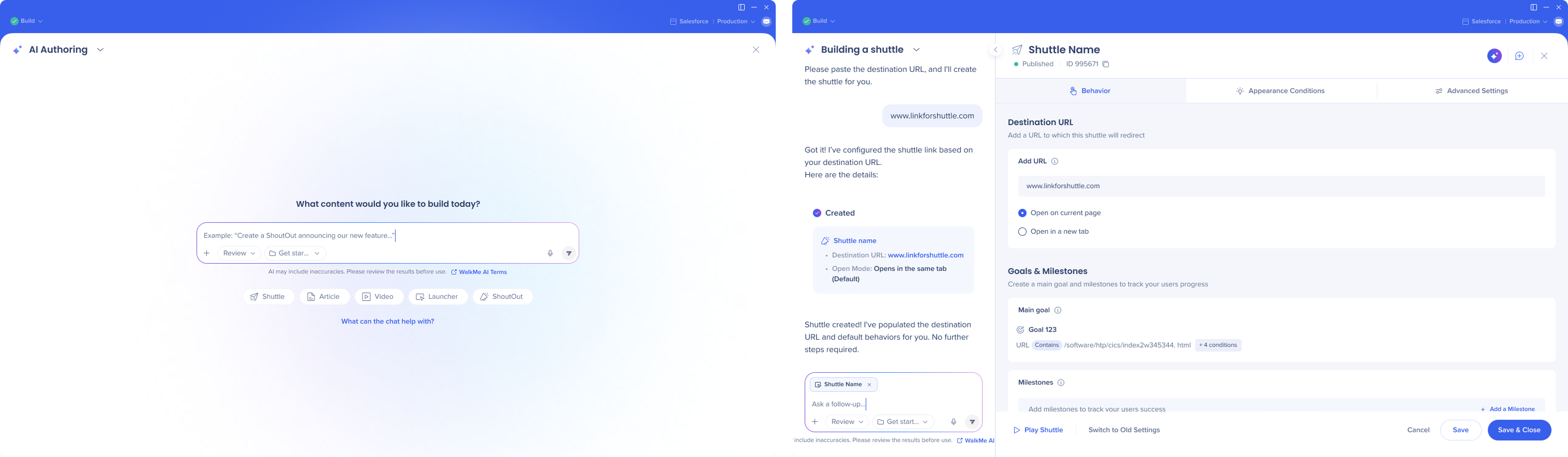
ユースケース
- シャトル、シャウトアウト、ランチャー、記事、動画などのアイテムを作成します
- 既存のコンテンツをクエリおよび変更します
- すでに構築したコンテンツを拡張します
- 自然言語で外観と動作条件を構築します
- フリーテキストでCSSを編集します
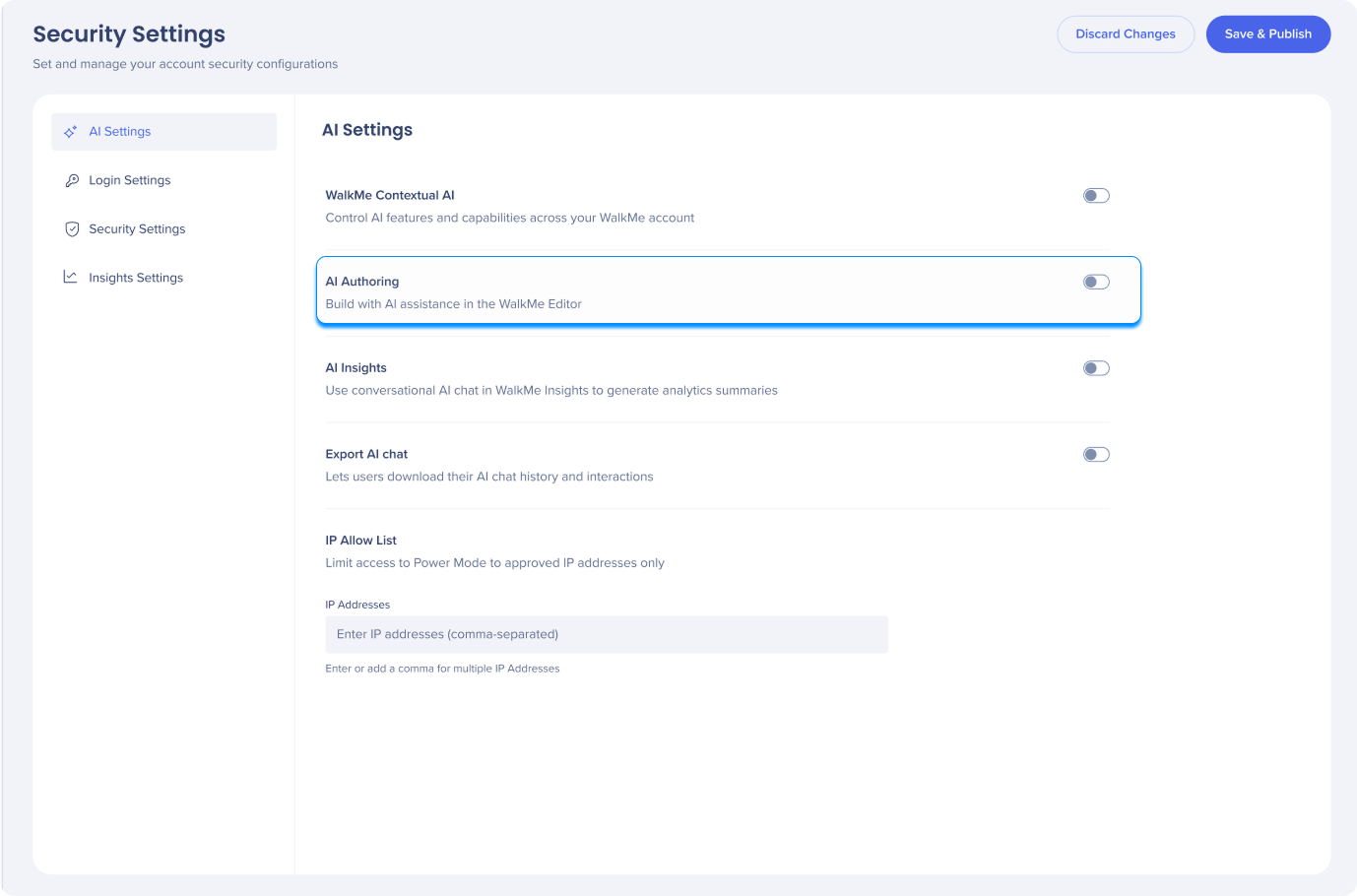
有効化する方法
AIオーサリングを有効にするには:
-
WalkMeコンソールで、[管理]に移動します
-
「セキュリティと監査」を選択します
-
「セキュリティ設定」を選択します
-
AI設定に移動します
-
AIオーサリングを有効にする
使用方法
プロンプトでコンテンツを作成します
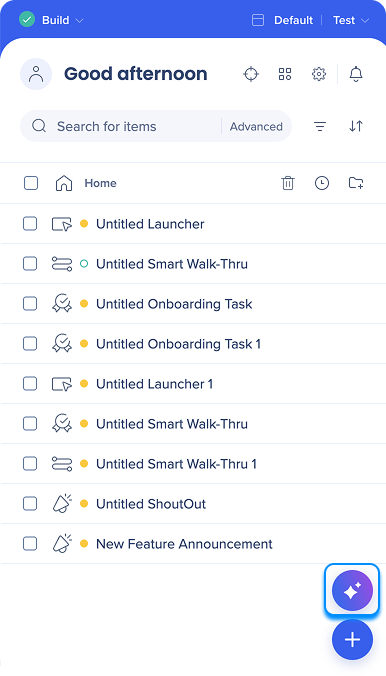
- エディタの右下にある紫色の「Author with AI」アイコンを選択します
- 自由テキストフィールドで、目標(例:発表、ナビゲーションショートカット、スタイルの変更)を説明します
- より早く開始するには、フィールドの下にあるクイックスタートショートカットを選択します:シャトル、記事、動画、ランチャー、シャウトアウト
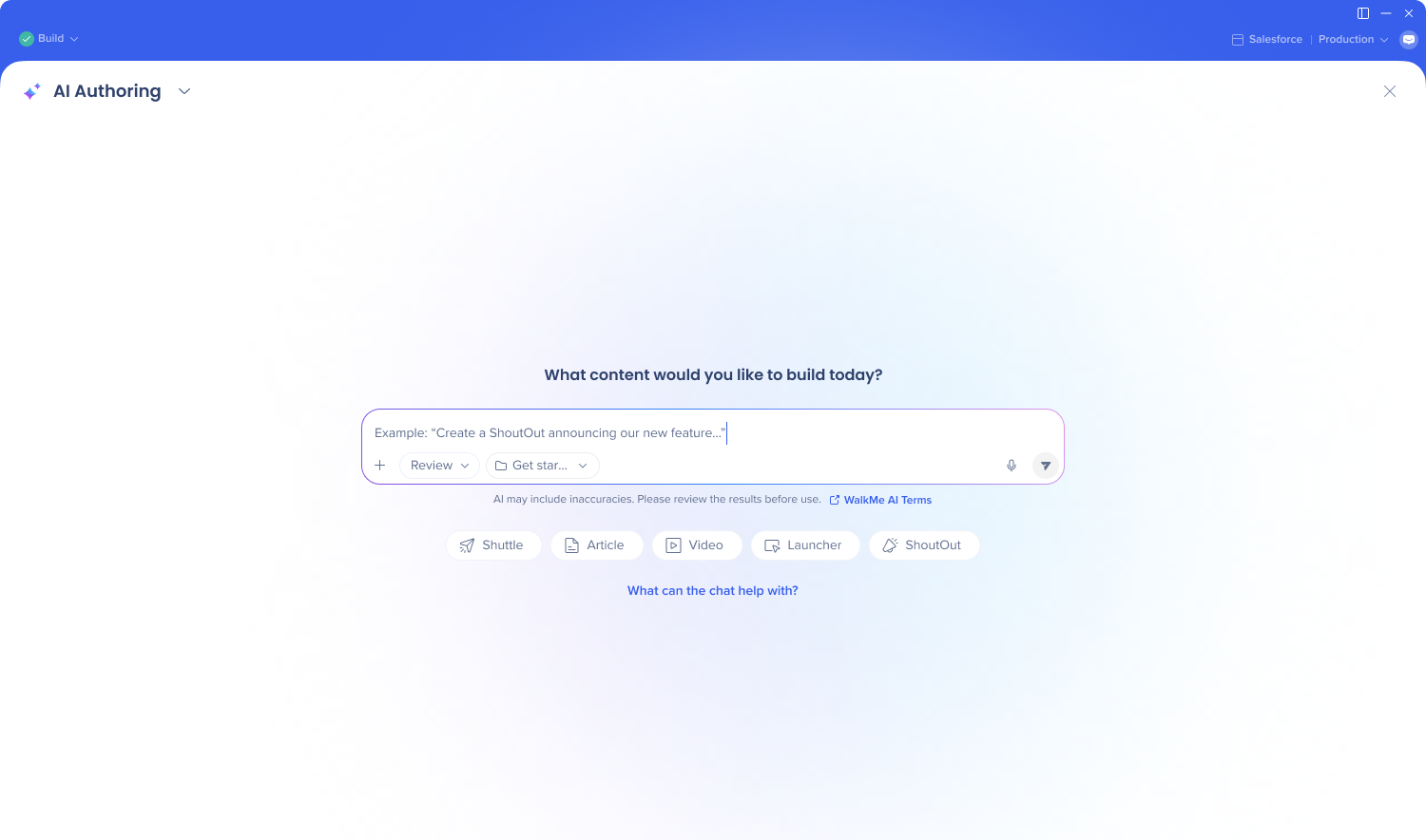
- 送信を選択します
- AIのフォローアップ質問に回答します
- 動作する前に必要なものを尋ねます。シャトルの場合、これがユーザーを送信する宛先URLです
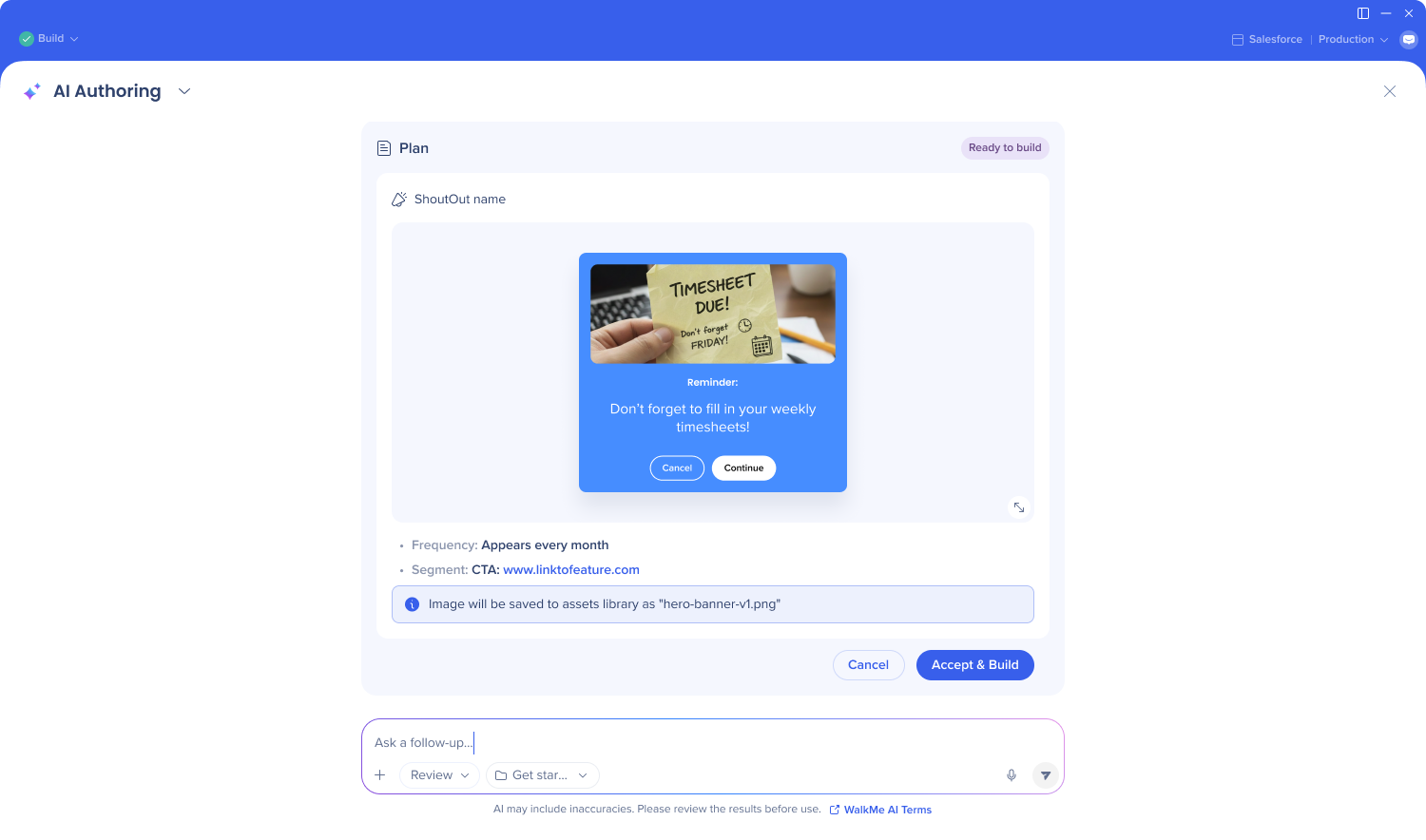
- 提案されたプランを確認します — AIは構築する内容を要約します
- 「受け入れ&構築」
を選択します
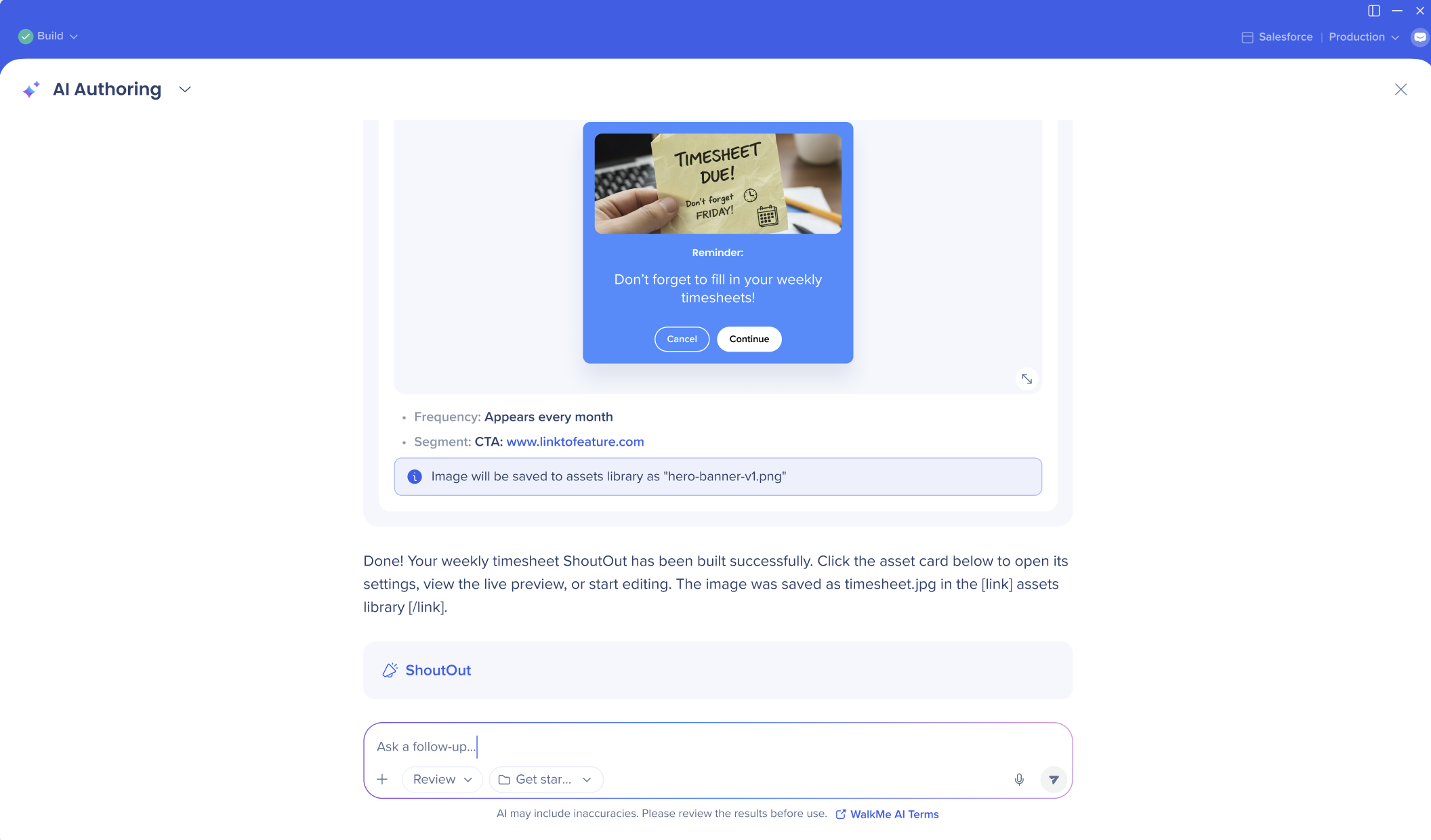
- 次へ進むステップを選択してください:
- ここで絞り込み — フォローアップのプロンプトで会話を継続します
- エディタに移動 — 結果を確認し、調整します
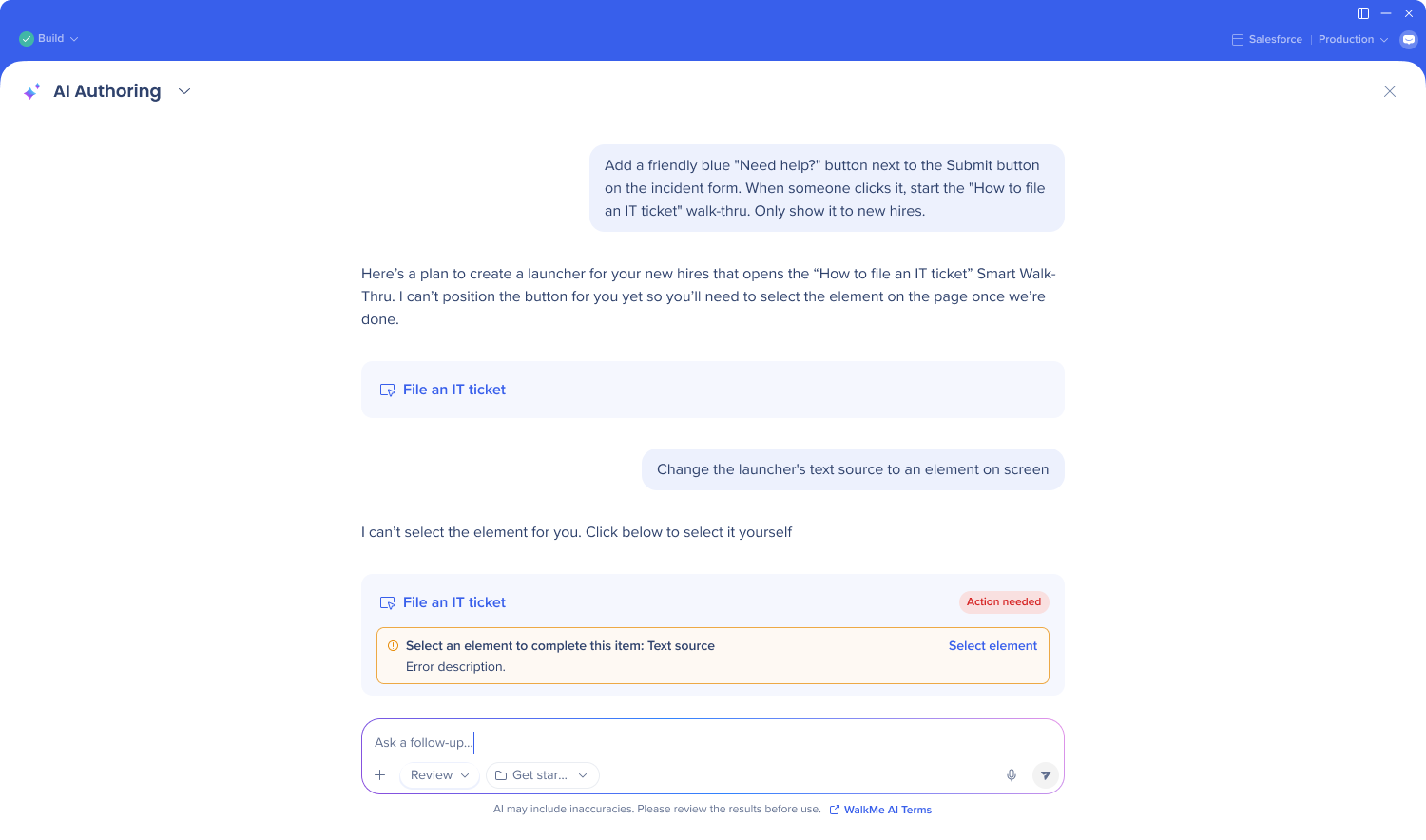
ランチャーのエレメント選択
ランチャーを作成する際、AIがドラフトを作成した後に、エレメントを手動で選択する必要があります。
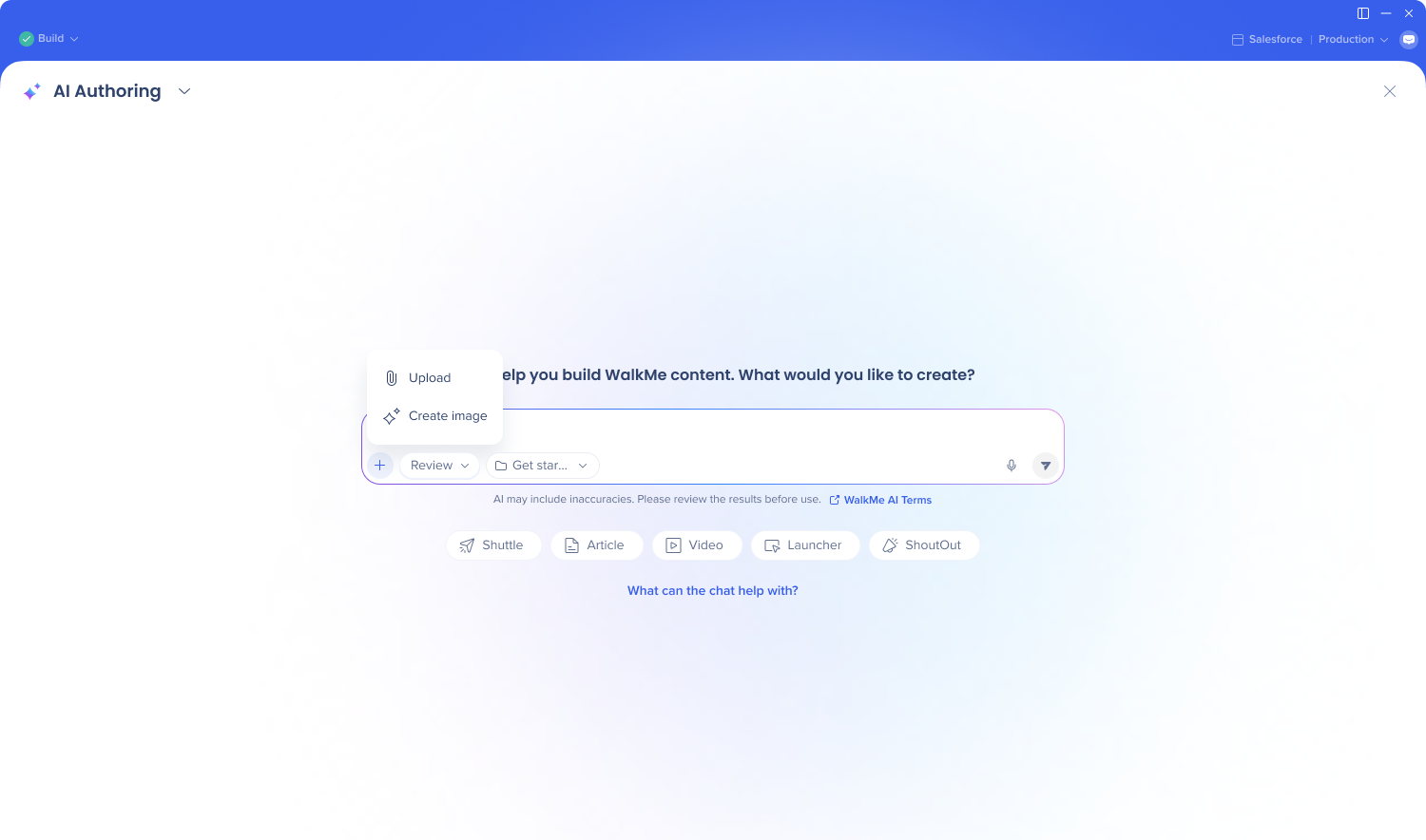
画像と添付
「 + 追加」ボタンを選択して添付ファイルをアップロードするか、画像を作成するか、ファイルをドラッグアンドドロップして入力フィールドに追加します
- AIは、平易な言葉によるリクエストに基づいて画像を生成できます
- これらの画像は、自動的にアセットライブラリーに保存されます
- 添付ファイルをアップロードすることもできます。例
- AIが分析、編集、要約などを行うためのテキストソース。
- シャウトアウトまたはランチャーのテンプレートに追加する画像
- コンテンツの参照として使用する画像(この目的での使用はまだ推奨されていません。改善されます)
サポートされているフォーマットとサイズ
- 画像:PNG、JPG、JPEG、GIF(各ファイル20MB以下)
- ドキュメント:CSV、TXT(各ファイル30MB以下)
構築モード
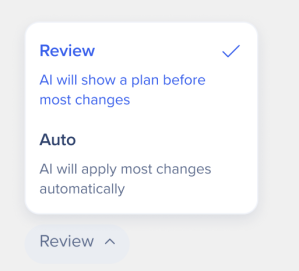
構築モードのトグルは、AIがコンテンツに変更を適用する方法を制御します:
- レビューモードでは、AIが大きな変更を加える前に計画を表示し、構築される前に確認する機会を提供します
- 自動モードでは、AIは一時停止せずに変更を直接適用します
- どちらのモードでも、マイナーな変更は自動的に適用される場合があります
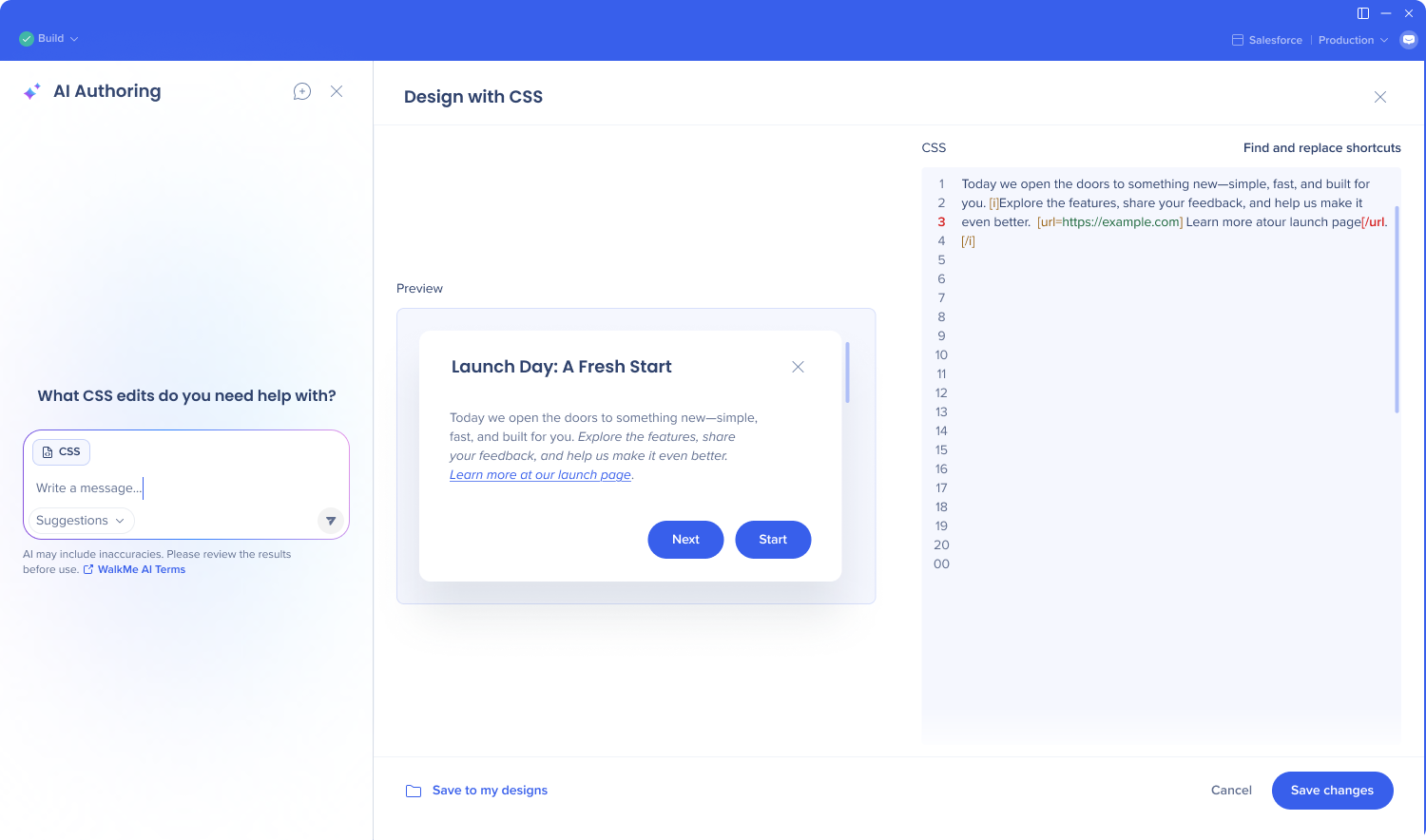
CSS
アイテムの作成以外にも、自然言語を使用してCSSの記述や調整を行うことができます。 必要なスタイリングを説明すると、AIがそれを基盤となる設定に変換します。
条件
AIを使用して条件を作成することもできます。ロジックを説明すると、AIがそれを基盤となる設定に変換します。
注
ダイナミックテキスト属性、番号/日付の比較ルール、および画面上の要素の条件はサポートされていません。
AIに質問できる内容
コンテンツの作成と編集
-
従業員向けに、新しい出張ポリシーを周知するShoutOutを作成してください。空港で渡航書類を持つビジネス旅行者を描いた、洗練されたカラフルな3Dイラストを生成してください。「ポリシーを確認する」ボタンを追加し、クリックすると新しいShuttleで www.[newpolicy-example].com が開くようにしてください。APACを対象とする新しいセグメント(var location = APAC)に対して、1日1回表示してください。
-
「月末のお知らせ」という名前で、見出しを「月末サマリー」としたShoutOutを作成し、毎月最終日に表示されるようにしてください。
- 「www.youtube[example].comから『WalkMeでの初日』という動画を再生し、動画が再生されると完了するオンボーディングタスクを作成します。
-
「URLに「salesforce」が含まれている場合に表示される「ブラウザルール」と呼ばれるランチャーを作成します。これは、ChromeまたはFirefoxでのみ表示されます。
-
「強調表示されたテキストを要約するアクションバーランチャーを作成します」
-
「ドラフトモードのすべてのコンテンツにプレフィックス[v1]を追加します」
-
「すべてのランチャーのz-indexを10に更新します」
-
「すべてのシャウトアウトを「古いシャウトアウト」という新しいフォルダに移動します」
-
「ボタンの色{ItemName}を明るい緑色に変更してください。」
-
「www.article[example].comを指す「マネージャーガイド」という名前の記事リソースを作成し、説明「四半期マネージャープロセス」と検索キーワードマネージャー、四半期、プロセスを作成します。
-
「ロケットの打ち上げのイラストを生成し、'Rocket'としてアセットライブラリに保存します」
構築された内容を確認します
- 「コンテンツタイプ別にグループ化されたこのアカウントのすべてをリストする」
技術的なノート
このバージョンではサポートされません:
- スマートウォークスルーとスマートチップ
- コンテンツの公開またはアーカイブ
- テキストソースと条件の画面上の要素
- ダイナミック属性
- ユーザー向けのエレメント選択
- 要素の識別(詳細設定タブ)
- グローバル設定の構成
- クラシックシャウトアウトとサーベイ(予定なし)
-
カスタムLLM
システム
設計の制限
- AIは、現在エディターUIがサポートしているデザインオプションのみを使用して構築されます。UIにない機能を追加することはできません。
テンプレートエレメント
- テンプレートは、画像、アイコン、ボタンをサポートします。 これらはテンプレートで利用可能なエレメントです。レガシーエレメントはサポートされていません。
テンプレートテーマ
- 特に指定しない限り、AIは既存のテーマ内にテンプレートを作成するため、新しいコンテンツは確立されたスタイルに自動的に一致します。 また、直接プロンプトを入力して(例:「テンプレートをテーマのデフォルト変数に接続して」)テンプレートをテーマのデフォルト変数にリンクすることもできます。
- プロンプトがテーマの外のスタイリングを要求した場合、AIは要求通りに作成し、そのアイテムをテーマから切断します。 たとえば、テーマの色が青で紫色のランチャーをリクエストした場合、AIは紫色のランチャーを構築し、テーマから切断します。 そのアイテムのみが影響を受けます。
データ収集
- AIオーサリング自体は新しいデータを収集しません。 使用するアカウント固有の入力は、ビルダーがプロンプトに入力する内容のみです。たとえば、アイテム名、URL、説明などです。
データストレージ
- AIオーサリングにおける会話履歴は18か月間保存されます。 この履歴は、AIモデルのトレーニングには使用されません。
モデル
- 現在、WalkMeはAIオーサリング内でコンテンツと画像の生成にGeminiを、インターネット検索にPerplexityを使用しています。 ただし、WalkMeはサービスのパフォーマンスと品質を向上させるために、将来的にLLMベンダーを変更する権利を留保します。


