Kurzübersicht
Smart Highlights bringt kontextbezogene Hilfe in New Outlook. Während Benutzer ihre E-Mail lesen, zeigt Smart Highlights relevante Daten aus Ihren Datenquellen direkt über den Tickets, Namen und Datensätzen an, die sie bereits betrachten, sodass kein Wechsel der App oder eine Suche nach Kontext erforderlich ist.
Smart Highlights für New Outlook stellt eine Verbindung über Microsoft Graph mit Ihrem Microsoft-Konto her, um den E-Mail-Kontext zu lesen und Highlights auf dem Bildschirm anzuzeigen.
Dieser Artikel behandelt, wie Sie Smart Highlights in New Outlook einrichten, von der einmaligen Einrichtung, die Ihr IT-Administrator durchführt, bis hin zur Anmeldung, die jeder Benutzer durchführt, um Highlights zu sehen.
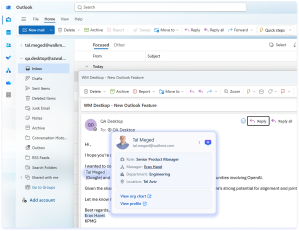
Um mehr über die Verwendung von Smart Highlights zu erfahren:
Smart Highlights Overview
Funktionsweise
Das Einrichten von Smart Highlights für New Outlook umfasst zwei einmalige Aufgaben:
- Ihr IT-Administrator gewährt Zugriff für die gesamte Organisation
- Jeder Benutzer meldet sich bei seinem Microsoft-Arbeits- oder Schulkonto an, um Hervorhebungen zu sehen
WalkMe verwaltet die zugrunde liegende Einrichtung, sodass Ihr Administrator keine Anmeldeinformationen erstellt oder pflegt.
Zugriff gewähren
Dies ist eine einmalige Einrichtung, die von Ihrem IT-Administrator durchgeführt wird:
- Ihr WalkMe-Ansprechpartner sendet Ihnen einen Admin-Einverständnis-Link
- Öffnen Sie den Link und melden Sie sich mit einem globalen Administrator-Konto an
- Überprüfen Sie die angeforderten Berechtigungen und wählen Sie Akzeptieren
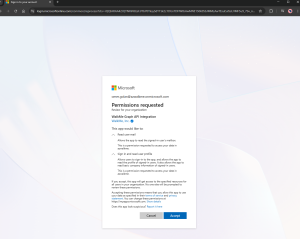 aus
aus
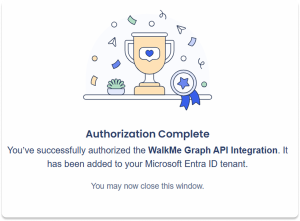
Dies ist ein unternehmensweites Zugeständnis, sodass Benutzer keine Einverständnisaufforderung sehen, wenn sie sich anmelden. Nachdem Sie akzeptiert haben, kehren Sie zu walkme.com zurück, was bestätigt, dass die Berechtigung funktioniert hat.
Ihr IT-Administrator kann den Zugriff jederzeit aus den Enterprise-Anwendungen im Azure-Portal einschränken, auditieren oder widerrufen.
Verbinden Sie Ihr Benutzerkonto
Nachdem Ihr IT-Administrator die Einrichtung abgeschlossen hat, verbindet jeder Benutzer sein Microsoft-Konto, um Highlights in New Outlook zu sehen.
- Um eine Verbindung herzustellen, öffnen Sie das WalkMe Menü und verwenden Sie eine dieser Optionen:
-
-
Option 1: Erster Menüstart
-
Option 2: Smart Highlights-Startseiten-Widget
-
Option 3: Registerkarte Integrationen
-
Wählen Sie Ihr Arbeits- oder Schulkonto in der Microsoft-Kontoauswahl aus
-
Überprüfen und genehmigen Sie die angeforderten Berechtigungen
Sie müssen nur einmal genehmigen. Danach zeigt Smart Highlights relevante Daten automatisch an, wenn Sie sich in einer unterstützten Microsoft-Anwendung befinden.
Option 1: Erster Menüstart
Wenn Sie das WalkMe Menü zum ersten Mal mit Desktop öffnen, werden Sie in einem Popup-Fenster aufgefordert, sich anzumelden und Ihr Microsoft-Arbeits- oder Schulkonto auszuwählen.
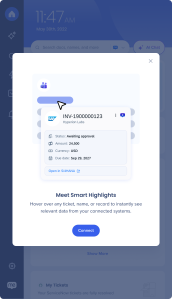
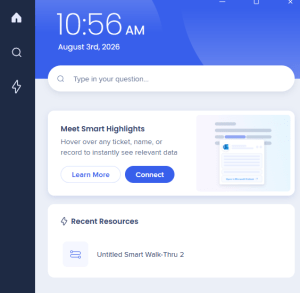
Option 2: Smart Highlights-Widget
Verbinden Sie direkt über das Smart Highlights-Widget auf der WalkMe Menü-Startseite.
Option 3: Registerkarte Integrationen
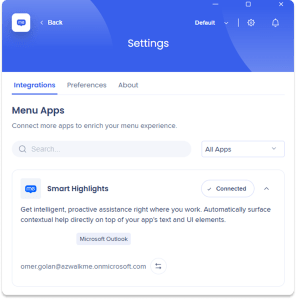
Sie können auch über die Registerkarte Integrationen eine Verbindung herstellen:
- Öffnen Sie das Desktop-Menü
- Wählen Sie das Symbol Einstellungen
- Finden Sie die Smart Highlights-App in der Registerkarte Integrationen
- Wählen Sie Verbinden aus.
Technische Hinweise
Voraussetzungen
- Neues Outlook (Classic Outlook verwendet eine andere Einrichtung)
- WalkMe Menü für Desktop Version 4.4.0 oder höher installiert
- Ein Microsoft-Geschäfts- oder Unikonto (persönliche Microsoft-Konten wie outlook.com oder hotmail.com werden nicht unterstützt)
- Die Admin-Zustimmung, die von Ihrem IT-Administrator für Ihr Unternehmen erteilt wurde (siehe Funktionsweise unten). Ohne dies können sich Benutzer nicht anmelden
Erforderliche Berechtigungen
Smart Highlights fordert zwei Berechtigungen an, wenn ein Benutzer sich anmeldet:
- Anmelden und Benutzerprofil lesen: Bestätigt, wer Sie sind
- Benutzer-Mail lesen: Liest den E-Mail-Kontext, damit Hervorhebungen angezeigt werden können
Fehlerbehebung
Wenn Smart Highlights nicht funktioniert, nachdem Sie eine Verbindung herstellen, sind hier die häufigsten Probleme und wie Sie sie lösen:
-
Sie sehen „Anmeldung erforderlich“: Ihre Sitzung ist abgelaufen oder Ihr Zugriff wurde widerrufen. Öffnen Sie das WalkMe Menü und wählen Sie erneut Verbinden aus.
-
Anmeldung fehlgeschlagen: Überprüfen Sie Ihre Netzwerkverbindung. Wenn Sie ein VPN verwenden, stellen Sie sicher, dass es aktiv ist, und versuchen Sie es dann erneut, sobald Sie wieder online sind
-
Sie können sich nicht mit Ihrem Konto anmelden: Smart Highlights unterstützt nur Microsoft-Arbeits- oder Schulkonten. Persönliche Microsoft-Konten (wie outlook.com oder hotmail.com) werden nicht unterstützt. Stellen Sie sicher, dass Sie Ihr Geschäfts- oder Schulkonto verwenden
-
Sie müssen zwischen Konten wechseln: Öffnen Sie das WalkMe Menü, gehen Sie zur Registerkarte Integrationen und wählen Sie auf der Smart Highlights-Karte Konto wechseln aus.
-
Highlights werden für niemanden in Ihrem Unternehmen angezeigt: Smart Highlights erfordert eine einmalige Einrichtung von Ihrem IT-Administrator, bevor sich jeder anmelden kann. Wenn niemand in Ihrer Organisation eine Verbindung herstellen kann, überprüfen Sie mit Ihrem IT-Admin, ob die Einrichtung abgeschlossen ist.


