Aperçu rapide
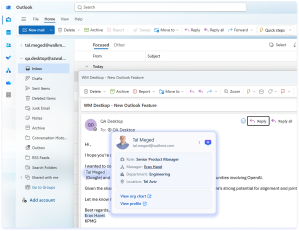
Smart Highlights apporte de l'aide contextuelle dans le nouvel Outlook. Au fur et à mesure que les utilisateurs lisent leurs e-mails, Smart Highlights affiche les données pertinentes issues de vos sources de données directement au-dessus des tickets, des noms et des enregistrements qu'ils consultent déjà, de sorte qu'il n'est pas nécessaire de changer d'application ou de rechercher du contexte.
Smart Highlights pour le nouvel Outlook se connecte à votre compte Microsoft via Microsoft Graph pour lire le contexte des e-mails et afficher les éléments mis en avant à l'écran.
Cet article explique comment configurer Smart Highlights dans le nouvel Outlook, de la configuration unique effectuée par votre administrateur informatique à la connexion que chaque utilisateur doit effectuer pour commencer à voir les éléments mis en avant.
Pour en savoir plus sur l'utilisation de Smart Highlights :
Smart Highlights Overview
La configuration de Smart Highlights pour le nouvel Outlook implique deux tâches uniques :
- Votre administrateur informatique accorde l'accès pour toute l'organisation
- Chaque utilisateur se connecte avec son compte professionnel ou scolaire Microsoft pour commencer à voir les éléments mis en avant.
WalkMe gère la configuration sous-jacente, de sorte que votre administrateur ne crée ni ne maintient aucun identifiant.
Accordez l'accès à votre organisation.
Il s'agit d'une configuration unique effectuée par votre administrateur informatique :
- Votre représentant WalkMe vous envoie un lien de consentement d'administration
- Ouvrez le lien et connectez-vous avec un compte d'administrateur général
- Examinez les autorisations demandées et sélectionnez Accepter
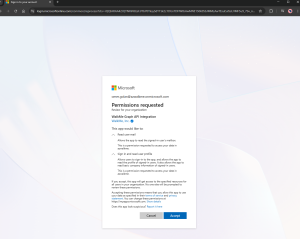
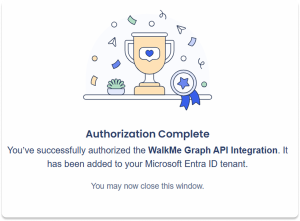
Il s'agit d'une autorisation à l'échelle de l'organisation, de sorte que les utilisateurs ne verront pas d'invitation à donner leur consentement lors de la connexion. Après avoir accepté, vous revenez sur walkme.com, ce qui confirme que l'octroi a fonctionné.
Votre administrateur informatique peut restreindre, auditer ou révoquer l'accès à tout moment à partir des applications d'entreprise dans le portail Azure.
Connecter votre compte d'utilisateur
Une fois que votre administrateur informatique a terminé la configuration, chaque utilisateur connecte son compte Microsoft pour commencer à voir les faits saillants dans le nouvel Outlook.
- Pour vous connecter, ouvrez le WalkMe Menu et utilisez l'une de ces options :
-
-
Option 1 : Premier lancement du menu
-
Option 2 : widget de page d'accueil Smart Highlights
-
Option 3 : onglet Intégrations
-
Choisissez votre compte professionnel ou scolaire dans le sélecteur de comptes Microsoft
-
Examinez et approuvez les autorisations demandées
Vous ne devez approuver qu'une seule fois. Après cela, Smart Highlights affiche automatiquement les données pertinentes chaque fois que vous êtes dans une application Microsoft prise en charge.
Option 1 : Premier lancement du menu
La première fois que vous ouvrez le WalkMe Menu avec Desktop, une fenêtre contextuelle vous invite à vous connecter et à choisir votre compte Microsoft professionnel ou scolaire.
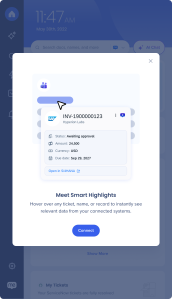
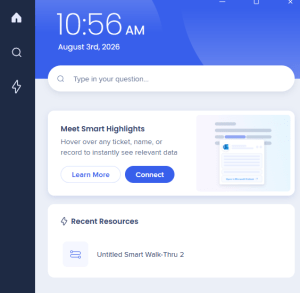
Option 2 : Widget Smart Highlights
Connectez-vous directement à partir du widget Smart Highlights sur la page d'accueil du menu WalkMe.
Option 3 : onglet Intégrations
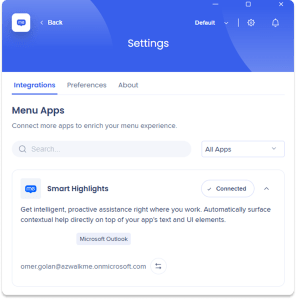
Vous pouvez également vous connecter à partir de l'onglet Intégrations :
- Ouvrez le menu de bureau
- Sélectionnez l'icône des paramètres
- Trouvez l'application Smart Highlights dans l'onglet Intégrations
- Sélectionnez Connecter
Notes techniques
Prérequis
- Nouvel Outlook (Outlook classique utilise une configuration différente)
- Menu WalkMe Desktop version 4.4.0 ou supérieure installée
- Un compte professionnel ou scolaire Microsoft (les comptes Microsoft personnels, tels que outlook.com ou hotmail.com, ne sont pas pris en charge)
- Consentement d'Admin accordé pour votre organisation par votre Admin informatique (voir Comment ça marche ci-dessous). Sans cela, les utilisateurs ne peuvent pas se connecter
Autorisations requises
Smart Highlights demande deux autorisations lorsqu'un utilisateur se connecte :
- Se connecter et lire le profil utilisateur : confirmer qui vous êtes
- Lire le courrier de l'utilisateur : lit le contexte de l'e-mail afin que les éléments mis en avant puissent apparaître
Aide au dépannage
Si Smart Highlights ne fonctionne pas après la connexion, voici les problèmes les plus courants et comment les résoudre :
-
Vous voyez « Connexion requise » : Votre session a expiré ou votre accès a été révoqué. Ouvrez le WalkMe Menu et sélectionnez à nouveau Se connecter
-
Échec de la connexion : vérifiez votre connexion réseau. Si vous êtes sur un VPN, assurez-vous qu'il est actif, puis réessayez une fois que vous êtes de retour en ligne
-
Vous ne pouvez pas vous connecter avec votre compte : Smart Highlights prend en charge les comptes Microsoft professionnels ou scolaires uniquement. Les comptes Microsoft personnels (tels que outlook.com ou hotmail.com) ne sont pas pris en charge. Soyez bien sûr d'utiliser votre compte professionnel ou scolaire
-
Vous devez changer de compte : ouvrez le WalkMe Menu, accédez à l'onglet Intégrations et sélectionnez Changer de compte sur la carte Smart Highlights
-
Smart Highlights n'apparaît pour personne dans votre organisation : Smart Highlights a besoin d'une configuration unique de la part de votre administrateur informatique avant que quiconque puisse se connecter. Si personne dans votre organisation ne peut se connecter, vérifiez auprès de votre administrateur informatique que la configuration est terminée


