Brief Overview
The Smart Highlights Console is where admins connect data sources and set up how highlights appear to users. Connect one or more data sources, choose which entities appear and where, customize the highlight cards (coming soon), and publish — all from the console.
Access
To access got to the WalkMe Console, select the Content category, then select the Smart Highlight page.
Smart Highlights Page Overview
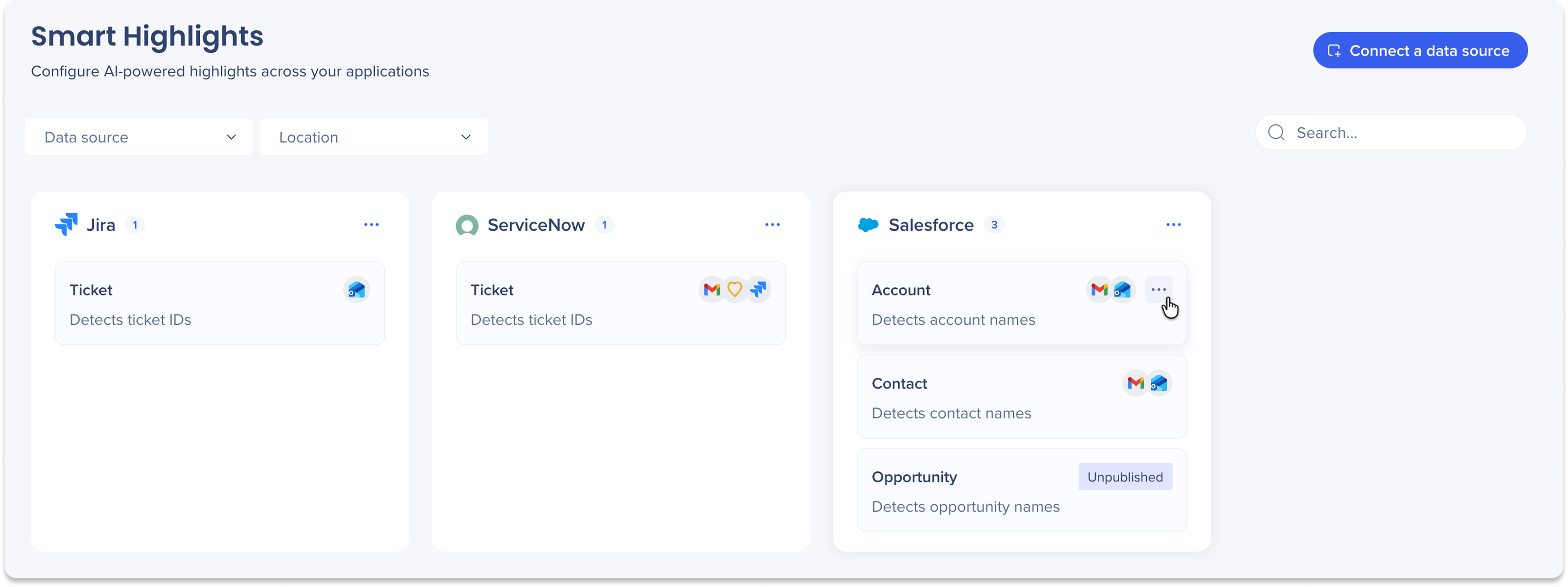
The Smart Highlights page in the console is organized around your connected data sources. Once you have at least one data source connection set up, each connected source application appears as its own section, showing all the entities available for that source and the display locations each one is active on.
Entity cards
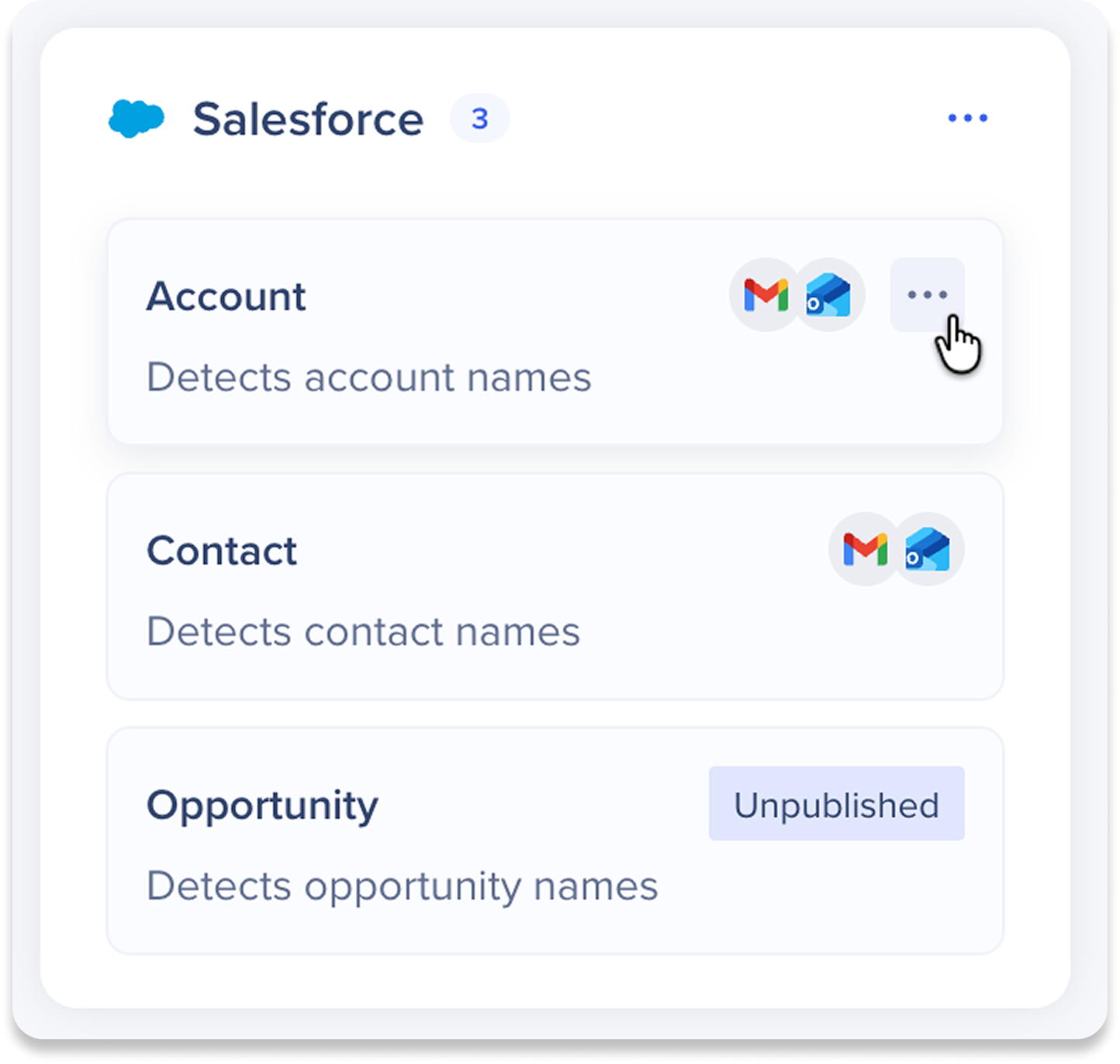
Once a data source is connected, its entities appear as cards grouped under the data source name. Each card shows:
-
The entity name and what it detects (For example, Account: detects account names)
-
The display systems it is currently active on shown as app icons
-
An Unpublished status if the entity has not been activated on any location yet
Manage data source
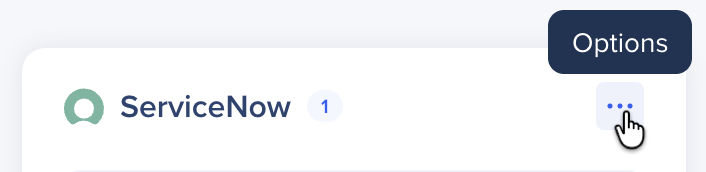
Select the Options icon to perform the following actions:
-
Edit: Update the credentials for your data source
-
Disable: Turn off all entities related to this data source to hide them temporary from your users, and reenable anytime
-
Delete: Remove the data source connection
Manage entities
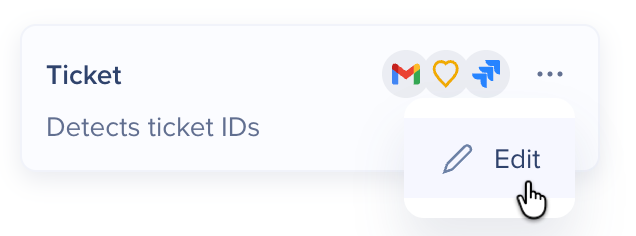
Hover over a specific entity and select the Options icon, then select Edit.
An entity opens with three pages:
-
Card setup: Customize what data appears on the card. Choose the fields to show, set a display name for each, and drag and drop to reorder. Smart Highlights: Entity Card Setup
-
Styling: The entity card can now match the your brand and is not restricted to our default look. Style the card so the look feels native to whatever app it appears in.
-
Locations: Choose the locations where this entity appears, and set the environment and segments for each.
Filters and search
- Source application filter: filters by the system the data is coming from, meaning the application where Smart Highlights pulls its data
- System filter: filters by the application the highlight appears on, meaning the tool your users are actually working in when they see the highlight
- Use the search bar on the right to find a specific entity

Connect a data source
Click the Connect a Data Source button to open the connection flow and request a new data source.

How It Works
Getting started
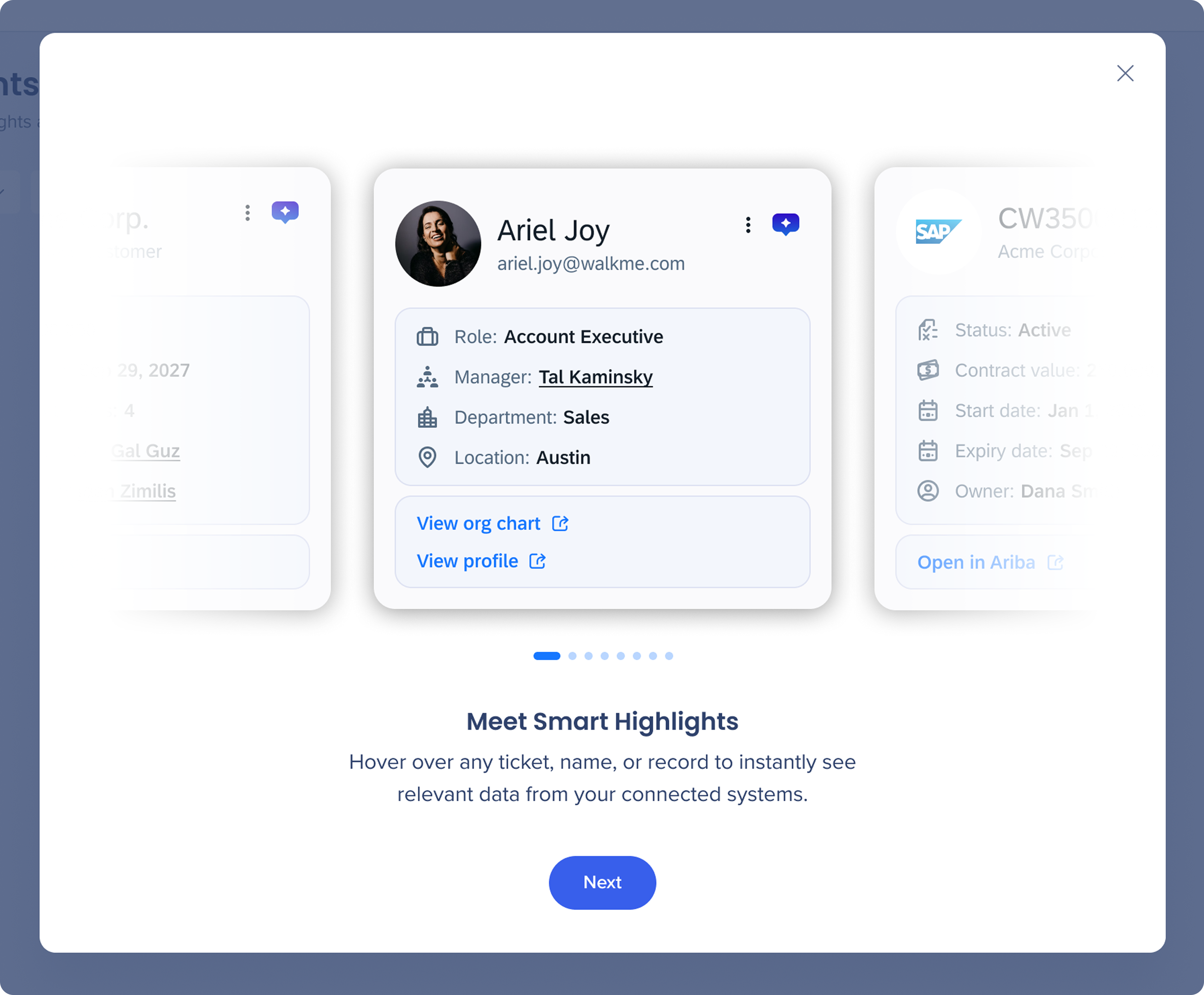
When you open Smart Highlights in the console for the first time, a short onboarding carousel walks you through the available entity types and what to expect from the setup process.
The first screen introduces Smart Highlights with a preview carousel showing the different entity card types your users will see (accounts, employees, contracts, and more).
Click Next to continue.
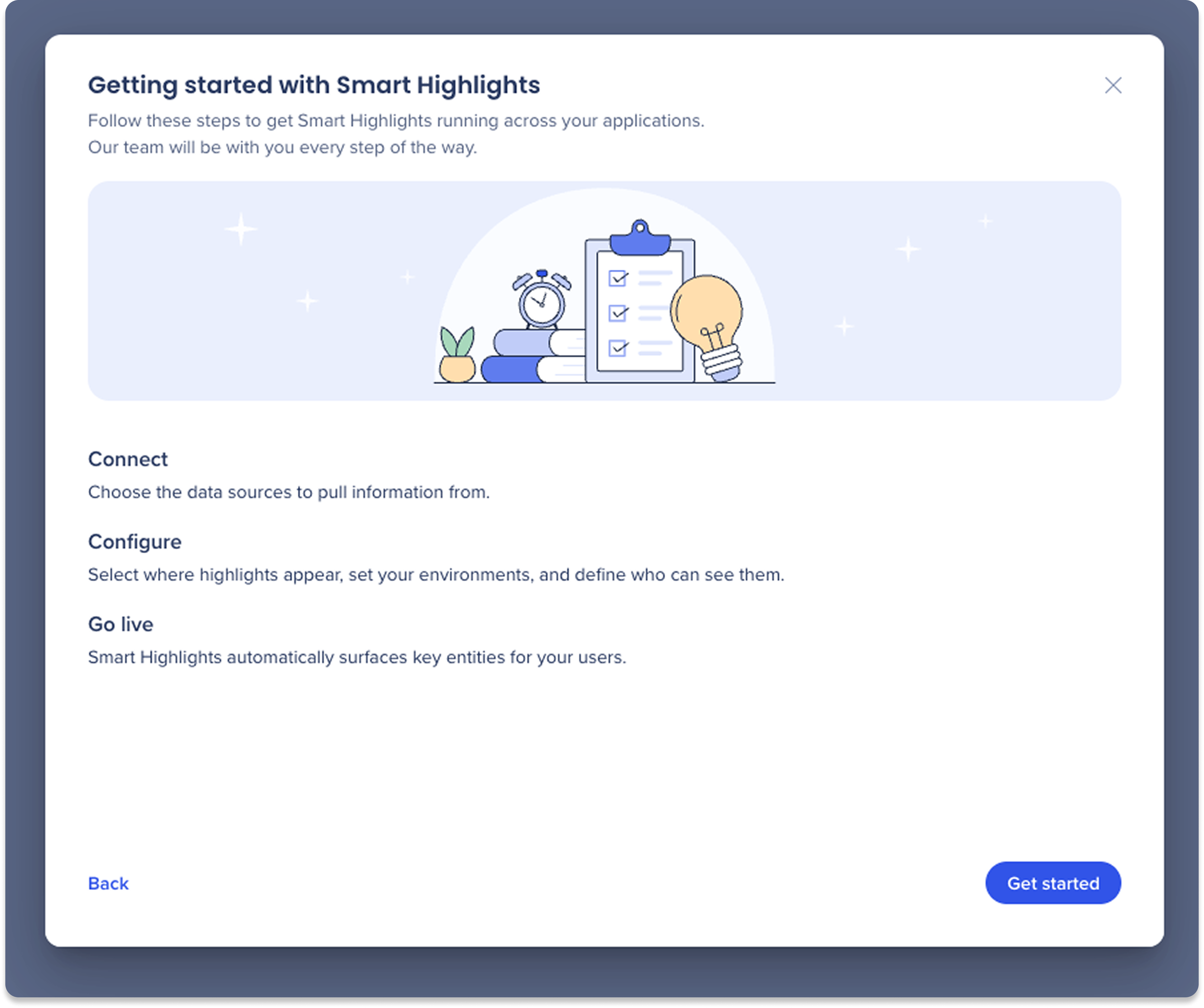
The second screen outlines the four steps to get Smart Highlights running. Click Get started to begin connecting your data sources.
-
Connect: Choose the data sources to pull information from
-
Configure: Select where highlights appear, set your environments, and define who can see them
-
Go live: Smart Highlights automatically surfaces key entities for your users
Connect your data sources
-
Click the Connect a Data Source button configure each data source provider you want to connect
-
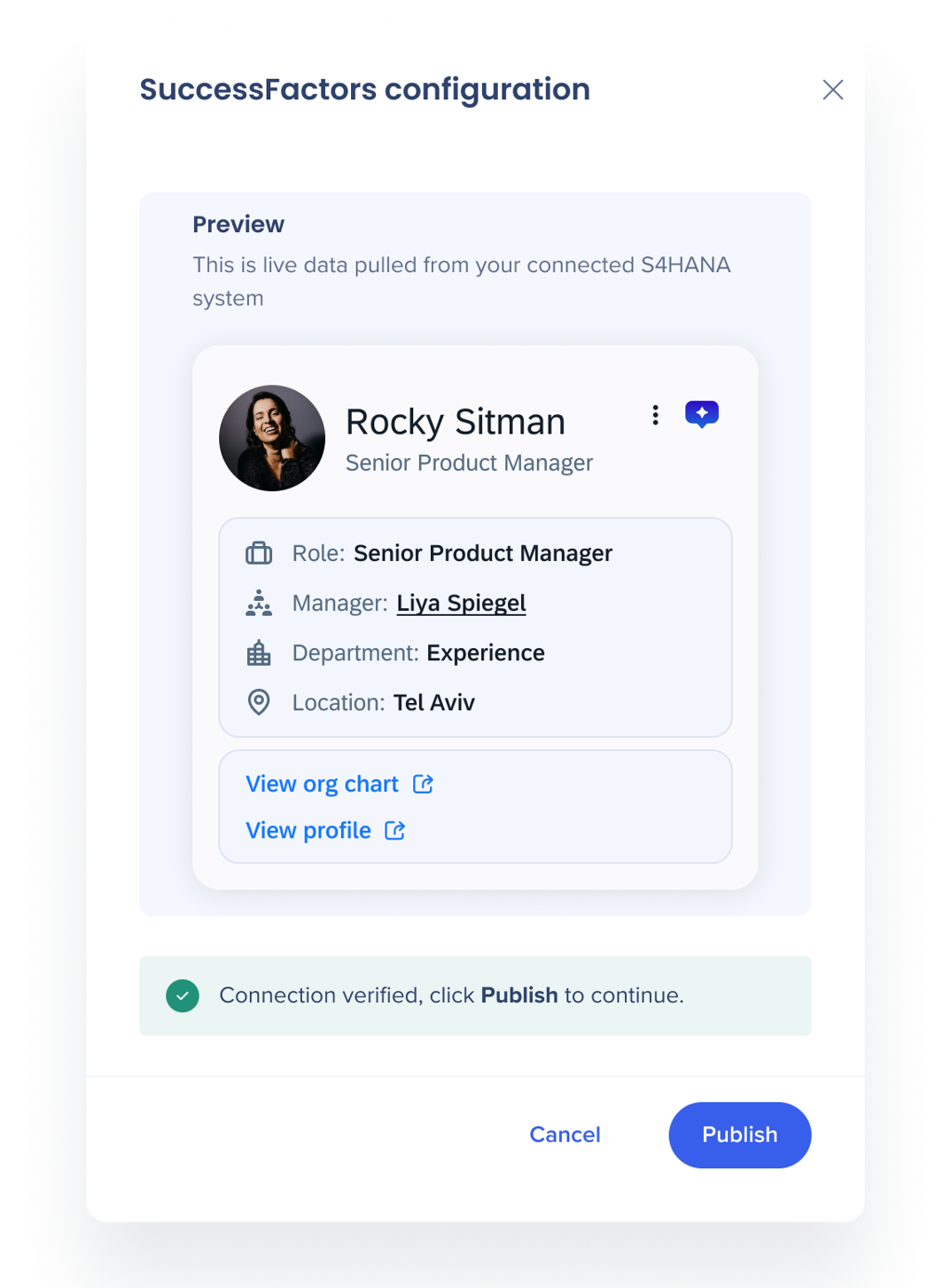
Preview: Shows the highlight cards with sample data for the selected source
-
Supported sources: SuccessFactors, Salesforce, Jira, SAP S/4HANA, ServiceNow
-
Click the + Plus icon to enter credentials and verify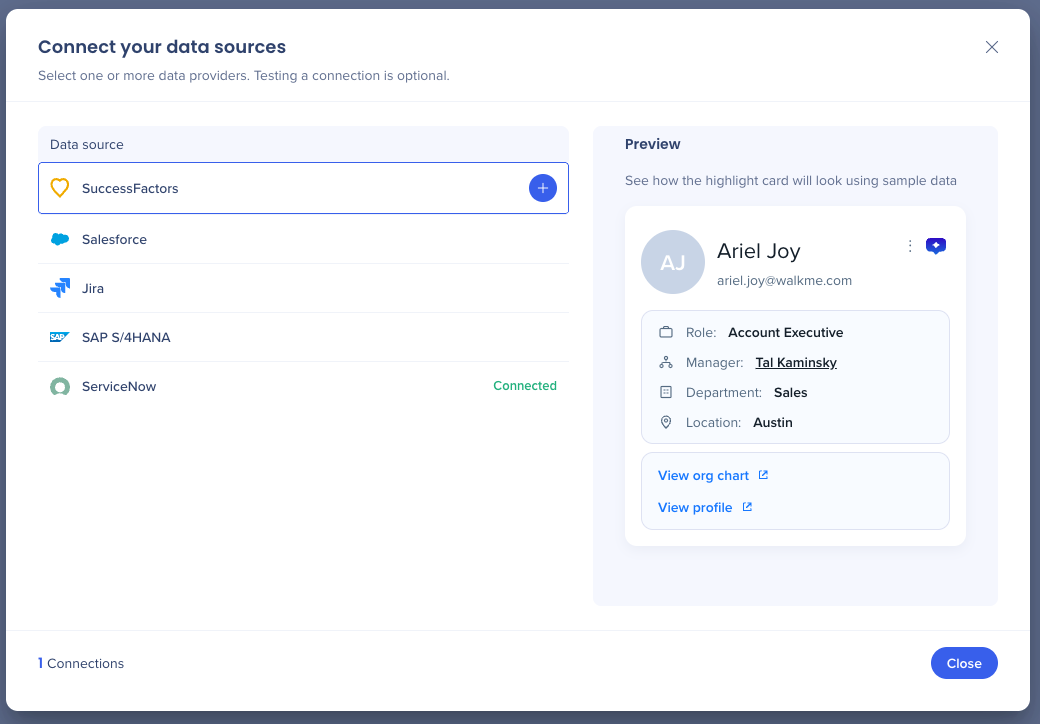
-
Enter the following account details to set up the connection:
-
Connection name: Enter a name for this data source connection for internal use (won't be seen by end-users)
-
Application main URL: The URL used to access your data source environment
-
Advanced settings (optional)
-
SSO login URL: The login URL provided by your identity provider (For example, Okta, Azure AD)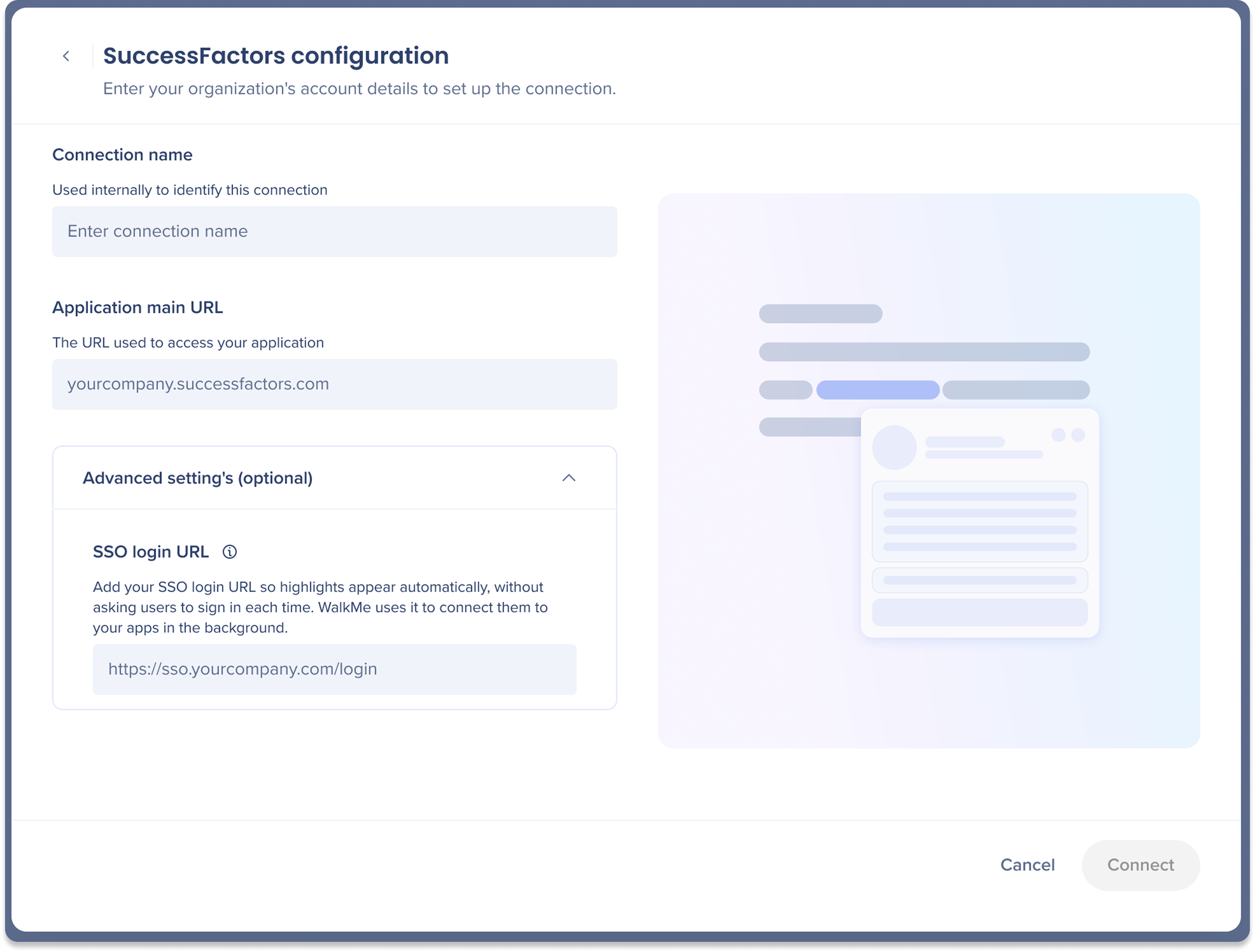
Quand ajouter une URL de connexion SSO
Smart Highlights loads data using each user's existing SSO session, so in most setups highlights appear automatically and this field can be left blank. Add your SSO login URL if your identity provider requires a redirect to sign in, or if highlights prompt users to sign in instead of loading automatically.
It tells Smart Highlights where to authenticate in the background so users aren't interrupted, and applies to this background authentication only. It doesn't change how users normally sign in to your applications.
5. Cliquez sur Connecter pour vérifier la connexion
6. Un message de confirmation apparaît en bas lorsque vos informations d'identification sont valides
7. Cliquez sur Publier
8. Une fenêtre contextuelle apparaîtra pour vous faire savoir que la publication appliquera vos paramètres actuels à l'extension
9. Cliquez sur Publier
10. Votre connexion est désormais en ligne ! Ajoutez des entités pour commencer à afficher le surlignage
Paramètres d'entité
Passez la souris sur une entité spécifique et sélectionnez l'icône Options, puis sélectionnez Modifier.
Chaque entité a trois onglets :
-
Configuration de la carte
-
Styles
-
Localisations
Configuration de la carte
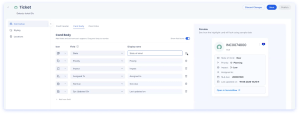
L'onglet Configuration de la carte est l'endroit où vous décidez des données qui s'affichent sur une carte en surlignage et de leur apparence. Chaque carte extrait des données en direct de votre source de données connectée, de sorte qu'elle est mise à jour automatiquement pour chaque utilisateur et chaque enregistrement sur lequel elle apparaît.
Vous créez la carte dans trois onglets, avec un aperçu affirmatif sur la droite :
-
En-tête de la carte : le haut de la carte — son image, son titre et son sous-titre
-
Corps de la carte : les champs affichés sous l'en-tête. Ajoutez jusqu'à 6 champs, définissez une icône et un nom d'affichage pour chacun d'entre eux et faites glisser et déposez pour les réorganiser
-
Liens de carte : boutons que les utilisateurs peuvent ouvrir à partir de la carte, tels que Ouvrir dans S/4HANA. Définissez l'URL et l'étiquette pour chaque lien
Pour en savoir plus sur la configuration de la carte : Smart Highlights : Configuration de la carte d'entité
Styles
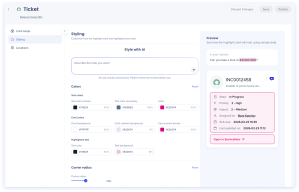
L'onglet « Mise en forme » vous permet de personnaliser l'apparence de la carte de mise en évidence et du texte mis en évidence, afin que la carte s'intègre naturellement à l'application dans laquelle elle apparaît, plutôt que d'adopter l'apparence par défaut de WalkMe.
Style avec l'IA
Décrivez l'aspect que vous souhaitez dans un langage clair et Smart Highlights définit les commandes de style pour vous.
Couleurs
Définissez les couleurs manuellement ou ajustez les valeurs définies par l'IA pour vous. Chaque couleur a un pourcentage d'opacité :
-
Couleurs du texte : définissez la couleur du texte principale, la couleur du texte secondaire et la couleur du lien
-
Couleurs de la carte : définissez l'arrière-plan de la carte, l'arrière-plan du contenu de la carte et de la bordure du contenu de la carte
-
Texte en surbrillance : définissez la couleur du texte et l'arrière-plan du texte pour l'élément en surbrillance sur la page
Sélectionnez Réinitialiser pour rétablir les valeurs par défaut des couleurs.
Rayon des coins
Faites glisser le curseur de rayon des angles pour définir le degré d'arrondi des angles de la carte. Sélectionnez Réinitialiser pour revenir à la valeur par défaut.
Aperçu
Le panneau « Aperçu » situé à droite montre à quoi ressembleront la carte de mise en évidence et la mise en évidence dans la page à l'aide d'exemples de données. Il est mis à jour à mesure que vous modifiez les commandes de style.
Localisations
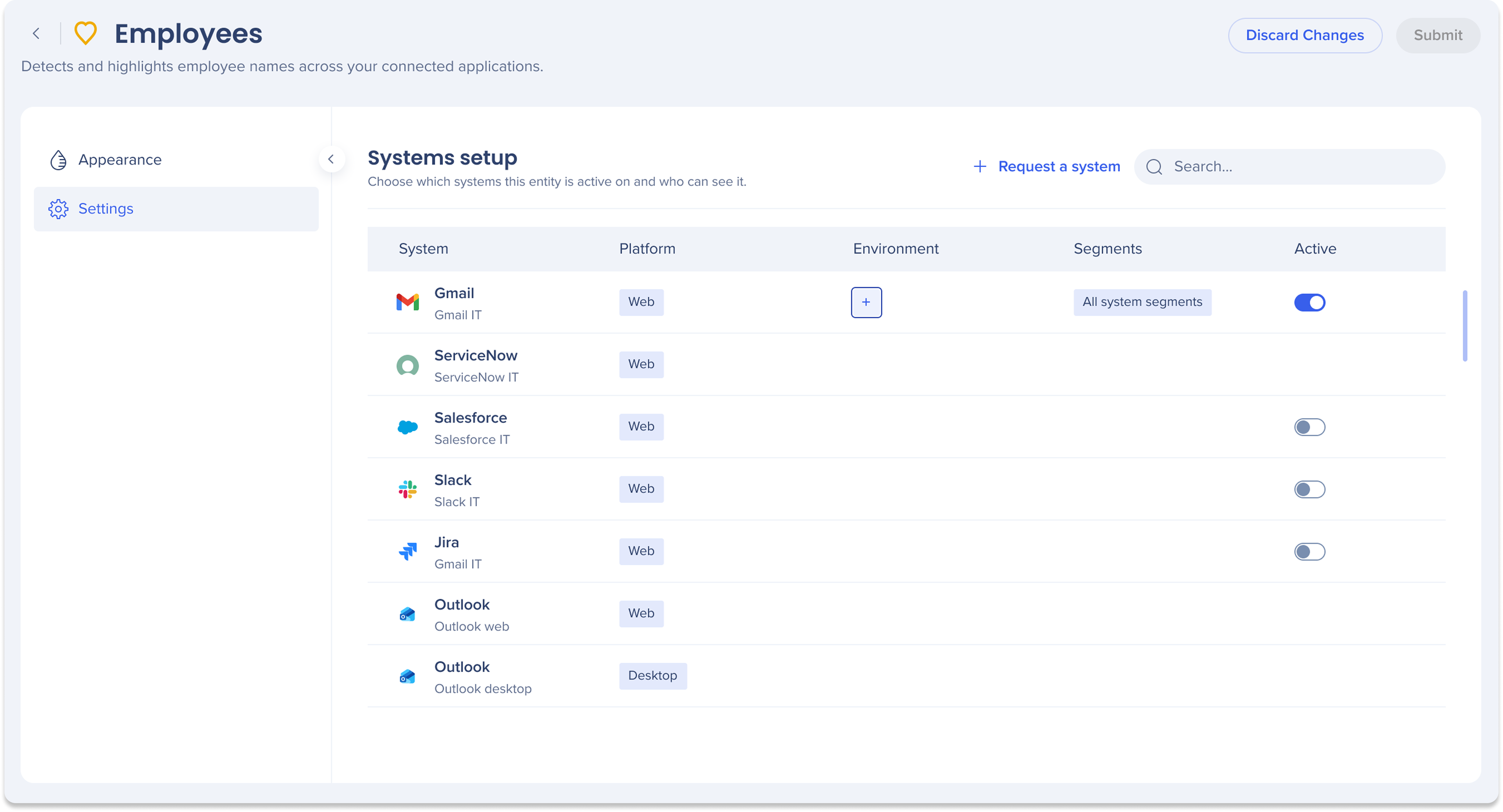
Choisissez les systèmes d'affichage sur lesquels cette entité est active et qui peut la voir. Pour chaque système, configurez les éléments suivants :
-
Système : l'application d'affichage où le surlignage apparaîtra
-
Plateforme : que le système s'exécute sur le Web ou le bureau
-
Environnement : pour chaque système, sélectionnez l'environnement dans lequel vous souhaitez que cette entité soit active
-
Segments : quels segments d'utilisateur peuvent voir ce surlignage
-
Activez tous les segments pour l'appliquer automatiquement à tous les segments existants et futurs, ou choisissez des segments spécifiques manuellement
-
Notez que les segments nouvellement créés devront être ajoutés manuellement si vous utilisez l'option de segments spécifiques
-
Actif : activez ou désactivez le surlignage par système
Demander un système non pris en charge
Si un système dont vous avez besoin n'est pas répertorié, cliquez sur + Demander un système pour soumettre une demande. L'équipe WalkMe examinera et assurera un suivi en conséquence.
Technical Notes
- Lite systems: If you are not licensed for a specific display system listed but still want Smart Highlights to appear there, a lite system provides a pathway to enable it.
-
-
Full WalkMe content is not supported on lite systems
-
Who needs it: If you are on an ELA or DAP plan, you can create any system freely and do not need a lite system. For all other account types, the lite system is the required method to enable Smart Highlights on an unlicensed system


