Aperçu rapide
Améliorez vos interactions d'utilisateur avec les Conditions d'IA de WalkMe, intégrées de manière transparente dans le Générateur de Condition. La règle d'évaluation de texte par IA vous permet d'utiliser l'analyse de texte pour créer des conditions flexibles et réactives sans avoir besoin d'une formulation exacte. Les Conditions d'IA permettent de configurer facilement des réponses dynamiques qui s'adaptent aux saisies de vos utilisateurs, garantissant une expérience utilisateur plus intuitive et efficace.
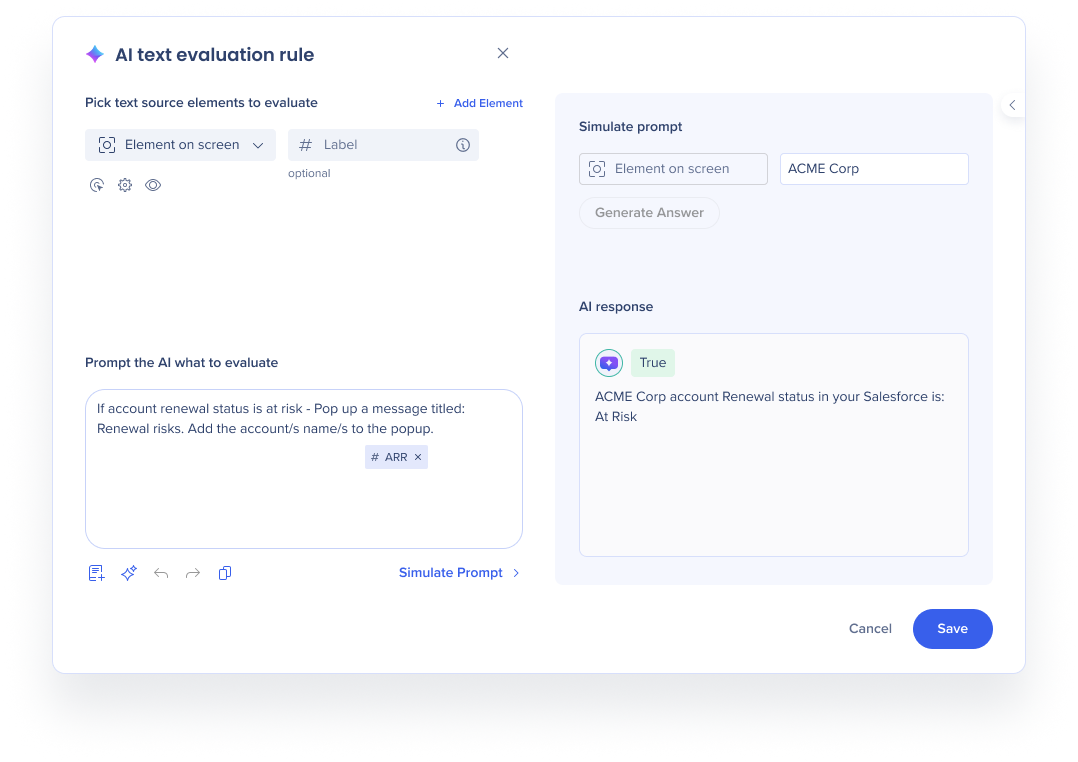
L'évaluation de texte par IA dispose de sa propre fenêtre pour créer et tester des prompts. Vous pouvez évaluer plusieurs sources de texte dans une seule règle et simuler le résultat avant d'enregistrer.
Cas d'utilisation
Détection d'incidents de sécurité dans les descriptions de tickets IT
Dans le champ de description du ticket, utilisez AI text evaluation → « ressemble à un incident de sécurité ou de violation de données ». Si la correspondance est établie, affichez un Launcher qui redirige l'utilisateur vers le formulaire dédié aux incidents de sécurité, en contournant la file d'attente standard des tickets. Cette méthode est plus fiable que la correspondance par mots-clés, car les utilisateurs décrivent les incidents de manières très diverses.
Mention d'un concurrent dans une note CRM
Lorsqu'un commercial consigne une note d'activité dans votre CRM, utilisez AI text evaluation → « mentionne un concurrent » pour déclencher un SmartTip proposant un lien vers la fiche comparative concurrentielle de cette opportunité, directement dans le contexte, sans que le commercial n'ait à la rechercher.
Sujet juridique ou de conformité dans un outil de service client
Dans un outil de messagerie ou de gestion de dossiers destiné aux clients, utilisez AI text evaluation → « concerne une question juridique, de confidentialité ou de responsabilité » pour afficher aux agents un rappel de suivre le protocole d'escalade avant de répondre. Plus précis qu'une liste de mots-clés, car les clients formulent ces préoccupations de nombreuses façons différentes.
Ton frustré ou urgent dans un ticket du service d'assistance
Lorsqu'un utilisateur remplit un ticket d'assistance IT ou RH, utilisez AI text evaluation → « le ton semble frustré ou urgent » pour afficher un Launcher ou un SmartTip rassurant l'utilisateur sur les délais de réponse attendus.
Recoupement des données de compte dans un CRM
Sur une fiche de compte, ajoutez les champs statut de renouvellement et ARR comme deux sources de texte étiquetées, puis utilisez AI text evaluation → « #renewal_status est à risque et #ARR est supérieur à 500 000 $ » pour afficher un SmartTip orientant le gestionnaire de compte vers le guide de renouvellement.
Évaluation de texte par IA
Les Conditions d'IA sont alimentées par la règle Évaluation de texte par IA dans le Générateur de Condition. Au lieu de faire correspondre une formulation exacte, vous décrivez ce que le texte doit représenter. L'IA évalue le texte par rapport à votre prompt et renvoie un résultat Vrai ou Faux.
Par exemple, vous pouvez sélectionner une fiche de compte Salesforce comme source de texte et saisir le prompt « le compte présente un risque d'attrition ». WalkMe lit le texte de la page, l'envoie au moteur d'IA de WalkMe avec le prompt, et déclenche la réponse appropriée si la condition est remplie.
- Une fenêtre dédiée : créez des prompts dans un champ pleine taille plutôt que dans une petite zone de saisie de texte
- Plusieurs sources de texte : évaluez et recoupez plusieurs sources dans une seule règle
- Plus de types de sources : utilisez les données et variables WalkMe comme sources de texte, en plus des éléments de la page
- Simulation : testez le prompt avec un exemple de texte avant d'enregistrer
Pour l'ouvrir :
- Dans le Générateur de Condition, ouvrez Sélectionner la méthode
- Choisissez Évaluation de texte par IA
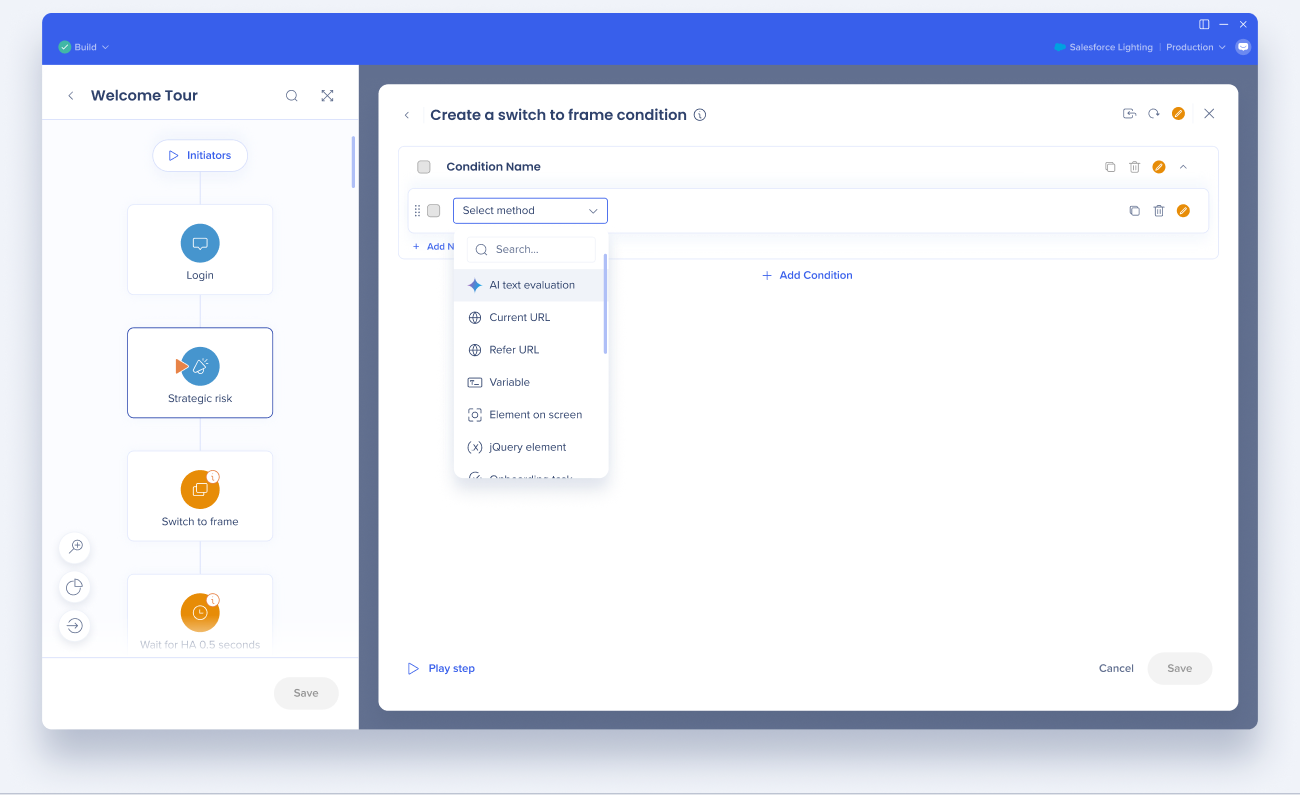
Choisir les sources de texte
Dans la fenêtre Règle d'évaluation de texte par IA, sous Choisir les éléments sources de texte à évaluer, sélectionnez une source de texte. L'Élément sélectionné est l'option par défaut.
Ajoutez une étiquette pour la source. Les étiquettes sont obligatoires, même lorsque vous utilisez une seule source.
Sources de texte disponibles :
- Élément à l'écran
- Élément jQuery
- Élément sélectionné
- Texte en surbrillance
- Saisie en cours
- Données WalkMe
- Variable
- Cookie
- URL
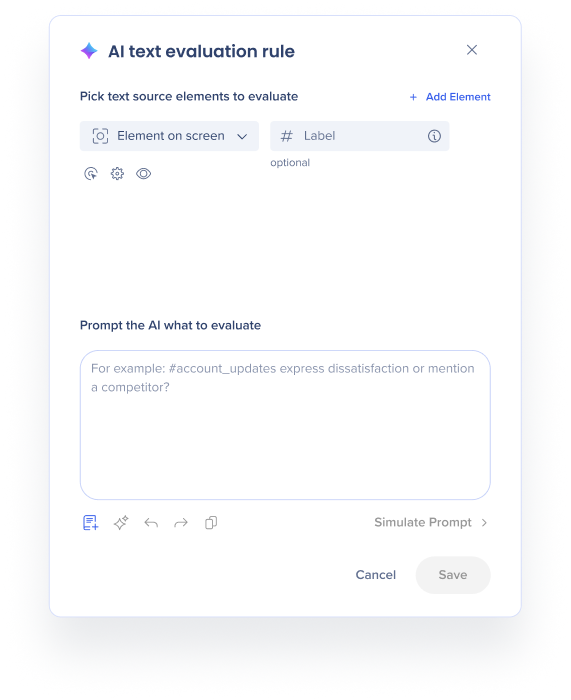
Évaluer plusieurs sources de texte
Pour évaluer plusieurs sources, sélectionnez Ajouter un élément. Par exemple, ajoutez un champ de statut de renouvellement Salesforce et un champ ARR pour vérifier les deux dans une seule règle.
Chaque source nécessite sa propre étiquette. Si l'une d'elles est manquante, le message Ajoutez une étiquette à utiliser dans le prompt s'affiche lorsque vous essayez d'enregistrer.
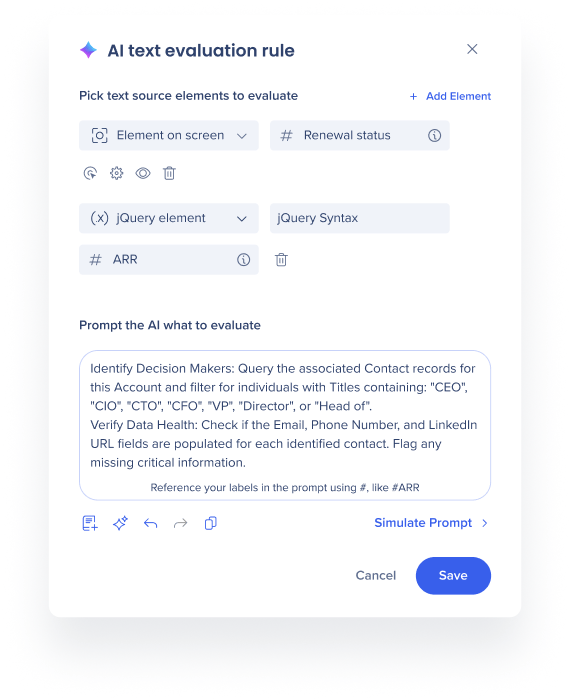
Rédiger le prompt
Sous Indiquez à l'IA ce qu'elle doit évaluer, décrivez ce que l'IA doit vérifier. Pour référencer une source, tapez # et choisissez son étiquette dans la liste, comme #ARR.
La barre d'outils sous le champ du prompt vous permet de :
- Ajouter une source de connaissances : référencer une source de connaissances IA dans le prompt
- Améliorer le prompt : laisser l'IA réécrire votre prompt
- Annuler et rétablir
- Copier le prompt
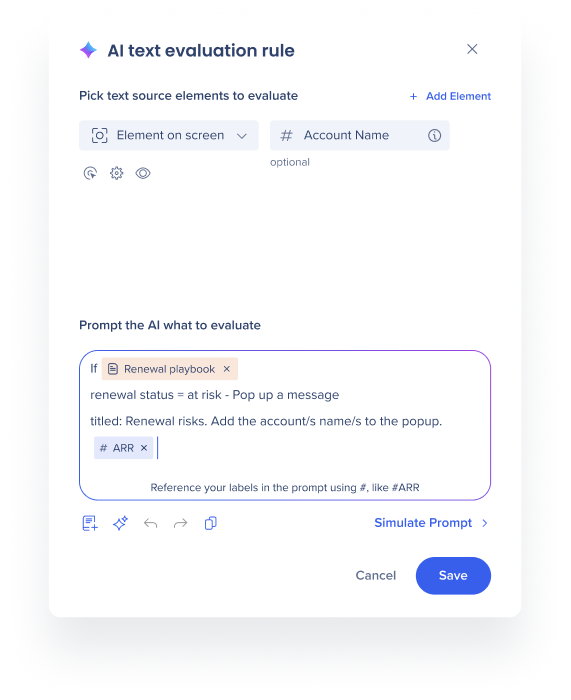
Simuler et enregistrer
- Sélectionnez Simuler le prompt
- Saisissez un exemple de texte pour chaque source et sélectionnez Générer une réponse. Le résultat Vrai ou Faux s'affiche sous Réponse de l'IA.
- Si le résultat n'est pas celui attendu, mettez à jour le prompt et simulez à nouveau
- Sélectionnez Enregistrer
Où utiliser les Conditions d'IA
Vous pouvez utiliser les Conditions d'IA partout où le Générateur de Condition est disponible, notamment :
- Launchers : conditions d'affichage
- Ensembles de SmartTip : conditions d'affichage
- ShoutOuts : conditions de lecture automatique
- Tâches d'Onboarding : conditions d'affichage
- Shuttles : conditions d'affichage
- Articles : conditions d'affichage, objectifs
- Vidéos : conditions d'affichage, objectifs
- Surveys : conditions de lecture automatique
- Segments : règles de Segmentation
- Smart Walk-Thrus : règles de lecture automatique, objectifs, conditions d'embranchement
Notes techniques
Bonnes pratiques
- Temps de réponse : la plupart des Conditions d'IA sont évaluées en moins de 2 secondes, mais certaines peuvent prendre plus de temps. Cela dépend du service d'IA plutôt que du prompt.
- En l'absence de réponse à temps : la condition est traitée comme fausse, afin que l'expérience de l'utilisateur ne soit pas bloquée.
- Où les Conditions d'IA fonctionnent le mieux : aux endroits où la condition est revérifiée en continu, afin qu'une réponse tardive prenne quand même effet :
- Launchers
- Lecture automatique, avec Évaluation continue activée
- Attendre l'étape
- Objectifs
- Où faire attention : aux endroits où la condition n'est évaluée qu'une seule fois. Si la réponse ne revient pas rapidement, le résultat est faux :
- Segments au chargement de la page
- Étapes d'embranchement
- Lecture automatique, avec Évaluation continue désactivée
- Rédaction des prompts :
- Formulez le prompt comme une condition claire par oui/non, par exemple « le compte présente un risque d'attrition »
- Gardez les prompts courts et simples. Les prompts nécessitant une logique ou des calculs complexes peuvent ralentir la condition
- Utilisez l'Élément sélectionné dans la mesure du possible. Les sélecteurs jQuery lourds ou complexes prennent plus de temps à s'exécuter et peuvent provoquer des retards
- Testez chaque prompt avec Simuler le prompt avant d'enregistrer et de publier, afin de confirmer qu'il renvoie le résultat attendu


