Aperçu rapide
Les SmartTips IA améliorent la saisie de données de votre organisation en fournissant des suggestions en temps réel pour guider les employés dans l'amélioration de leurs entrées dans les champs de texte libre.
Avec ses capacités d'IA, cet outil permet aux constructeurs de créer des SmarTips IA en mettant en place une règle de validation qui spécifie les critères d'entrée valides. Les SmartTips IA peuvent être créés à partir de l'Éditeur WalkMe ou de l'interface utilisateur UII dans la console. Le SmartTip IA est désormais le type SmartTip par défaut pour tous les clients.
L'IA générative au service de l'innovation
Les SmartTips IA sont alimentés par la technologie d'IA générative, spécifiquement les modèles LLM (tels que Azure OpenAI), pour analyser le comportement des utilisateurs et fournir des suggestions personnalisées qui rationalisent l'atteinte des objectifs. L'outil maintient les normes de sécurité élevées de WalkMe, protégeant les données des utilisateurs et préservant la vie privée.
Cas d'utilisation
- Lorsque les organisations cherchent à étendre l'utilisation de l'IA dans le cadre de leur stratégie de transformation numérique
- Augmenter l'efficacité et la productivité des employés en rationalisant le remplissage des formulaires
- Améliorer la qualité des données et la productivité tout en réduisant les coûts associés à une mauvaise qualité des données
Créez facilement des AI SmartTip en définissant une règle de validation. Une règle de validation est un ensemble d'exigences relatives aux données saisies dans un champ de texte ouvert. Les SmartTips IA peuvent être créés à partir de l'éditeur WalkMe ou de l'intelligence de l'interface utilisateur dans la console.
Dans cette section, nous verrons comment créer des AI SmartTips et d'autres fonctionnalités.
Créer à partir de l'éditeur WalkMe
-
Naviguez vers l'URL où se trouve le formulaire
-
Dans l'Éditeur WalkMe, cliquez sur le bouton +
-
Sélectionnez Ensemble de SmartTips
-
Cliquez sur le bouton + pour ajouter un SmartTip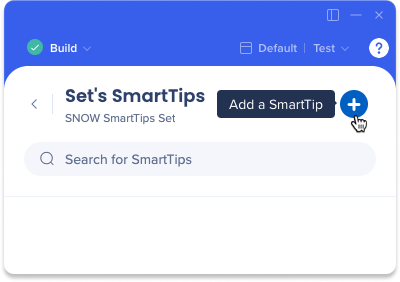
-
Capturez le champ de texte où vous souhaitez ajouter le SmartTip IA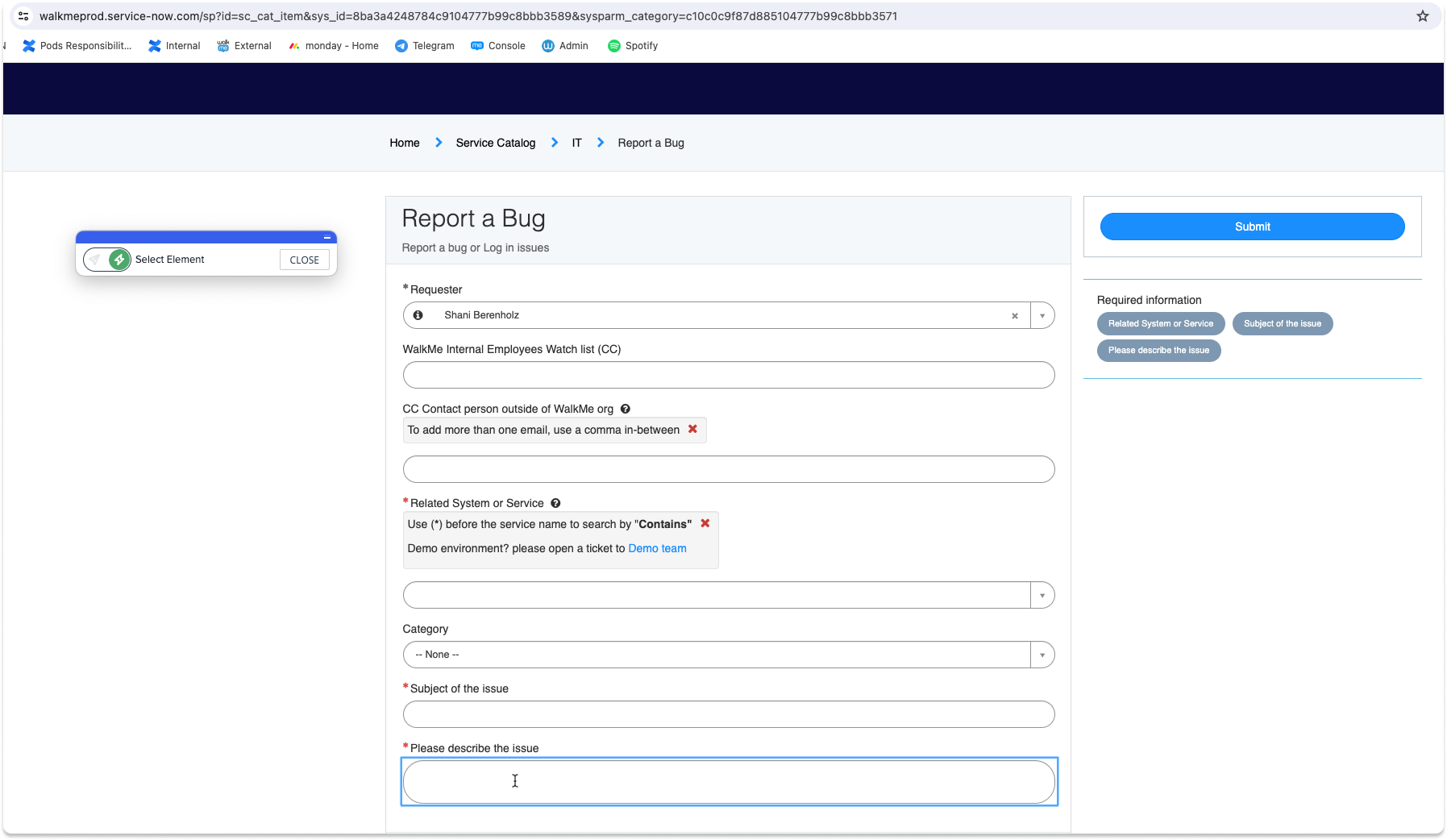
-
Saisissez un nom pour votre SmartTip (interne uniquement)
-
Le type de SmartTip IA sera sélectionné par défaut lors de la capture des champs de saisie
-
L'onglet Les deux est sélectionné par défaut
-
Pour les nouvelles sessions, lorsque vous capturez un champ de saisie, la fenêtre contextuelle de capture est par défaut un SmartTip IA avec l'onglet Les deux sélectionné
-
Dans la même session, le type et l'onglet SmartTip utilisés pour la dernière fois sont présélectionnés
-
Les onglets Conseils et Validation sont toujours disponibles, mais en cliquant dessus, le SmartTip IA devient un type de SmartTip normal
-
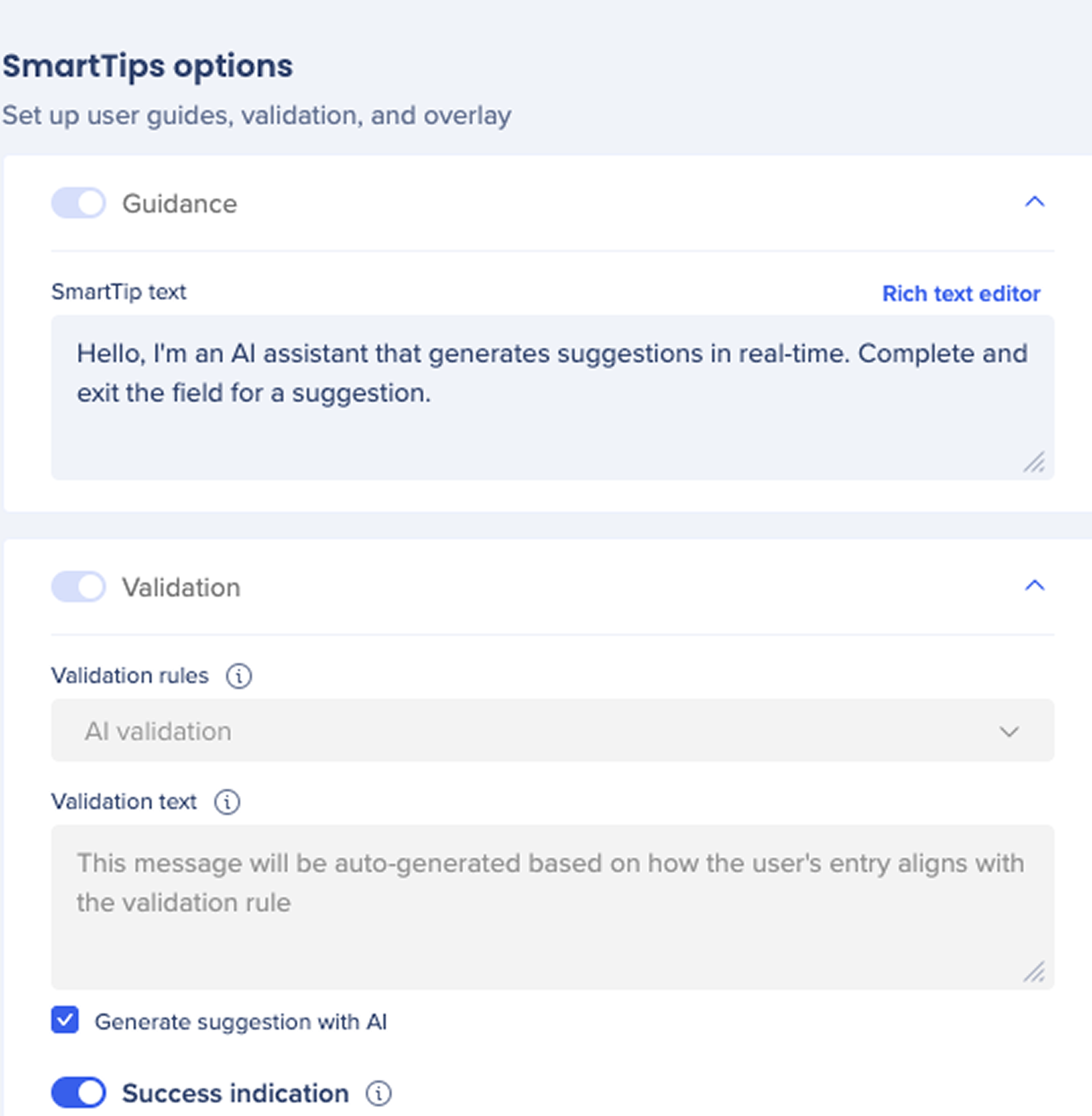
Le champ de texte SmartTip est prérempli avec : « Bonjour, je suis un assistant d'IA qui génère des suggestions en temps réel. Remplissez et quittez le champ pour obtenir une suggestion. » Vous pouvez modifier ce texte pour l'adapter à votre cas d'utilisation
-
Cliquez sur Terminé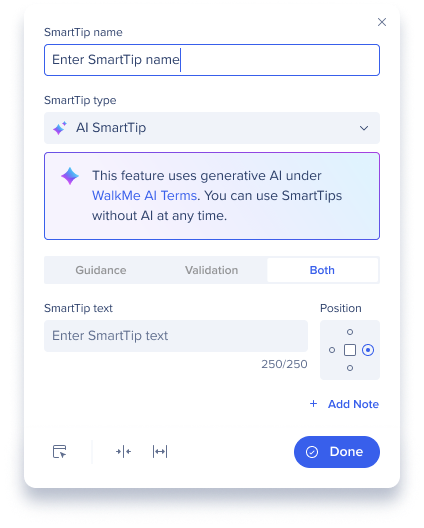
-
L'écran de comportement SmartTip apparaîtra
-
Saisissez la logique de validation : expliquez à l'IA ce qui constitue une entrée valide, y compris une description et les contraintes pour le champ
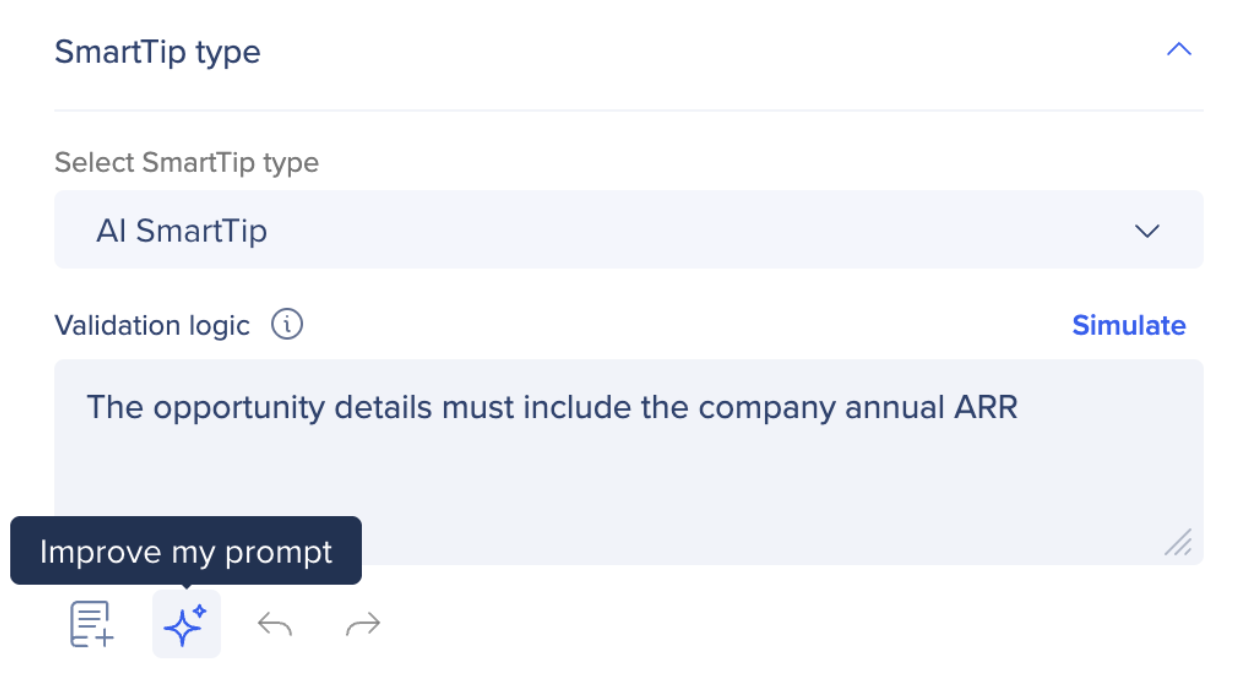
Outils de prompt
-
Ajouter une source de savoir : Ajoutez des sources de savoir pour aider les utilisateurs finaux à comparer le texte à l'écran avec leurs politiques et leur documentation à l'aide de ces sources dans les invites
-
Améliorer mon invite : Améliorez votre invite à l'aide de l'IA
-
Annuler/Refaire : « Annuler » inverse la dernière action, tandis « Refaire » réapplique une action annulée
-
Modifier l'infobulle de conseils à partir du champ de texte SmartTip
-
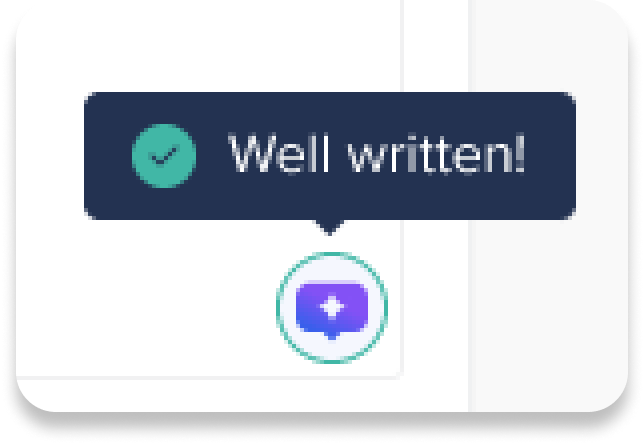
L'infobulle de l'outil de guidage apparaît lorsque les utilisateurs passent la souris sur l'icône Smart Tip IA
Conseil
L'infobulle d'orientation a pour but de présenter l'assistant d'intelligence artificielle et de fournir des instructions pour accéder aux suggestions de l'intelligence artificielle. Veillez à ce que le texte que vous écrivez pour l'infobulle reflète précisément cet objectif.
-
Vous pouvez ignorer les règles de validation et le texte car cela est effectué via la logique de validation « Valid
-
Cochez l'option Générer une suggestion avec l'IA
-
Modifier l'indication de réussite (facultatif)
-
Cliquez sur Terminé
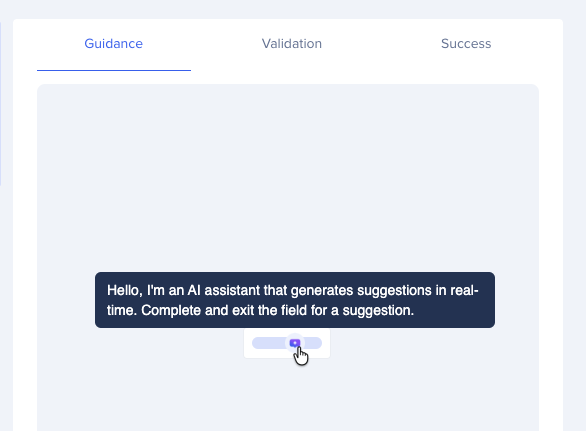
Aperçu
Affichez un aperçu des messages de guidage, de validation et de réussite dans le panneau de droite.
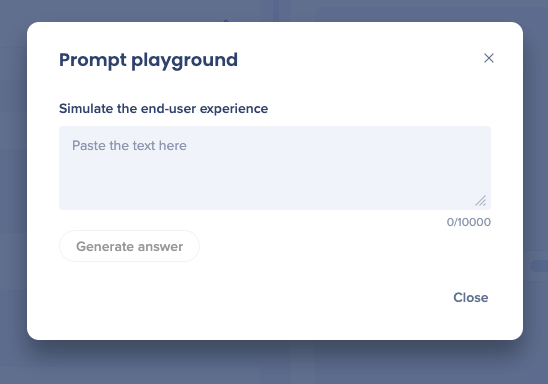
Playground de prompt
Simulez l'expérience de l'utilisateur final à l'aide du playground de prompt :
-
Cliquez sur Simuler à côté du champ de logique de validation
-
Saisissez le texte qu'un utilisateur final écrira
-
Cliquez sur Générer une réponse
Créer à partir de UI Intelligence dans la console
Créez une règle de validation
-
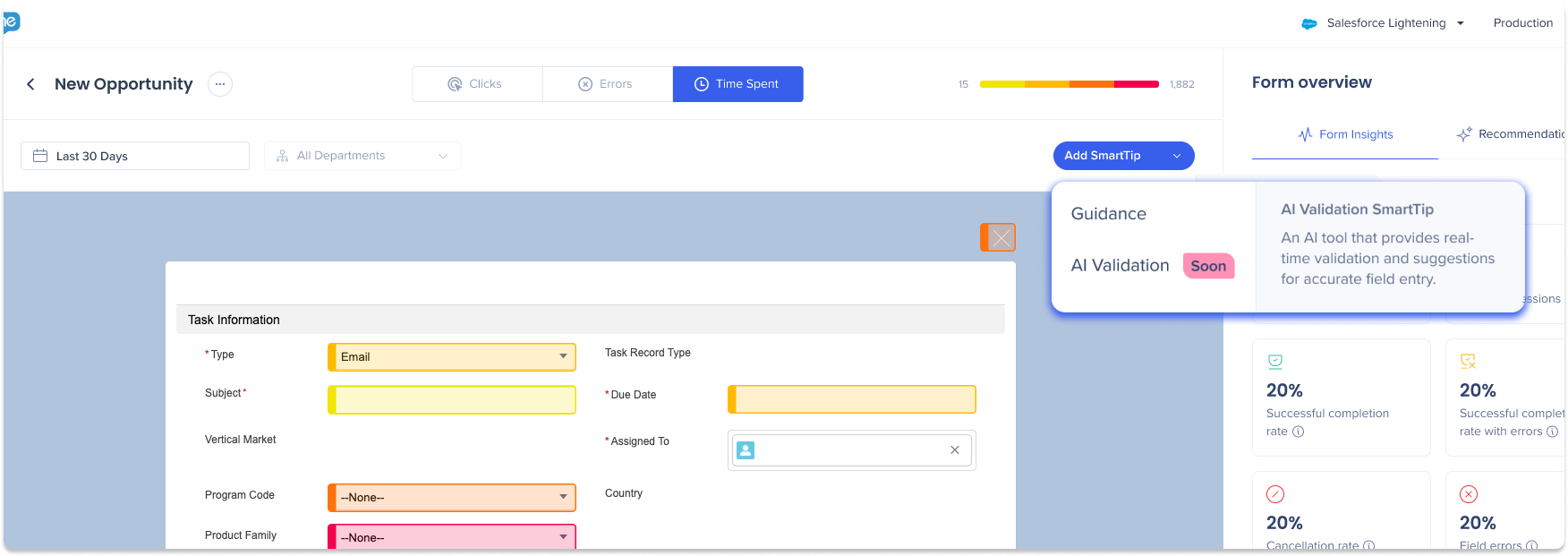
Sélectionnez le formulaire auquel vous souhaitez ajouter un SmartTip IA
-
Cliquez sur Ajouter un SmartTip
-
Sélectionnez AI Validation dans le menu déroulant
-
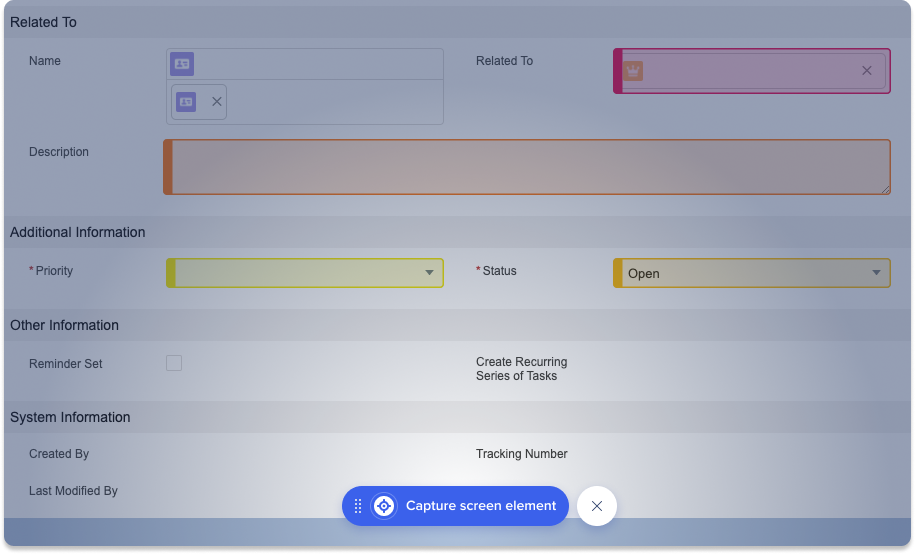
Capturez le champ de texte où vous souhaitez ajouter un SmartTip IA
-
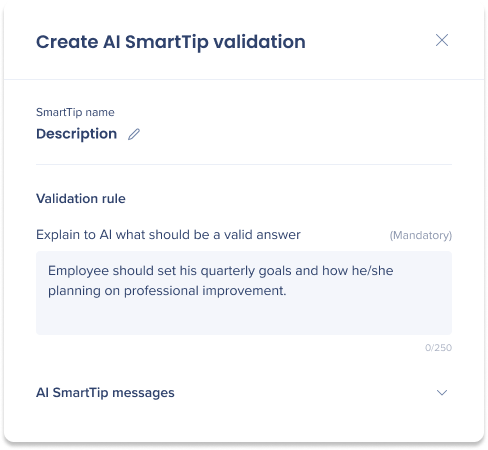
La barre latérale Créer un SmartTip IA apparaîtra
-
Saisissez un nom pour votre SmartTip
-
Saisissez une règle de validation
-
*En option : Personnaliser les messages AI SmartTip (voir dans la section suivante)
-
Cliquez sur CRÉER
Personnalisez les messages AI SmartTip
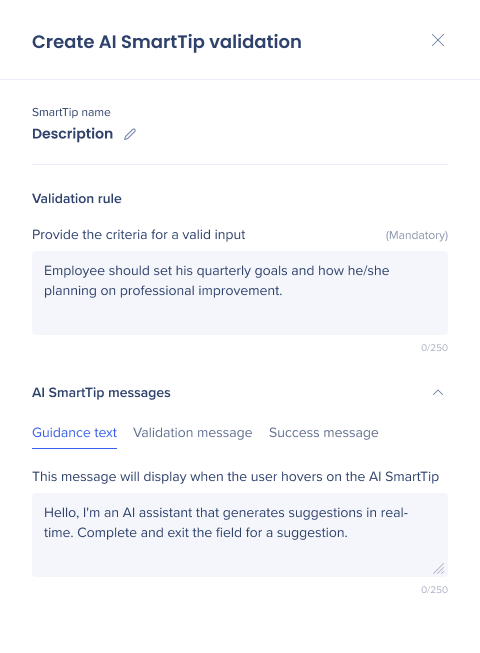
Les messages AI SmartTip s'affichent sous forme de zones de texte contextuelles pour fournir des conseils, une validation et un retour d'information sur la réussite de la saisie des données par les utilisateurs finaux. Pour personnaliser les messages, cliquez sur la liste déroulante Messages AI SmartTip dans la barre latérale Créer SmartTip IA.
Les utilisateurs peuvent personnaliser les textes des messages suivants :
-
Texte d'orientation : Ce message s'affiche lorsque l'utilisateur survole l'icône AI SmartTip
-
Message de validation : Ce message sera généré par l'IA en fonction de la conformité de la saisie de l'utilisateur avec la règle de validation, ou peut être un message personnalisé qui s'affichera en cas de saisie insuffisante de la part de l'utilisateur
-
Message de réussite : Ce message s'affiche lorsque l'utilisateur saisit une entrée valide
AI Playground
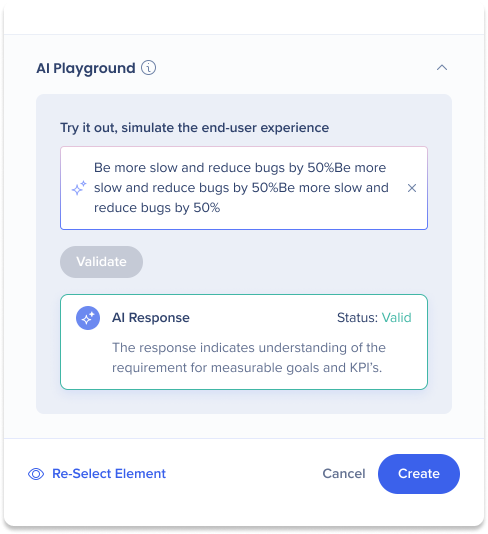
La fonction AI Playground permet aux utilisateurs d'expérimenter le point de vue de l'utilisateur final. En saisissant du texte dans le champ de saisie, les utilisateurs peuvent tester leur SmartTip AI et observer la réaction de l'IA.
Comment utiliser :
-
Vous devez d'abord saisir une règle de validation pour activer le AI Playground
-
Saisissez vos données dans le champ de texte AI Playground
-
Cliquez sur Valider
Comportement du SmartTip d'IA
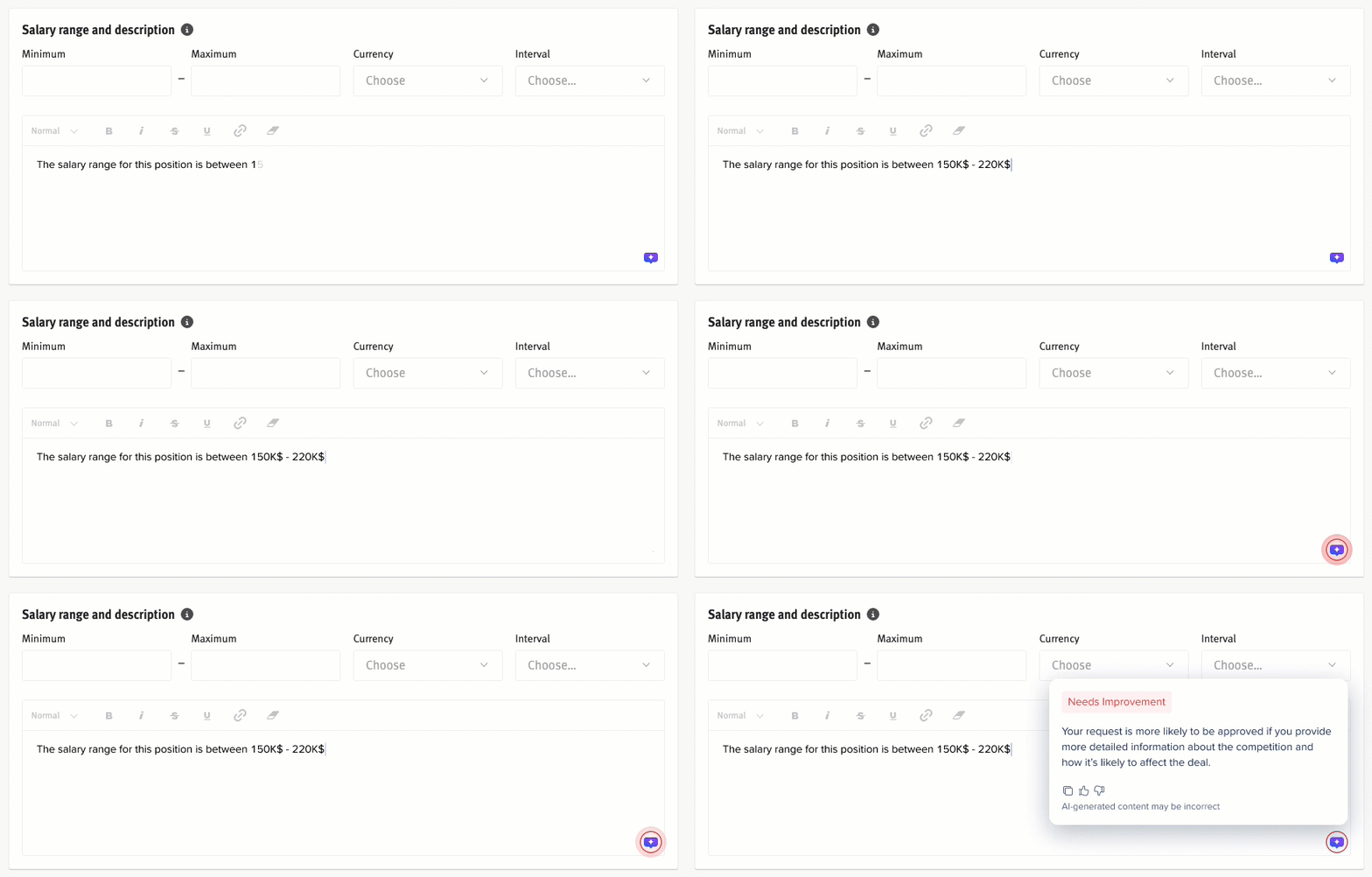
Le comportement du SmartTip dicte quand et comment les SmartTips apparaissent aux utilisateurs. La plupart des comportements sont automatiques, à l'exception de l'état clignotant violet, que les générateurs peuvent contrôler dans l'Éditeur WalkMe.
-
Avant que le texte ne soit saisi dans le champ
-
 État vert
-
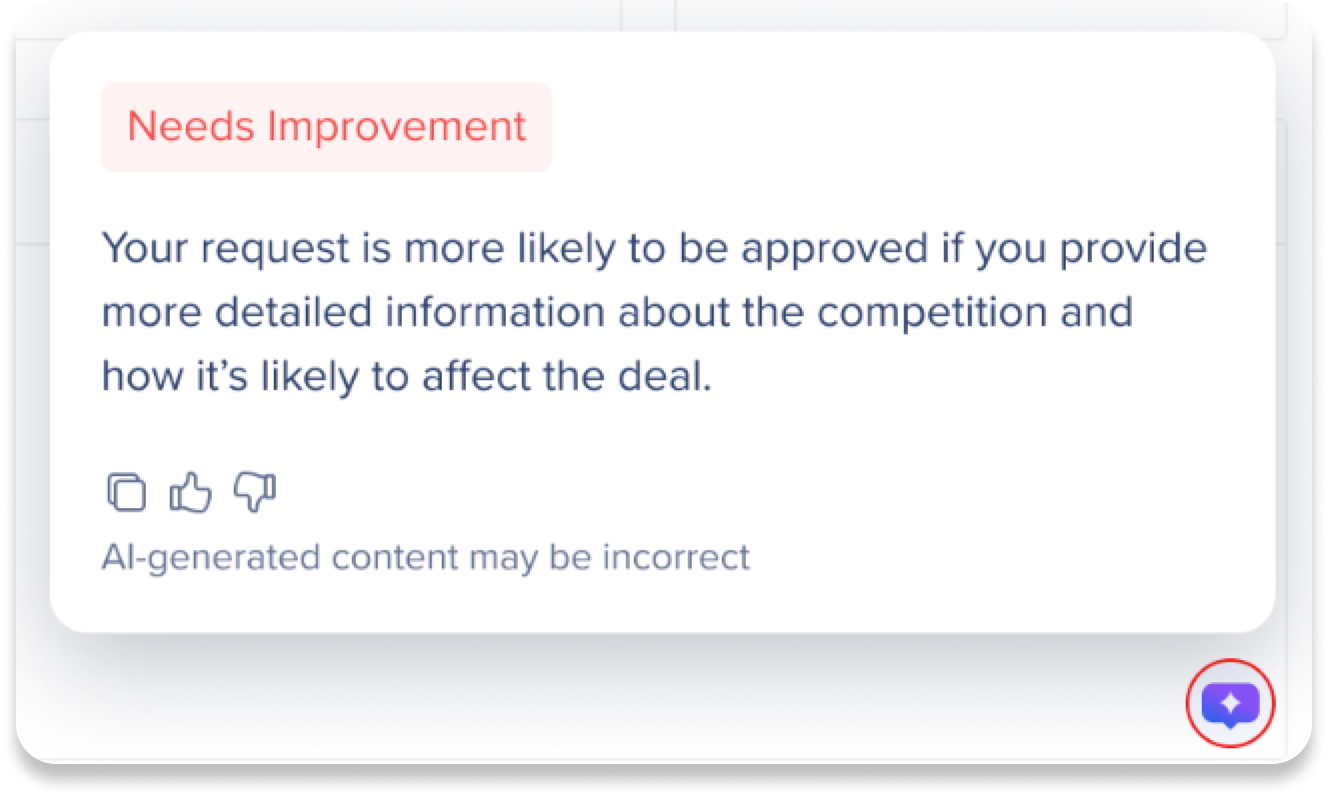
État rouge
-
Le rouge indique que l'entrée doit être améliorée et ne répond pas à la règle de validation pour le SmartTip d'IA. L'IA générera une suggestion à l'utilisateur pour améliorer la saisie
-
 Pas de clignotement : Un état rouge statique sans clignotement se produit lorsque l'utilisateur a tapé dans le champ de saisie, puis a cliqué sur le SmartTip d'IA
-
 Clignotant : Un état rouge clignotant se produit lorsque l'utilisateur tape dans le champ de saisie, clique en dehors de ce dernier, et ne clique pas sur le SmartTip d'IA
-
 État violet
-
Le violet n'indique pas si l'entrée de l'utilisateur est bonne ou a besoin d'être améliorée (a réussi la vérification de validation ou non), mais est destiné à attirer l'attention des utilisateurs pour s'assurer que l'utilisateur évalue l'entrée avant de la soumettre
-
Meilleure pratique : Utilisez l'état violet lorsqu'il s'agit du dernier champ d'un formulaire ou s'il n'y a qu'un seul champ de saisie. Cela garantit que l'utilisateur évalue le champ avant de cliquer sur Soumettre
Tips de la logique de validation
Essayez de répondre aux questions suivantes lors du remplissage de la logique de validation :
-
Donnez des détails sur le contenu du champ
-
Pensez à ce qui se qualifie comme entrée d'utilisateur valide dans votre affichage
-
Ajoutez la longueur typique d'une entrée pour ce champ
-
Définissez ce qui serait jugé incorrect ou invalide
-
Identifiez les données essentielles qui doivent être incluses dans la réponse
Exemple de logique de validation réussie

Scénario : Ce champ fait partie d'un formulaire ServiceNow « Signaler un bogue », qui est une plateforme informatique demandant à un utilisateur de remplir un formulaire pour résoudre un problème. Une règle de logique de validation est nécessaire pour le champ - « Veuillez décrire le problème »
Critères qui constituent une entrée utilisateur valide
-
Une explication détaillée du problème rencontré par l'utilisateur final
-
Mentionne tous les messages d'erreur ou les codes reçus et les étapes pour reproduire le problème
-
Fournit des informations claires, concises et pertinentes sur le problème
-
2 phrases au moins
Saisie incorrecte ou invalide : Descriptions vagues, explications non pertinentes, détails peu clairs et langue inappropriée
Suivez ces directives pour assurer une résolution et une assistance efficaces des problèmes. Tous ces tips seront disponibles pour les clients dans un cours DAI dédié.
Vidéo conseil du mardi
Notes techniques
Prérequis
UI Intelligence: How to start your free trial
Limites
Langues
- Si vous souhaitez que votre SmartTip soit lu dans une langue autre que English, configurez la langue par défaut dans la console
Désactiver les SmartTips de l'IA
Si vous préférez ne pas utiliser les SmartTips IA, vous pouvez sélectionner SmartTip dans le menu déroulant du type de SmartTip à tout moment pendant la capture. Pour désactiver entièrement la fonctionnalité, contactez votre CSM ou le Centre d'assistance WalkMe.
Utilisateurs SAP
Les utilisateurs SAP devront activer l'IA sur leur compte et signer les conditions générales de WalkMe IA.