概要
AIスマートチップは、従業員がフリーテキストフィールドの入力内容を改善するためにガイドするためのリアルタイム提案を提供することで、組織のデータ入力を改善します。
AI機能を備えたこのツールは、ビルダーが有効な入力の基準を指定する検証ルールを設定することで、AIスマートチップを作成できるようにします。 AIスマートチップは、WalkMeエディタまたはコンソールのUIIから作成できます。AIスマートチップは、すべての顧客のデフォルトのスマートチップタイプになりました。
生成AIを搭載
AIスマートチップは、生成AIテクノロジー、特にLLMモデル(Azure OpenAIなど)によって強化され、ユーザーの行動を分析し、目標達成を合理化するパーソナライズされた提案を提供します。 このツールはWalkMeの高いセキュリティ基準を維持し、ユーザーデータを保護し、プライバシーを維持します。
ユースケース
- 組織がデジタルトランスフォーメーション(DX)戦略の中でAIの使用を拡大しようとしている場合
- フォームの記入を効率化することで、従業員の効率と生産性を向上させます
- データ品質と生産性を改善することで、データ品質の低下に伴うコストを削減します
使用方法
検証ルールを設定することで、AIスマートチップ検証を簡単に作成できます。 検証ルールは、オープンテキストフォームフィールドに入力されたデータ要件のセットです。 AIスマートチップは、コンソールのWalkMeエディタまたはUIインテリジェンスから作成できます。
このセクションでは、AIスマートチップやその他の機能の作成方法について説明します。
WalkMeエディタから作成します
-
フォームがあるURLに移動します
-
WalkMeエディタで、[+]ボタンをクリックします
-
スマートチップセットを選択します
-
+ボタンをクリックして、スマートチップを追加します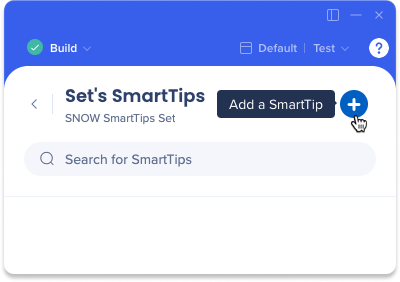
-
AIスマートチップを追加するテキストフィールドをキャプチャします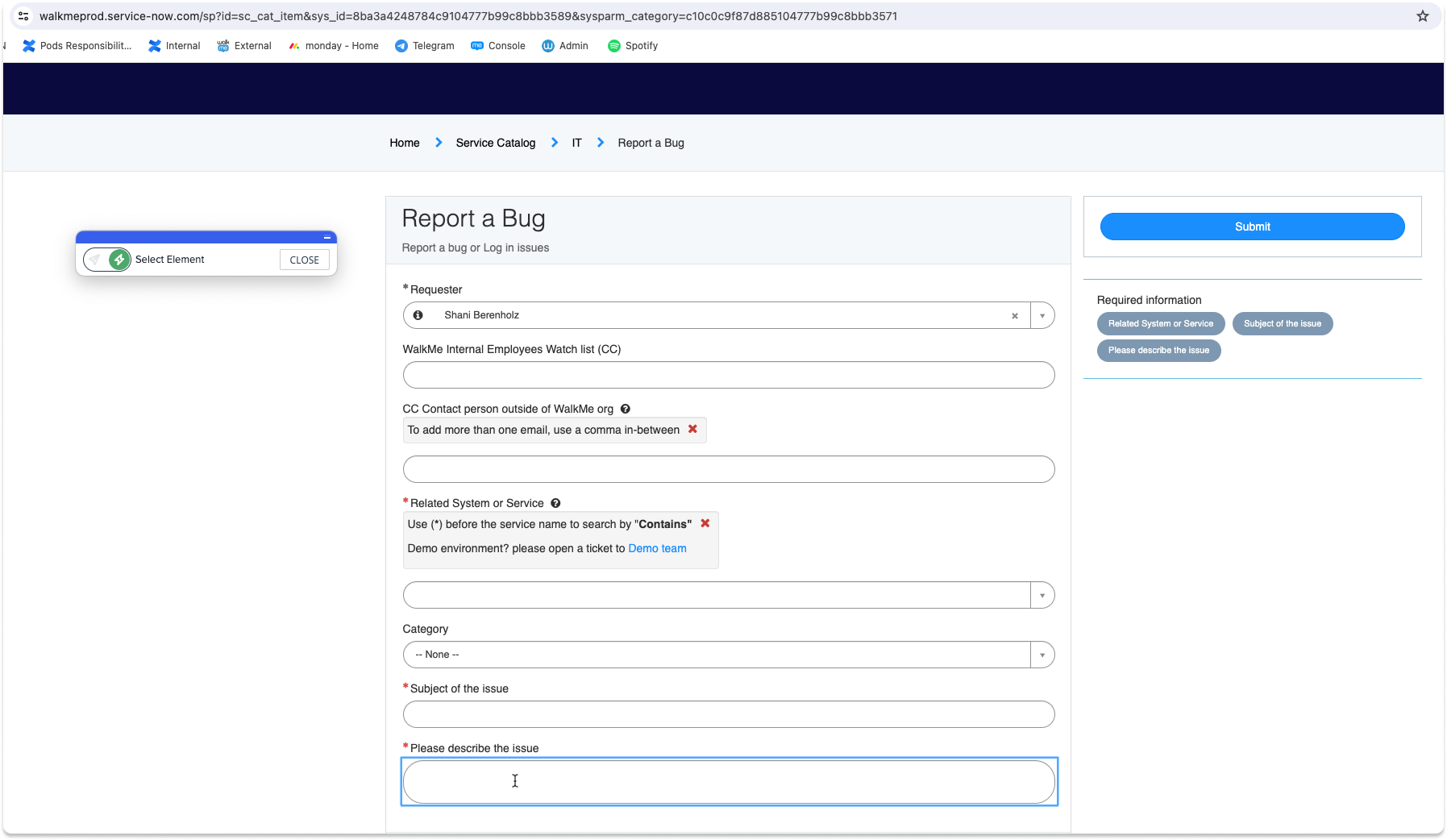
-
スマートチップの名前を入力(内部のみ)
-
AIスマートチップタイプは、入力フィールドをキャプチャする際にデフォルトで選択されます
-
「両方」タブはデフォルトで選択されています
-
新しいセッションでは、入力フィールドをキャプチャすると、キャプチャポップオーバーは、デフォルトで「両方」タブが選択されたAIスマートチップになります
-
同じセッション内で、最後に使用されたスマートチップタイプとタブは、事前に選択されています
-
ガイダンスと検証タブは引き続き利用できますが、クリックするとAIスマートチップは通常のスマートチップタイプに切り替わります
-
スマートチップのテキストフィールドには、「こんにちは、私はAIアシスタントで、リアルタイムで提案を生成します。フィールドへの入力を完了して終了すると、提案が表示されます。」とあらかじめ入力されています。このテキストは、ユースケースに合わせて編集できます。
-
[完了]をクリックします。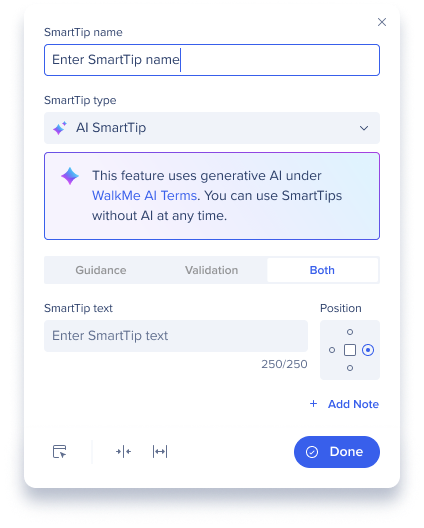
-
スマートチップの動作画面が表示されます。
-
検証ロジックを入力:フィールドの説明と制約など、有効な入力を構成するものをAIに説明します
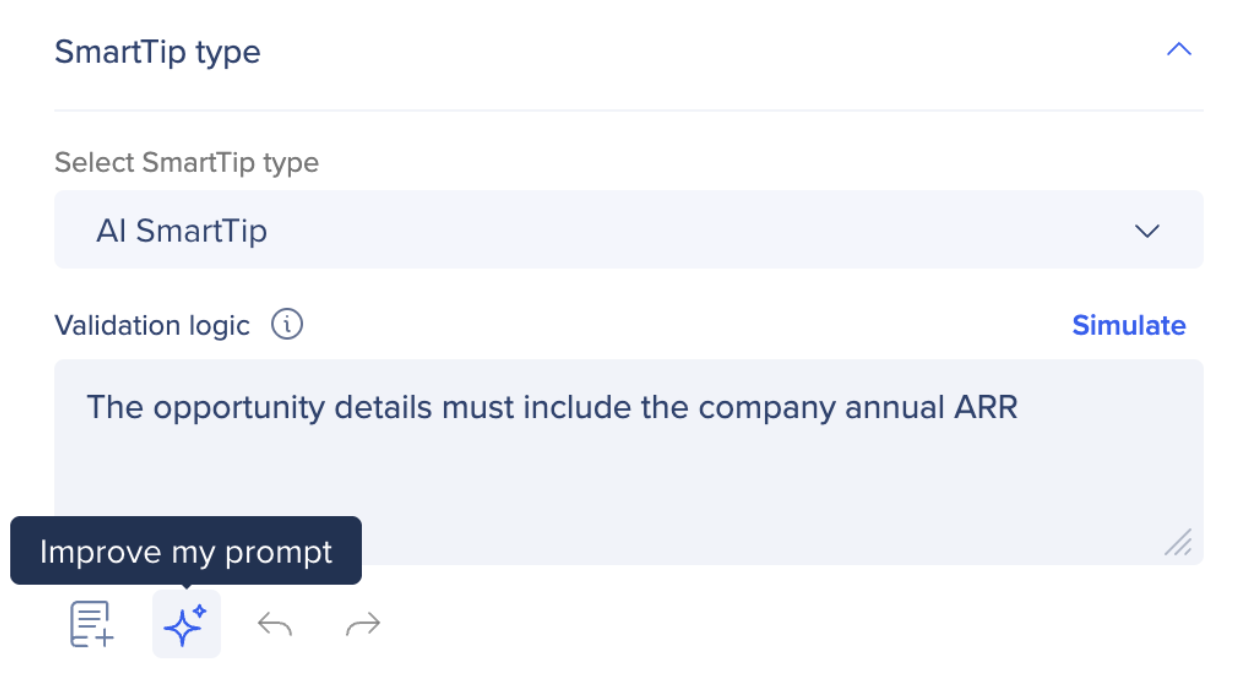
プロンプトツール
-
ナレッジソースの追加:ナレッジソースを追加して、エンドユーザーがこれらのソースをプロンプトで使用して、画面上のテキストをポリシーやドキュメントと比較できるようにします。
-
プロンプトの改善:AIを使用してプロンプトを強化します。
-
元に戻す/やり直す:元に戻すと最後のアクションが元に戻され、やり直すと元に戻されたアクションが再適用されます。
-
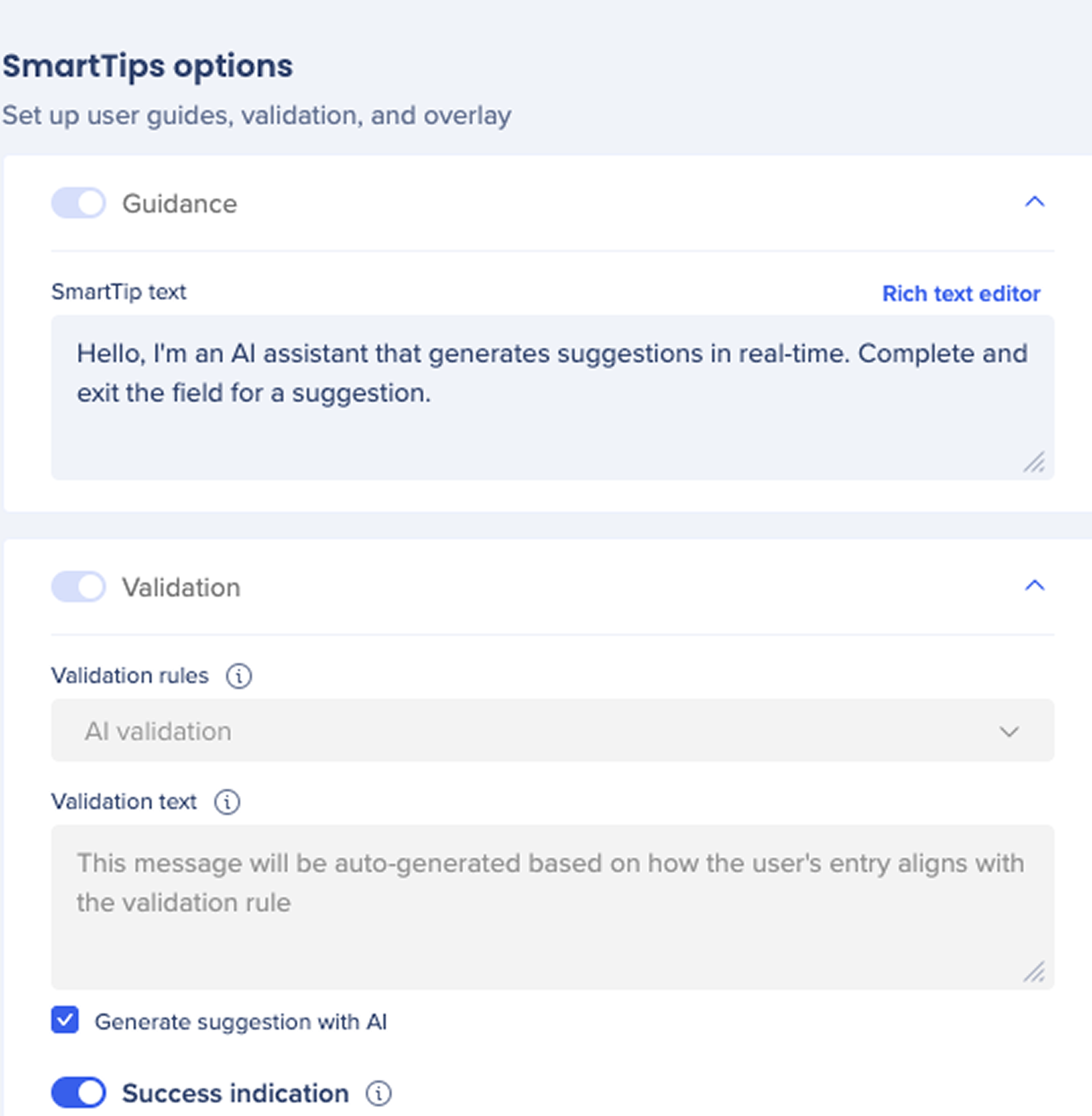
スマートチップテキストフィールドからガイダンスツールチップを編集します。
-
ガイダンスツールチップは、ユーザーがAIスマートチップアイコンにカーソルを合わせると表示されます
ヒント
ガイダンスツールチップの目的は、AIアシスタントを紹介し、AIの提案にアクセスするための手順を提供することです。 ツールチップに書くテキストが、この目的を正確に反映していることを確認してください。
-
検証ルールとテキストは、検証ロジックを通じて実行されるため、スキップできます。
-
「AIで提案を生成」をチェックします
-
成功指標を編集します(オプション)
-
[完了]をクリックします。
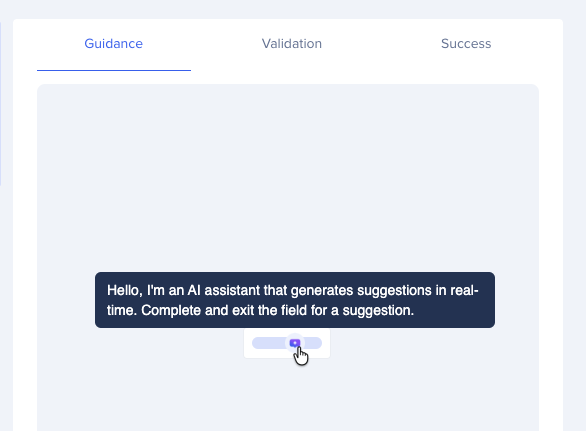
プレビュー
右側のパネルでガイダンス、検証、成功メッセージをプレビューします。
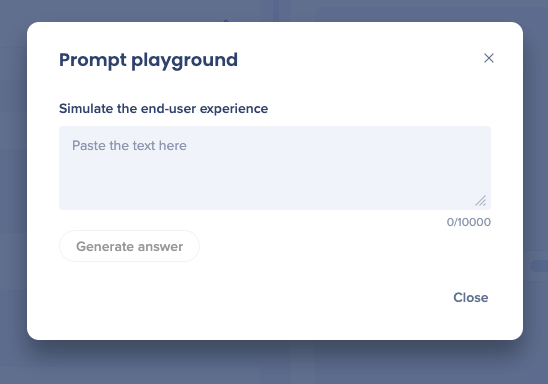
プロンプト プレイグラウンド
プロンプトプレイグラウンドを使用して、エンドユーザーエクスペリエンスをシミュレートします:
-
検証ロジックフィールドの次へにある「シミュレート」をクリックします。
-
エンドユーザーが書くテキストを入力します。
-
[回答を生成]をクリックします。
コンソールでUIインテリジェンスから作成します
ルールを作成する
-
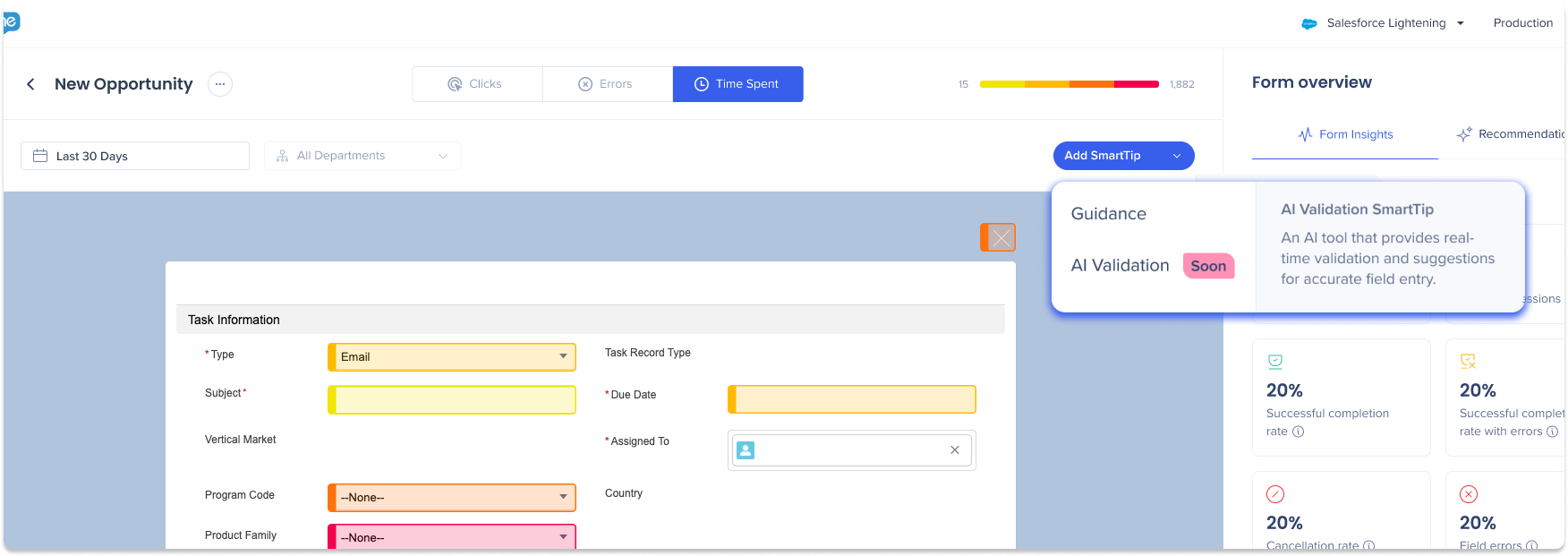
AIスマートチップを追加したいフォームを選択します
-
[Add SmartTip(スマートチップの追加)]をクリックします。
-
ドロップダウンからAI検証を選択します
-
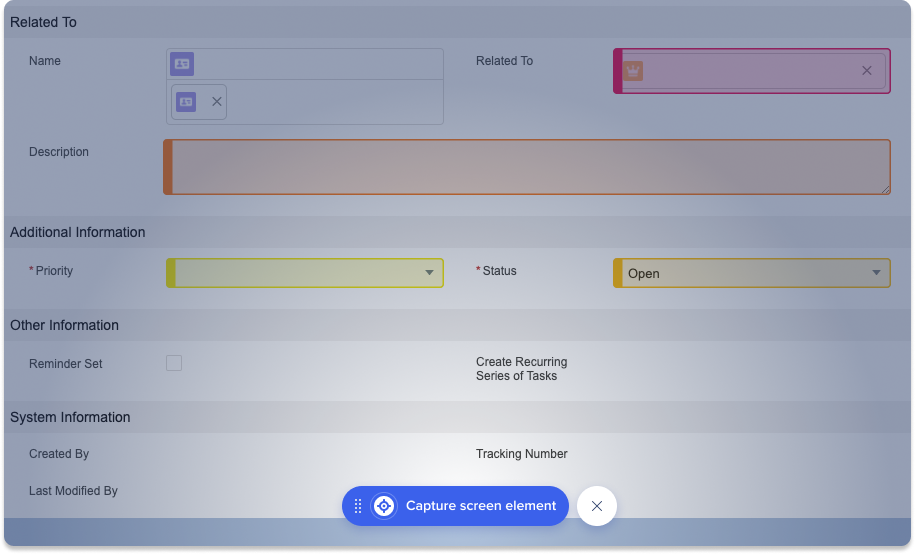
AIスマートチップを追加するテキストフィールドをキャプチャします
-
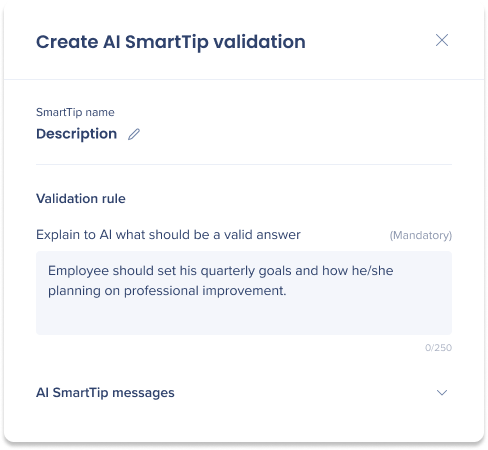
AIスマートチップを作成サイドバーが表示されます
-
スマートチップの名前を入力します
-
検証ルールを作成します
-
*オプション:AIスマートチップメッセージをカスタマイズします(次のセクションを参照してください)
-
作成をクリック
AIスマートチップメッセージをカスタマイズします
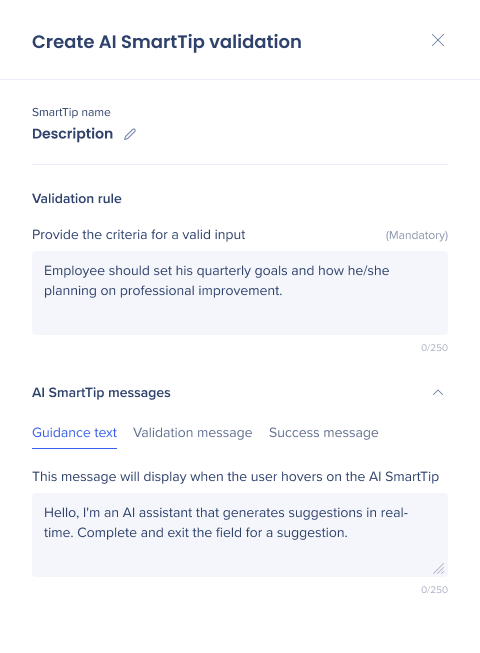
AIスマートチップメッセージはポップアップテキストボックスとして表示され、データ入力のためのガイダンス、検証、成功フィードバックを提供します。 メッセージをカスタマイズするには、AIスマートチップを作成サイドバーでAIスマートチップメッセージドロップダウンをクリックします。
ユーザーは以下のメッセージテキストをカスタマイズできます。
-
ガイダンステキスト:このメッセージは、ユーザーがAIスマートチップアイコンにカーソルを合わせると表示されます
-
検証メッセージ:このメッセージは、ユーザー入力が検証ルールにどのように一致しているかに基づいてAIが生成したり、またはユーザー入力が不十分な場合に表示されるカスタムメッセージにすることもできます
-
成功メッセージ:このメッセージは、ユーザー入力が有効な場合に表示されます
AIプレイグラウンド
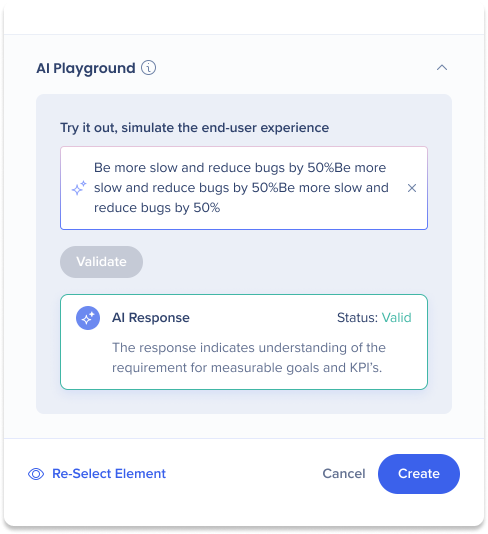
AIプレイグラウンド機能では、エンドユーザーの視点を体験できます。 入力フィールドにテキストを入力することで、ユーザーはAIスマートチップをテストし、AIがどのように反応するかを観察できます。
使用方法:
-
まず、AIプレイグラウンドをアクティブにする検証ルールを入力する必要があります
-
AIプレイグラウンドのテキストフィールドに内容を入力します
-
検証をクリックします
AIスマートチップの動作
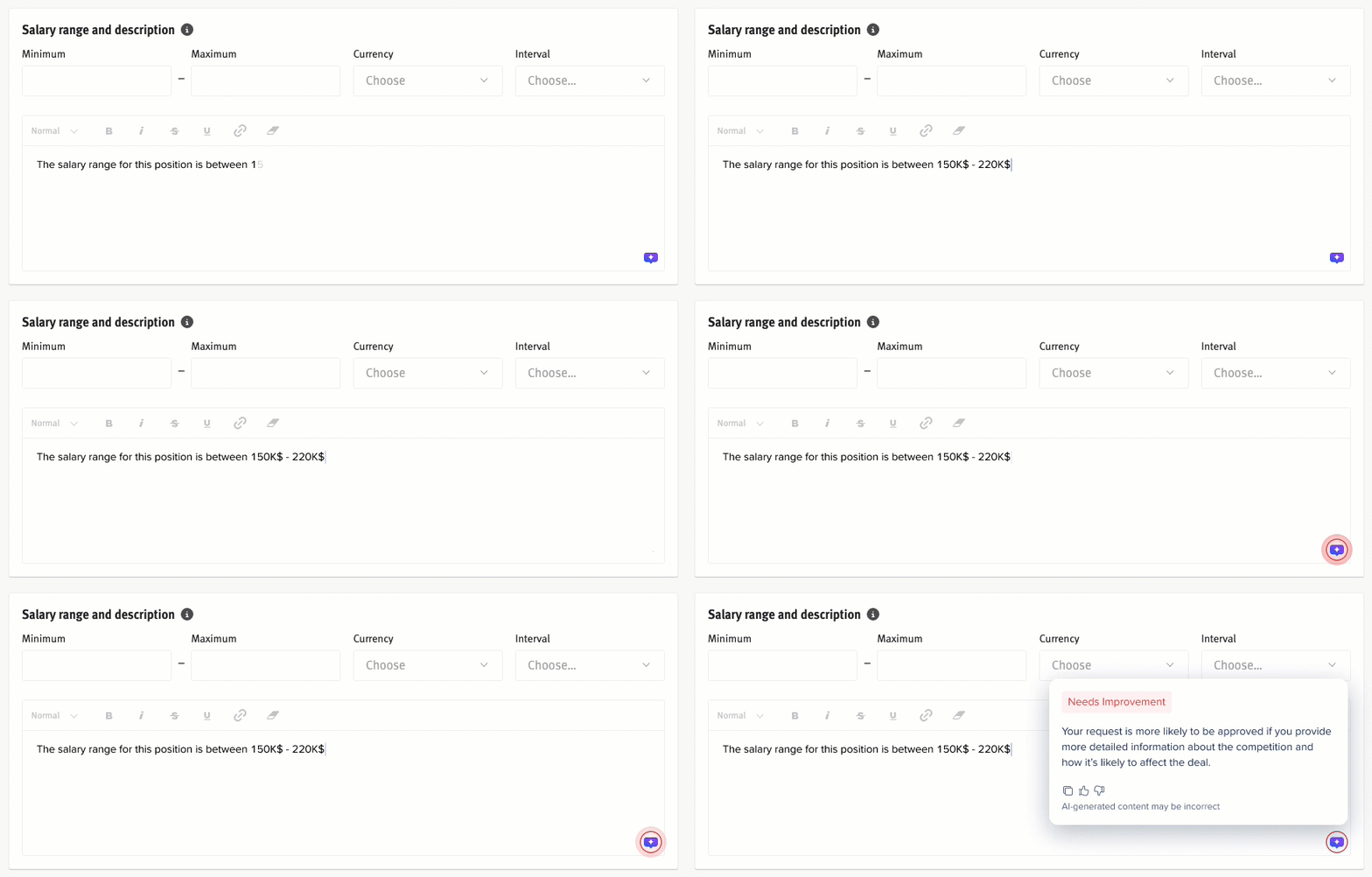
スマートチップの動作は、スマートチップがユーザーに表示されるタイミングと方法を決定します。 紫色の点滅状態を除き、ほとんどの動作は自動的に行われますが、ビルダーはWalkMeエディタで制御できます。
-
フィールドにテキストを入力する前に
-
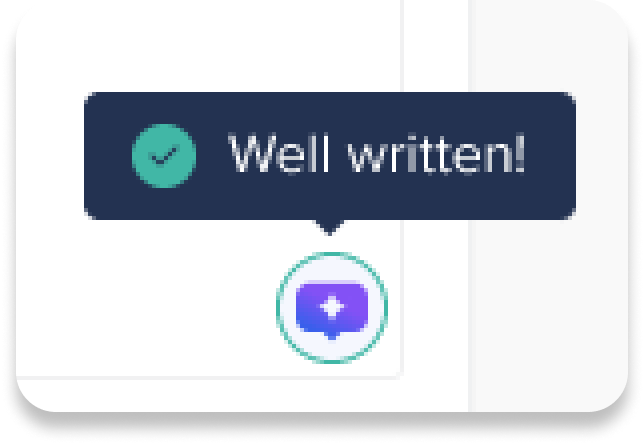
 緑の状態
緑の状態
-
赤い状態
-
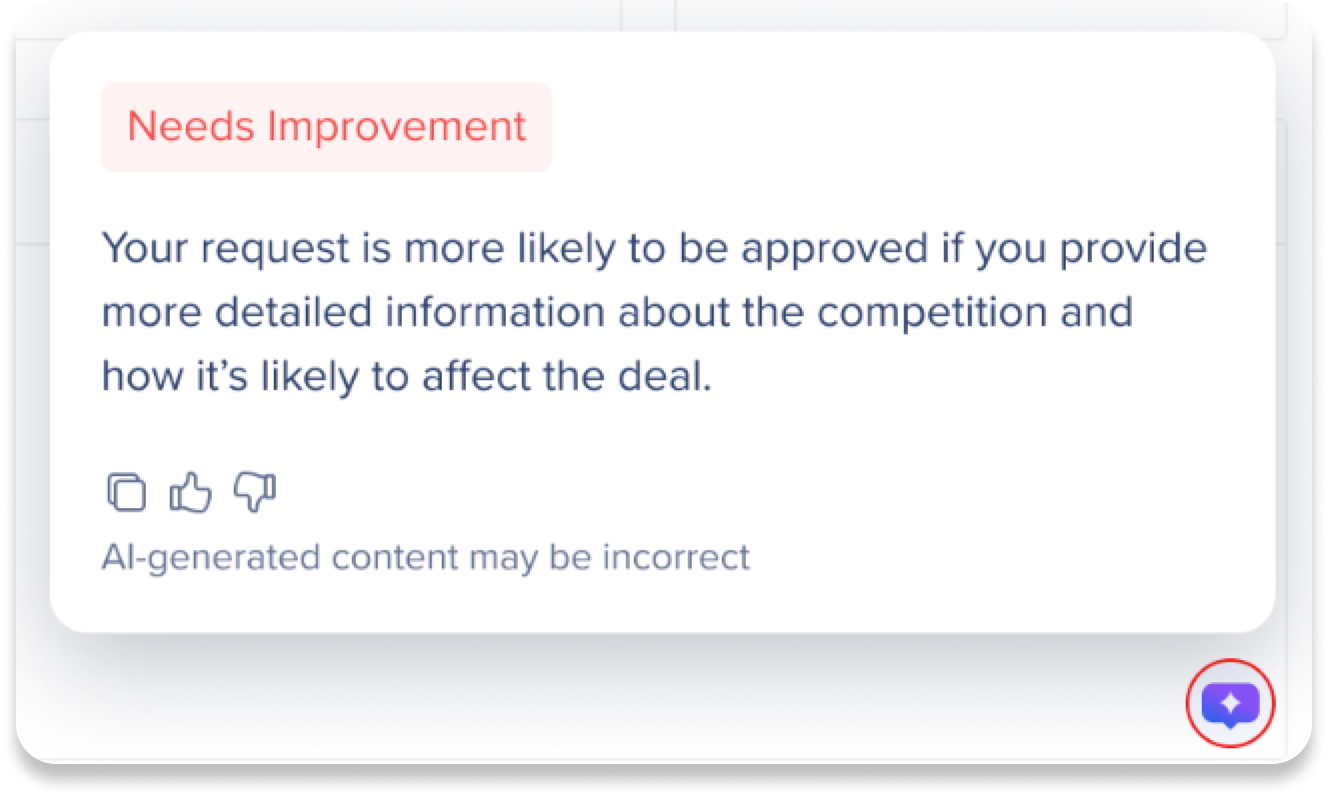
赤色は、入力が改善の必要があることを示し、AIスマートチップの検証ルールを満たしていないことを示します。 AIは、入力内容を改善するためにユーザーに提案を生成します
-
 点滅なし:ユーザーが入力フィールドに入力し、AIスマートチップをクリックすると、点滅しない静的な赤色の状態が発生します。
-
 点滅:ユーザーが入力フィールドに入力し、クリックした後にAIスマートチップをクリックしない場合に赤く点滅する状態が発生します。
-
 紫色の状態
紫色の状態
-
紫色は、ユーザーの入力が良好であるか、改善が必要であるかどうかを示すものではなく(検証チェックに合格するかどうか)、ユーザーの注意を引き、送信前にユーザーが入力内容を評価することを確認することを意味しています。
-
ベストプラクティス:フォームの最後のフィールドである場合、または入力フィールドが1つしかない場合は紫色の状態を使用します。 これにより、ユーザーは送信をクリックする前にフィールドを評価できます。
検証ロジックのヒント
検証ロジックに入力するときに、以下の質問に答えるようにしてください:
-
フィールドコンテキストの詳細を提供します
-
ビューで有効なユーザー入力として何が適用されるかを考えてください
-
このフィールドの入力の典型的な長さを追加します
-
不正または無効な入力と見なされるものを定義します
-
不正または無効な入力と見なされるものを定義します
成功した検証ロジックの例

シナリオ:このフィールドは、問題を解決するためにユーザーにフォームを入力するよう求めるITプラットフォームであるServiceNow「バグを報告」フォームの一部です。 フィールドに検証ロジックルールが必要です -「問題を記述してください」
有効なユーザー入力として認定される基準:
不正確または無効な入力:曖昧な説明、不適切な説明、不明確な詳細、不適切な言語
これらのガイドラインに従って、効率的な問題解決とサポートを確保します。 これらのヒントはすべて、専用DAIコースで顧客に提供されます。
Tip Tuesday動画
技術的なノート
前提条件
UI Intelligence: How to start your free trial
制限
言語
- スマートチップを英語以外の言語で再生したい場合は、コンソールでデフォルトの言語を設定します
AIスマートチップを無効化します
AIスマートチップを使用しないことを希望する場合は、キャプチャ中にいつでもスマートチップタイプのドロップダウンからスマートチップを選択できます。 この機能を完全に無効にするには、CSMまたはWalkMeサポートに連絡してください。
SAPユーザー
SAPユーザーは、アカウントでAIを有効にし、WalkMe AI利用規約に署名する必要があります。