概要
AIが有効なアクションバーは、すべてのウェブアプリケーションで利用できるインテリジェントでプロアクティブなオーバーレイです。
ユーザーは、バー内のランチャーを選択してアクションを開始できます。または、会社管理者が設定した事前定義されたロジックに基づいて、バーが関連する提案を自動的に提供します。
この記事では、アクションバーやバー設定で利用可能な事前設定されたアクション、カスタムアクションの作成方法について説明します。 主なトピックには、次のとおりです:
-
Widget(ウィジット)
-
クイックアクションを実行してください。
-
読み書きツール
-
ワークフローツール
-
カスタムアクションの作成
-
アクションバー設定
-
ユーザーオンボーディング

主な機能
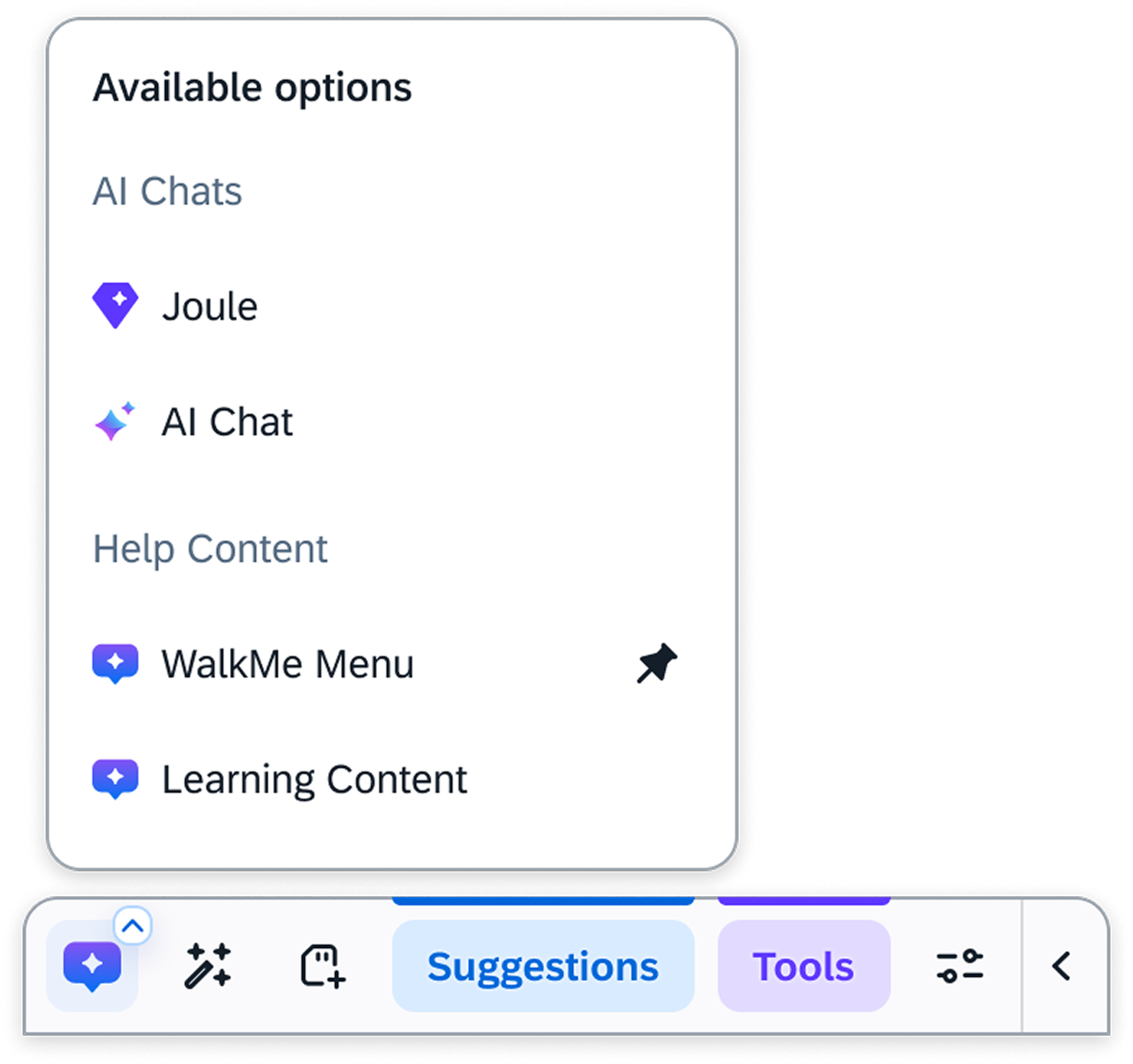
AIアシスタントとチャットしたり、会社リソースを探したりします。
接続したWalkMeメニュー、学習、AIアシスタントなど、クイックアクセスオプションを切り替えます。
使用方法
- バーのウィジェットアイコンをクリックして、利用可能なメニューやチャットのリストを表示します。
- 任意のオプションを開くか、お気に入りをピン留めしてすぐにアクセスできるようにします。
クイックアクションを実行してください。
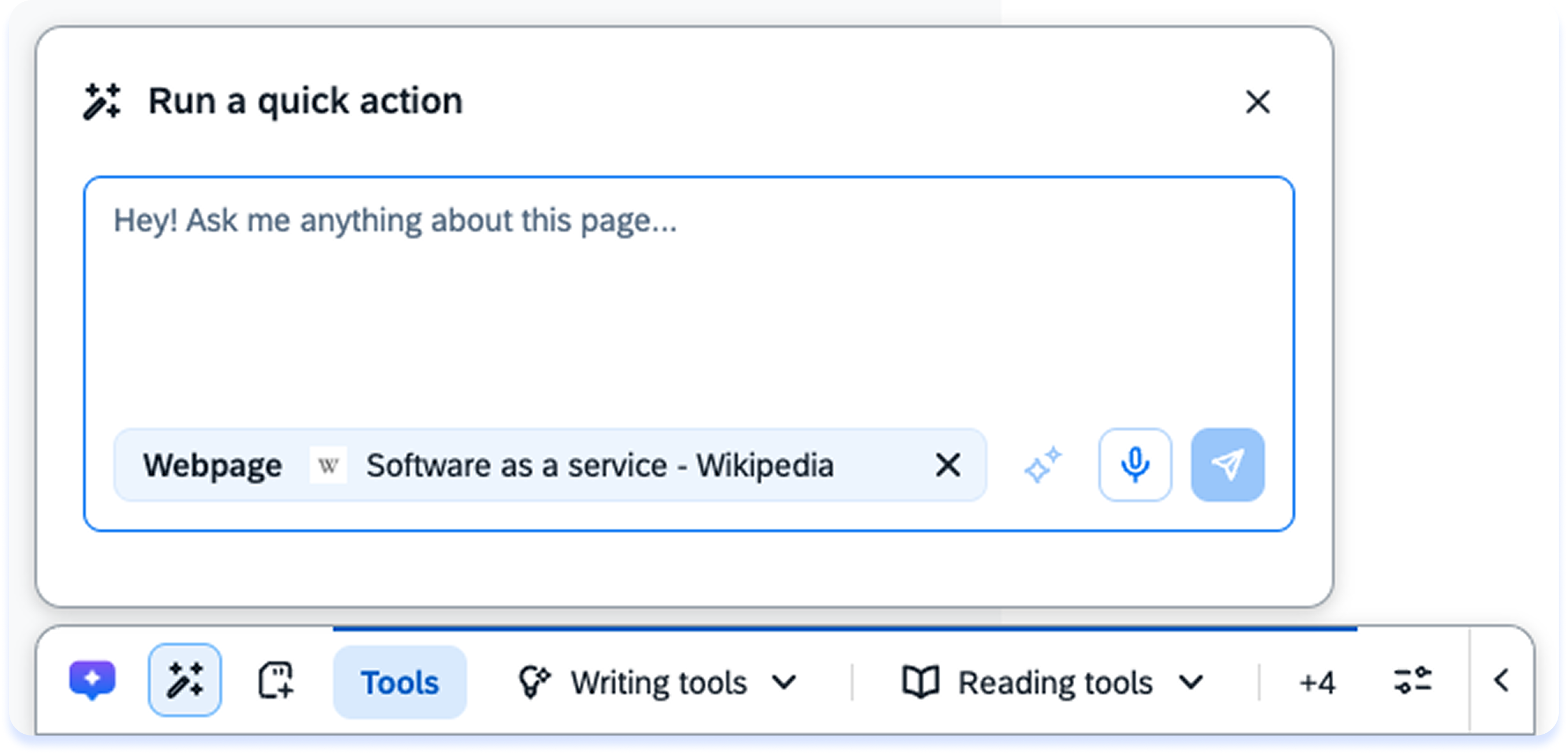
AIに依頼して、アイデアの要約、ドラフト、生成などのタスクを即座に完了してください。
使用方法
 アクションバーの「クイックアクションを実行」アイコンをクリックしてください。
-
質問またはリクエストを入力するか、提案されたプロンプトのいずれかを選択してください。
-
Enterキーを押すか、生成アイコンをクリックして、リクエストを実行してください。
-
AIは、利用可能なコンテンツとコンテキストに基づいて、応答を生成します。
含まれるコンテキスト
コンテキストドロップダウンでは、AIが応答する際に使用するコンテンツを選択できます。 以下から選択できます:
-
ウェブページ:ページ上のすべての表示コンテンツを確認します。
-
強調表示されたテキスト:選択したテキストにのみフォーカスします。
-
テキストフィールド:フォームまたは入力に入力した内容を使用します。
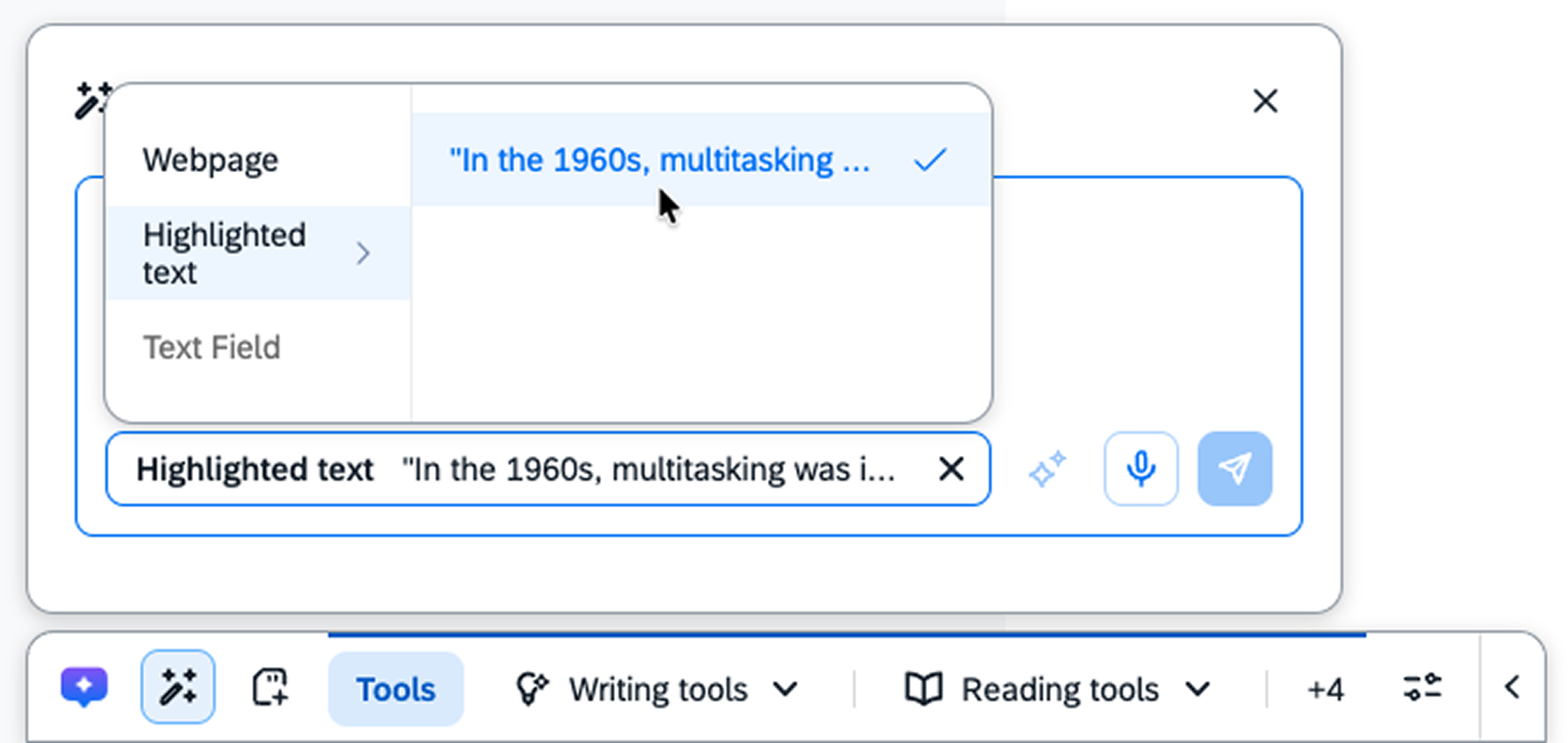
アクションバーは、特定のテキストフィールドと選択したテキストをコンテキスト内で視覚的に表示します。これにより、複数の入力フィールドを操作する際の明確さを向上します。
プロンプトの提案
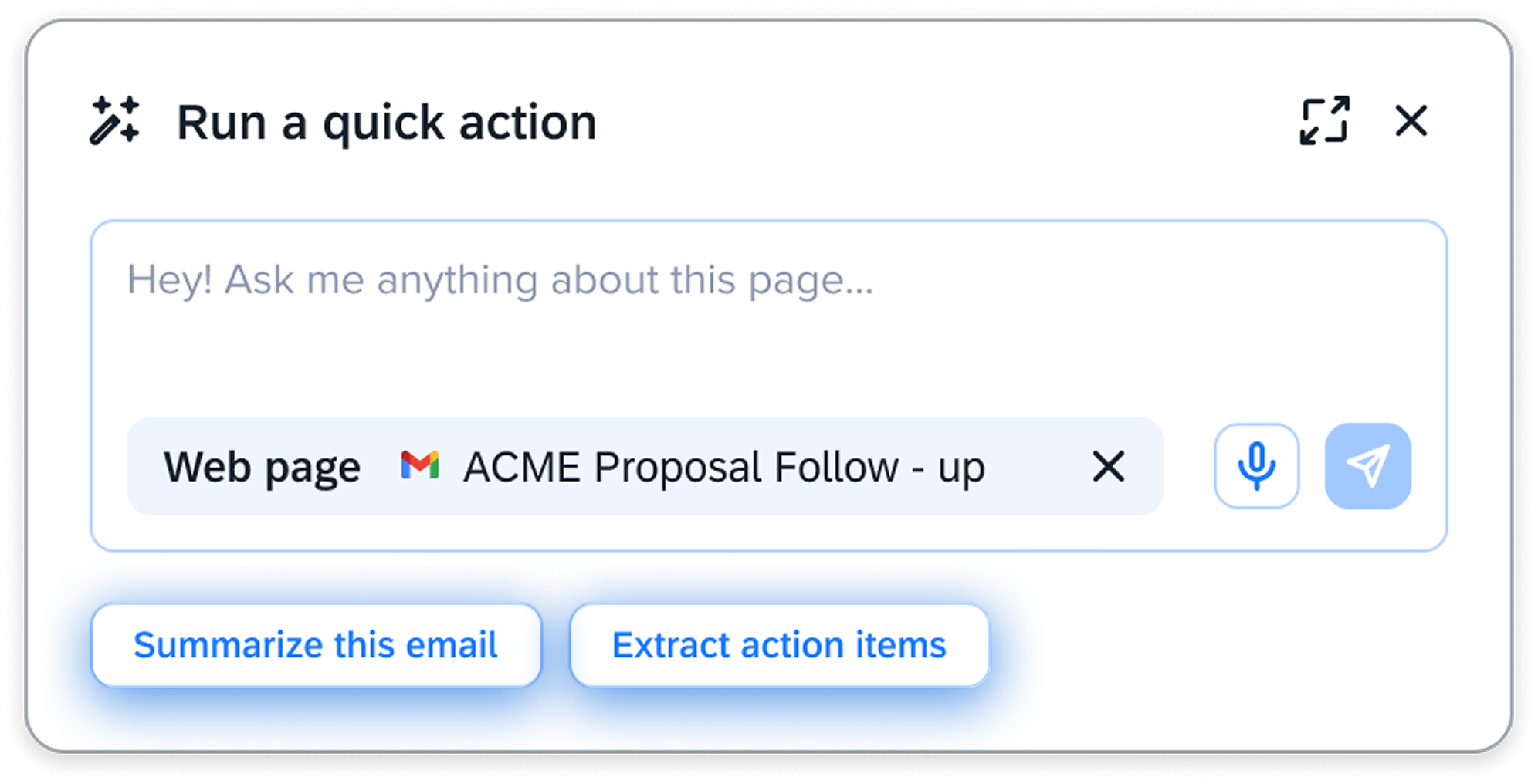
入力ボックスの下に、現在の状況に基づいた簡潔なアイデアが即座に表示されます。 これらの提案は以下の通りです。
生成後
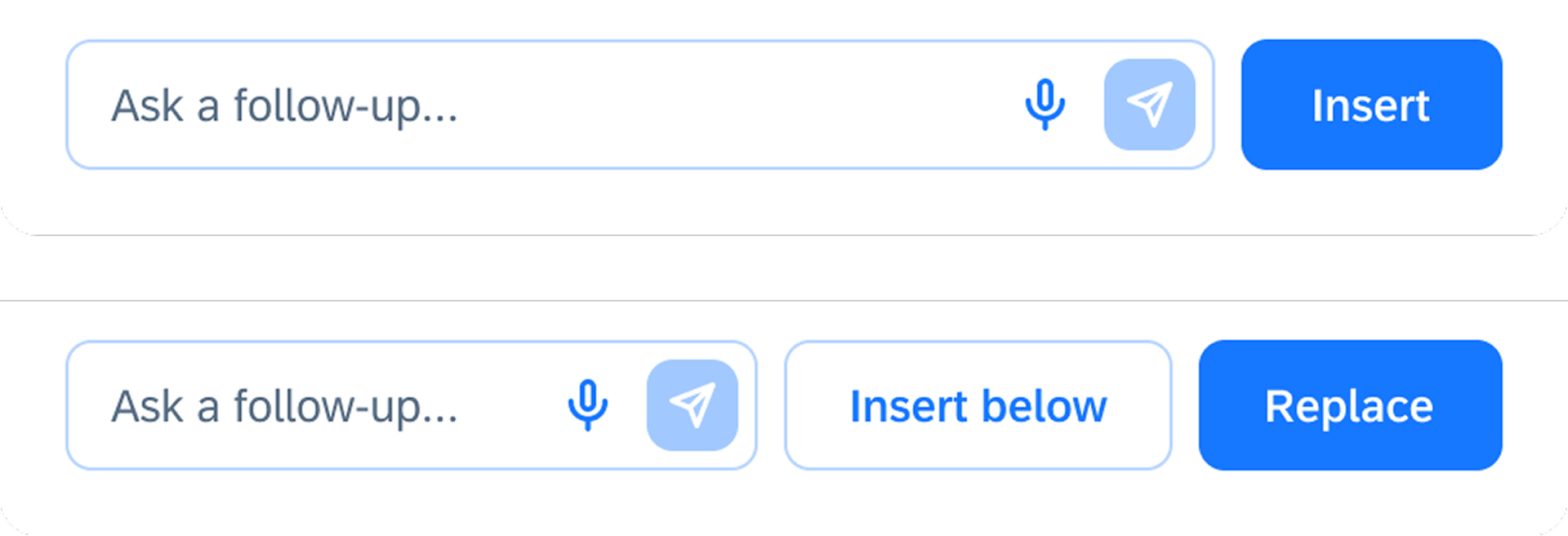
コンテンツが生成されたら、AIが生成したコンテンツを「挿入&置換」ボタンで必要な場所に正確に配置できます。 これらの新しいランチャーコントロールにより、適切なフィールドにテキストを即座に追加または更新でき、アクションバーの操作を効率化します。 これらのボタンは、入力フィールドの状態に基づいてランチャーのフッターに自動的に表示されます。
-
インサート:[Insert(インサート)]をクリックすると、ページにテキストが追加されます。
-
下に挿入:テキストをハイライトした後、[Insert below(下に挿入)]をクリックすると、ハイライトされたテキストの下にテキストが挿入されます。
-
置換:テキストのハイライト後、[Replace(置換)]をクリックすると、ハイライトされたテキストが、AI生成されたテキストに置き換わります。
さらに、ビルダーは、アクションから生成されたテキストを挿入する必要がある正確なフィールドをキャプチャするオプションもあります。 これは、AIアクションランチャータイプを構築しながら、WalkMeエディターまたはコンソールから実行できます。
注
挿入用にフィールドをキャプチャすることは、シングルロケーションのランチャーとAIアクションランチャータイプでのみ可能です(マルチロケーションやユニバーサルでは使用できません)。 アクションバーのAIランチャーを設定する際のスマートフッターの動作に注意してください:
-
複数の場所、AIアクションタイプ、ページ全体のテキストソース = ビルダーが挿入用のエレメントをキャプチャできない場合
-
マルチロケーション、AIアクションタイプ、強調表示テキストのテキストソース = ビルダーは挿入用のエレメントをキャプチャできません。プレーヤーは、強調表示されたテキストが入力フィールドにあるかどうかを自動的に検出し、存在する場合は挿入ボタンを表示します。
-
単一の場所、AIアクションタイプ、ページ全体のテキストソース = ビルダーには挿入用のエレメントをキャプチャする機能があります。
-
単一の場所、AIアクションタイプ、強調表示されたテキストのテキストソース = ビルダーは挿入用のエレメントをキャプチャできません。プレーヤーは、強調表示されたテキストが入力フィールドにあるかどうかを自動的に検出し、入力フィールドにある場合には挿入ボタンを表示します。
-
単一の場所、AIアクションタイプ、キャプチャされたエレメントのテキストソース = ビルダーには、挿入のためにエレメントをキャプチャする機能があります。
場所、ランチャーのタイプ、テキストソースの詳細については、こちらをご覧ください:コンソールのアクションバーの構築
追加アクション
-
コピー:[Copy(コピー)]をクリックして、AIが生成したテキストをコピーします。
-
洗練:[Refine(洗練)]をクリックして、AIが生成したテキストをプロンプトコントロールで調整します。
-
改良:「提案の改良…」フィールドにテキストを入力し、AIが生成するテキストを新しいプロンプトで調整します。
ソースを表示します。
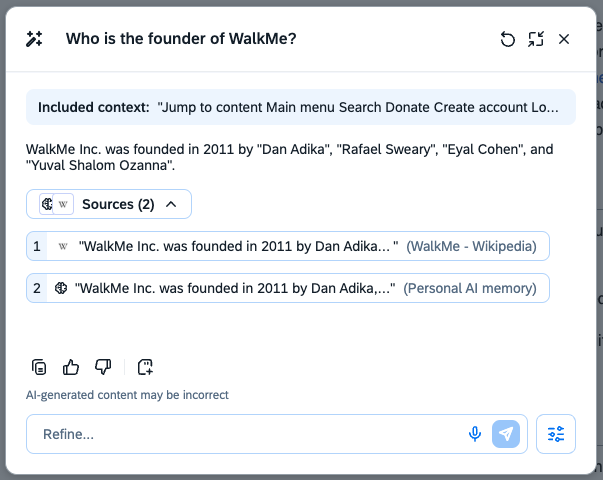
アクションバーの応答には、拡張可能なソースセクションが含まれます。このセクションは、すべての貢献コンテキスト(ページ、メモリ、内部および外部参照)を公開し、クリック可能なリンクで完全な透明性を提供します。
迅速なアクションを実行するためのアイデアを提示します。
-
文章構造を整える:テキストを選択し、[Change Format(書式を変更)]ドロップダウンを使用して、箇条書き、番号付きリスト、またはメール形式に変換して、より整理された形にします。
-
無終止文を修正:テキストを選択し、読みづらい無終止文を修正し、読みやすさを改善するようAIに指示します。
-
冗長な表現を削減:テキストを選択し、同じフレーズの繰り返しを避けるために、AIに別の言い回しを提案させます。
-
魅力的なタイトルを作成:テキストを選択するか、ページ全体のコンテキストを使用して、内容に基づいたタイトルや見出しを作成します。
-
魅力的な紹介文を書く:フィールドに簡単な紹介文を入力し、あなたのメモや例に基づいて魅力的な紹介文を作成するようAIに依頼します。 ドロップダウンを使用して、トーン、フォーマット、長さを調整します。
-
説得力のある製品説明を書く:商品についての説明を入力し、AIにその説明を洗練するよう依頼します。
-
SNS用の投稿を作成:AIにソーシャルメディア投稿を作成するよう指示し、InstagramやLinkedInなどのプラットフォームを指定します。
-
特定のターゲットオーディエンス向けに書く:AIに特定のオーディエンス(例:非営利団体、消費者、学生、業界の専門家、政府機関など)向けに、選択したテキストを書き直すよう指示します。
読み取りと書き込みツール
バーで常に利用可能なAI読み取りと書き込みツールを使用して、テキストの要約、翻訳、書き込み編集ツールを含むテキストを処理します。
ライティングツール
-
校正:文法や誤字脱字をチェックします。
-
トーンを変更:トーンオプションメニューに従ってテキストトーンを調整します
-
ニュートラルなトーン
-
フォーマルなトーン
-
カジュアルなトーン
-
関心を引くトーン
-
短くする:選択/キャプチャされたテキストをより簡潔にする代替テキストを提供します。
-
フォーマットを変更:フォーマットオプションメニューに従ってテキストフォーマットを調整します。
-
箇条書きで書く
-
番号付きリストで書く
-
段落として書く
-
メールとして書く
読み取りツール
-
要約:重要なポイントを保持したまま、テキストを短く要約します。
-
翻訳:言語オプションメニューで利用可能な言語から選択した言語にテキストを翻訳します。
-
英語に翻訳
-
フランス語に翻訳
-
ドイツ語に翻訳
-
スペイン語に翻訳
-
日本語に翻訳
-
ヘブライ語に翻訳
- 他の言語
推奨
アクションバーのプロアクティブな提案は、作業の流れに表示され、組織が作成したガイダンスを提供します。

プロアクティブな提案は、特定の文脈に応じたユースケースのために組織によって作成されるアクションです。 これらは条件に基づいたツールであり、特定の条件が満たされた場合にのみアクションバーに表示されます。 これらのツールは、ワークフロー中に表示されるように設計されており、タスクをより簡単にしたり、警告を行ったりします。 ワークフローのアクション例には、以下が含まれます。
- フィッシング攻撃が検出された場合に表示されます。
- メールで不適切な言葉が検出されたときに通知します。
- メール作成をサポートする提案を行います
- ハイライトして選択したコンテンツに基づいて営業メールを作成します
ワークフローアクションの表示
提案は、エンドユーザーがアクションバーから削除できず、WalkMeコンソールアプリで組織のビルダーのみが削除できます。
メモリに追加する
アクションバーのメモリに情報を保存して、将来のAI応答を改善します。
使用方法
ページをスキャンします
-
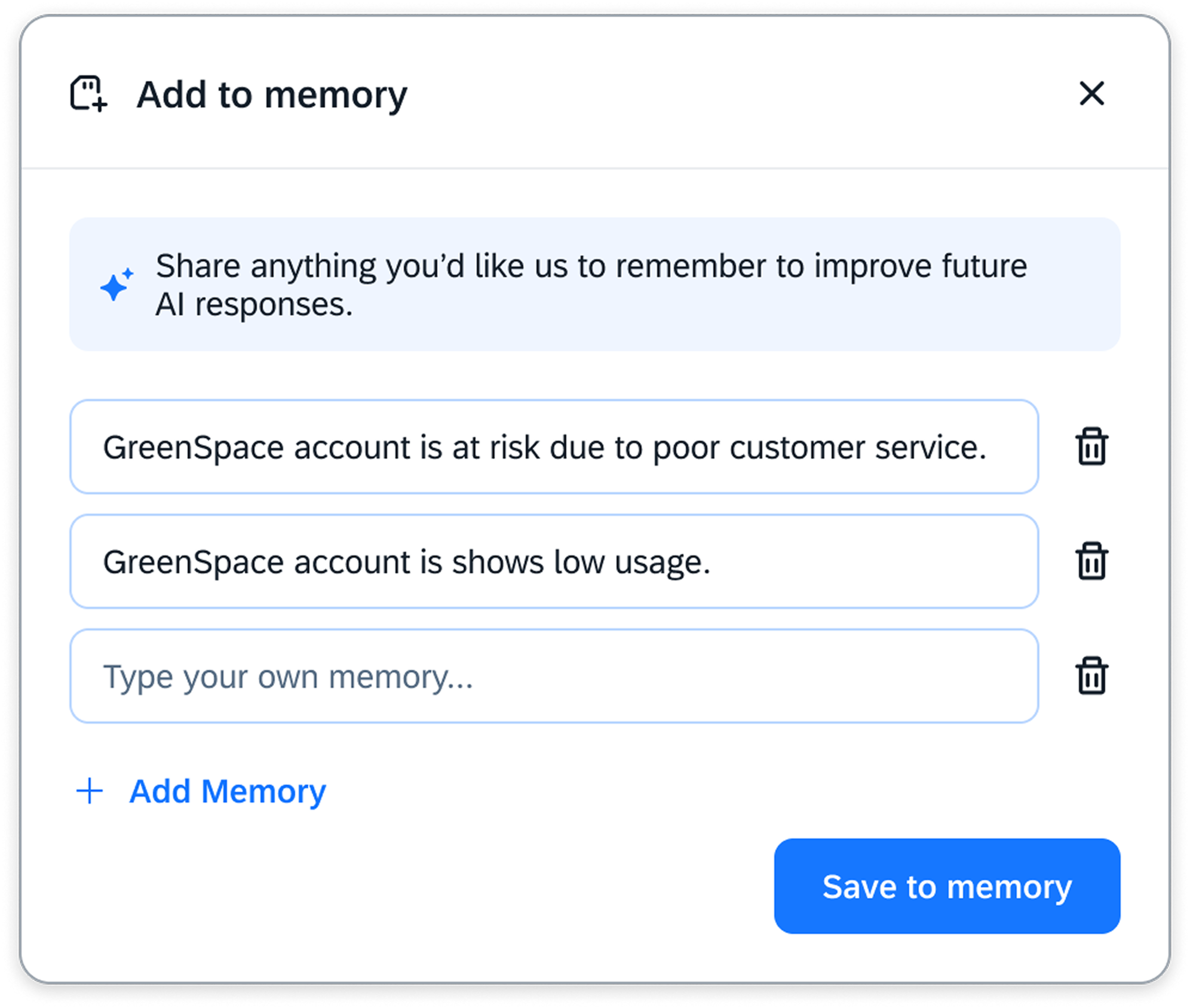
 アクションバーでメモリ追加アイコンをクリックします
-
AIは、メモリに保存したい詳細を検索し、現在のページをスキャンします
-
AIは、ページ全体または選択されたテキストに基づいて、5つの提案をします
-
これらの提案を編集または削除するか、新しいメモリ追加をクリックして、メモリに保存したい情報を追加できます
-
メモリに保存をクリックします
AIランチャーの結果をメモリに保存します
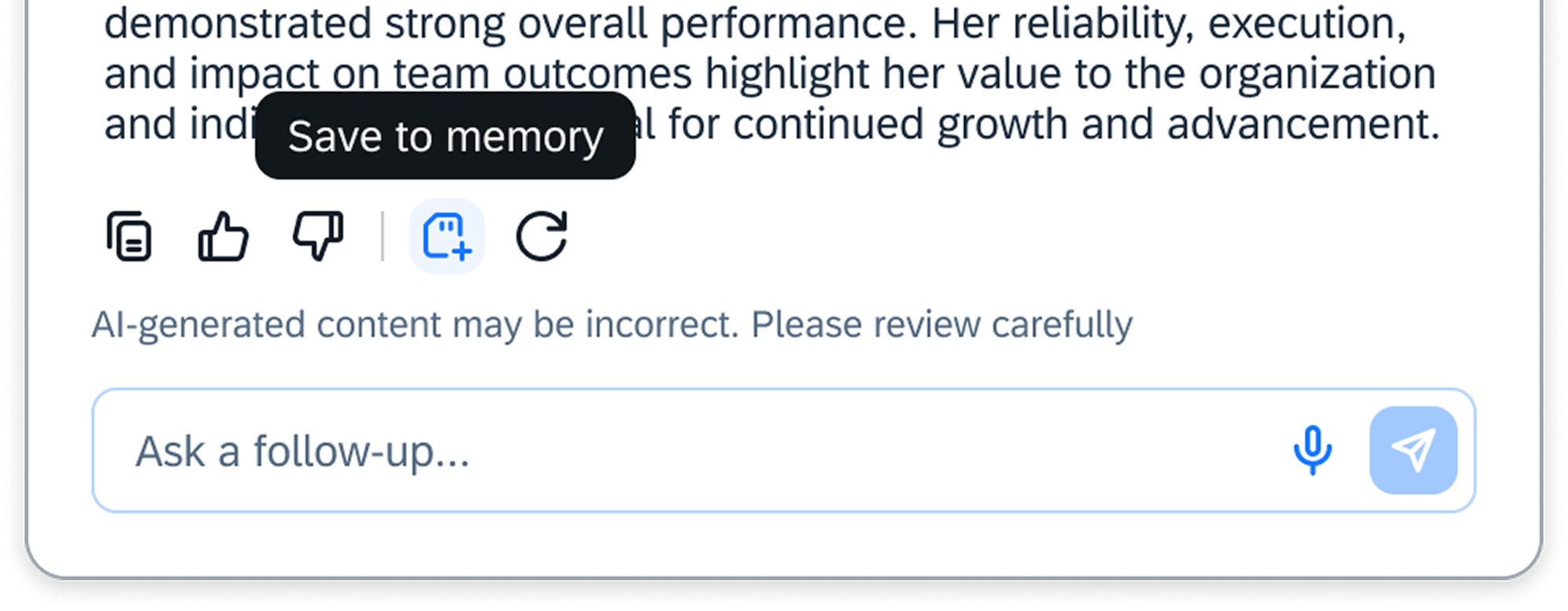
バーのランチャーからAI結果をメモリに保存するには、Save to Memoryアイコンをクリックします。
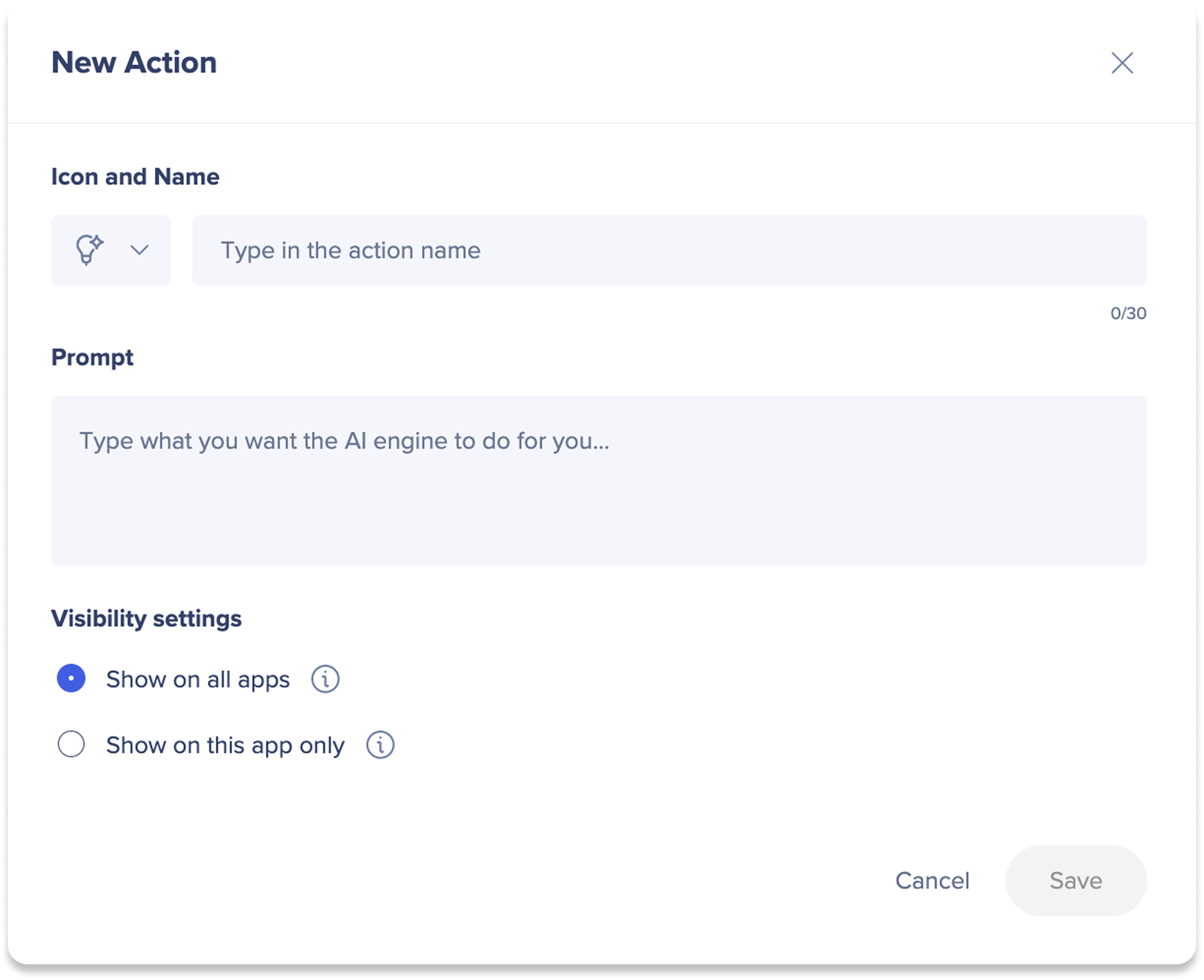
カスタムアクションの作成
カスタマイズされたプロンプトを作成して保存して、迅速な再利用を可能にします。
使用方法
-
アクションバーで[Create(作成)]アイコンをクリックします。
-
[Create First Action(最初のアクションの作成)]をクリックします。
-
アイコンボタンをクリックして、アクションのアイコンを選択します。
-
新しいアクションの名前を入力します。
-
新しいアクションのプロンプトを入力します。
-
表示設定の管理:
-
[Save(保存)]をクリックします。
追加機能
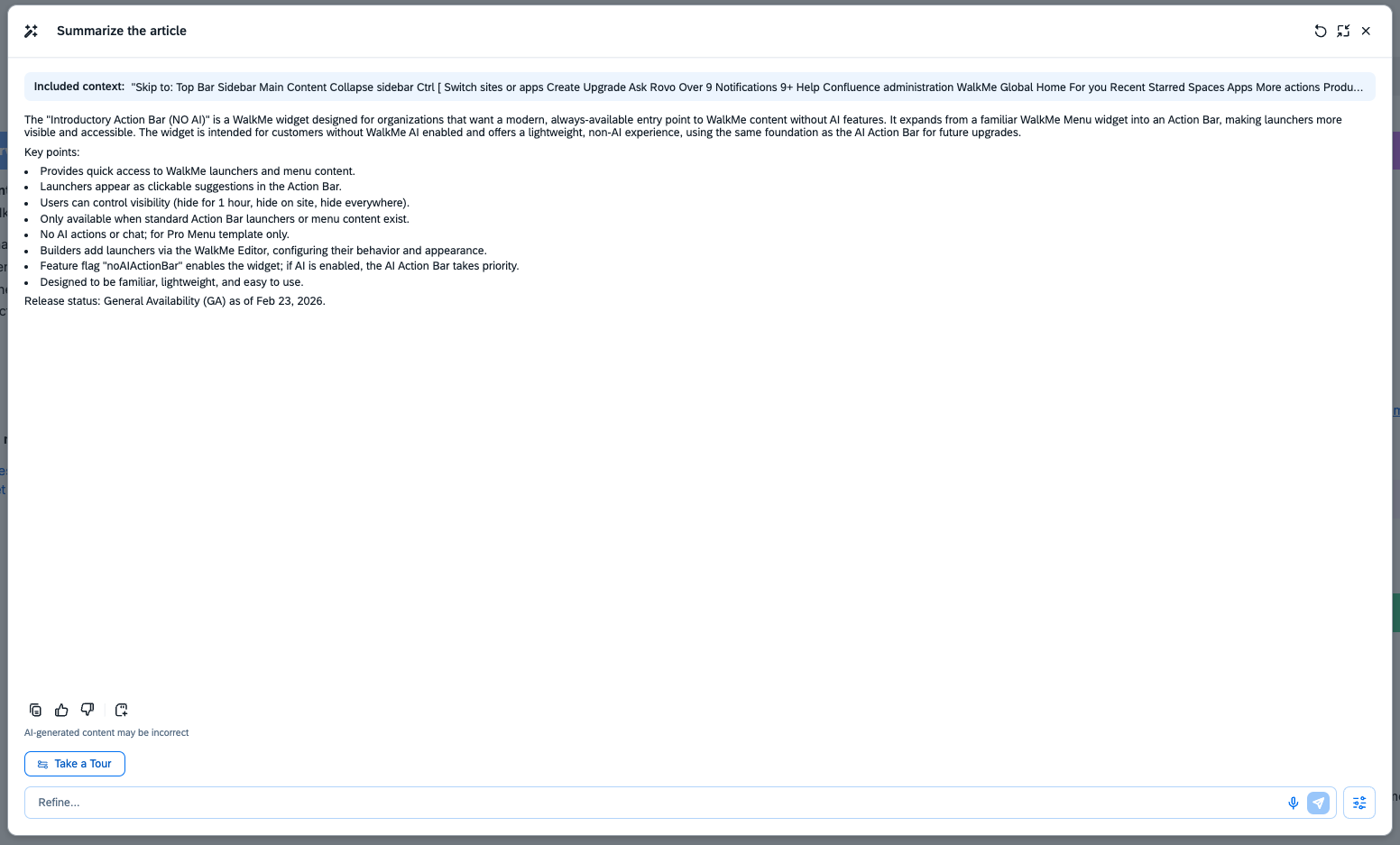
ウィンドウの最大化/ドラッグ
 コンテンツを生成したら、[Maximize(最大化)]アイコンをクリックして、アクションウィンドウを拡大します。
新しいユーザーのオンボーディング
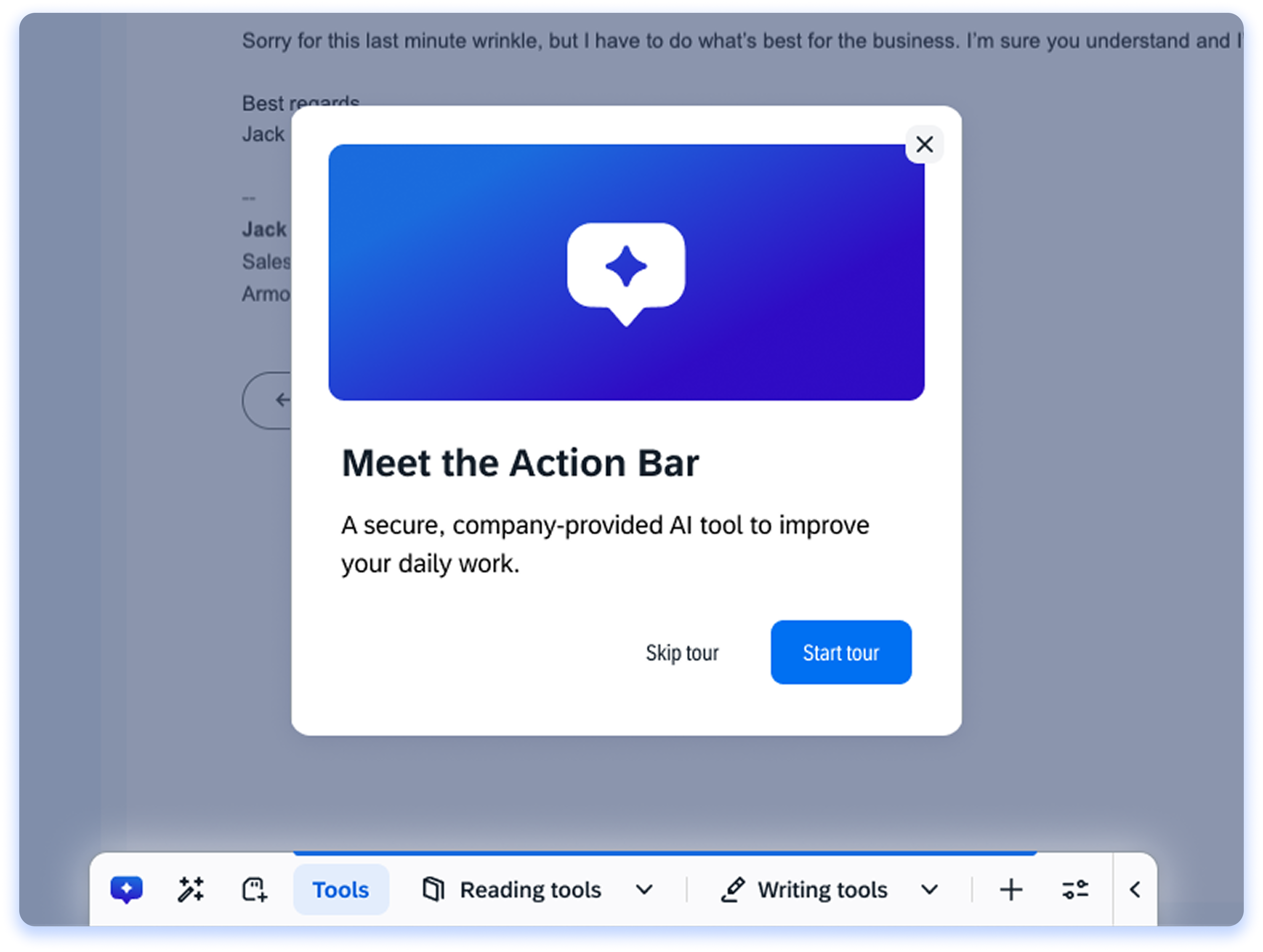
メインのオンボーディング
ユーザーがアクションバーを最初に表示すると、オンボーディングガイドが自動的に表示されます。 このガイドでは、アクションバーの主な機能について説明し、各機能について説明する簡単な動画を提供しています。 オンボーディングプロセスにより、ユーザーはアクションバーを効果的に活用する方法を理解し、ツールでの全体的なエクスペリエンスを向上させることができます。
ホバーツールチップ
アクションバーには、ホバーオンボーディング機能も含まれます。この機能では、ユーザーがアクションバーのさまざまな機能にカーソルを合わせると、役立つツールチップが表示されます。
-
最初のホバー後にユーザーが機能とインタラクションしない限り、最初の2つのホバーにツールチップが表示されます。(2番目のツールチップはスキップされます。)
-
メインのオンボーディングをスキップしたユーザーには、ホバーのオンボーディングツールチップがすべて表示されます。テキストとメディアが含まれます。
-
メインのオンボーディングを完了したユーザーには、新しいステップ(メディアを含む)のツールチップのみが表示されます。
注
- オンボーディングガイドは、ビルダーによってコンソールアプリケーションで無効にすることができます。
- オンボーディングガイドが無効にされている場合、ユーザーには表示されません。また、エンドユーザーのアクションバー設定にも、オンボーディングガイドのリプレイ設定は表示されません。
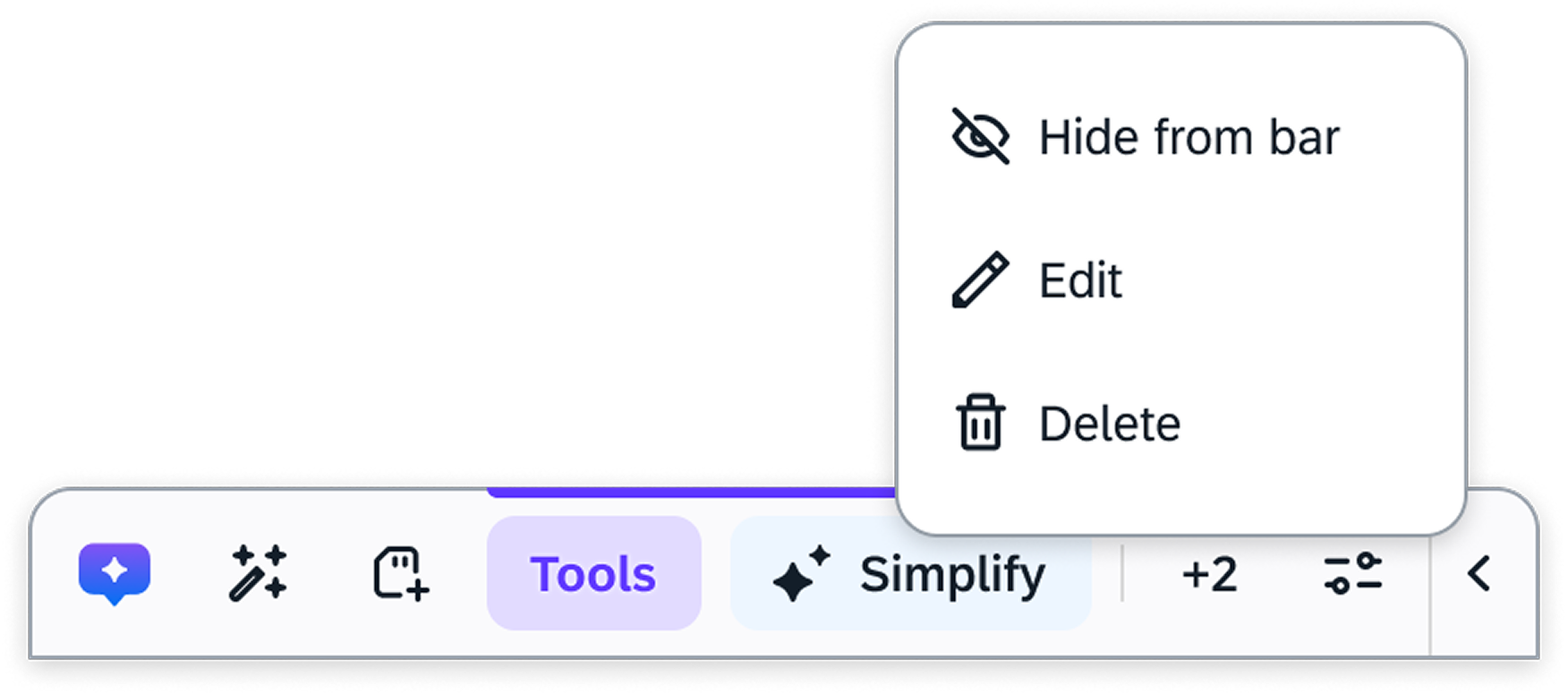
右クリックアクション
アクションを右クリックして、以下のことを行います:
-
アクションをバーに固定します。
-
バーからアクションを非表示にする
-
アクションの削除
-
アクションの編集
フォローアップアクション
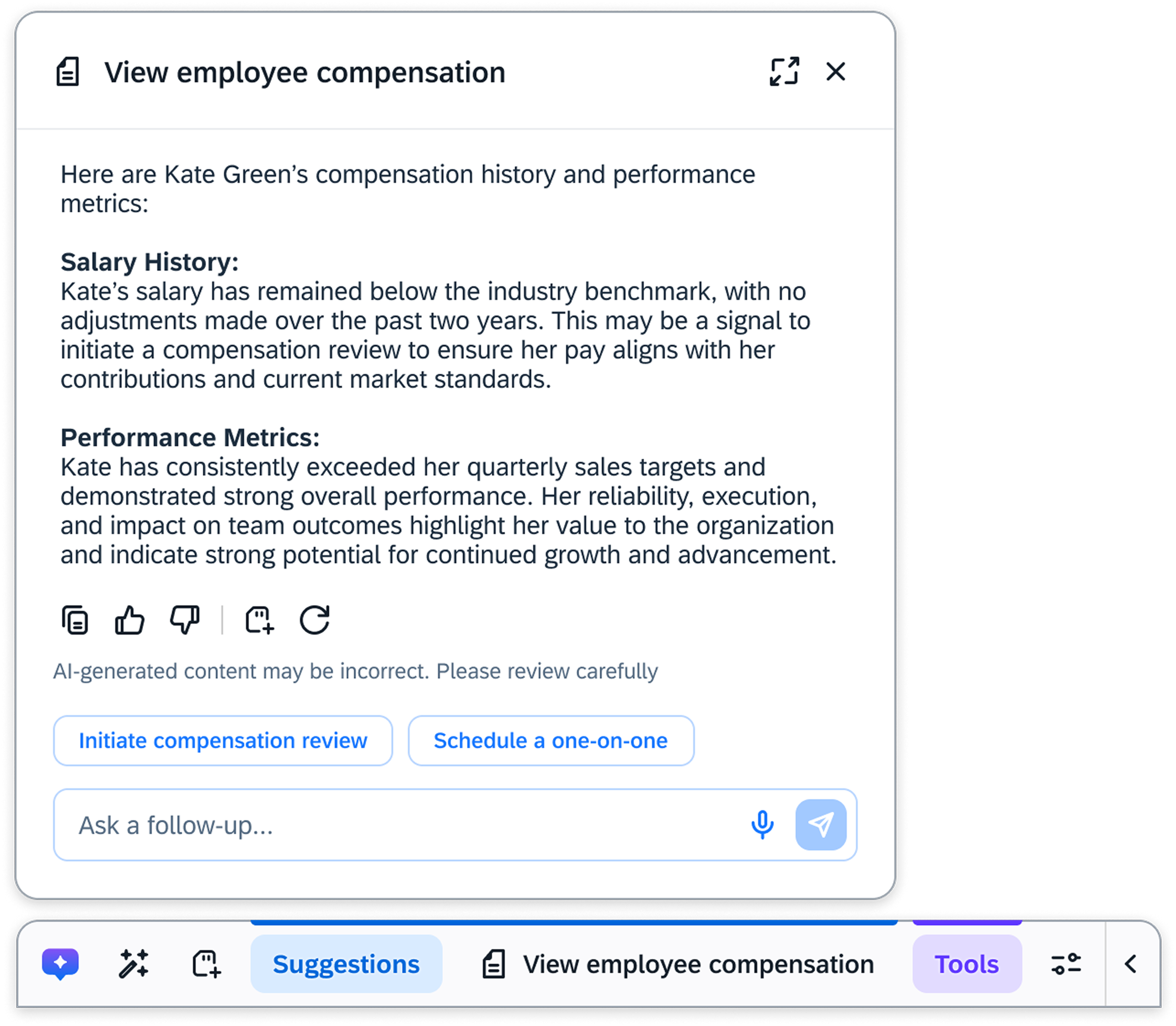
フォローアップアクションは、クリック可能で、AIが推奨する次へのステップとしてAIランチャーの応答に表示されます。 コンテキストに合わせて調整されて、プロセスの続行、タスクの完了、または関連するワークフローのトリガーに役立ちます。
フォローアップアクションをクリックすると、AIチャットが開いて会話を開始したり、スマートウォークスルーなどのWalkMeコンテンツを起動したり、関連するツールやページに移動したりできます。 最小限の労力で前進できるように設計されています。
音声からテキストへの変換
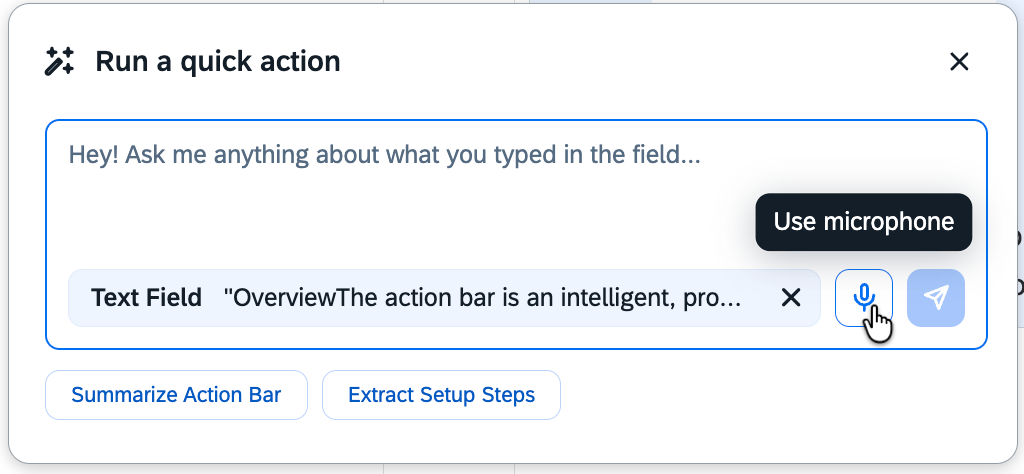
音声からテキストへの変換のサポートにより、ユーザーの好みに合わせてアクションバーは調整されるようになりました。これにより、入力する代わりに話すことを好むユーザーにとって、より簡単で迅速に操作できるようになりました。
使用方法
-
 マイクアイコンをクリックします
-
AIは、音声の録画を開始します
-
AIに何をして欲しいかを伝えます
-
 停止アイコンをクリックして、音声の録音を停止します
メモ
-
 停止アイコンは、音声が録音されていることを示します。
-
新しい場所で音声からテキストへの変換を有効にするには、新しいサイトでマイクの使用を許可してください。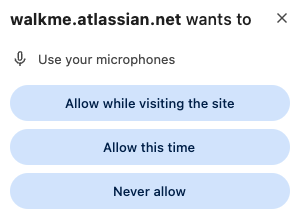
-
 マイクが無効になっている場合、これを示すアイコンが表示されます。 マイクを使用するには、コンピューターで有効にしてください。
リッチテキスト
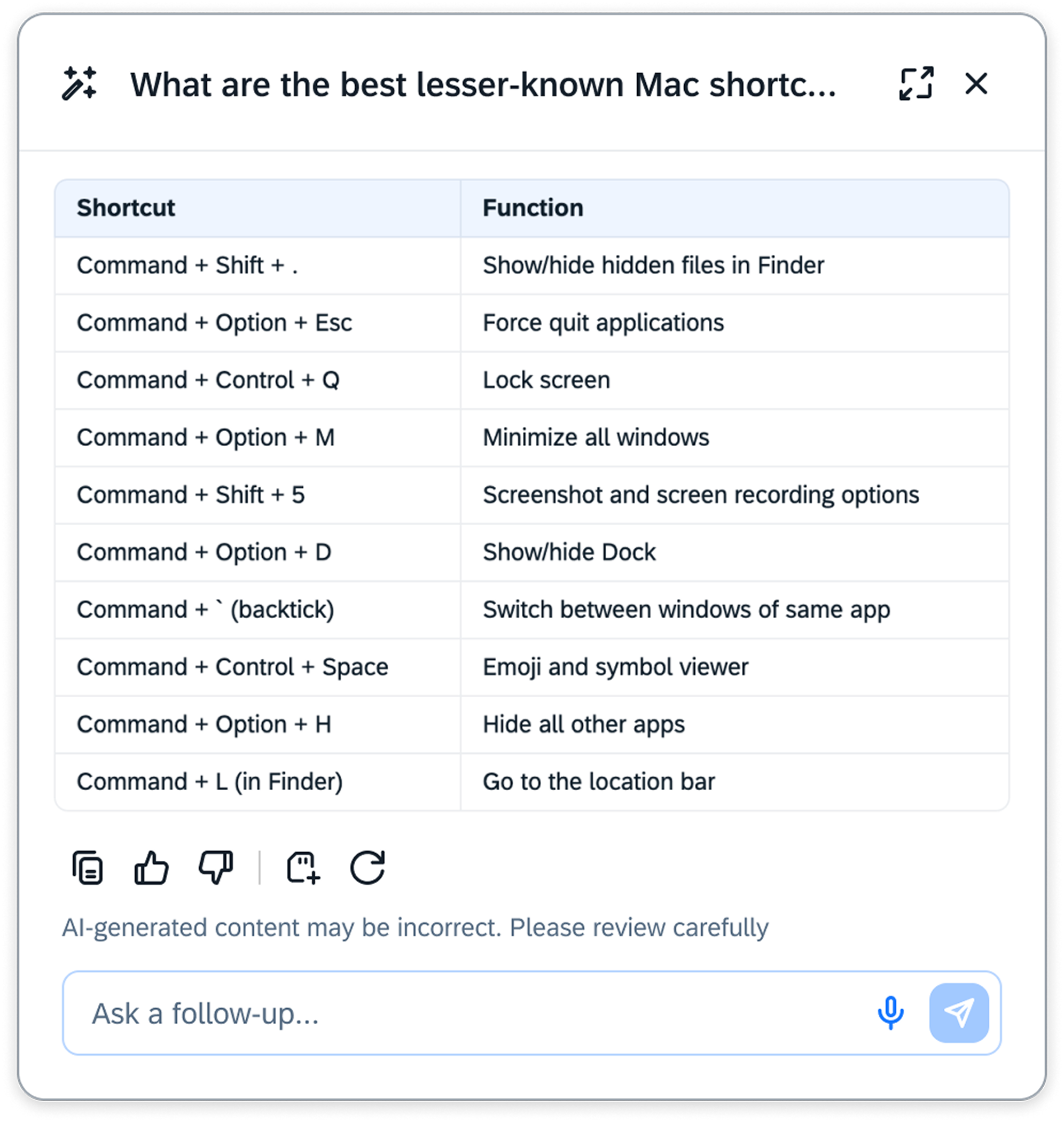
アクションバーに話しかけと、太字のテキストや箇条書きなどで応答が表示されるようになりました。
チャットと履歴用のアクションバー
拡張チャット会話への移行
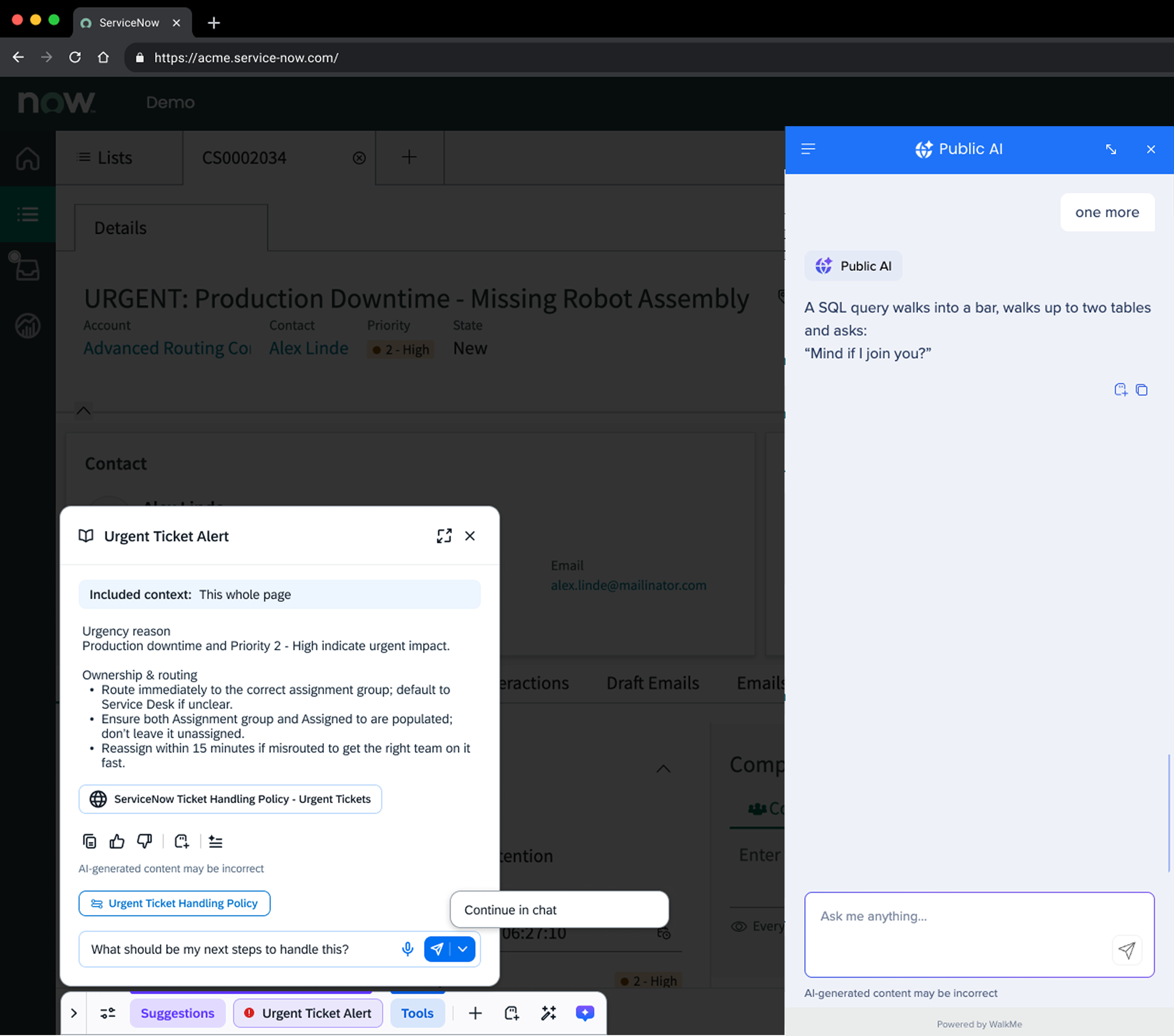
アクションバーには、クイックアクションバーのインタラクションから完全なチャットエクスペリエンスに移行するオプションが含まれており、会話のコンテキストをすべてそのまま引き継ぐことができます。
アクションバーでの最初のインタラクション後、チャットで続けるオプションが生成ボタンから利用可能になります。
ランチャー履歴を保存した
出力を生成するランチャーとの会話は、自動的に保存され、チャットに遷移しない場合でもアクセス可能なままであるため、いつでも過去のインタラクションに戻り、継続、再利用できます。
有効化された機能
チャットと履歴のアクションバーは、現在、段階的にロールアウトされています。 この機能を有効にするには、カスタマーサクセスマネージャーに連絡してください。
クイックアクションをカスタムアクションとして保存します。
クイックアクションを再利用可能なカスタムアクションとして保存して、繰り返しのタスクを簡素化します。 プロンプトタイトルにカーソルを合わせます。 クイックアクションウィンドウを実行し、クリックします。 保存プロンプトアイコンを保存して、将来の使用のために保存します。

アクションバーの位置
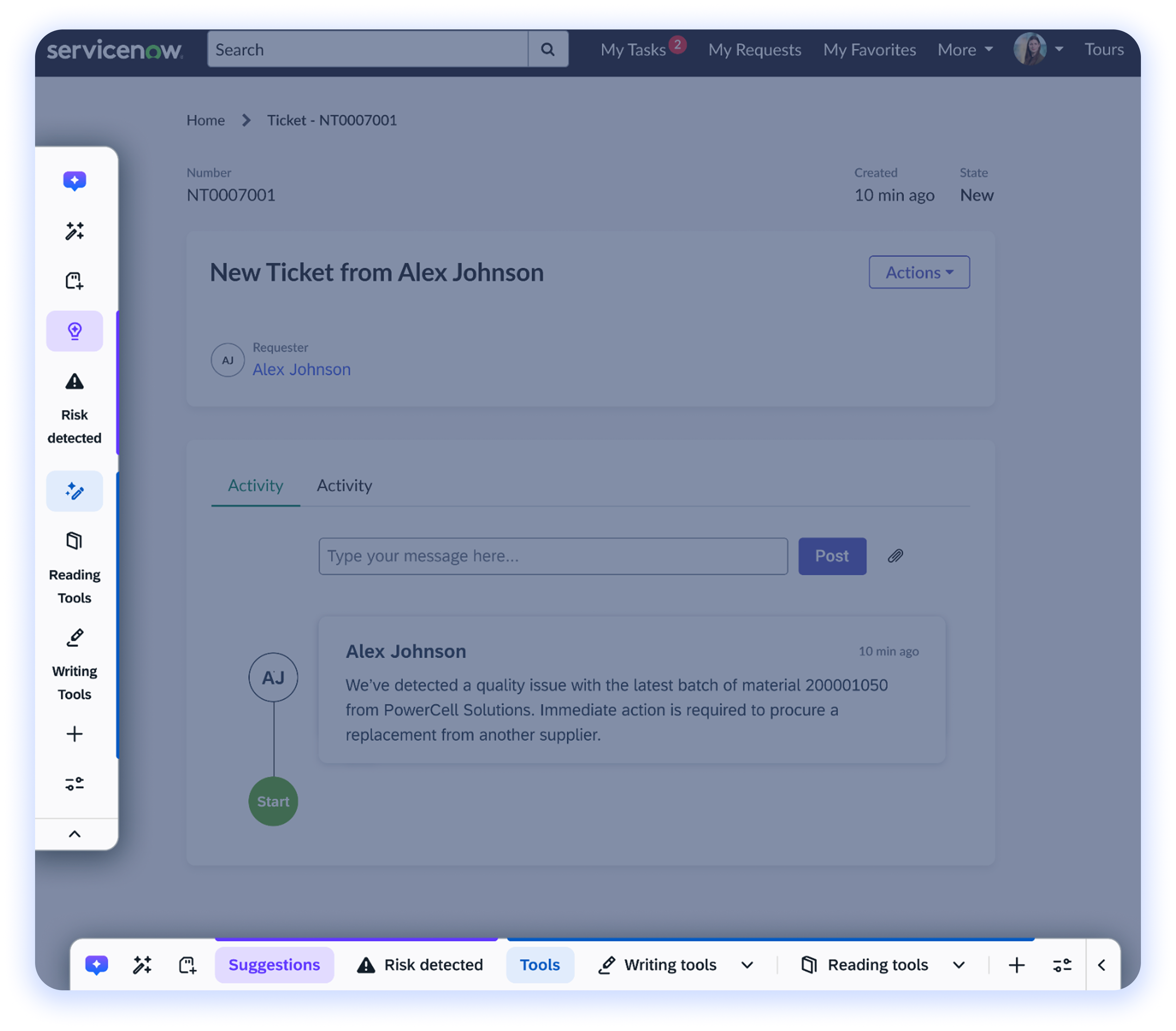
アクションバーは、画面の水平と垂直の両方に配置できます。 この機能では、アクションバーをいずれかの側に移動し、幅を調整できます。これにより、ワークフローを妨げることなく、個人のワークスペースの好みに自然に適合します。
- 垂直位置では、バーを伸ばしてニーズに合わせて幅を調整できます
ファイルのアップロードを促す
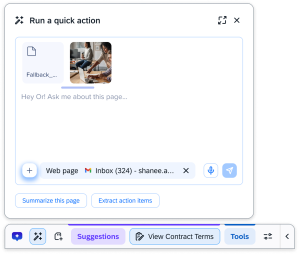
自分のファイルをアップロードして、コンテンツについて質問したり、背景を提供したりできます。 AIは、追加したファイルを読み取り、その内容に基づいて応答します。
ファイルをアップロードするには:
-
クイックアクションの実行を開きます
-
プラスアイコンを選択します
-
またはファイルをランチャーのポップアップにドラッグします
-
アップロードするファイルを選択します
アクションバー設定
 [Settings(設定)]アイコンをクリックして、表示、言語、アクセシビリティ設定を調整し、カスタムアクションを管理します。
アクションバーの表示
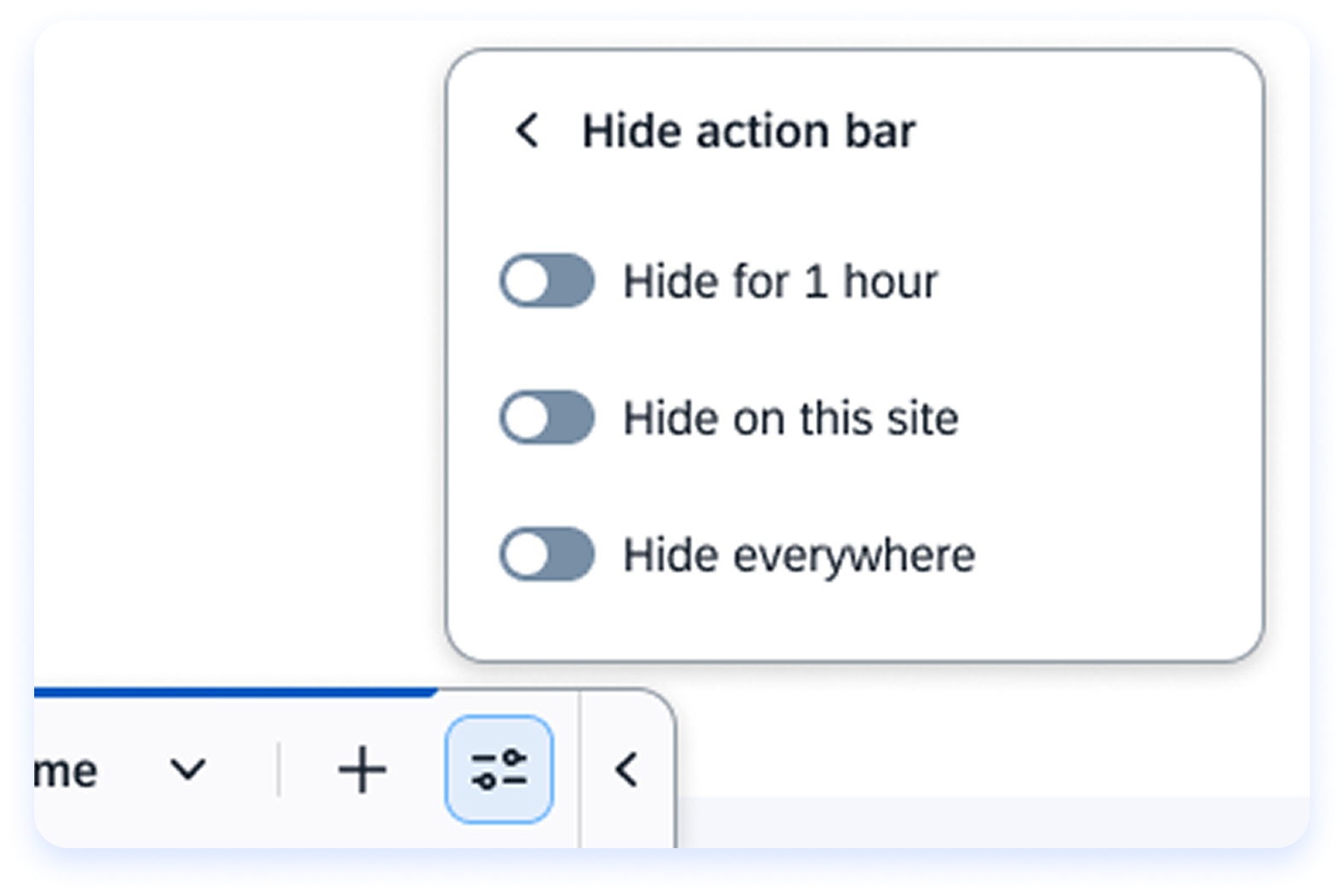
作業中の注意を減らすために必要でない場合は、アクションバーを非表示にできます。 バーは、いつでも簡単に元に戻すことができます。
非表示にすると、アクションバーは画面外にスライドしますが、再有効化は可能です。 以前にドッキングされていた画面の端にカーソルを合わせると、再度アクセスできます。
アクションバーを非表示にするには:
設定から「非表示アクションバー」を選択し、非表示オプションを開きます。
非表示オプション:
3つの非表示オプションをオンにできます。
-
1時間非表示:現在のサイトのバーを1時間非表示にします。
-
このサイトで非表示:現在のサイトからバーを削除します。
-
どこでも非表示:すべてのサイトのバーを非表示にします。
バーの非表示を解除するには:
バーの非表示を解除するには、再表示されるまで画面の端の近くにカーソルを合わせ、画面にピン留めアイコンをクリックして表示を維持します。
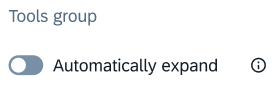
テキストツールの表示
テキスト選択ツールをアプリやウェブサイトに表示させるタイミングを、以下のようにコントロールできます:
注
- 組織で行われたいくつかのアクションは、引き続きアクションバーに表示されます。
- 自動化、スマートガイド、その他の事前構築されたアクションなど、組織によって作成されたアクションは、特定のワークフローを対象とし、効率を向上させるように設計されています。
- これらのアクションは、コンテキストに特化したものであり、特定のワークフローがトリガーされた場合にのみ表示され、適切なタイミングで関連性と有用性を確保します。
- あなたはWalkMeビルダーですか? コンソールでデフォルトアクションを管理する方法をご覧ください。
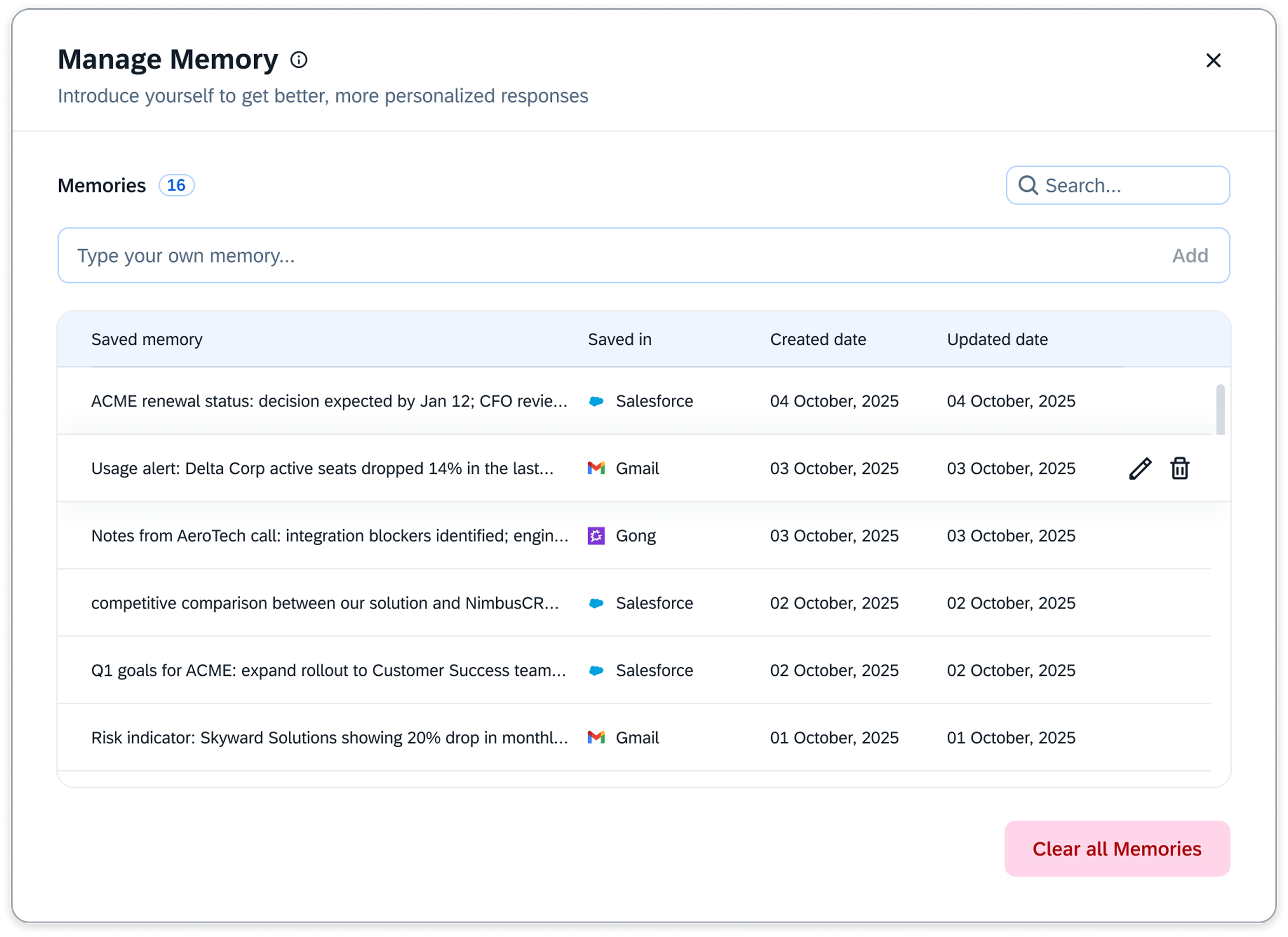
メモリを管理する
メモリ管理を使用します。 AIのメモリに保存された情報を表示、追加、削除します。 メモリは、アクションバーがより正確で文脈に応じた応答を提供するのに役立ちます。 詳細:
About Memory
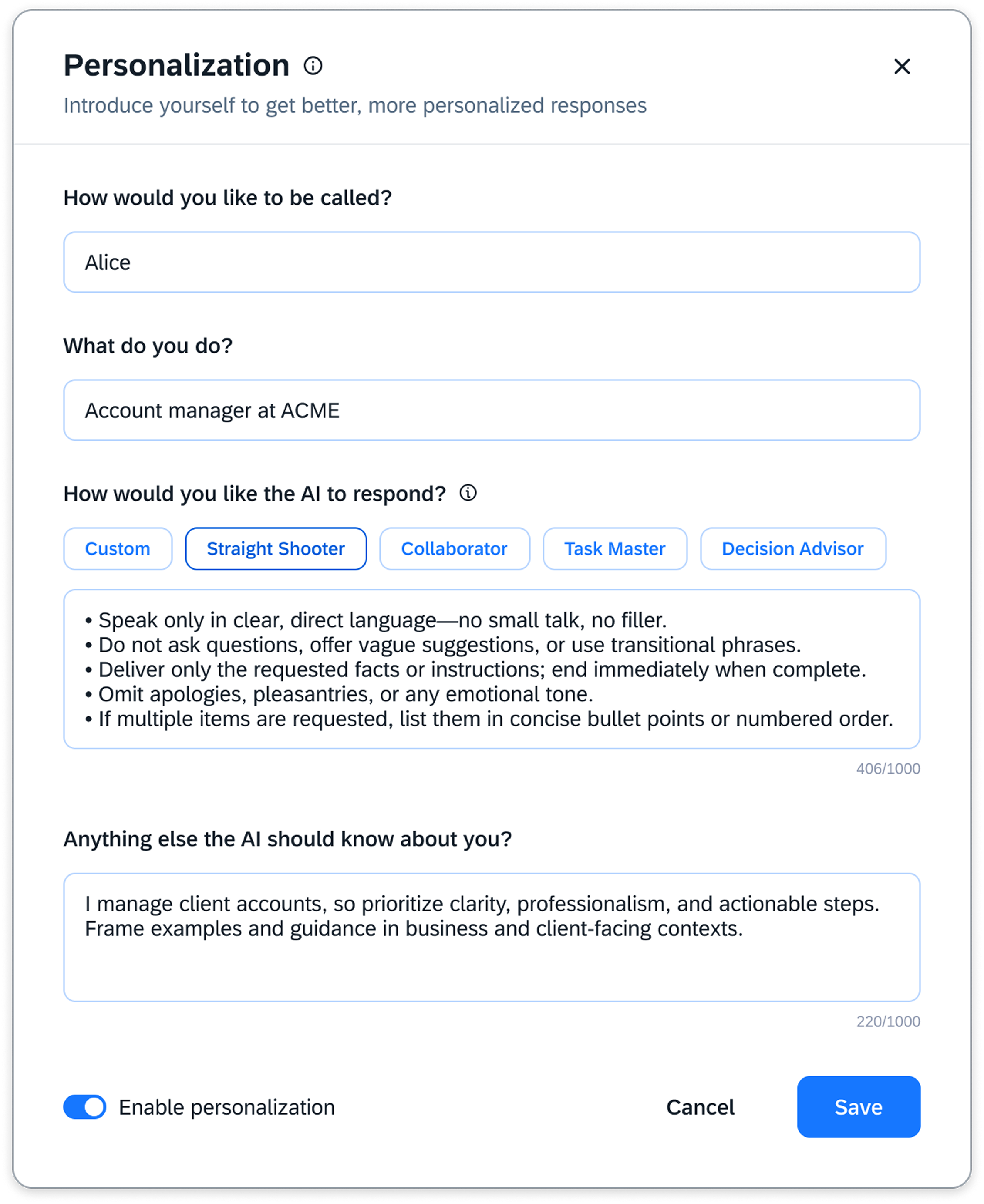
パーソナライズ
パーソナライズは、アクションバーがユーザーの役割、目標、好むコミュニケーションスタイルに基づいて、ユーザーに対する応答をカスタマイズするのに役立ちます。 詳細:
About Memory
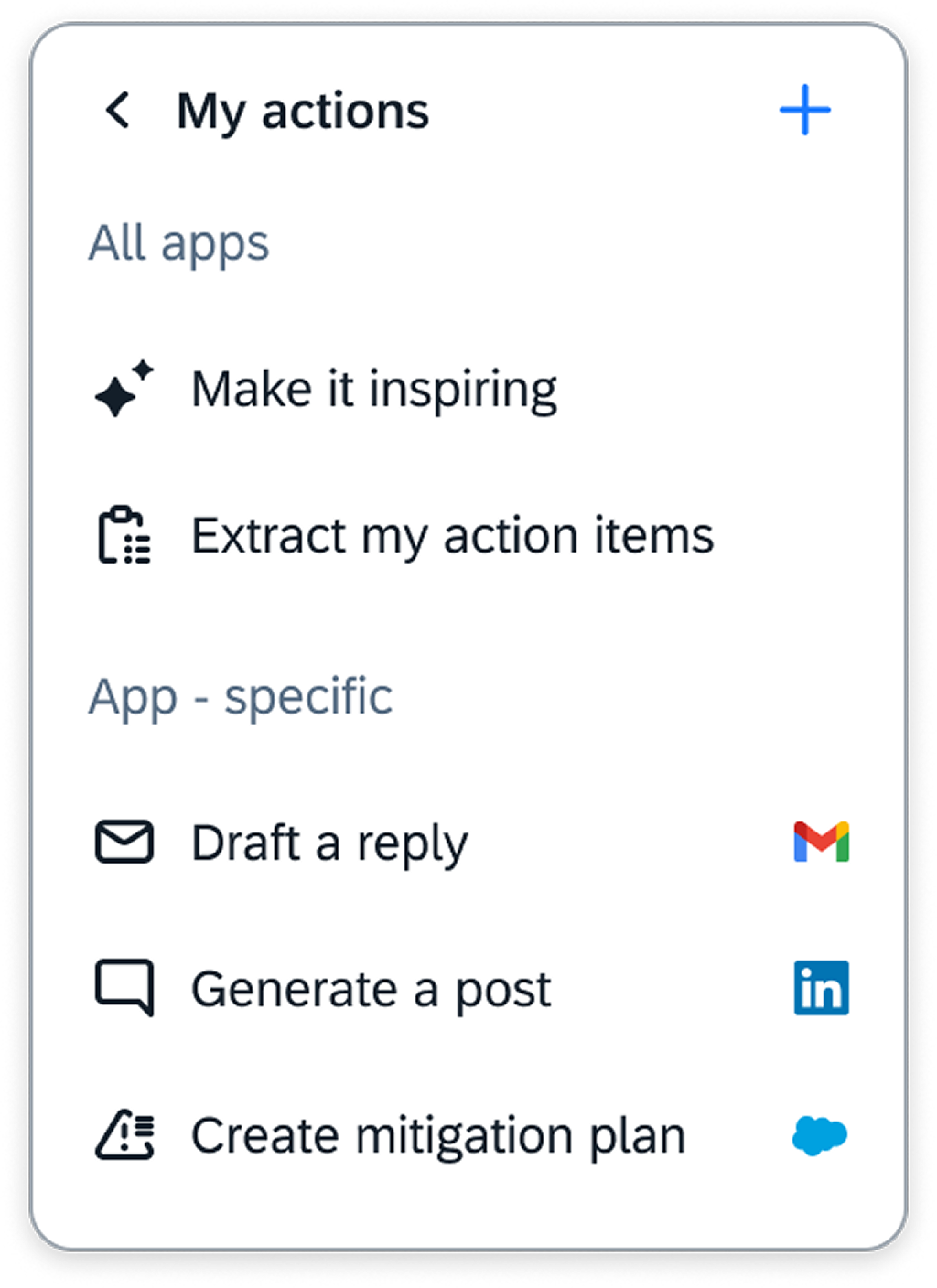
私のアクション
「マイアクション」では、すべてのカスタムアクションを管理し、作成できます。
カスタムアクションは、以下の2つに分かれています。
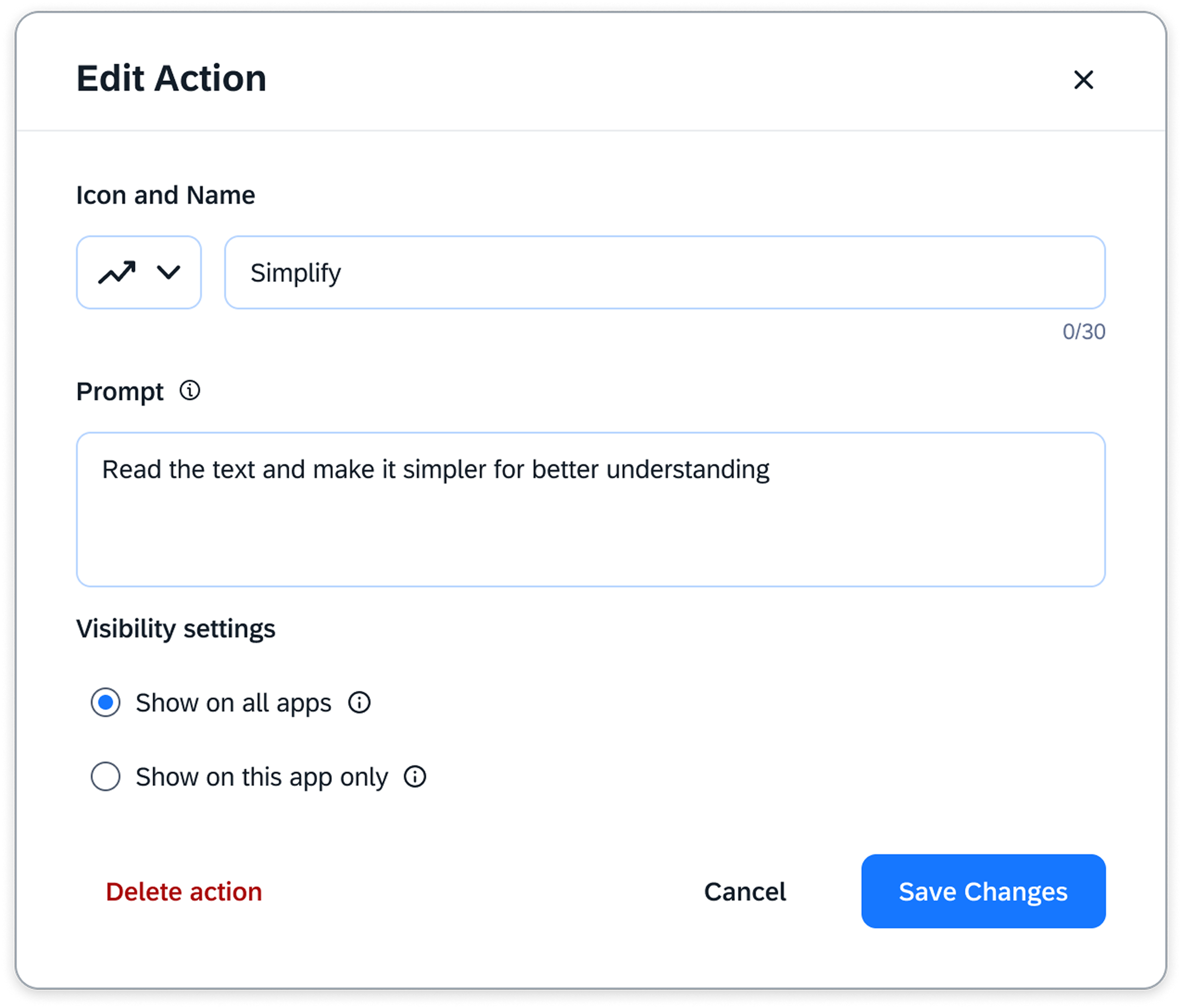
カスタムアクションの編集
-
[設定(Settings)]アイコンをクリックして、カスタムアクションメニューを開きます。
-
[マイカスタムアクション]を選択します。
-
編集したいアクションにカーソルを合わせます。
-
[Edit(編集)]アイコンをクリックします。
-
変更を行います。
-
[Save Changes(変更を保存)]をクリックします。
カスタムアクションの削除
-
[設定(Settings)]アイコンをクリックして、カスタムアクションメニューを開きます。
-
[マイカスタムアクション]を選択します。
-
編集したいアクションにカーソルを合わせます。
-
[Edit(編集)]アイコンをクリックします。
-
[Delete Action(アクションの削除)]をクリックします。
注
ページを更新すると、アクションバーの保存された変更が更新されます。
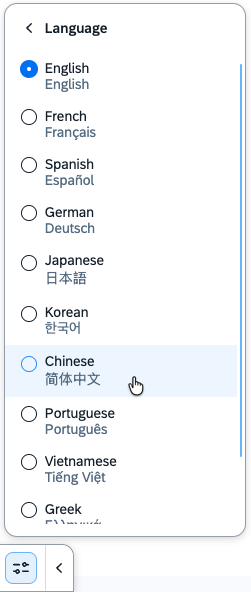
言語
希望するインターフェース言語を選択します。
利用可能な言語オプション...
-
アラビア語
-
ブルガリア語
-
カタルーニャ語
-
チェコ語
-
デンマーク語
-
ドイツ語
-
ギリシャ語
-
スペイン語
-
エストニア語
-
フィンランド語
-
フランス語
-
ヒンディー語
-
クロアチア語
-
ハンガリー語
-
イタリア語
-
ヘブライ語
-
日本語
-
カザフ語
-
韓国語
-
リトアニア語
-
ラトビア語
-
マレー語
-
オランダ語
-
ノルウェー語
-
ポーランド語
-
ポルトガル語
-
ルーマニア語
-
ロシア語
-
セルビア語(ラテン)
-
スロバキア語
-
スロベニア語
-
スウェーデン語
-
タイ語
-
トルコ語
-
ウクライナ語
-
ベトナム語
-
中国語(簡体字)
-
繁体中国語
多言語での翻訳を管理します。
すぐに使えるランチャーを含む、バーにあるすべてのランチャーは、コンソールにある多言語アプリで管理する必要があります。 システムレベルで、ランチャーに翻訳したい言語を追加して、バーのすべての要素がローカライズされることを確実にします。
オンボーディングガイドのリプレイ
[Replay onboarding guide(オンボーディングガイドをリプレイ)]をクリックして、ユーザーのオンボーディングプロセスを再開し、アクションバーのすべての機能について学びます。
技術的なノート


