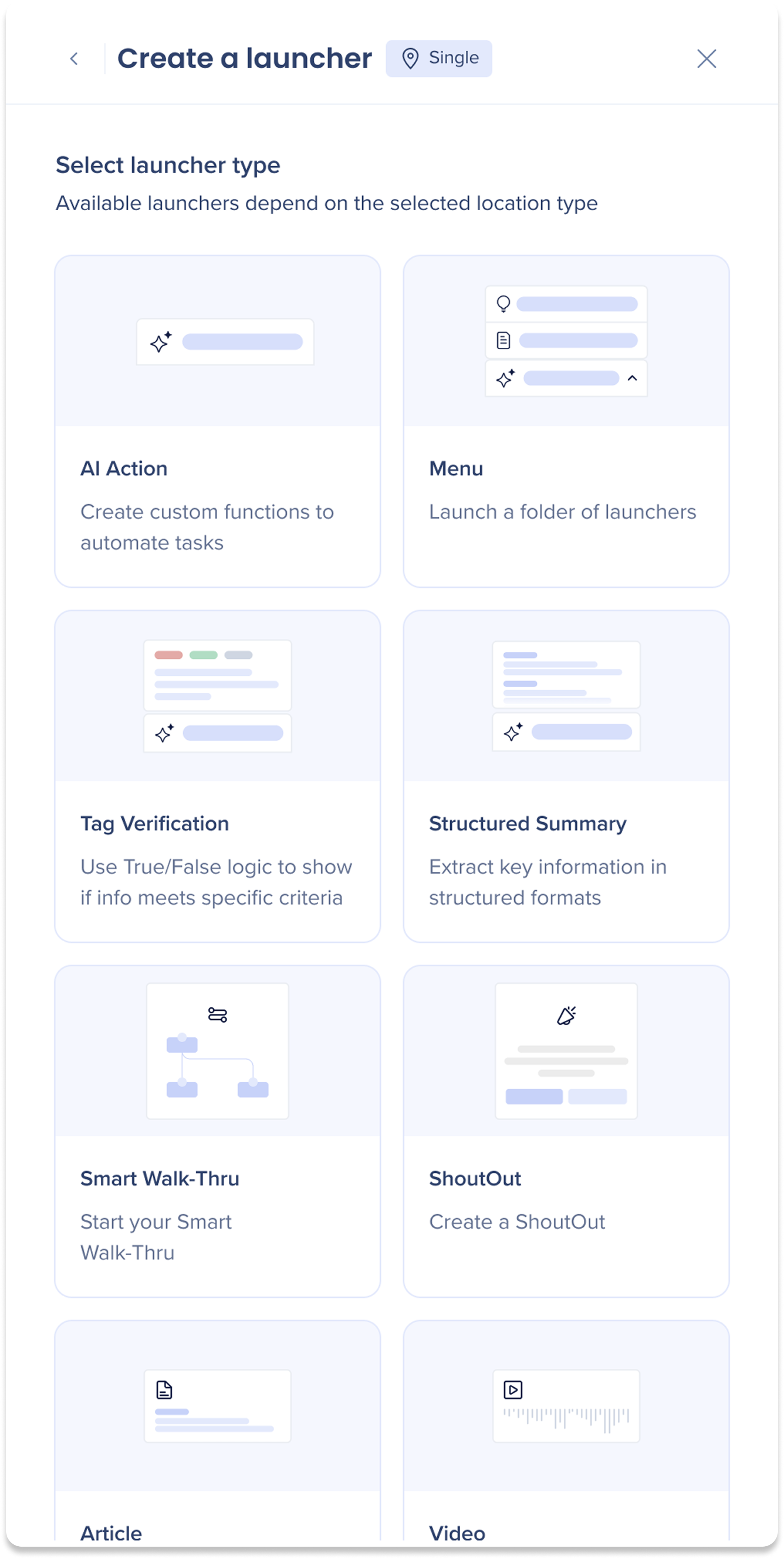
This article walks you through creating and configuring launchers in the Action Bar console app. The setup experience is the same whether your account has AI enabled or not. Launcher types that require AI appear in the panel but are greyed out and unavailable if AI is not enabled for your account.
For an introduction to the Action Bar console app and the launchers table, see:
The following section provides an overview of the launcher type settings. Each launcher has three settings pages: Appearance, Behavior, and Visibility.
Appearance Settings
Display name
Enter a name for your launcher that will appear to end-users in the Action Bar.
Display type
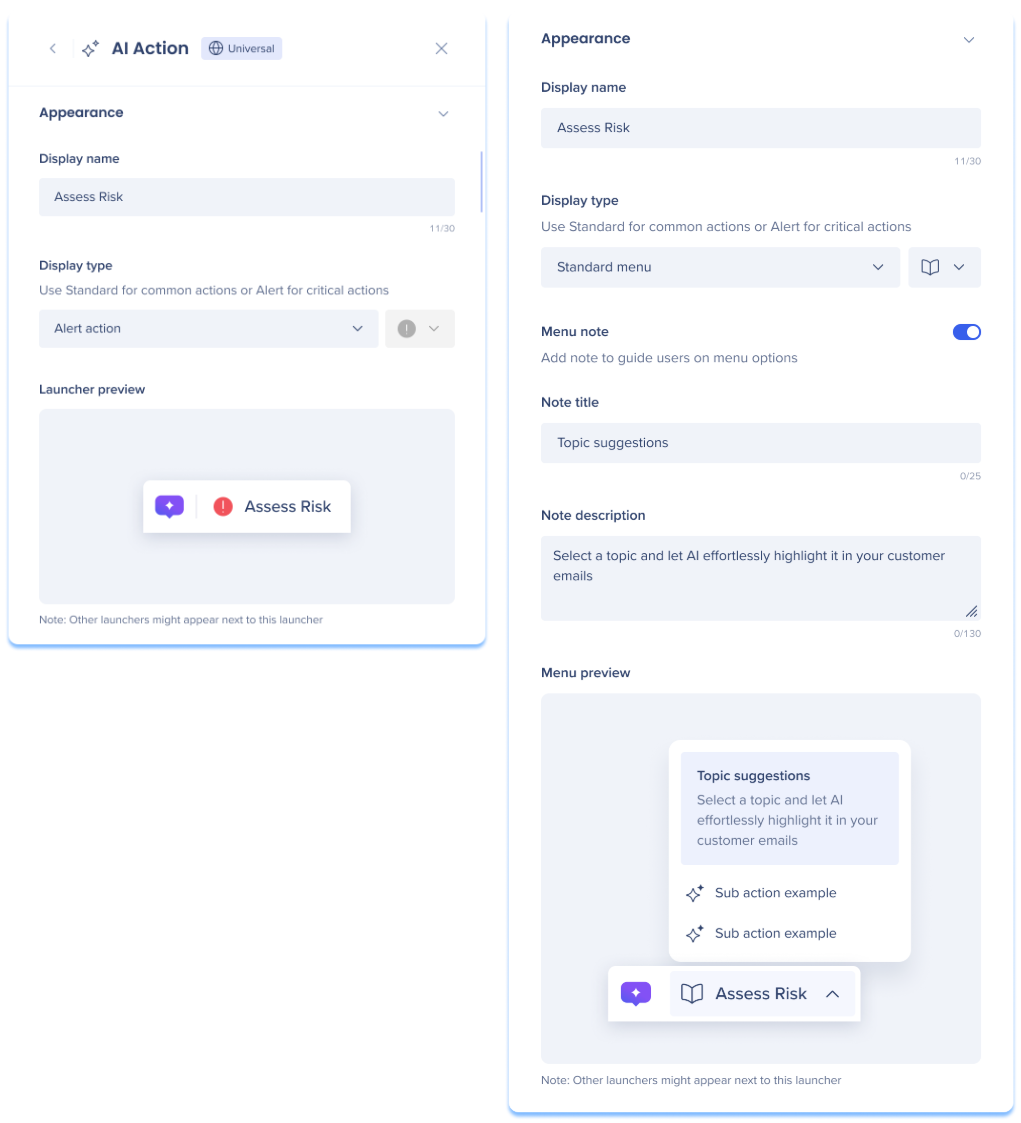
Display types control how your launcher appears in the bar, either as a “standard” or “alert” action/menu. Select a display type from the dropdown and an icon if “standard” is selected.
Standard action/menu: Ideal for routine tasks, this option displays actions in the Action Bar with a custom icon
Alert action/menu: Ideal for condition-based critical tasks, the option displays a fixed icon when triggered, or a red alert dot if actions are hidden
Alerts will prioritize the action or menu by placing in first in the Action Bar
Launcher/Menu preview
View how your launcher will appear in the Action Bar.
Turn on the Menu note toggle to add a note that guide users on menu options. We couldn't load the file.
Note title: Enter a title for your note
Note description: Enter a description for your note
Behavior Settings
WalkMe Item Behavior Settings
Applies to: Smart Walk-Thru, ShoutOut, Article, Video, Survey, Shuttle, Multiple SmartTip Validation, ActionBot, and AI Chat.
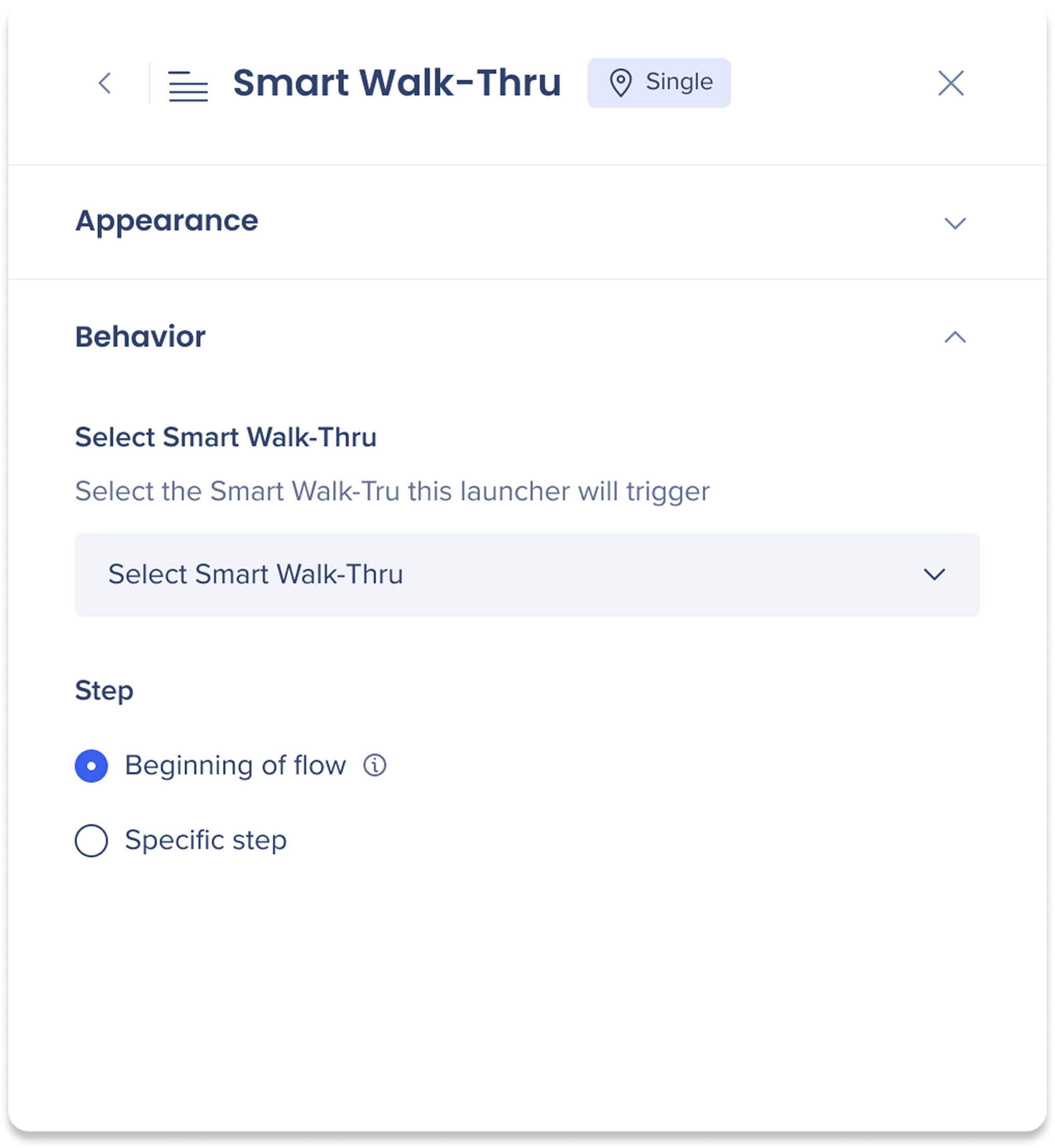
For these launcher types, the behavior settings panel allows you to select the WalkMe item the launcher will trigger. Use the dropdown to select the relevant item from your WalkMe account.
Smart Walk-Thru only: After selecting a Smart Walk-Thru, choose which step the launcher will start from:
Beginning of flow: The Smart Walk-Thru starts from the first step
Specific step: The Smart Walk-Thru starts from a specific step you select
AI Action Behavior Settings
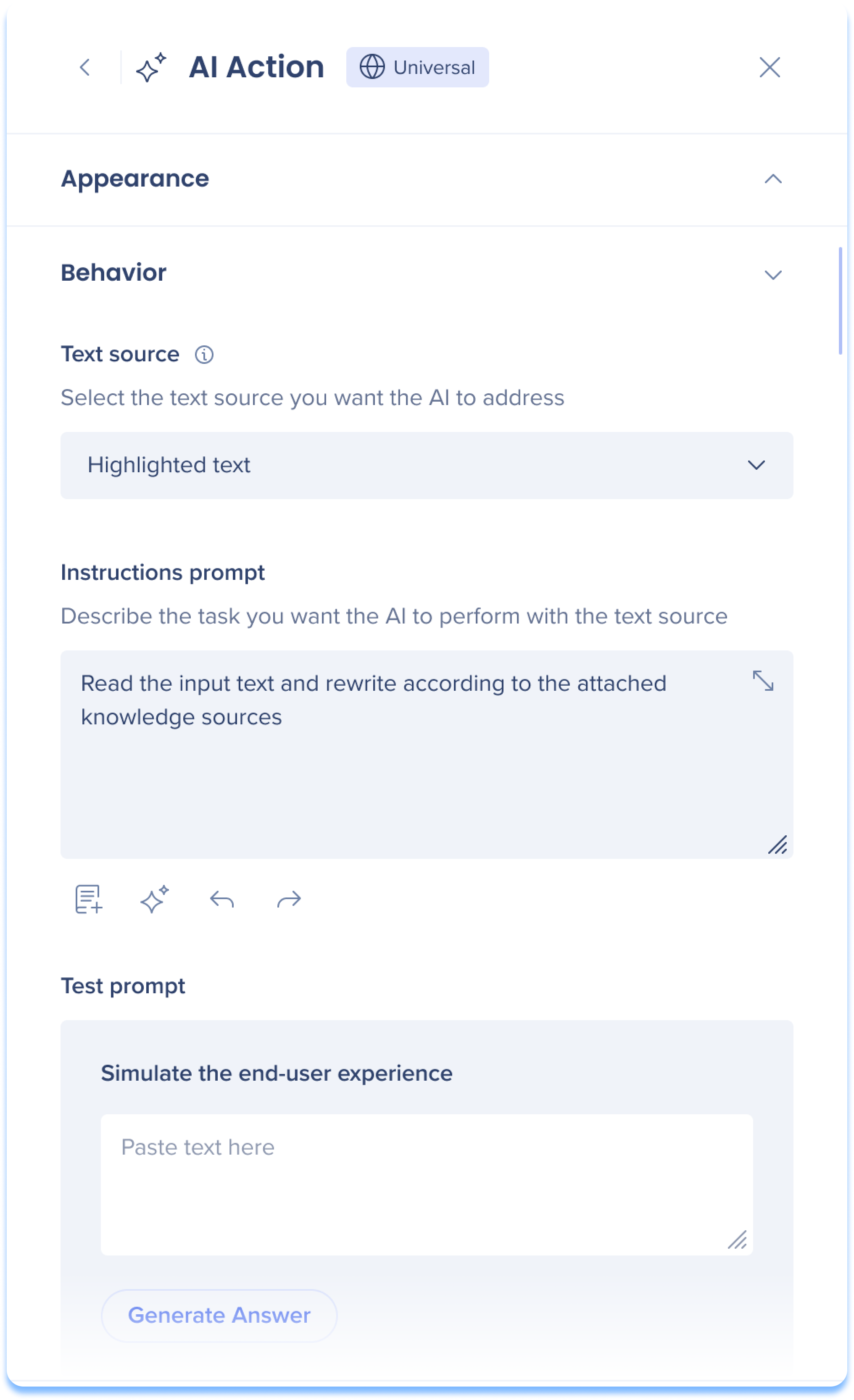
Text source
Select the text source you want the AI to process.
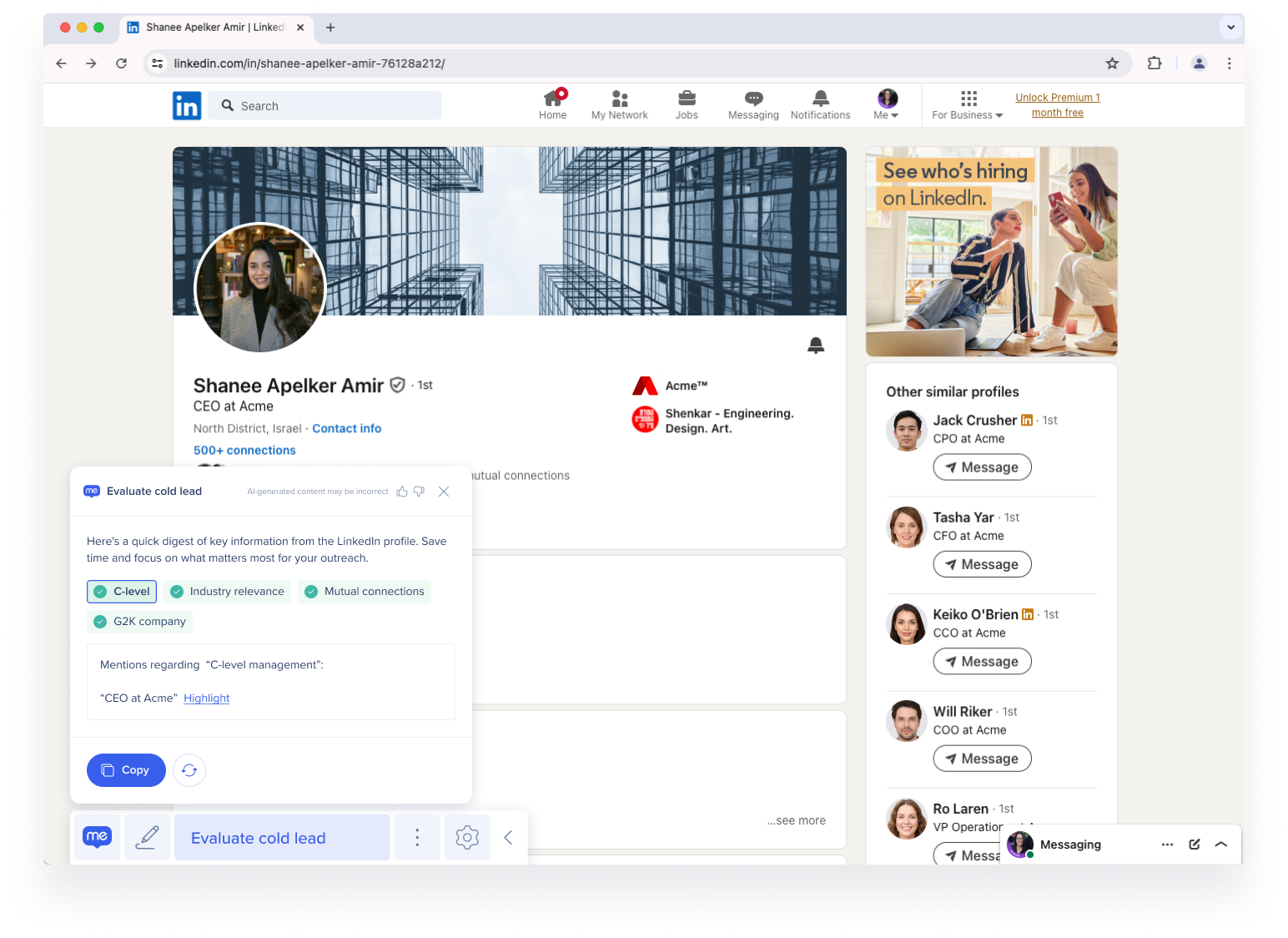
Text on screen: The launcher appears without specific context and performs AI text processing on the entire page, or specific text if highlighted
Element on screen: The launcher appears when a specific element appears on screen and performs AI text processing on the selected text
By default WalkMe captures the full page body element
Recapturing specific elements is supported with single location launchers only
Highlighted text: The launcher appears when text is highlighted by the user and performs AI text processing on the selected text
Instructions prompt
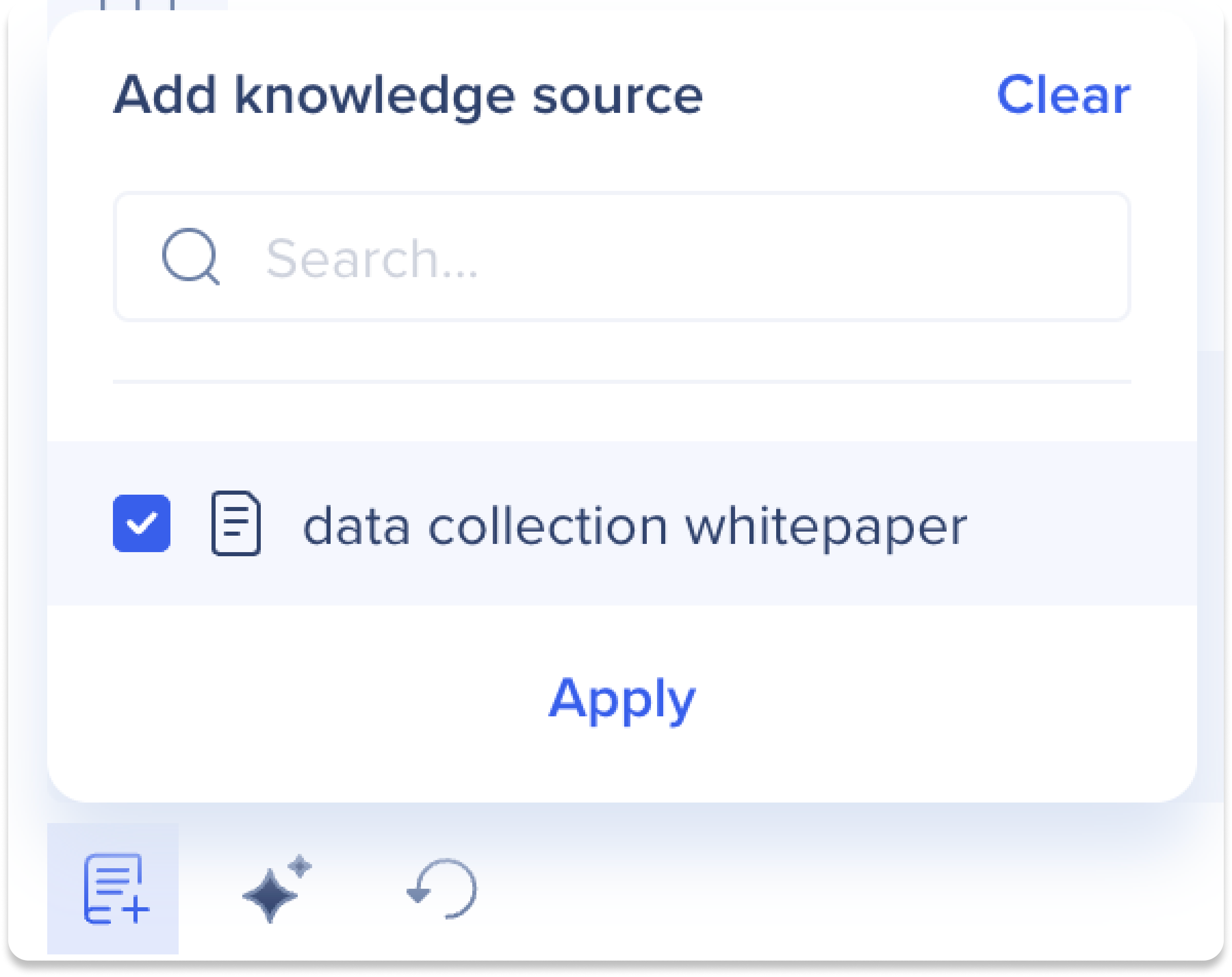
Enter a prompt to instruct the AI what task to perform with the text source.
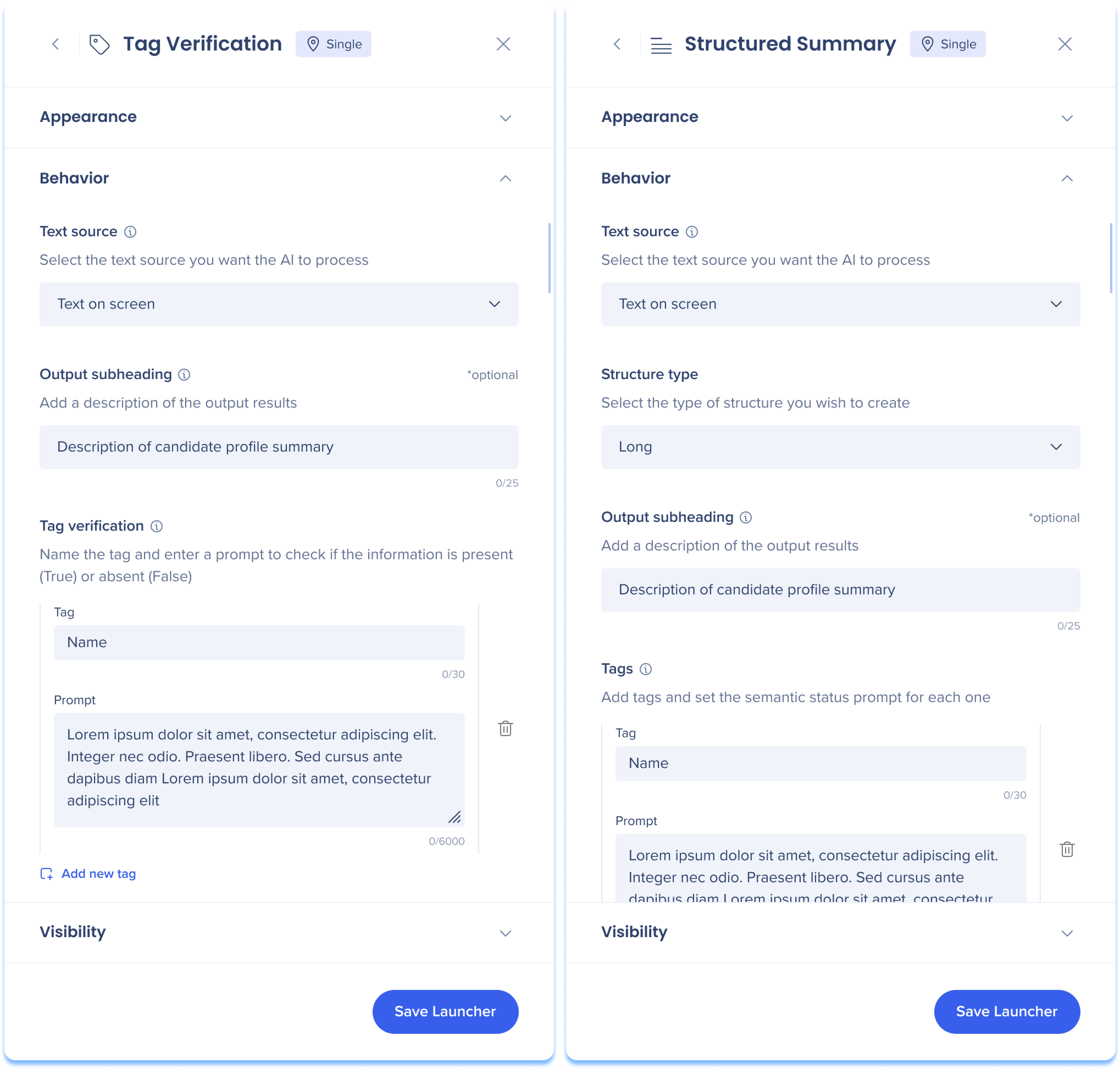
Tag Verification and Structured Summary Behavior Settings
Text source
Select the text source you want the AI to process.
Text on screen: The launcher appears without specific context and performs AI text processing on the entire page, or specific text if highlighted
Element on screen: The launcher appears when a specific element appears on screen and performs AI text processing on the selected text
By default WalkMe captures the full page body element
Recapturing specific elements is supported with single location launchers only
Highlighted text: The launcher appears when text is highlighted by the user and performs AI text processing on the selected text
Output subheading
Add a description of the generated output results. The output subheading will be located below the launcher name.
Tag verification only
Tag verification
Name the tag and enter a prompt to check if the information is present (True) or absent (False).
Tag: Enter tag name
Prompt: Instruct the AI what criteria to scan for to present whether the tag will appear to users as “true” or “false”
Add new tag: Click Add new tag to continue adding more tags
Structured summary only
Structure type
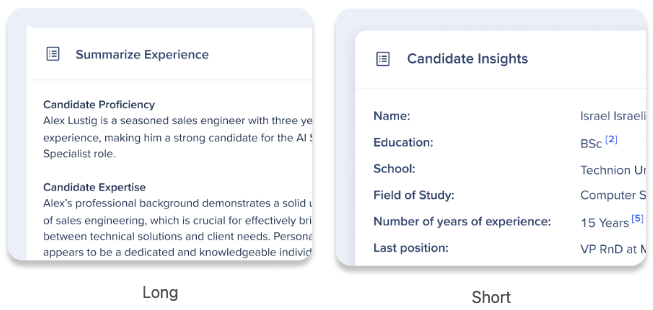
Select the type of structure you wish to create:
Long: Add tags of the information you wish to extract from the text to create structured section for the summary, the result will populate the sections
Short: Add tags of the information you wish to extract from the text to populate the list on the left, and the summary results will appear on the right
Tags
Add tags to the title of a section in the summary and enter a prompt to define its content.
Tag: Enter the section name
Prompt: Instruct the AI what specific information should go under this section in the summary
Add new tag: Click Add new tag to continue adding more sections for your summary
Visibility settings
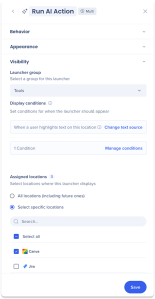
Ensure your launcher appears in the correct location and situation by managing display conditions and locations.
Launcher group
Select the group it belongs to. The group determines how the launcher behaves in the Action Bar:
Suggestions: contextual launchers that can expand or open the Action Bar automatically when triggered
Tools: launchers that are always available and won't automatically open the Action Bar
Which groups you can choose from depends on the Action Bar type:
Action Bar – AI Enabled: group selection is enabled by default, so all groups are available when building a launcher
Action Bar – Default (non-AI): available groups are set by your admin on the Action Bar settings page
Action Bar groups
Display conditions
Launcher display conditions use our condition builder technology from within the Action Bar app. Learn more
Change text source: Edit the text source to control when the launcher should appear
Manage conditions: Add conditions or edit existing ones to control when the launcher should appear
Assigned locations
Review the locations type that defines where this launcher will play.
For multi-location only:
All locations: Includes all of your existing locations configured for Action Bar and automatically applies the launcher to any locations you add in the future
Select specific locations: Choose which locations this launcher will appear



 Click the Create icon from the Action Bar page to open the Create a launcher side panel.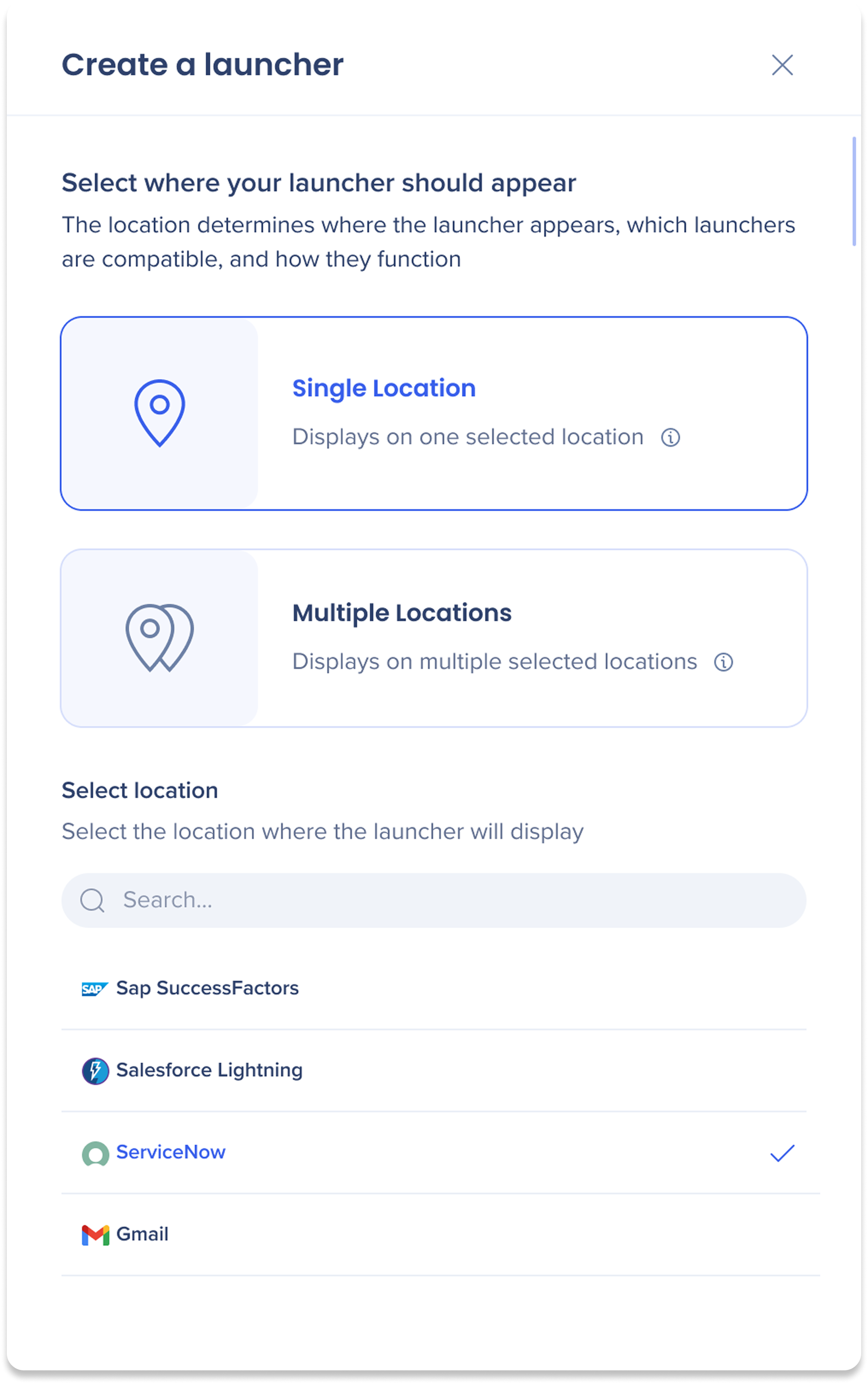
 Text source


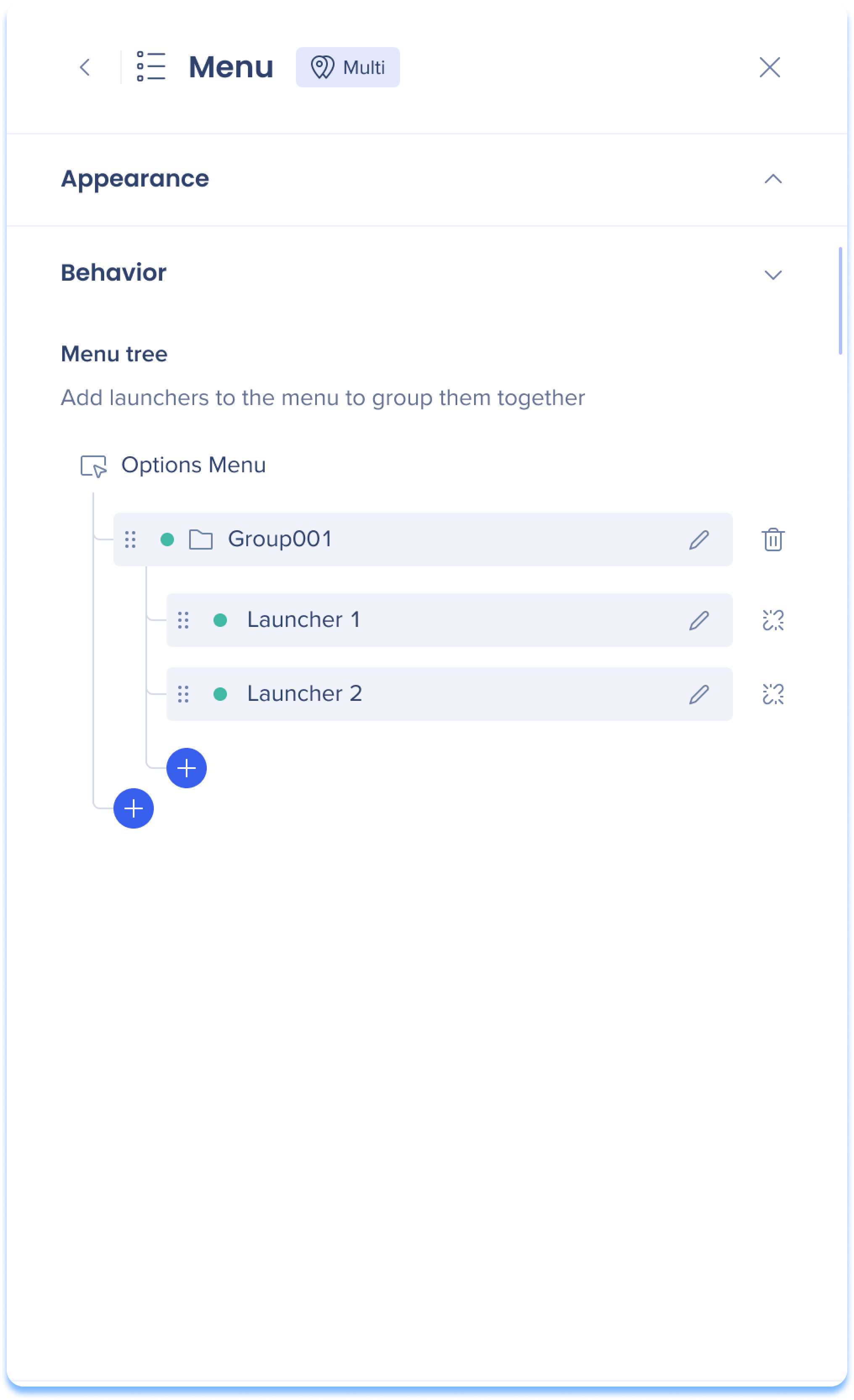 Menu tree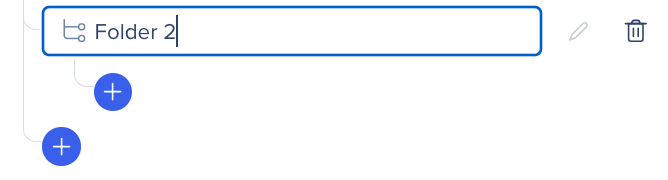
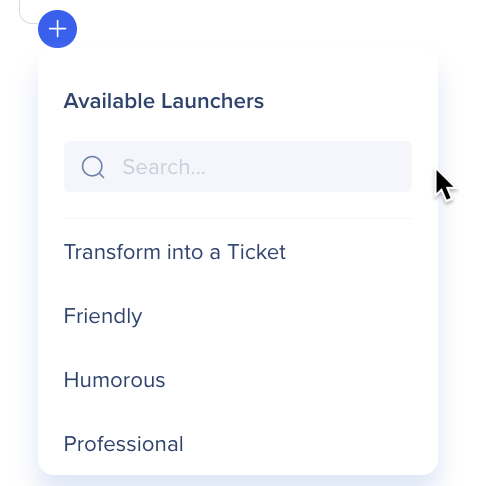
 Text source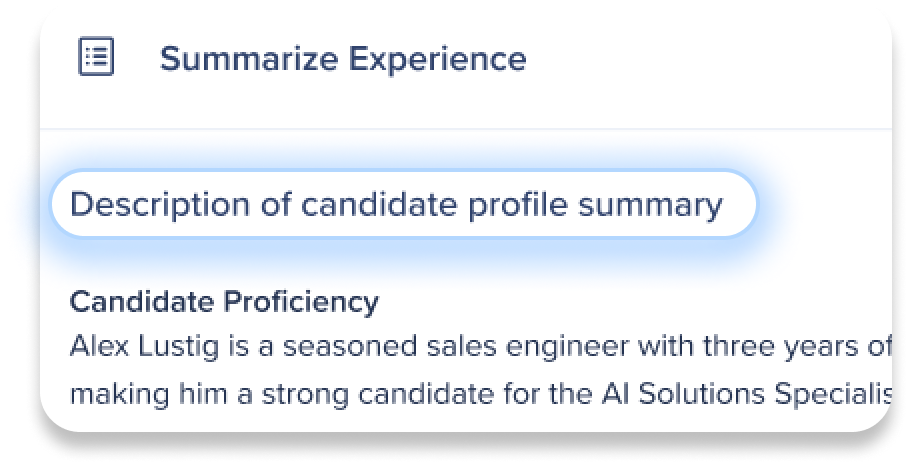
 Ensure your launcher appears in the correct location and situation by managing display conditions and locations.