Cet article vous guide dans la création et la configuration de launchers dans l'application console Barre d'action. L'expérience de configuration est la même, que l'IA soit activée ou non sur votre compte. Les types de launchers nécessitant l'IA apparaissent dans le panneau, mais sont grisés et indisponibles si l'IA n'est pas activée pour votre compte.
Pour une introduction à l'application console Barre d'action et au tableau des launchers, consultez :
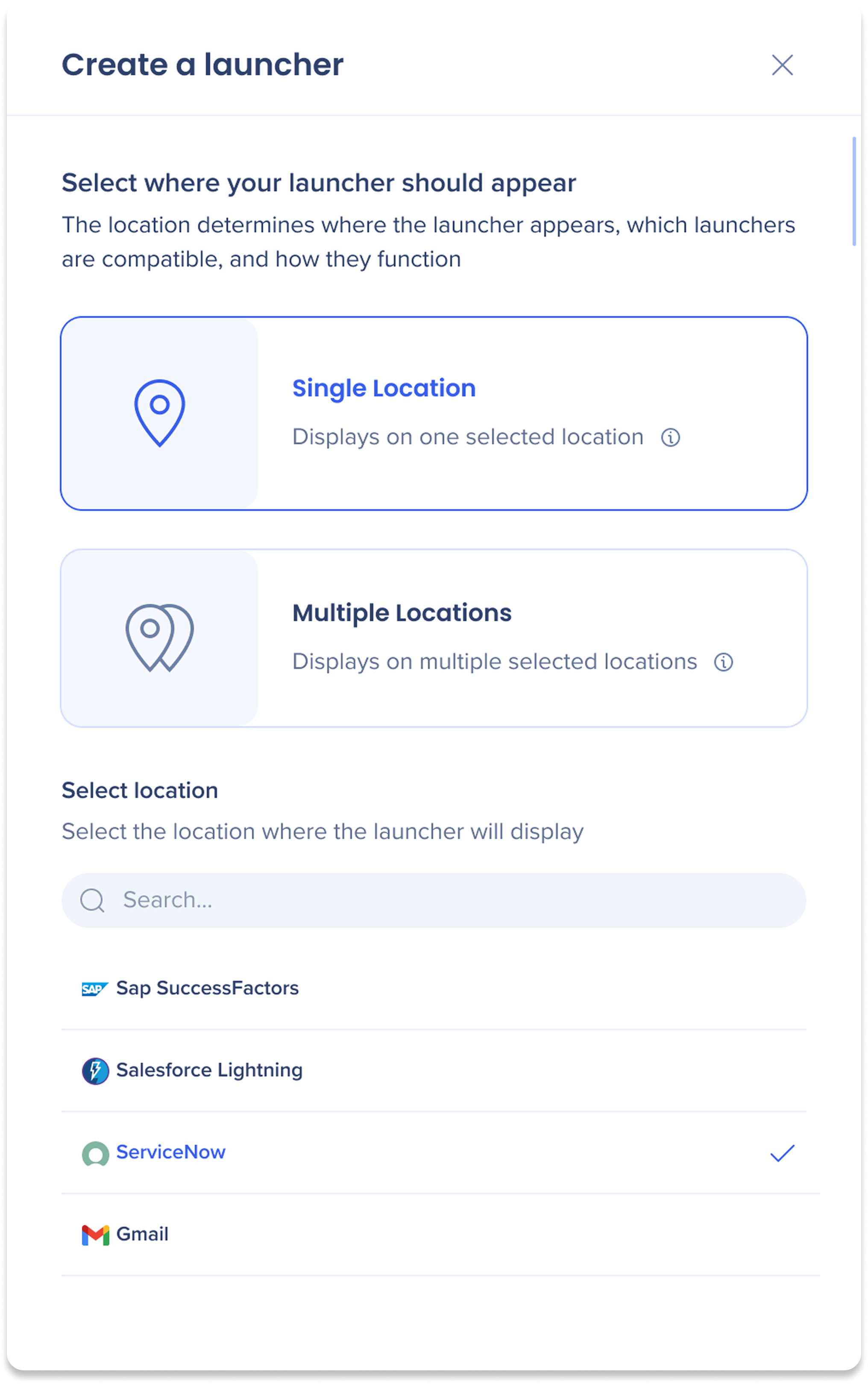
Cliquez sur l'icône Créer depuis la page Barre d'action pour ouvrir le panneau latéral Créer un launcher.
Étape 1 : Sélectionner le type d'emplacement
Choisissez où votre launcher doit apparaître. Les types de launchers disponibles dépendent du type d'emplacement sélectionné ici.
Type d'emplacement
Description
Types de launchers disponibles
Emplacement unique
Apparaît sur un système spécifique
S'affiche dans l'Éditeur WalkMe
Prend en charge la capture d'éléments et le texte de la page
Tous les types de launchers
Emplacements multiples
Apparaît sur plusieurs systèmes
N'apparaît pas dans l'Éditeur WalkMe
Prend en charge le texte de la page
Tous les types de launchers, sauf Vérification de balise et Résumé structuré
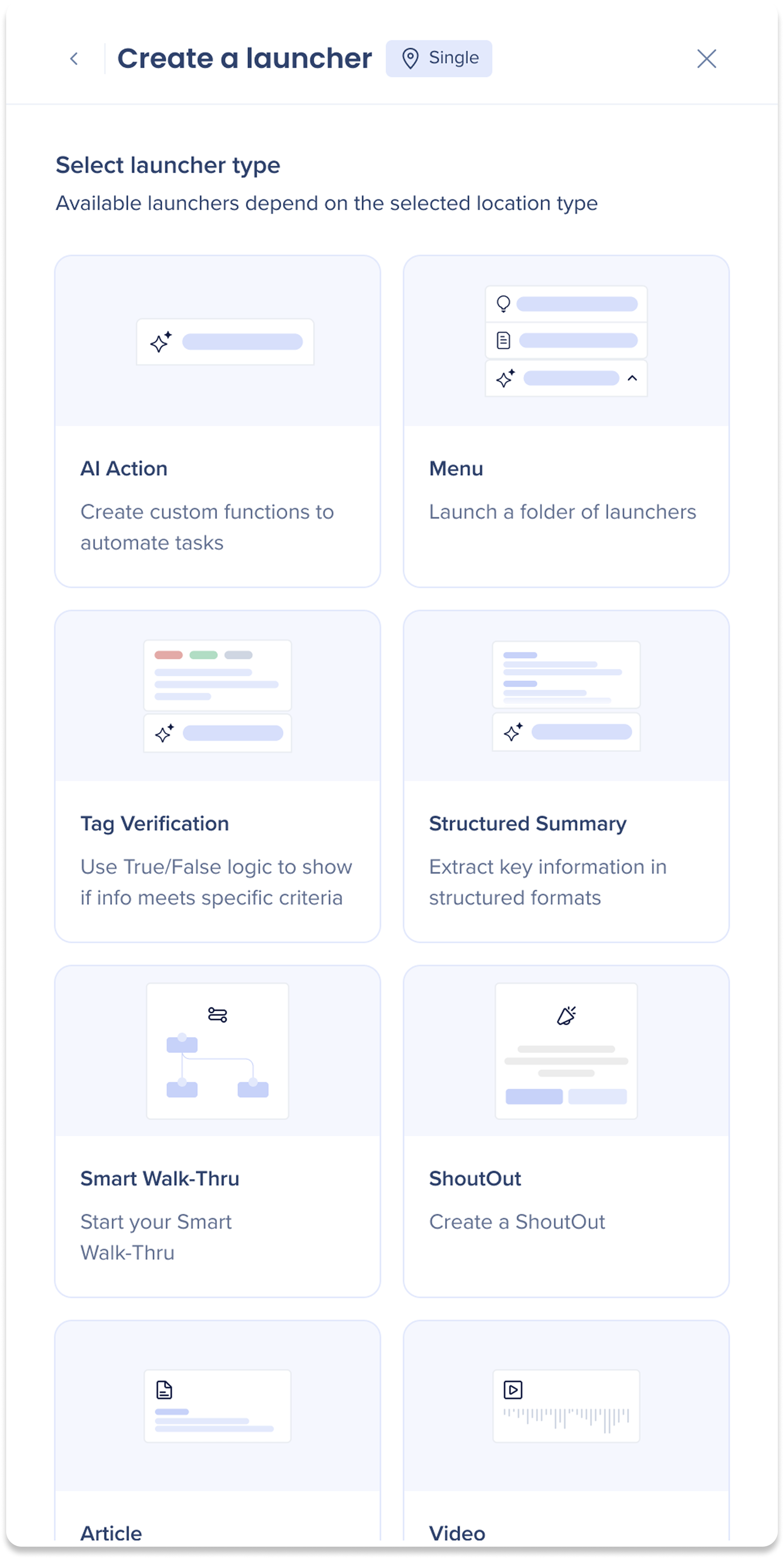
Étape 2 : Sélectionner un type de launcher
Choisissez un type de launcher à personnaliser selon les besoins de votre organisation. Les types de launchers disponibles dépendent du type d'emplacement sélectionné à l'étape précédente.
Remarque
Les types de launchers nécessitant l'IA sont grisés si l'IA n'est pas activée sur votre compte
Les types de launchers non compatibles avec le type d'emplacement sélectionné à l'étape précédente sont également grisés
Type de launcher
Description
IA requise
Type d'emplacement
Action IA
Créer des fonctions personnalisées pilotées par l'IA qui répondent à une invite personnalisée
Oui
Tous
Menu
Créer une liste personnalisable de launchers et de dossiers pour organiser les tâches et simplifier l'accès
Non
Tous
Vérification de balise
Utiliser une logique Vrai/Faux pour indiquer si les informations répondent à des critères spécifiques
Oui
Emplacement unique uniquement
Résumé structuré
Extraire et présenter les informations clés dans des formats structurés
Oui
Emplacement unique uniquement
Smart Walk-Thru
Déclencher un Smart Walk-Thru étape par étape
Non
Tous
ShoutOut
Afficher un message ou une annonce contextuelle
Non
Tous
Article
Créer un lien vers une ressource d'aide pertinente
Non
Tous
Vidéo
Lire une ressource vidéo intégrée ou liée
Non
Tous
Survey
Recueillir les retours des utilisateurs avec un Survey
Non
Tous
Shuttle
Rediriger les utilisateurs vers une page web spécifique
Non
Tous
Validation multiple de SmartTips
Exécuter un ensemble de SmartTips pour valider la saisie des champs de formulaire
Non
Tous
ActionBot
Lancer un bot pour automatiser des tâches par le biais d'une conversation
Non
Tous
Chat IA
Obtenir des réponses à partir des connaissances de l'entreprise et des connaissances publiques
Oui
Tous
Ouvrir le WalkMe Menu
Lance le hub central d'exploration de contenu
Non
Tous
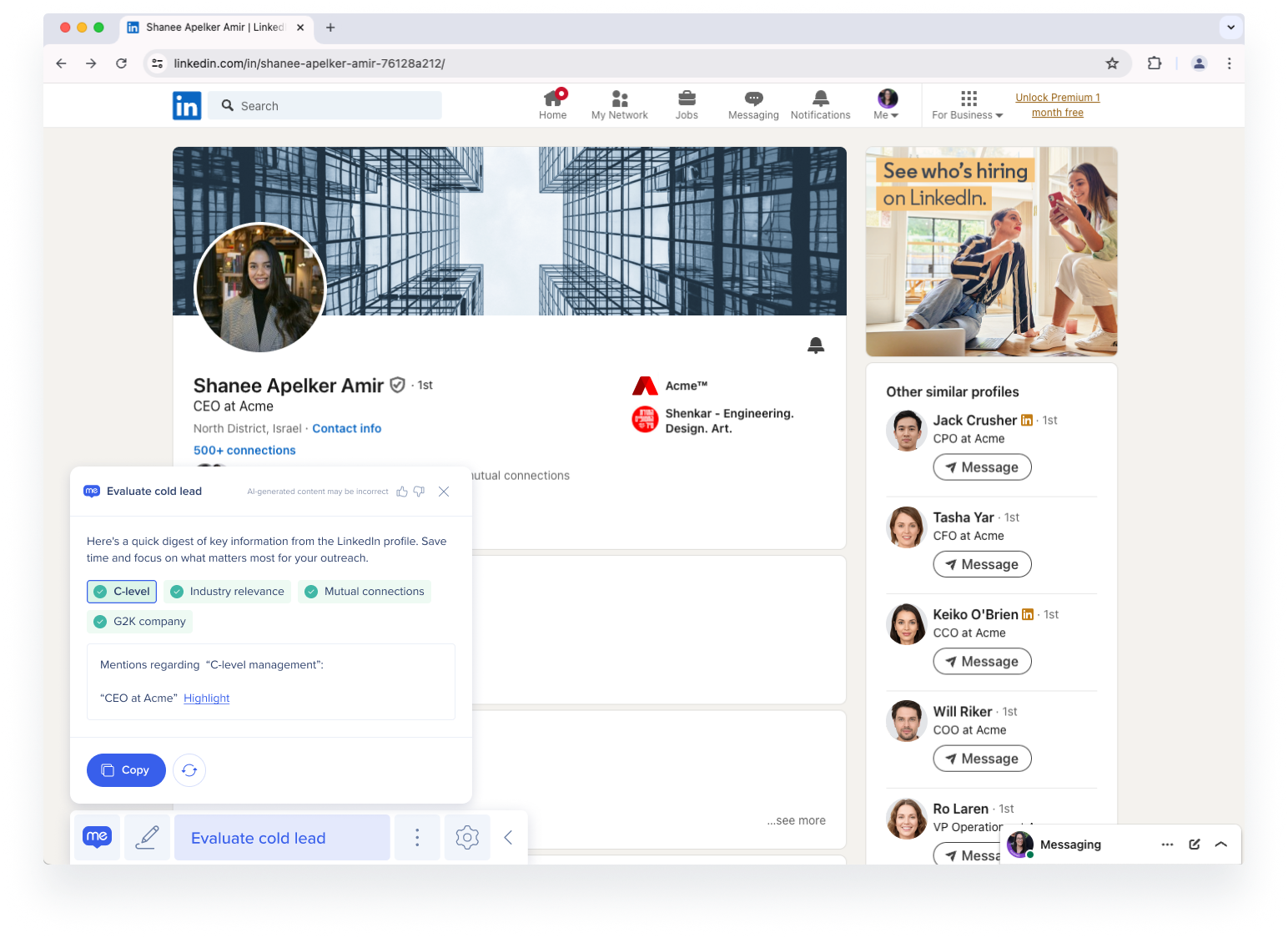
Exemple de résumé de balises...
Exemple de résumé de balises LinkedIn
Création dans la console : Dans cet exemple, le créateur a capturé une page LinkedIn et créé les balises suivantes : Niveau C, Pertinence sectorielle, Connexions mutuelles et G2K
Action IA : L'IA vérifie si ces balises sont présentes sur la page en fonction des conditions « vrai » et « faux » définies par le créateur
Résultat : Toutes les balises ont été trouvées et apparaissent donc en vert
L'IA fournit une courte citation de la page pour chaque balise, ainsi que l'option de mettre en évidence son emplacement sur la page
Toutes les couleurs de balises et leur signification
Vert : Vrai
Orange : Faux
Gris : Indéterminé
Étape 3 : Finaliser les paramètres du launcher
La section suivante présente un aperçu des paramètres du type de launcher. Chaque launcher comporte cinq pages de paramètres : Apparence, Comportement, Élément d'attention, Visibilité et Actions de suivi.
Paramètres d'apparence
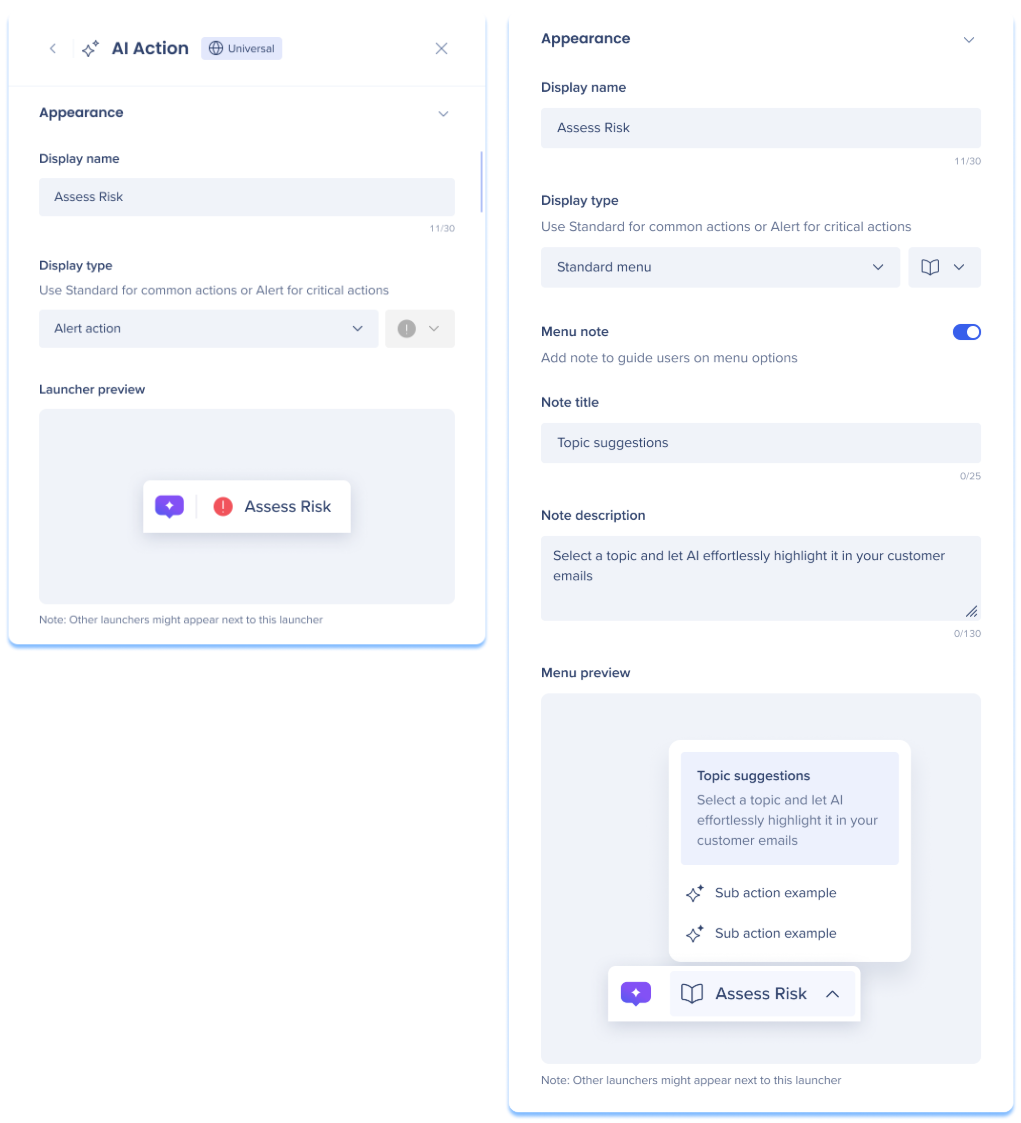
Nom affiché
Saisissez un nom pour votre launcher qui sera visible par les utilisateurs finaux dans la Barre d'action.
Type d'affichage
Les types d'affichage déterminent la façon dont votre launcher apparaît dans la barre, en tant qu'action/menu « standard » ou « alerte ». Sélectionnez un type d'affichage dans le menu déroulant, ainsi qu'une icône si « standard » est sélectionné.
Action/menu standard : Idéal pour les tâches courantes, cette option affiche les actions dans la Barre d'action avec une icône personnalisée
Action/menu d'alerte : Idéal pour les tâches critiques basées sur des conditions, cette option affiche une icône fixe lorsqu'elle est déclenchée, ou un point d'alerte rouge si les actions sont masquées
Les alertes seront prioritaires en plaçant l'action ou le menu en premier dans la Barre d'action
Aperçu du launcher/menu
Visualisez l'apparence de votre launcher dans la Barre d'action.
Remarque
D'autres launchers peuvent apparaître à côté de celui-ci si des launchers supplémentaires sont créés ou si des launchers par défaut sont activés.
Note de menu Launchers de type menu uniquement
Activez le bouton bascule Note de menu pour ajouter une note qui guide les utilisateurs dans les options de menu. Nous n'avons pas pu charger le fichier.
Titre de la note : Saisissez un titre pour votre note
Description de la note : Saisissez une description pour votre note
Paramètres de comportement
Paramètres de comportement des éléments WalkMe
S'applique à : Smart Walk-Thru, ShoutOut, Article, Vidéo, Survey, Shuttle, Validation multiple de SmartTips, ActionBot et Chat IA.
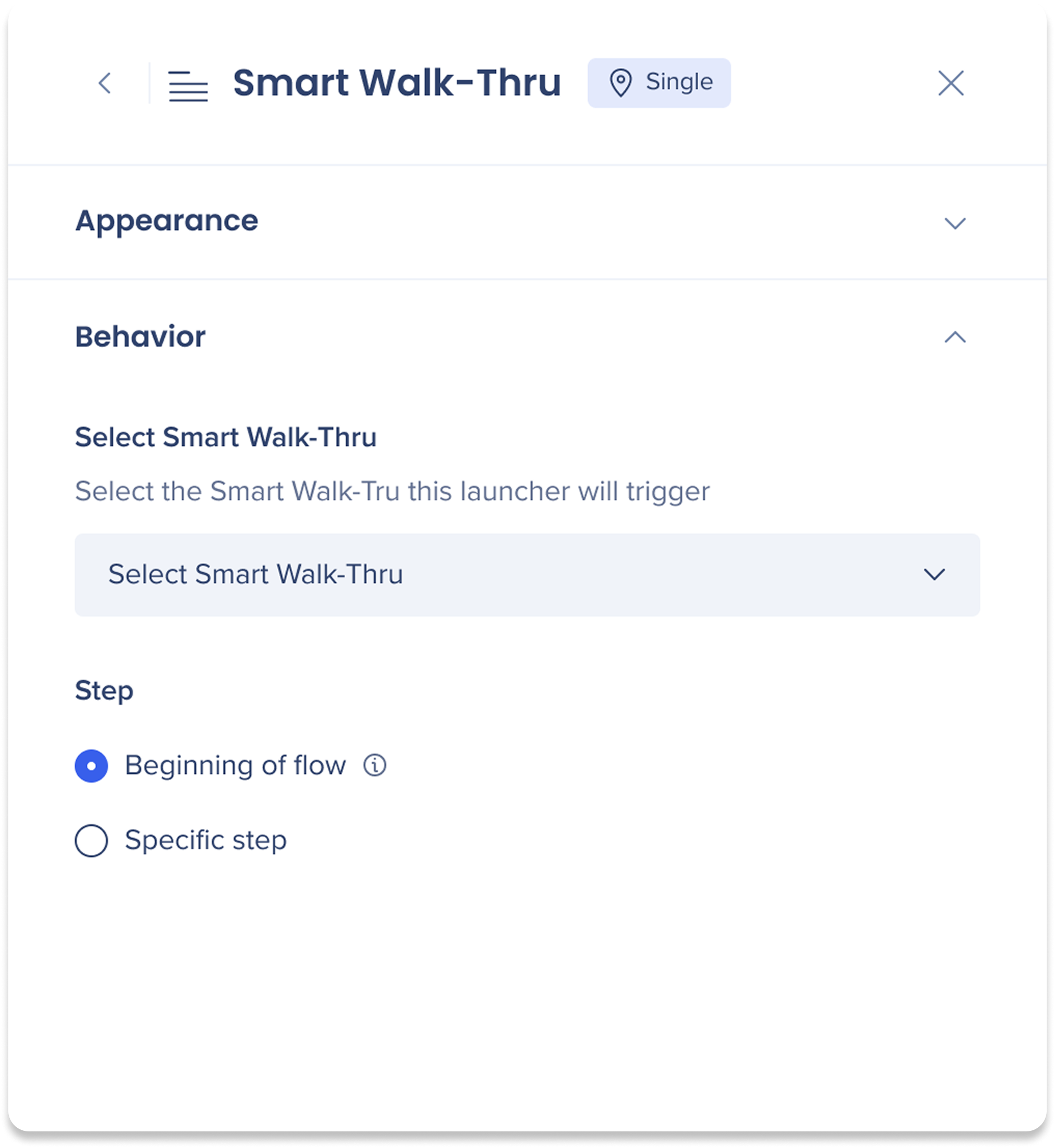
Pour ces types de launchers, le panneau des paramètres de comportement vous permet de sélectionner l'élément WalkMe que le launcher déclenchera. Utilisez le menu déroulant pour sélectionner l'élément correspondant dans votre compte WalkMe.
Smart Walk-Thru uniquement : Après avoir sélectionné un Smart Walk-Thru, choisissez l'étape à partir de laquelle le launcher démarrera :
Début du parcours : Le Smart Walk-Thru commence à la première étape
Étape spécifique : Le Smart Walk-Thru commence à partir d'une étape spécifique que vous sélectionnez
Paramètres de comportement de l'Action IA
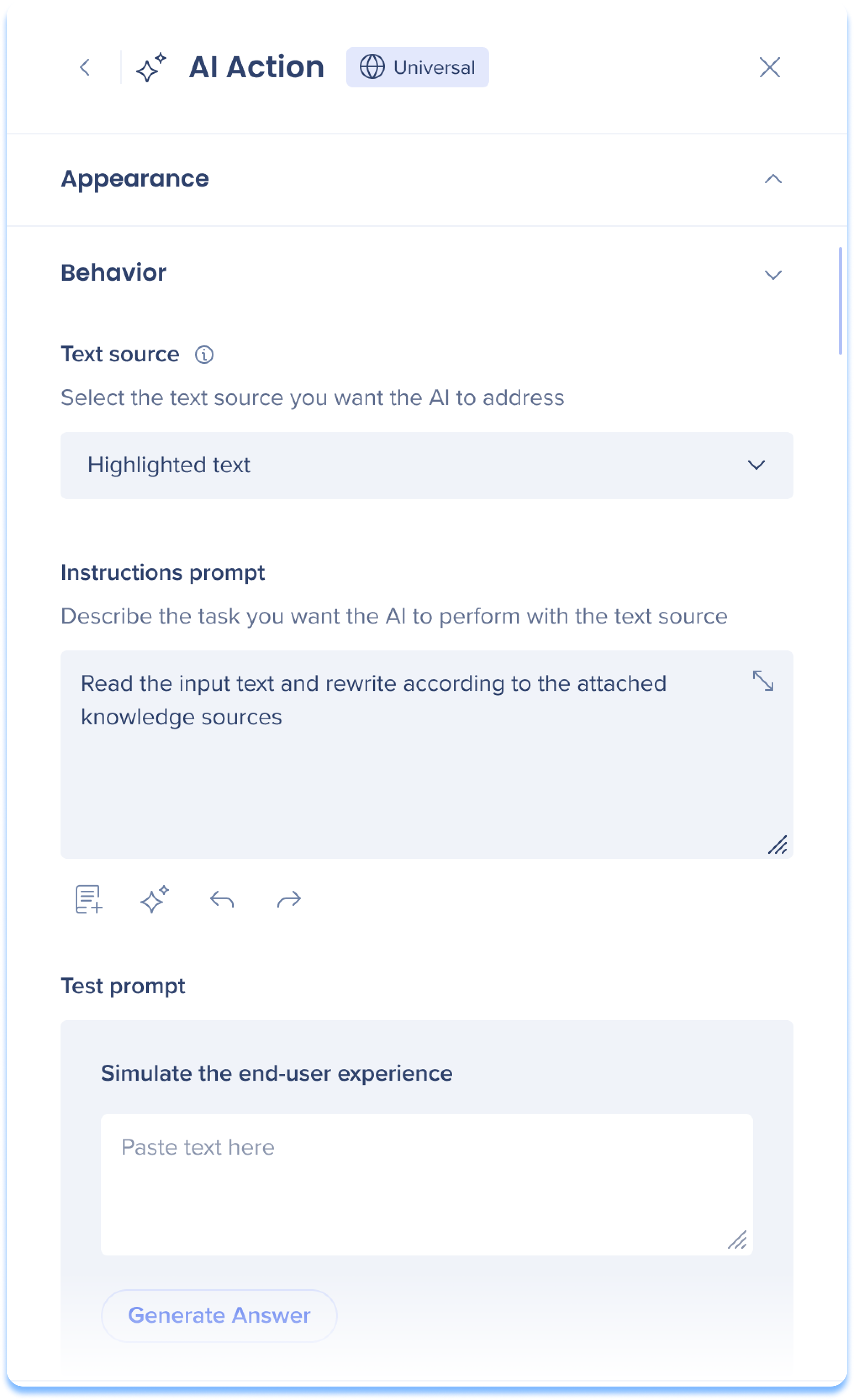
Source du texte
Sélectionnez la source de texte que vous souhaitez que l'IA traite.
Texte à l'écran : Le launcher apparaît sans contexte spécifique et effectue un traitement de texte par IA sur l'ensemble de la page, ou sur un texte spécifique s'il est surligné
Élément à l'écran : Le launcher apparaît lorsqu'un élément spécifique apparaît à l'écran et effectue un traitement de texte par IA sur le texte sélectionné
Par défaut, WalkMe capture l'élément body complet de la page
La recapture d'éléments spécifiques n'est prise en charge qu'avec les launchers à emplacement unique
Texte surligné : Le launcher apparaît lorsqu'un texte est surligné par l'utilisateur et effectue un traitement de texte par IA sur le texte sélectionné
Invite d'instructions
Saisissez une invite pour indiquer à l'IA quelle tâche effectuer avec la source de texte.
Outils d'invite
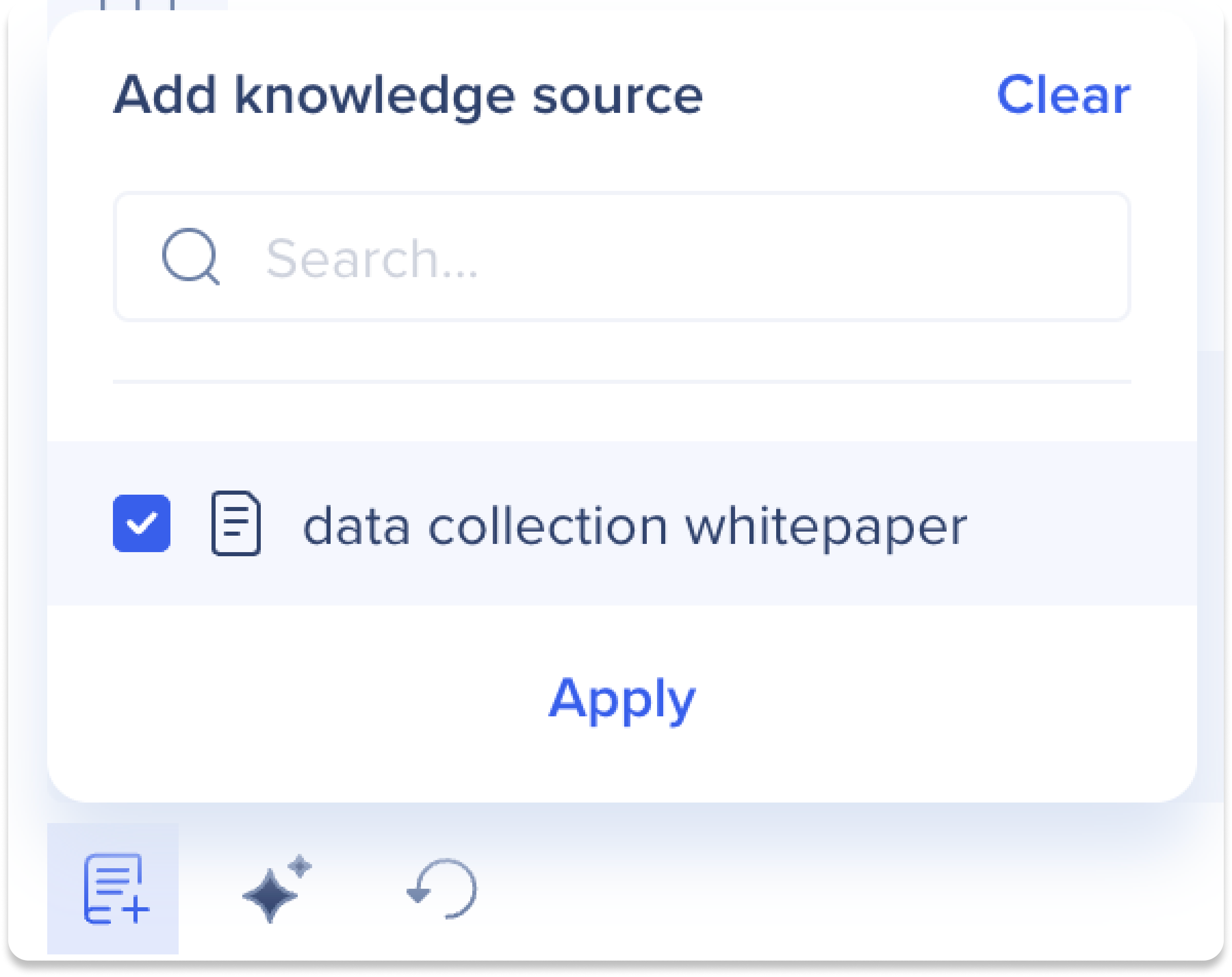
Ajouter une source de connaissances : Ajoutez des sources de connaissances pour aider les utilisateurs finaux à comparer le texte à l'écran avec leurs politiques et leur documentation en utilisant ces sources dans les invites
Améliorer mon invite : Améliorez votre invite grâce à l'IA
Annuler/Rétablir : Annuler annule la dernière action, tandis que Rétablir réapplique une action annulée
Invite de test
Testez votre launcher en simulant l'expérience de l'utilisateur final. Saisissez du texte en tant qu'utilisateur final et cliquez sur Générer une réponse pour voir les résultats.
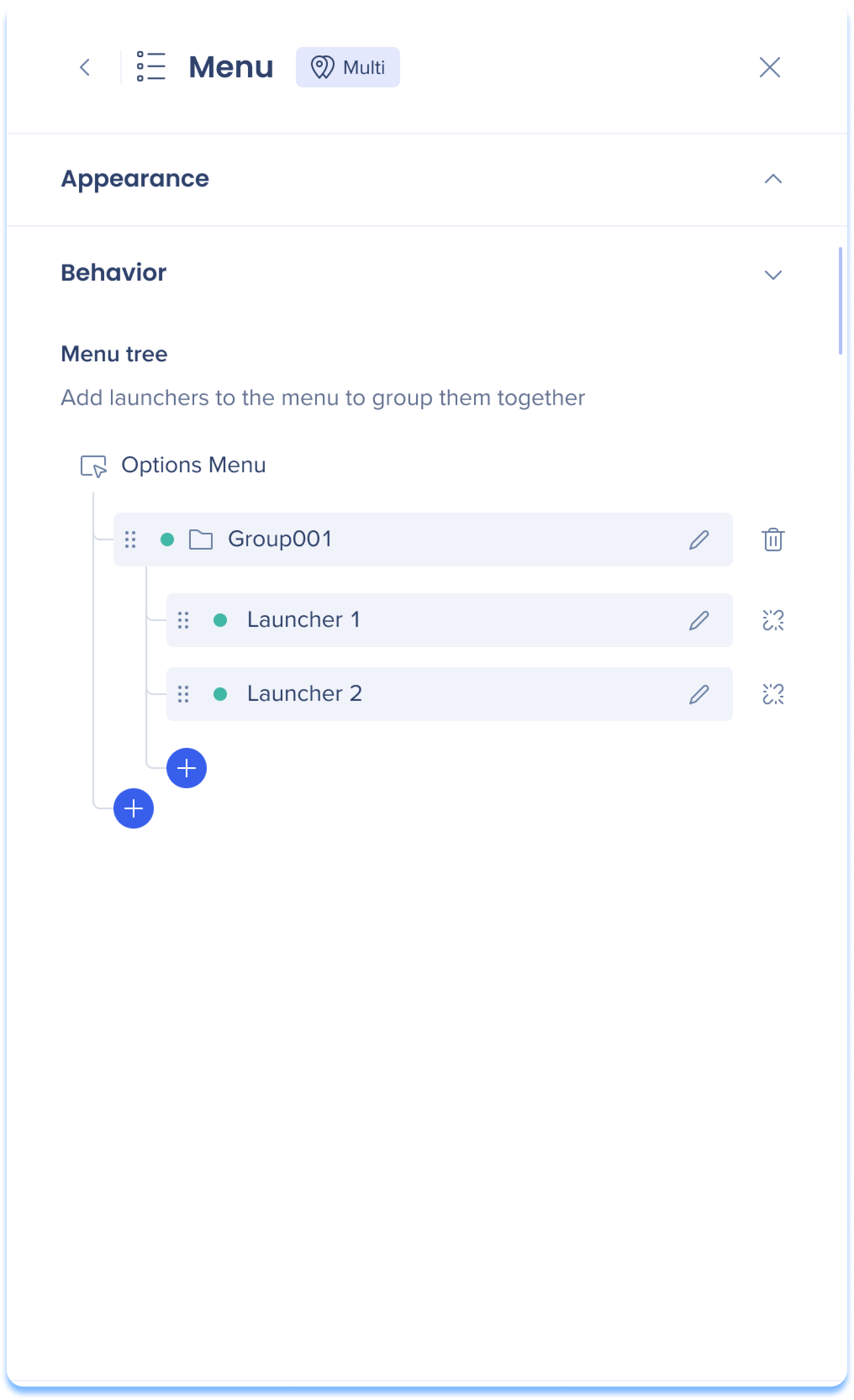
Paramètres de comportement du menu
Arborescence du menu
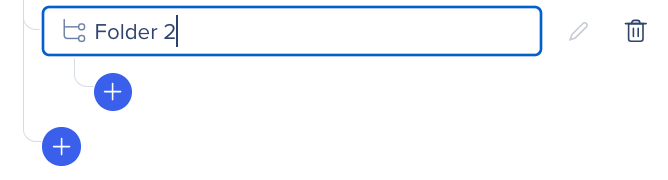
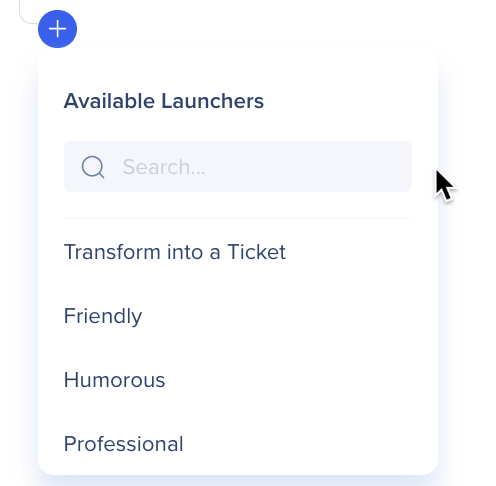
Ajoutez des launchers au menu pour les regrouper dans des dossiers. Cliquez sur le bouton Créer pour ajouter des éléments à votre arborescence de menu.
Ajouter un dossier : Ajoute un dossier supplémentaire à votre arborescence, pouvant contenir une autre liste de launchers
Sélectionner un launcher : Choisissez parmi une liste de launchers déjà créés
Créer un nouveau launcher : Ouvre une fenêtre modale pour créer un launcher Action IA à partir des paramètres de comportement
Remarque
Vous ne pouvez sélectionner que des launchers du même type d'emplacement (unique ou multiple)
L'ajout ou la mise à jour de launchers dans les menus hérite des emplacements du launcher de menu parent
L'ajout d'un launcher à un launcher de menu publié nécessite de republier le launcher de menu afin de publier le nouveau launcher
La dissociation d'un launcher imbriqué publié convertit le sous-launcher en launcher classique et l'archive
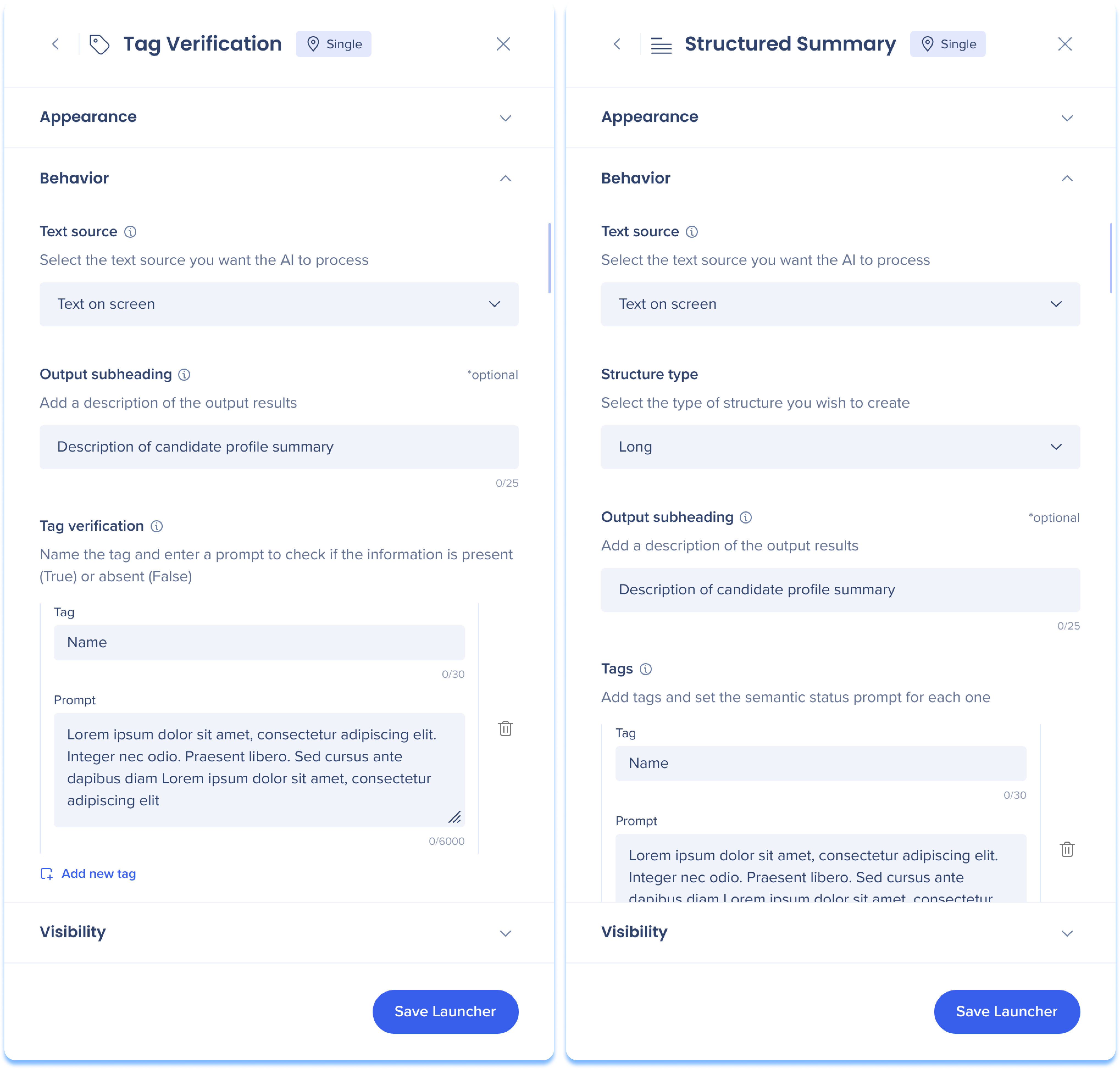
Paramètres de comportement de Vérification de balise et Résumé structuré
Source du texte
Sélectionnez la source de texte que vous souhaitez que l'IA traite.
Texte à l'écran : Le launcher apparaît sans contexte spécifique et effectue un traitement de texte par IA sur l'ensemble de la page, ou sur un texte spécifique s'il est surligné
Élément à l'écran : Le launcher apparaît lorsqu'un élément spécifique apparaît à l'écran et effectue un traitement de texte par IA sur le texte sélectionné
Par défaut, WalkMe capture l'élément body complet de la page
La recapture d'éléments spécifiques n'est prise en charge qu'avec les launchers à emplacement unique
Texte surligné : Le launcher apparaît lorsqu'un texte est surligné par l'utilisateur et effectue un traitement de texte par IA sur le texte sélectionné
Sous-titre du résultat
Ajoutez une description des résultats générés. Le sous-titre du résultat sera situé sous le nom du launcher.
Vérification de balise uniquement
Vérification de balise
Nommez la balise et saisissez une invite pour vérifier si l'information est présente (Vrai) ou absente (Faux).
Balise : Saisissez le nom de la balise
Invite : Indiquez à l'IA les critères à rechercher pour déterminer si la balise apparaîtra aux utilisateurs comme « vraie » ou « fausse »
Ajouter une nouvelle balise : Cliquez sur Ajouter une nouvelle balise pour continuer à ajouter d'autres balises
Résumé structuré uniquement
Type de structure
Sélectionnez le type de structure que vous souhaitez créer :
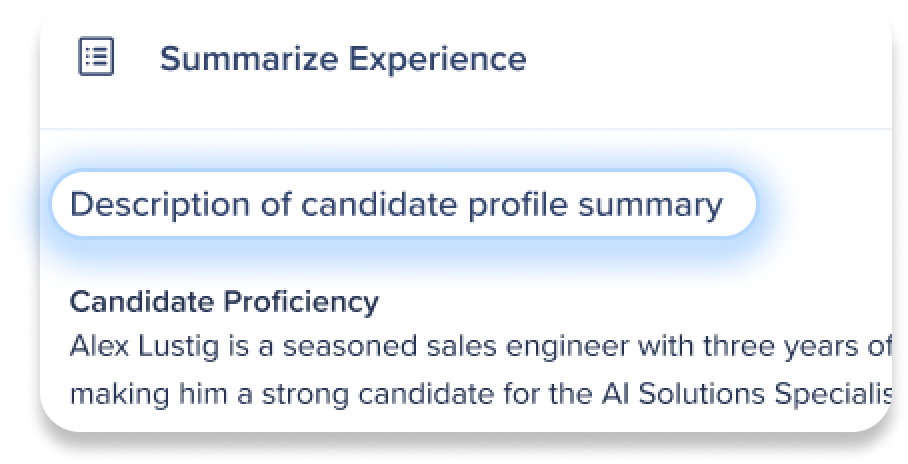
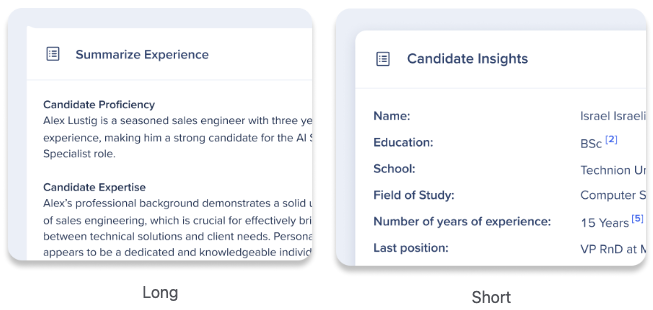
Long : Ajoutez des balises correspondant aux informations que vous souhaitez extraire du texte pour créer des sections structurées pour le résumé ; le résultat remplira les sections
Court : Ajoutez des balises correspondant aux informations que vous souhaitez extraire du texte pour remplir la liste à gauche, et les résultats du résumé apparaîtront à droite
Balises
Ajoutez des balises au titre d'une section du résumé et saisissez une invite pour définir son contenu.
Balise : Saisissez le nom de la section
Invite : Indiquez à l'IA quelles informations spécifiques doivent figurer dans cette section du résumé
Ajouter une nouvelle balise : Cliquez sur Ajouter une nouvelle balise pour continuer à ajouter des sections à votre résumé
Paramètres de l'élément d'attention
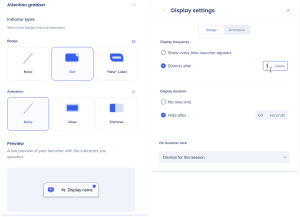
Utilisez un élément d'attention pour attirer les utilisateurs vers un launcher à l'aide d'un badge, d'une animation, ou des deux.
Types d'indicateurs
Sélectionnez un badge et une animation. Pour n'utiliser qu'un badge ou qu'une animation, réglez l'autre sur Aucun.
Badge : Aucun, Point, ou libellé « Nouveau »
Animation : Aucune, Lueur, ou Scintillement
Aperçu
Consultez un aperçu en direct du launcher avec les indicateurs que vous avez sélectionnés.
Paramètres d'affichage Pour définir quand et pendant combien de temps un indicateur apparaît, sélectionnez l'icône Paramètres d'affichage. Utilisez les onglets Badge et Animation pour définir chacun d'eux.
Fréquence d'affichage :
Afficher à chaque apparition du launcher : L'indicateur apparaît chaque fois que le launcher apparaît
Masquer après [number] vues : L'indicateur cesse d'apparaître après le nombre de vues que vous avez défini
Durée d'affichage :
Aucune limite de temps : L'indicateur reste visible tant que le launcher apparaît
Masquer après [number] secondes : L'indicateur est masqué après le nombre de secondes que vous avez défini
Au clic sur le launcher : Choisissez ce qui se passe avec l'indicateur après qu'un utilisateur a sélectionné le launcher :
Ignorer pour cette session : L'indicateur est masqué jusqu'à la prochaine session de l'utilisateur
Ignorer définitivement : L'indicateur n'apparaît plus pour cet utilisateur
Conserver l'effet d'affichage : L'indicateur continue d'apparaître après que l'utilisateur a sélectionné le launcher
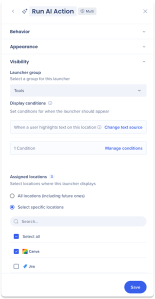
Paramètres de visibilité
Assurez-vous que votre launcher apparaît au bon endroit et dans la bonne situation en gérant les conditions d'affichage et les emplacements.
Groupe de launchers
Sélectionnez le groupe auquel il appartient. Le groupe détermine le comportement du launcher dans la Barre d'action :
Suggestions : launchers contextuels pouvant développer ou ouvrir automatiquement la Barre d'action lorsqu'ils sont déclenchés
Outils : launchers toujours disponibles qui n'ouvrent pas automatiquement la Barre d'action
Les groupes disponibles dépendent du type de Barre d'action :
Barre d'action – IA activée : la sélection de groupe est activée par défaut, tous les groupes sont donc disponibles lors de la création d'un launcher
Les conditions d'affichage des launchers utilisent notre technologie de création de conditions, intégrée à l'application Barre d'action. En savoir plus
Modifier la source du texte : Modifiez la source de texte pour contrôler quand le launcher doit apparaître
Gérer les conditions : Ajoutez des conditions ou modifiez celles existantes pour contrôler quand le launcher doit apparaître
Emplacements assignés
Vérifiez le type d'emplacement qui définit où ce launcher sera diffusé.
Pour les emplacements multiples uniquement :
Tous les emplacements : Inclut tous vos emplacements existants configurés pour la Barre d'action et applique automatiquement le launcher à tout nouvel emplacement que vous ajoutez à l'avenir
Sélectionner des emplacements spécifiques : Choisissez les emplacements où ce launcher apparaîtra
Notification d'information
La notification d'information apparaît lorsque l'Action IA et le type d'affichage « Alerte » sont sélectionnés. Pour éviter des interruptions inutiles, nous vous recommandons d'ajouter une condition d'affichage pour les alertes. Sans cela, l'alerte apparaîtra dès que la source de texte est visible ou surlignée.
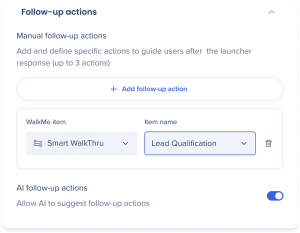
Paramètres des actions de suivi
Ajoutez jusqu'à 3 actions de suivi pour guider les utilisateurs après la réponse du launcher.
Actions de suivi manuelles : Choisissez les éléments WalkMe à suggérer
Actions de suivi par IA : Activez pour permettre à l'IA de suggérer des actions de suivi pour les emplacements vides. L'IA ne remplace jamais les actions de suivi manuelles.
Ajouter une action de suivi manuelle
Sélectionnez Ajouter une action de suivi
Sélectionnez le type d'élément WalkMe : Launcher, Smart Walk-Thru, Shuttle, Article ou Vidéo
Sélectionnez le nom de l'élément. La liste affiche les éléments de ce type dans le système actuel auquel vous avez accès
Les utilisateurs voient les actions de suivi dans l'ordre que vous avez défini, et uniquement celles qu'ils sont autorisés à ouvrir.



 Cliquez sur l'icône Créer depuis la page Barre d'action pour ouvrir le panneau latéral Créer un launcher.
 Source du texte



 Arborescence du menu
 Source du texte
 Pour définir quand et pendant combien de temps un indicateur apparaît, sélectionnez l'icône Paramètres d'affichage. Utilisez les onglets Badge et Animation pour définir chacun d'eux.
 Assurez-vous que votre launcher apparaît au bon endroit et dans la bonne situation en gérant les conditions d'affichage et les emplacements.