Aperçu rapide
La barre d'action pour ordinateur de bureau apporte la barre d'action de WalkMe dans vos applications de bureau. Il apparaît sous la forme d'un widget WalkMe qui se développe dans la Barre d'action, offrant aux utilisateurs des invites et des actions prédéfinies là où ils travaillent.
La barre d'action s'exécute comme une expérience dans l'application : lorsqu'une application prise en charge est en focus, la barre d'action flotte à l'intérieur de la fenêtre de cette application. Lorsque vous passez à une autre application prise en charge, la barre d'action se déplace avec vous.
La barre d'action de bureau suit la même conception et le même comportement que la barre d'action Web, avec quelques différences et étapes de configuration spécifiques au bureau. Cet article couvre ce qui est unique à l'ordinateur de bureau. Pour tout le reste : fonctionnalités, types de lanceurs, outils de lecture et d'écriture et paramètres, consultez les articles liés ci-dessous.
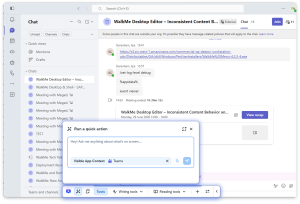
La barre d'action pour ordinateur de bureau s'exécute comme une expérience dans l'application. Lorsqu'une application prise en charge est au premier plan, la Barre d'action flotte à l'intérieur de la fenêtre de cette application plutôt que de se trouver dans la barre des tâches ou le dock.
Fonctionnalités
La barre d'action pour ordinateur de bureau prend en charge les mêmes fonctionnalités que la barre d'action pour le Web. Il se décline en deux modes, selon que l'IA est activée sur votre compte.
Les deux modes se connectent au WalkMe Menu, donnant aux utilisateurs l'accès au contenu WalkMe à partir de leurs applications de bureau.
Barre d'action : Par défaut (Non IA)
Exécute la barre d'action sans capacités d'IA. Parallèlement au WalkMe Menu, il prend en charge les lanceurs non-IA qui déclenchent le contenu WalkMe.
Barre d'action - Activée par l'IA
Exécute la barre d'action avec des capacités d'IA. Avec tout ce qui se trouve dans la barre d'action par défaut, il ajoute des lanceurs d'IA et est livré avec un contenu prédéfini, y compris des outils de lecture et d'écriture.
Pour en savoir plus sur chaque mode et leurs fonctionnalités, reportez-vous aux articles suivants :
Action Bar – Default (No AI)
How to Use the AI-Enabled Action Bar
Applications prises en charge
La barre d'action apparaît uniquement dans les applications prises en charge. Dans toute autre application, la Barre d'action n'apparaît pas et Non texte n'est capturé.
Les applications prises en charge comprennent :
- Communication : Slack, Microsoft Teams
- Microsoft 365 : Outlook (classique et nouveau), Word, Excel, PowerPoint, OneNote, Access (Windows uniquement)
- SAP : SAP GUI pour Windows et SAP NetWeaver Business Client (Windows uniquement)
Flottement et positionnement
La barre d'action flotte à l'intérieur de la fenêtre de l'application actuellement en focus. Les utilisateurs peuvent la faire glisser le long des axes horizontaux et verticaux et elle se fixe au bord le plus proche de la fenêtre. Elle ne peut pas être déplacée en dehors de la fenêtre de l'application.
Gestion de contexte
Chaque fenêtre conserve sa propre barre d'action, y compris sa conversation, son texte en surbrillance et sa position. Lorsque les utilisateurs basculent vers une autre application prise en charge, la barre d'action actuelle se masque et son état est enregistré. Le retour à cette fenêtre restaure la barre d'action telle qu'ils l'ont quittée. Le contexte ne se transfère pas entre les fenêtres, même entre deux fenêtres de la même application.
Sources de texte
La barre d'action pour ordinateur de bureau peut fonctionner avec :
- Non source de texte
- Texte en surbrillance
- Tout le texte à l'écran (seul le contenu actuellement visible dans la fenêtre de l'application)
Configuration
Fonction activée
La barre d'action pour ordinateur de bureau est une fonctionnalité activée. Pour l'utiliser, demandez l'accès à votre gestionnaire de réussite client ou à votre représentant WalkMe.
Avant que la Barre d'action pour ordinateur de bureau puisse apparaître, soyez bien sûr que les éléments suivants sont en place :
Prérequis
- La version 4.3.3 ou ultérieure du WalkMe Menu pour ordinateur de bureau est installée
- Un système de WalkMe Menu pour ordinateur de bureau a été créé
- Au moins un élément est publié dans l'Organisateur de menu : sans élément publié, la barre d'action ne démarrera pas
- Sur macOS, les utilisateurs activent l'autorisation d'accessibilité du menu WalkMe dans les paramètres système
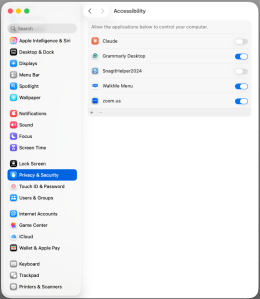
Ajoutez des launchers à votre Barre d'action pour ordinateur de bureau
Une fois que la fonctionnalité est activée et que les prérequis sont en place, vous créez des lanceurs pour le système d'ordinateur de bureau comme vous le faites pour le Web. Pour des instructions étape par étape, reportez-vous à :
Building Launchers in the Action Bar Console
AI-Enabled Action Bar Building in WalkMe Editor
Notes techniques
- La barre d'action n'apparaît pas dans les fenêtres de moins de 400 px de large ou de 300 px de haut, telles que les écrans d'ouverture, les boîtes de dialogue de chargement et certaines fenêtres modales
- La bulle du menu de bureau et la barre d'action ne peuvent pas apparaître en même temps
- Sur macOS, certaines applications (Outlook Classic, Nouvel Outlook, Excel et PowerPoint) ne prennent pas en charge la sélection automatique de texte
- Il s'agit d'une limitation de macOS : ces applications n'exposent pas le texte sélectionné via les API d'accessibilité sur lesquelles repose la barre d'action
- Sur Windows, si la barre d'action n'apparaît pas en mode d'affichage dupliqué, vérifiez vos paramètres d'affichage pour l'option qui masque les bannières de notification de priorité tout en dupliquant votre affichage et désactivez-la
-
Les conditions d'apparence ne sont actuellement pas prises en charge pour les lanceurs de la barre d'action
-
La visibilité du lanceur ne peut être contrôlée que par le nom de l'application à l'aide de la segmentation


