概要
Smart Highlights は、チームがすでに作業している場所に、エンタープライズ システムからの関連データをインラインで自動的に表示します。 タブの切り替えはできません。 検索は不要です。
ユーザーがページにアクセスした瞬間から、Smart Highlights はコンテンツをスキャンし、主要なエンティティ (人、企業、チケット、アカウント) を識別し、接続されているエンタープライズシステムからライブデータを直接ブラウザに引き出します。
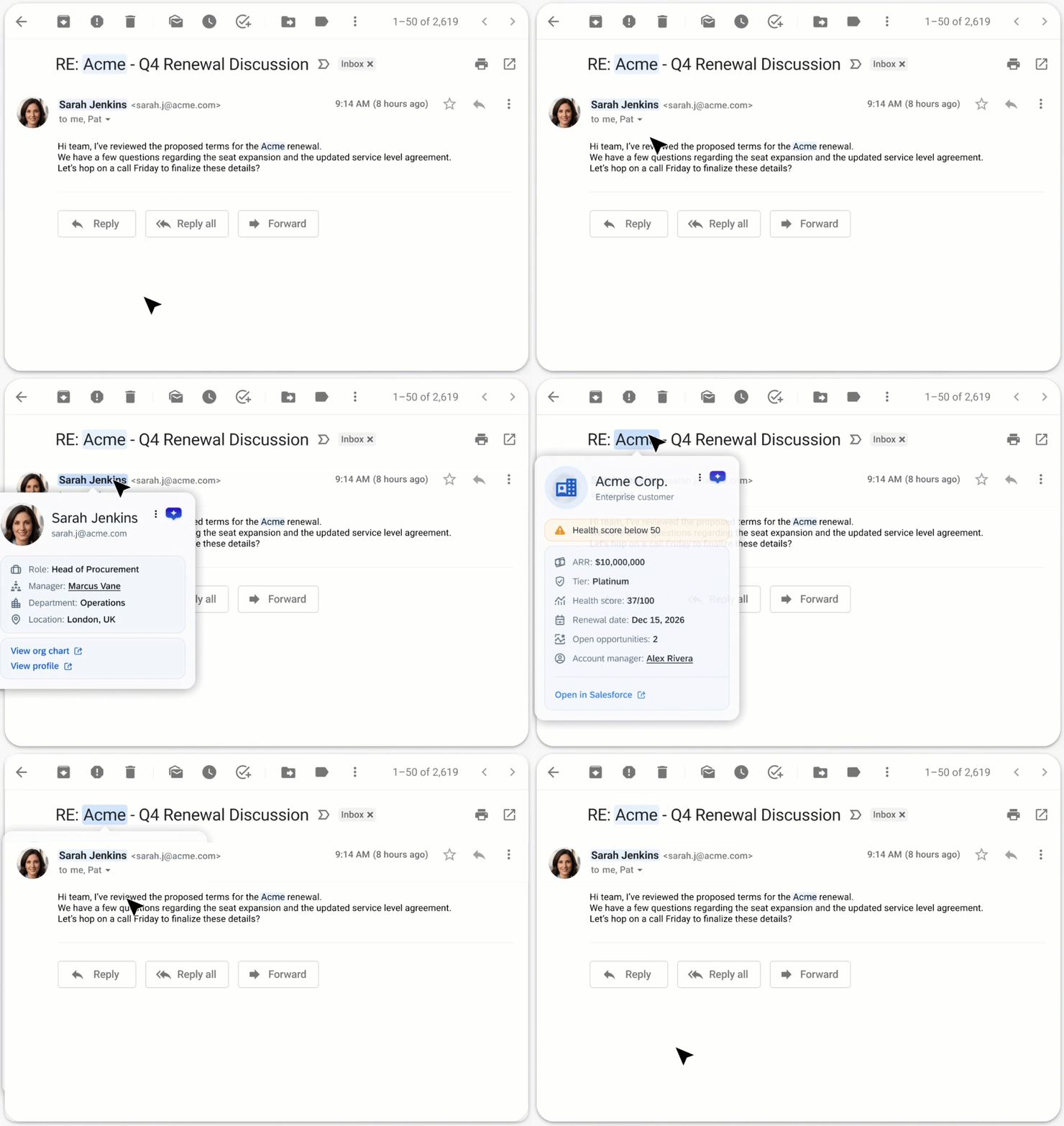
その結果、控えめな青色のハイライトが表示され、マウスオーバーすると詳細なデータカードが即座に表示されます。これは、ユーザーがマウスを動かす前に、必要なデータの取得がすべてバックグラウンドで完了しているためです。
使用方法
スマートハイライトは、完全にバックグラウンドで実行されます。 クリックする必要もなく、エンドユーザーとして設定する必要もなく、追加のログインも必要ありません。 この機能はユーザーがすでにログインしているセッションを使用するため、ハイライト上にカーソルを合わせた時点で、データはすでにそこにあります。
スマートハイライトの使用方法
- サポートされているアプリケーション(例:Gmailの受信トレイやOutlook)を開きます
- ページ上で青色で強調表示されているテキストを探します。 これらはハイライトであり、それぞれにライブデータが背後にあります
- ハイライトにカーソルを合わせると、データカードが表示されます
- さらに詳しく調べる必要がある場合は、カード内のアクションボタンを使用してください。たとえば、組織図を表示したり、Salesforce で開く(オプション)ことができます。
初めてログインする
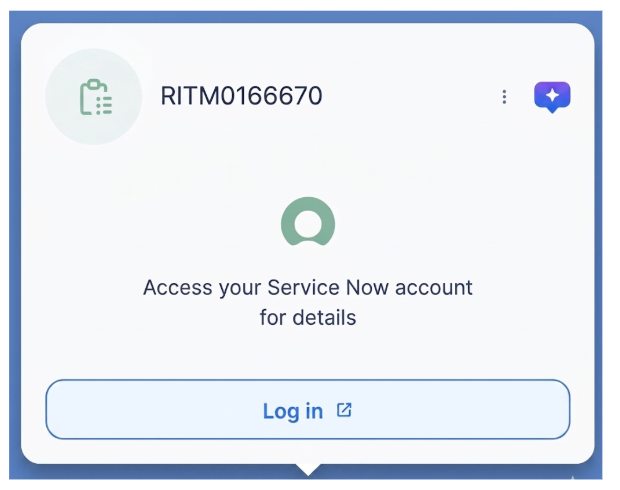
スマートハイライトがエンティティを検出したが、ユーザーがそのソースシステムにまだログインしていない場合、データの代わりにログインプロンプトがカード内に表示されます。
フローは次のようになります:
- カード内にログイン プロンプトが表示されます
- [ログイン]をクリックします。 カードにロード状態が表示されている間、バックグラウンドで SSO ポップアップが開きます
- 認証は自動的に完了します。 ポップアップが閉じ、カードにライブデータが即座に読み込まれます。
この時点以降、セッションがアクティブである限り、そのシステムに対してこのプロンプトは二度と表示されません。
スマートハイライトの検出方法
ページを開いた瞬間からハイライトが表示されるまでの間、次のようなことが起こります。
- ページスキャン:スマートハイライトは、ユーザーがページにアクセスするとすぐに画面上の表示されているテキストコンテンツを自動的に読み取ります。
- エンティティ検出:AI モデルは、名前、会社名、チケット番号、請求書番号などの主要なビジネスエンティティを識別します。
- 検証チェック:結果は、AIがマッチについてどのくらい確信しているかに基づいてフィルタリングされます
- 複数の人物を参照する名前や、既知のフォーマットに一致しない番号など、信頼度の低いマッチは、表示される前に通知なくドロップされます。
- データ取得:Smart Highlightsは、既存のセッションを使用してバックグラウンドで関連する接続済みシステムにアクセスします。
- ハイライト:システムがデータを返すと、検証済みエンティティは青色のハイライトで囲まれます。
プライバシーに関する注意事項
- Smart Highlights は、既存の SSO ログインを使用して、Salesforce や ServiceNow などのシステムからライブデータを安全にブラウザに直接取り込みます。
- データは決してWalkMeサーバーを通過したり保存したりすることはなく、すでにアクセス権限を持っている情報のみが表示されます
ハイライトタイプの内訳
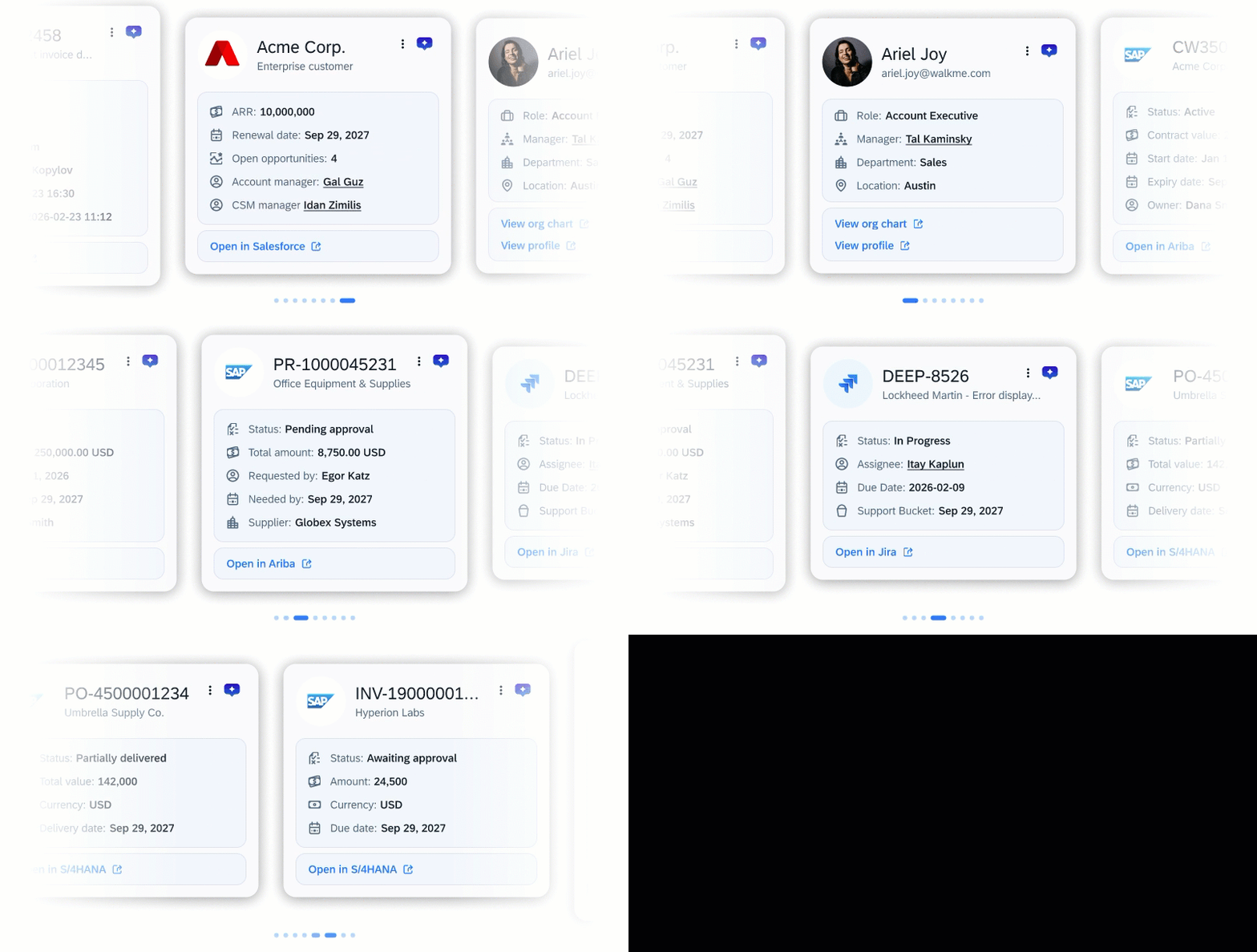
スマートハイライトは、検出されたエンティティとそのソースシステムに応じて、さまざまなタイプのデータを表示します。 各ハイライトタイプが示す内容は次のとおりです。
従業員のハイライト(SuccessFactors)
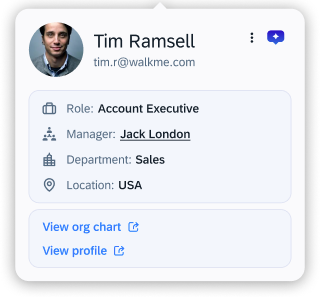
WalkMeの従業員名は特定され、青色でハイライトされます。 名前の上にカーソルを置くと、次の情報を含むカードが開きます。
- プロフェッショナル詳細: 従業員の役割、マネージャー、部署、所在地が表示されます。
- レポート構造:カード内でマネージャーの名前を選択して、そのマネージャーのプロフェッショナル詳細を表示します
- アクション
- 組織図を表示:SuccessFactors で従業員の報告構造を開きます。
- プロフィールを表示:従業員の社内プロフェッショナルプロフィールに移動します。
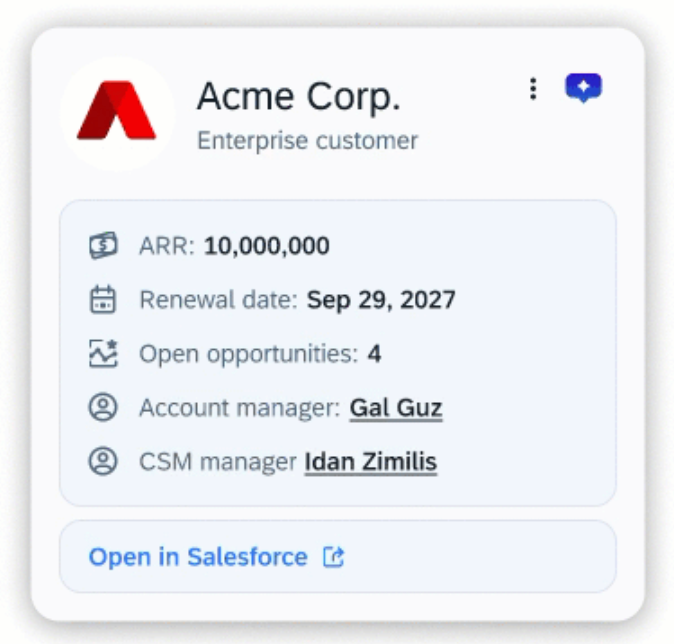
アカウントハイライト(Salesforce)
お客様のアカウント名は青色で識別され、ハイライトされています。 アカウントにカーソルを合わせると、次の情報を含むアカウント概要カードが表示されます:
- アカウント コンテキスト:ARR、更新日、オープンオポチュニティの数
- 社内チーム:アカウントに割り当てられたアカウントマネージャーとCSM
- アクション: Salesforceで開く
- 詳細なアカウントプロフィールを直接Salesforceで開き、管理をさらに進めることができます
- ヘルススコアの警告:お客様のヘルススコアが 50 を下回っている場合、カードの上部に黄色い警告バナーが表示されます。 これにより、プロアクティブな支援活動や特別な注意が必要な可能性のあるリスクの高いアカウントを迅速に特定できます。
オポチュニティのハイライト(Salesforce)
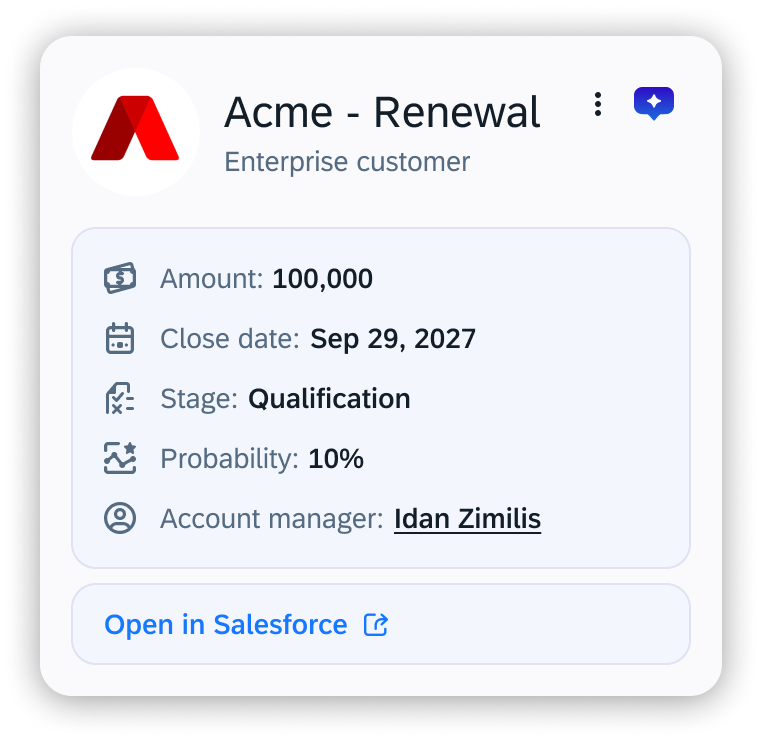
オポチュニティ名は青色でハイライト表示されます。 顧客の上にカーソルを合わせると、次のような内容のカードが開きます:
- 取引の詳細: 金額、取引完了日、ステージ、および確率
- 社内チーム:アカウント マネージャーとオポチュニティに割り当てられた CSM
- アクション: Salesforceで開く
連絡先のハイライト(Salesforce)
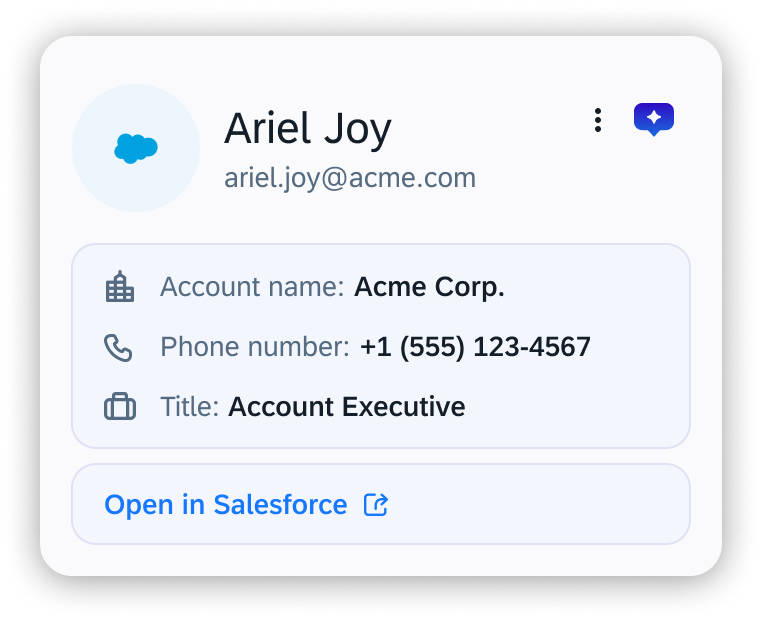
連絡先の名前は青色で強調表示されています。 名前の上にカーソルを合わせると、次のようなカードが開きます:
-
識別:ロール、アカウント名、電話番号
-
アクション: Salesforceで開く
チケットのハイライト(ServiceNow / Jira)
Jira チケット
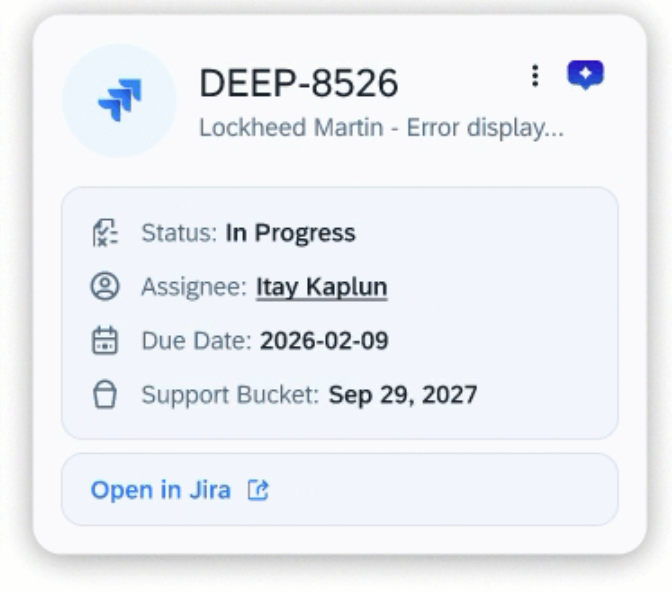
Jira のチケット番号は青色でハイライト表示されます。 チケット番号にカーソルを合わせると、以下のような内容のカードが開きます:
-
チケット概要:タイトルと現在のステータス
-
所有者:担当者とサポートバケット
-
日付:作成日と終了日
-
アクション: Jira で開く
ServiceNow チケット
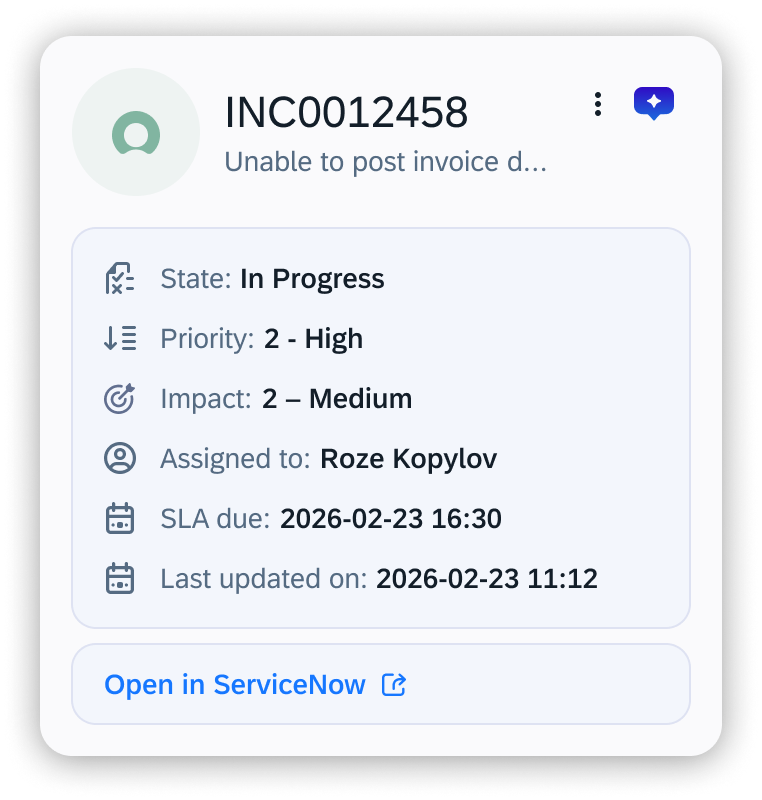
ServiceNow のチケット番号は青色で強調表示されています。 カーソルを合わせると、次のようなカードが開きます:
-
チケット概要:タイトルと現在の状態
-
優先順位と影響:緊急度とビジネスへの影響
-
所有権:割り当てられたエージェント
-
日付:SLAの期限日と最終更新
-
アクション:ServiceNow で開く
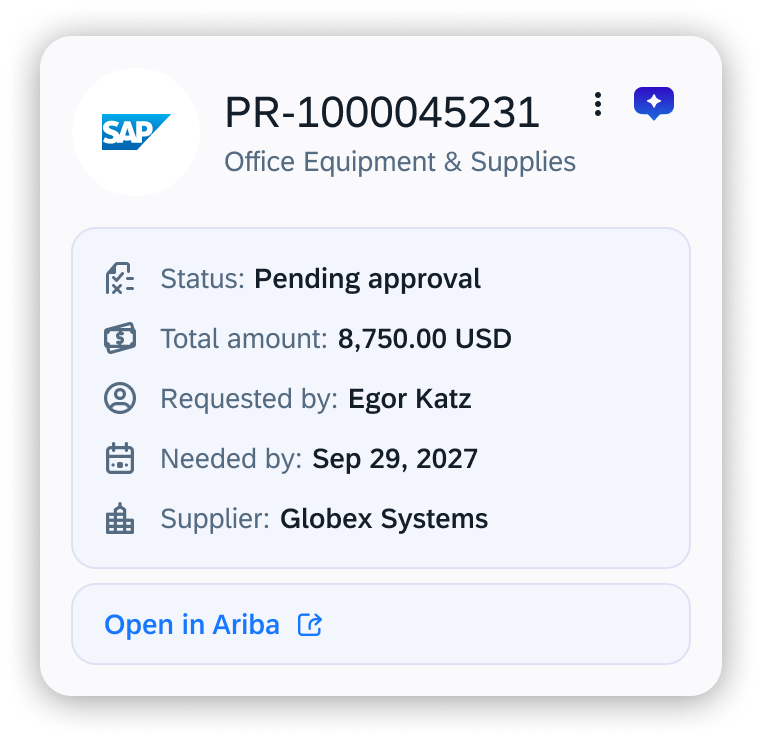
発注依頼のハイライト(SAP Ariba)
発注書のハイライト(SAP Ariba)
-
合計金額:発注書の合計金額
-
通貨:注文の表示通貨
-
納品日:注文の予定納品日または確定納品日
-
アクション: Ariba で開く
請求書のハイライト(SAP Ariba)
-
ステータス:請求書の現在のステータス
-
金額:請求書の合計金額
-
要求者:請求書を提出した人
-
要求日:請求書が送信された日付
-
アクション: Ariba で開く
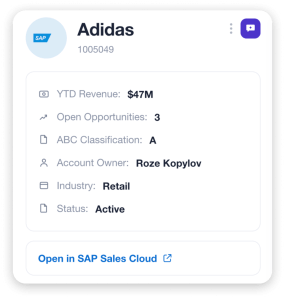
アカウントのハイライト(SAP Sales Cloud CX)
-
YTD収益:アカウントの年初来の収益
-
オープン商談:アカウントの商談の番号
-
ABC分類:アカウントのABC分類
-
アカウントの所有者:アカウントを所有する人
-
業界:アカウントの業界
-
ステータス:アカウントの現在のステータス
-
アクション:SAP Sales Cloudで開く
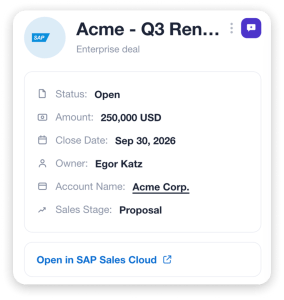
商談のハイライト(SAP Sales Cloud CX)
-
ステータス:商談の現在のステータス
-
金額:商談の合計価値
-
クローズ日:予定クローズ日
-
所有者:商談の所有者
-
アカウント名:商談が関連付けられているアカウント
-
販売ステージ:販売サイクルの現在のステージ
-
アクション:SAP Sales Cloudで開く
販売見積のハイライト(SAP Sales Cloud CX)
-
アカウント:見積りが関連付けられているアカウント
-
正味値:見積の正味値
-
ドキュメントタイプ:見積もりドキュメントのタイプ
-
進捗:見積りの現在の承認ステータス
-
所有者:見積を所有する人
-
アクション:SAP Sales Cloudで開く
セットアップ
スマートハイライトは、管理者がWalkMeコンソールで設定します。 これには、データソースプロバイダーの接続、表示されるエンティティの追加、および表示されるアプリケーションのハイライトの管理が含まれます。
組織でスマートハイライトを有効化または設定したい管理者の場合は、こちらから完全なセットアップガイドをご覧ください:
Smart Highlights Setup in Console
スマートハイライト分析
表示率、コンテンツ表示、ハイライトタイプごとのインタラクションなど、システム全体でユーザーがスマートハイライトにどのようにエンゲージしているかを追跡するには、AI導入ダッシュボードを参照してください:
AI Dashboards
技術的なノート
前提条件
- アカウントのAI利用権限と有効化。 詳細はこちらです。
-
Chromiumベースのブラウザ:Google ChromeまたはChromiumベースのブラウザ
-
会社で配布されている拡張機能: Web アプリケーションに必要です。 「ストアベース」の拡張機能ではサポートされていません
-
WalkMeメニュー:WalkMeメニューは、ハイライトがデスクトップアプリ(Outlook Classicなど)で動作するために必要です
-
SSOログイン:Smart Highlights は、ユーザーの既存のSSOセッションを使用します
-
サードパーティの Cookie を有効にしています: 非表示の iFrame メカニズムが機能するには、有効にする必要があります。
Smart Highlights によるデータの取得方法
スマートハイライトは、非表示の iFrame を使用して接続されているシステムからデータを取得します。 この機能がロードされると、各プロバイダーのドメインを指す不可視なiFrameが作成されます。 これらはユーザーの既存のSSOセッションを使用して自動的に認証を行い、ブラウザーのネイティブpostMessageAPIを介してメインページと通信します。 データはソースシステムからユーザーのブラウザーに直接流れ、WalkMeサーバーに接触することはありません。
⚠ お客様の組織のセキュリティポリシーがサードパーティ製の iFrame や Cookie をブロックしている場合、スマートハイライトは機能しません。
サポート対象システム
|
|
|
|
SAP SuccessFactors
|
従業員
|
|
SAP S/4HANA
|
請求書、注文書
|
|
SAP Ariba
|
購入依頼、注文書、請求書
|
|
Salesforce
|
アカウント、オポチュニティ、コンタクト
|
|
ServiceNow
|
チケット
|
|
Jira
|
チケット
|
|
SAP CX Sales Cloud
|
アカウントの商談、販売の見積もり
|
|
|
|
|
Outlook Classic
|
デスクトップ
|
|
新しいOutlook
|
デスクトップ
|
|
Outlook
|
ウェブ
|
|
Gmail
|
ウェブ
|
|
Slack
|
ウェブ
|
|
Googleカレンダー
|
ウェブ
|
|
Jira
|
ウェブ
|
|
ServiceNow
|
ウェブ
|
|
SAP SuccessFactors
|
ウェブ
|
新しいOutlookでスマートハイライトを有効にするには、追加の統合手順が必要です。 詳細はこちらです。


