Breve descripción general
Smart Highlights ofrece ayuda contextual en New Outlook. A medida que los Usuarios leen su correo electrónico, Smart Highlights muestra datos relevantes de tus fuentes de datos directamente encima de los Tickets, nombres y registros que ya están viendo, por lo que no hay que cambiar de Aplicaciones ni buscar contexto.
Smart Highlights para New Outlook se conecta a tu cuenta de Microsoft a través de Microsoft Graph para leer el contexto del correo electrónico y mostrar aspectos destacados en la pantalla.
Este artículo cubre cómo configurar Smart Highlights en New Outlook, desde la configuración de una sola vez que completa el administrador de TI hasta el inicio de sesión que cada usuario realiza para comenzar a ver aspectos destacados.
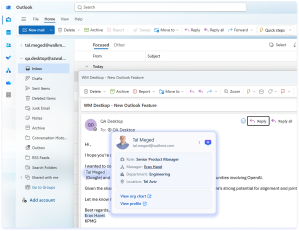
Para obtener más información sobre el uso de Smart Highlights:
Smart Highlights Overview
Cómo funciona
Configurar Smart Highlights para New Outlook implica dos tareas que se realizan una sola vez:
- Tu administrador de TI otorga acceso para toda la organización
- Cada usuario inicia sesión con su cuenta empresarial o educativa de Microsoft para comenzar a ver lo más destacado
WalkMe administra la configuración subyacente, por lo que el administrador no crea ni mantiene ninguna credencial.
Otorga acceso para tu organización
Esta es una configuración de una sola vez completada por el administrador de TI:
- Tu representante de WalkMe te envía un enlace de consentimiento del administrador
- Abre el enlace e inicia sesión con una cuenta de administrador global
- Revisa los permisos solicitados y selecciona Aceptar
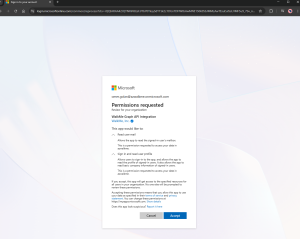
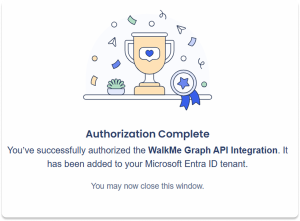
Se trata de una concesión para toda la organización, por lo que los usuarios no verán un aviso de consentimiento cuando inicien sesión. Después de aceptar, volverás a walkme.com, lo que confirma que la concesión funcionó.
El administrador de TI puede restringir, auditar o revocar el acceso en cualquier momento desde las aplicaciones empresariales en el portal de Azure.
Conecta tu cuenta de usuario
Después de que el administrador de TI complete la configuración, cada usuario conecta su cuenta de Microsoft para comenzar a ver aspectos destacados en New Outlook.
- Para conectarte, abre el WalkMe Menu y utiliza cualquiera de estas opciones:
-
-
Opción 1: Primer inicio del menú
-
Opción 2: widget de la página de inicio de Smart Highlights
-
Opción 3: pestaña Integraciones
-
Elige tu cuenta laboral o educativa en el selector de cuentas de Microsoft
-
Revisa y aprueba los permisos solicitados
Solo necesitas aprobar una vez. Después de eso, Smart Highlights muestra los datos relevantes automáticamente cada vez que te encuentres en una aplicación de Microsoft compatible.
Opción 1: Primer inicio del menú
La primera vez que abres el WalkMe Menu con escritorio, una ventana emergente te pide que inicies sesión y elijas tu cuenta de Microsoft laboral o educativa.
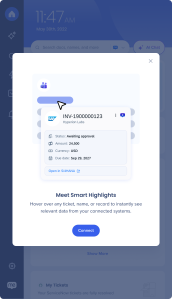
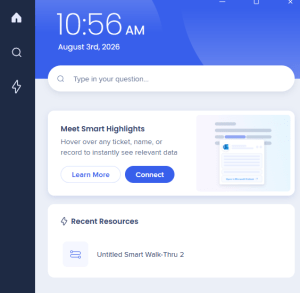
Opción 2: widget de Smart Highlights
Conéctate directamente desde el widget de Smart Highlights en la página de inicio del WalkMe Menu.
Opción 3: pestaña Integraciones
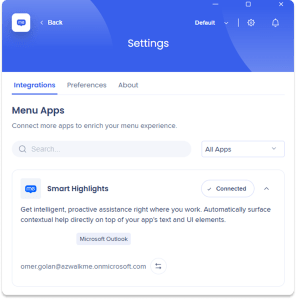
También puedes conectarte desde la pestaña Integraciones:
- Abre el menú del escritorio
- Selecciona el icono Configuración
- Busca la aplicación Smart Highlights en la pestaña Integraciones
- Selecciona Conectar
Notas técnicas
Requisitos previos
- Nueva versión de Outlook (la versión clásica de Outlook utiliza una configuración diferente)
- Menú WalkMe para Escritorio versión 4.4.0 o superior instalada
- Una cuenta de Microsoft laboral o educativa (no se admiten cuentas de Microsoft personales, como outlook.com o hotmail.com)
- Consentimiento del Admin otorgado para tu organización por el administrador de TI (consulta cómo funciona a continuación). Sin esto, los Usuarios no pueden iniciar sesión
Permisos requeridos
Smart Highlights solicita dos permisos cuando un usuario inicia sesión:
- Iniciar sesión y leer el perfil de usuario: confirma quién eres
- Leer el correo del usuario: lee el contexto del correo electrónico para que aparezcan los aspectos destacados
Solución de problemas
Si Smart Highlights no funciona después de conectarte, estos son los problemas más comunes y cómo resolverlos:
-
Ves "Se requiere inicio de sesión": la sesión ha expirado o el acceso ha sido revocado. Abre el WalkMe Menu y selecciona Conectar de nuevo
-
Errores de inicio de sesión: verifica tu conexión de red. Si estás en una VPN, asegúrate de que esté activa y luego vuelve a intentarlo una vez que estés de nuevo en línea
-
No puedes iniciar sesión con tu cuenta: Smart Highlights solo admite cuentas de Microsoft laborales o escolares. No se admiten las cuentas personales de Microsoft (como outlook.com o hotmail.com). Asegúrate de estar utilizando tu cuenta laboral o educativa
-
Debes cambiar de cuentas: abre el WalkMe Menu, ve a la pestaña Integraciones y selecciona Cambiar cuenta en la tarjeta Smart Highlights
-
Los aspectos destacados no aparecen para nadie de tu organización: Smart Highlights necesita una configuración única por parte del administrador de TI antes de que alguien pueda iniciar sesión. Si nadie en tu organización puede conectarse, consulta con tu Admin de TI que la configuración esté completa


