Visión general breve
Una conexión de archivo CSV le permite incorporar sus propios datos a Smart Highlights sin conectar una aplicación de origen. Cargue un archivo CSV, elija qué columna busca Smart Highlights en pantalla y cree la tarjeta de resaltado a partir de las columnas del archivo.
Utilice una conexión de archivo CSV cuando los datos que desea resaltar estén fuera de una fuente de datos compatible, como terminología interna, códigos de producto o una lista de registros exportados desde otro sistema.
¿Es nuevo en Smart Highlights? Empiece aquí:
Smart Highlights Overview
Acceso
Acceda a Smart Highlights en la consola:
- Abra la WalkMe Console
- Centro de datos de US
- Centro de datos de EU
- Centro de datos de SAP US
- Centro de datos de SAP EU
- Vaya a la categoría Índice
- Seleccione la página Smart Highlights
Cómo funciona
Una conexión de archivo CSV funciona como cualquier otra conexión de fuente de datos, con una diferencia: los campos de la tarjeta se asignan a columnas de su archivo en lugar de a campos de un sistema en vivo. Usted carga el archivo, crea una entidad, elige un diseño y asigna cada parte de la tarjeta a una columna.
Requisitos del archivo CSV
Antes de cargarlo, compruebe que su archivo cumple los siguientes requisitos:
- Formato: CSV
- Tamaño de archivo: Hasta 10 MB
- Fila de encabezado: La primera fila contiene los nombres de las columnas. Usted selecciona estos nombres al crear la tarjeta
- Un valor por celda: Smart Highlights lee cada celda como un valor. No divide valores separados por caracteres especiales, como punto y coma. Para mostrar varios valores, ponga cada uno en su propia columna
- Columna de título: Una columna contiene los valores que desea que Smart Highlights busque en pantalla, como un código de producto o un término. Cada valor de esa columna se convierte en un resaltado
- Una fila por registro: Cada fila es una tarjeta de resaltado
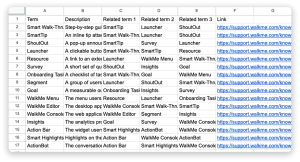
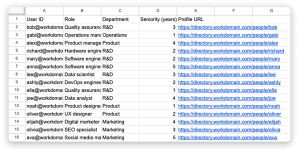
Consulte ejemplos de archivos CSV...
Diseño de glosario
 Diseño de tarjeta de información
Conectar un archivo CSV
- En la página Connections & Entities, seleccione Connect a Data Source
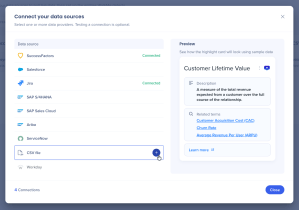
- En la ventana emergente Connect your data sources, seleccione CSV file en la lista de fuentes de datos
- Seleccione el icono de más
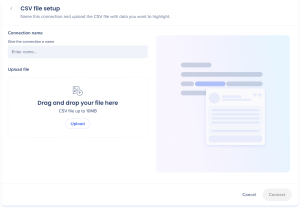
- En la pantalla CSV file setup, complete lo siguiente:
- Nombre de la conexión: Un nombre para esta conexión, solo para uso interno
- Cargar archivo: Arrastre y suelte su archivo CSV o seleccione Upload y elija el archivo
- Seleccione Connect
Su archivo CSV ahora aparece como una fuente de datos en la página de Smart Highlights.
Crear una entidad
Una entidad define qué se detecta en pantalla y qué muestra la tarjeta de resaltado.
- Seleccione Create Entity
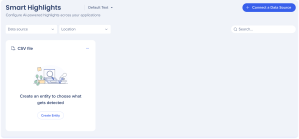
- Introduzca un nombre para la entidad, solo para uso interno
- Seleccione una plantilla de diseño para decidir cómo se organiza el contenido en la tarjeta de resaltado:
- Tarjeta de información: Muestra los detalles clave de un registro como campos etiquetados. Ideal para tickets, cuentas, pedidos y registros similares
- Glosario: Muestra secciones de contenido. Ideal para definiciones, descripciones y terminología interna
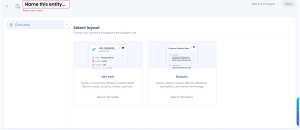
Una vez que seleccione una plantilla, puede configurar la configuración de la tarjeta.
Configurar la configuración de la tarjeta
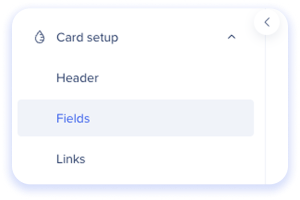 Usted crea la tarjeta en tres pestañas (encabezado, cuerpo y enlaces), con una vista previa en vivo a la derecha. La vista previa lee datos del archivo cargado, por lo que muestra un registro real en lugar de contenido de ejemplo.
Cada campo de la tarjeta se asigna a una columna de su archivo CSV. Seleccione Save cuando termine o Discard Changes para descartar sus ediciones.
Encabezado
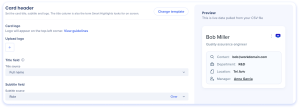
El encabezado contiene el logotipo, el título y el subtítulo de la tarjeta. La columna de título también es el término que Smart Highlights busca en pantalla.
- Logotipo de la tarjeta: Seleccione el icono de más para cargar un logotipo. Seleccione View guidelines para ver los requisitos de la imagen.
- Campo de título: Seleccione la columna que contiene los valores que desea detectar en pantalla
- Campo de subtítulo: Seleccione la columna que se mostrará debajo del título
Cuerpo
La configuración del cuerpo depende de la plantilla de diseño que haya seleccionado.
Tarjeta de información
Los campos se enumeran uno por fila. Para cada fila, configure lo siguiente:
- Icono: Seleccione el icono que se mostrará junto al campo
- Campo: Seleccione la columna que se mostrará
- Nombre para mostrar: Introduzca la etiqueta que ven los usuarios en la tarjeta
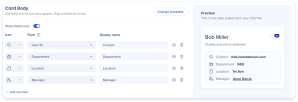
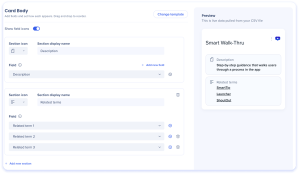
Glosario
Los campos se agrupan en secciones de contenido, de modo que cada sección tiene su propio encabezado y el contenido debajo. Para cada sección, configure lo siguiente:
- Icono de sección: Seleccione el icono de la sección
- Nombre de sección para mostrar: Introduzca la etiqueta que ven los usuarios para la sección
- Campo: Seleccione la columna que se mostrará
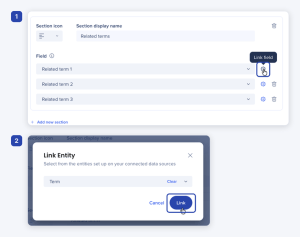
Añadir enlaces de entidad a elementos de campo
Seleccione el icono Ajustes para añadir enlaces de entidad
- Vincular un campo a una entidad convierte su valor en un enlace en la tarjeta
- Por ejemplo, una tarjeta muestra un campo cuyo valor es un término que no todos los usuarios conocen. Vincule ese campo a la entidad que define el término y el usuario lo seleccionará en la tarjeta para leer la definición sin salir de la página
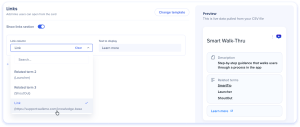
Enlaces
Los enlaces son botones que los usuarios pueden abrir desde la tarjeta, como un enlace al registro completo o a una página wiki.
- Mostrar sección de enlaces: Active esta opción para mostrar enlaces en la tarjeta
- Columna de enlace: Seleccione la columna que contiene la URL
- Texto para mostrar: Introduzca la etiqueta del botón, como “Más información”
Seleccione Add new link para añadir otro enlace.
Ubicaciones y diseño
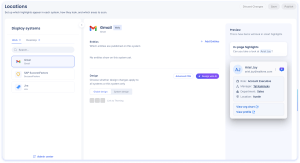
En la página Locations, usted controla dónde aparecen Smart Highlights y cómo se ven las tarjetas:
- En qué sistemas aparece el resaltado, y el entorno y los segmentos de cada sistema
- Si el resaltado está activo
- El diseño de la tarjeta de resaltado y del texto resaltado, para que la tarjeta se sienta nativa en la aplicación en la que aparece
La página Locations funciona igual para una conexión de archivo CSV que para una fuente de datos conectada.
Más información:
Smart Highlights Setup in Console
Sustituir el archivo CSV
Los datos de la tarjeta provienen del archivo cargado, por lo que usted actualiza los datos cargando un archivo nuevo.
- Seleccione el menú Options en la conexión CSV
- Seleccione Edit
- Cargue el archivo CSV actualizado
Notas técnicas
- Un archivo CSV puede tener hasta 10 MB
- Los datos de la tarjeta se leen del archivo cargado, por lo que solo se actualizan cuando sustituye el archivo. No se actualizan automáticamente como una aplicación de origen conectada
- Se requieren permisos de Admin para configurar Smart Highlights en la consola


