Breve visão geral
Na configuração do cartão, você define o que aparece em um cartão de destaque e como ele será exibido. Cada cartão é composto por campos que extraem dados em tempo real da fonte de dados conectada. Assim, o cartão é atualizado automaticamente para cada usuário e cada registro em que aparece.
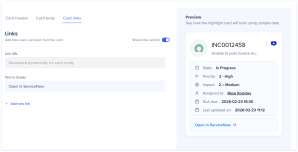
A configuração do cartão tem três abas: Cabeçalho do cartão, Corpo do cartão e Links do cartão. A visualização em tempo real, à direita, mostra como o cartão ficará à medida que você o configura.
Ainda não conectou uma fonte de dados?
Primeiro, você precisará se conectar a uma fonte de dados para editar as entidades do cartão. Saiba como:
Acesso
Abra a Configuração do cartão no aplicativo Destaques inteligentes
-
Abra o Console WalkMe
-
Selecione a categoria Conteúdo
-
Selecione a página Destaques Inteligentes
-
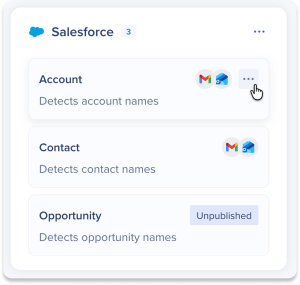
Passe o mouse sobre uma entidade e selecione o ícone Opções
-
Selecione Editar
Comofunciona
A configuração do cartão usa dados em tempo real da fonte de dados conectada, para que você veja exatamente como cada cartão ficará enquanto o configura. Você configura o cartão em três abas — Cabeçalho do cartão, Corpo do cartão e Links do cartão —, enquanto a visualização à direita é atualizada em tempo real com dados reais da sua fonte.
Como a visualização exibe dados em tempo real, você precisará de uma sessão ativa com a fonte de dados. Se ainda não tiver feito login, uma tela de login será exibida primeiro.
Fazer login
Na primeira vez que abrir a configuração do cartão, poderá aparecer a tela Personalizar seu cartão, solicitando que você faça login.
Isso acontece porque a configuração do cartão exibe dados em tempo real da fonte de dados conectada, e o carregamento desses dados requer uma sessão ativa. A fonte de dados já está conectada; fazer login apenas fornece ao console uma sessão para carregar seus dados na visualização.
Selecione Fazer login e conclua o login na fonte de dados. Depois que fizer login, as abas de configuração do cartão serão carregadas e você poderá começar a configurá-lo.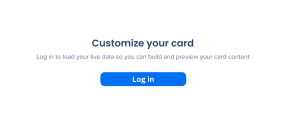
Cabeçalho do cartão
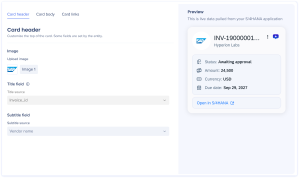
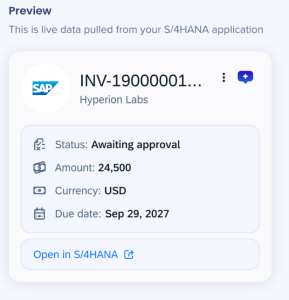
O cabeçalho é a parte superior do cartão e inclui a imagem, o título e o subtítulo.

Imagem
Carregue uma imagem para exibir na parte superior do cartão, como o logotipo do aplicativo da fonte de dados. A imagem aparece em um círculo ao lado do título.
Campo de título
O campo de título é definido automaticamente e não pode ser editado. Ele define o tipo de entidade — por exemplo, uma entidade de fatura usa o ID da fatura como título —, portanto, alterá-lo mudaria o que o cartão identifica.
O título exibe o valor em tempo real desse campo na fonte de dados e é atualizado para cada registro em que o cartão aparece.
Campo de subtítulo
Escolha qual campo preencherá o subtítulo. Ele exibe o valor em tempo real desse campo na fonte de dados, para que o subtítulo reflita o registro mais recente.
Corpo do cartão
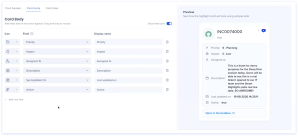
O corpo do cartão contém os campos exibidos abaixo do cabeçalho.
Adicione campos, defina como cada um será exibido e arraste-os para reordená-los. Para cada campo, defina três aspectos:
-
Ícone: selecione um ícone para exibir ao lado do campo
-
Campo: selecione os dados exibidos no cartão, provenientes da fonte de dados
-
Nome de exibição: insira o rótulo exibido no cartão
Você pode adicionar até seis campos.
Observação
As opções de campo vêm da fonte de dados conectada. Os campos disponíveis dependem da entidade e da fonte à qual ela está conectada.
Links do cartão
Os links do cartão são botões que os usuários podem selecionar no cartão, como Abrir no S/4HANA.
Para cada link, defina:
Selecione Adicionar link para incluir outros links.
Pré-visualização
A visualização à direita mostra o cartão como os usuários o verão, usando dados em tempo real da fonte de dados conectada.
Notas técnicas
-
É possível adicionar até seis campos ao corpo do cartão
-
O campo de título é definido pela entidade e não pode ser editado
-
A configuração requer uma sessão ativa com a fonte de dados; os dados em tempo real e a visualização não serão carregados até que você faça login


