Breve descripción general
El creador de condiciones es la interfaz para crear y administrar condiciones en WalkMe. Utilízalo para definir la lógica que controla cuándo aparece el contenido, cómo se comportan los Smart Walk-Thrus y otros elementos, y si se cumplen los objetivos.
Casos de uso
- Segmentación: muestra contenido a grupos de usuarios específicos en función de una variable, como el departamento
- Flujo del Smart Walk-Thru: dirige a los usuarios por diferentes rutas en función de sus acciones o del estado de la aplicación
- Objetivos: realizar un seguimiento del éxito verificando si un usuario ha llegado a una página o hecho clic en un elemento
- Condiciones de visualización: controlar la visibilidad del lanzador y del recurso por página o contexto
Acceso
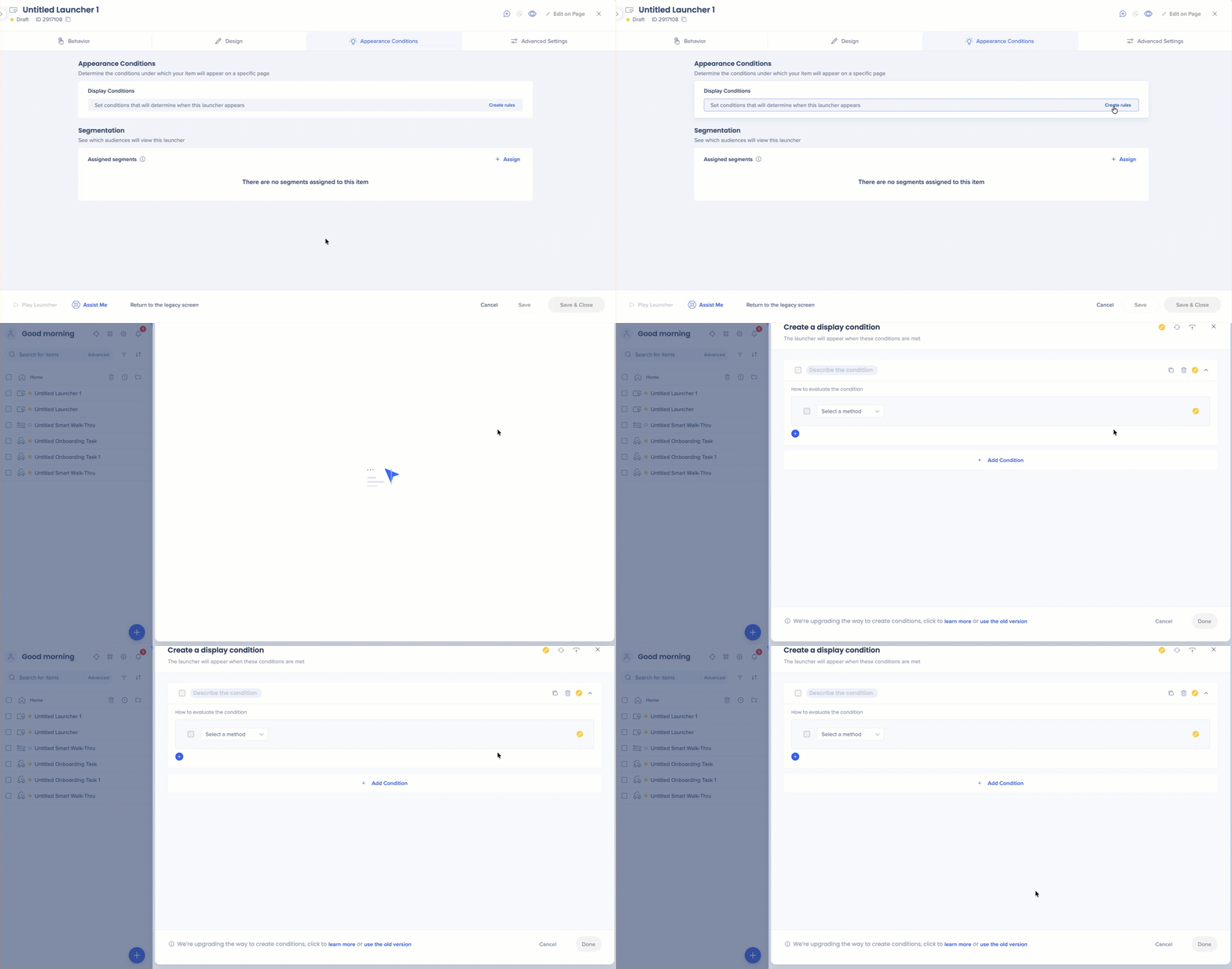
Abre cualquier elemento de WalkMe en el editor y navega hasta Condiciones de apariencia o segmentos. El generador de condiciones se carga automáticamente.
Cómo funciona
El generador de condiciones evalúa los puntos de datos en la aplicación: URL, datos de usuario, elementos en pantalla, y devuelve Verdadero o Falso. Cuando una condición es Verdadera, la acción o el contenido de WalkMe asociado se activa.
Ejemplo: SI la URL actual contiene /dashboard, ENTONCES muestra el ShoutOut.
Definiciones
- Condición = todo el bloque lógico (lo que estás creando en el generador de condiciones)
- Regla = una sola línea de declaración dentro de una condición
Lógica de evaluación
- De arriba hacia abajo: las declaraciones se escanean en orden. WalkMe los combina para alcanzar un resultado final.
- Estado del navegador en vivo: el generador evalúa la página tal como aparece en este momento. Navega hasta la página de destino para ver los indicadores de estado precisos.
- Indicadores de estado: cada declaración muestra un estado en tiempo real a la derecha:
- ✓ Verdadero: se cumple la condición
- ! Falso: no se cumple la condición
- ? No puede afirmar: WalkMe no puede evaluar la condición, generalmente porque la página o elemento de destino no se carga
Tipos de reglas
Cada regla tiene tres partes: un tipo, un operador y un valor.
Selecciona un tipo para definir lo que WalkMe debe evaluar.
- URL actual: verifica la URL de la página actual
- URL de referencia: verifica la URL desde la que navegó el usuario
- Elemento en pantalla: verifica la visibilidad, el contenido, la longitud o el tipo de cualquier elemento de la página
- Elemento seleccionado: verifica un elemento específico ya capturado en el Editor
- jQuery: verifica un elemento mediante el selector de jQuery, útil para elementos difíciles de identificar u optimización del rendimiento
- Variable: verifica una variable o función de JavaScript
- Cookie: verifica un valor de cookie del navegador
- Datos de WalkMe y objeto JSON: verifica los valores de datos específicos de WalkMe o JSON
- Integraciones: verifica los datos de IDP, CSV, API o integraciones basadas en comportamiento
- Sesión de usuario: verifica los datos del objeto del usuario final, incluidas las métricas calculadas como Visto por primera vez, Visto por última vez o el número de sesiones
- Tipo de navegador y tamaño de ventana: verifica las dimensiones del navegador o de la ventana del usuario
- Fecha y hora: verifica el día, el mes, la fecha específica o la hora del día (formato de 24 horas, como 16:00). Los elementos de Reproducción automática configurados para caducar en una fecha determinada lo hacen al final de ese día.
- WalkMe Language and Language: verifica el idioma activo de WalkMe o el idioma del navegador o del sistema (Multi-Language debe estar activado para el idioma de WalkMe)
- Plataforma: verifica si WalkMe se está ejecutando en Windows, Mac o la web (solo en los tipos de sistemas de escritorio/móvil)
- Workday: verifica contextos específicos de Workday: formulario, worklet, subpágina, página o elemento de bandeja de entrada
- Salesforce: verifica la pestaña o la URL dentro de Salesforce (requiere sfVars)
- SKU/modelo: verifica los identificadores de hardware de PC o Mac (solo los tipos de sistemas de escritorio/móvil)
- Flujo actual: verifica si un iframe, conjunto de marcos o ventana emergente está activo
- Tarea de incorporación, curso de TeachMe y cuestionario de TeachMe: verifica la finalización de la incorporación o el contenido de TeachMe
- Segmento: verifica si se cumple un segmento existente; te permite reutilizar la lógica guardada. Si se elimina el segmento referenciado, la condición lo indicará y dejará de evaluarse.
- Comparación de número/fecha: evalúa comparaciones numéricas o basadas en fechas
- Texto resaltado y Campo de entrada enfocado: verifica el texto seleccionado por el usuario en la pantalla
Nota
Algunos tipos solo están disponibles para funciones específicas o tipos de sistema.
Opciones de elementos en pantalla
Cuando se selecciona Elemento en pantalla, aparecen opciones adicionales:
- Volver a seleccionar elemento: selecciona Volver a seleccionar elemento para cambiar el elemento de destino
- Configuración: selecciona Configuración para ajustar la configuración de precisión para que el elemento se identifique de manera coherente en todos los estados de página
- Ver elemento: selecciona Ver elemento para ver una captura de pantalla del elemento seleccionado y verificar que sea correcto
Nota
Elemento en pantalla se refiere a cualquier elemento de la página. El elemento seleccionado se refiere a un elemento específico que ya has capturado en el editor.
Operadores
Los operadores definen la lógica de comparación. Solo aparecen los operadores relevantes en función del tipo de condición seleccionado.
- Es: coincidencia exacta
- Contiene: True si el valor aparece en cualquier lugar de la cadena
- El valor es como: coincidencia comodín utilizando * para representar cualquier carácter o conjunto de caracteres (como /dashboard/* para que coincida con cualquier ruta secundaria)
- Coincidencias: combina coincidencias exactas y comodines para una coincidencia de URL parcial o completa
Nota
El operador de coincidencias distingue entre mayúsculas y minúsculas.
- Operadores de visibilidad: Es visible, No es visible, Existe, No existe, Recuento de elementos, Verdadero/Falso (solo jQuery)
- Operadores fijos: Clic (fijo) y Pasar el cursor (fijo) verifican continuamente la interacción en lugar de una verificación única. Contacta con soporte para activarlo.
- Operadores de contenido: El texto es, El texto es como (* comodines), Contiene, El texto está vacío, El valor es mayor/menor que, Longitud/Recuento de palabras
- Tipo de operadores: Número válido, Fecha válida, Hora válida, Número de teléfono válido de Estados Unidos, Correo electrónico válido, Seleccionado (para botones de radio y casillas de verificación)
Nota
Utiliza El texto es con precaución: las reglas basadas en cadenas de texto exactas se romperán si se traduce la aplicación.
Condiciones dinámicas
Compara dos elementos de pantalla entre sí en lugar de comparar un elemento con un valor fijo.
- Captura un atributo: selecciona el primer elemento y define un atributo (como un selector de jQuery)
- Selecciona el segundo elemento: elígelo en el generador de condiciones
- Aplicar el atributo: Escribe el atributo del primer elemento en el campo de valor para crear la comparación
Introducir valores
- Relleno de valor actual: selecciona el icono de la lupa para completar automáticamente el campo con la URL de la página actual o el valor del elemento seleccionado
- Expansión de campos: selecciona un campo de valor para expandirlo y facilitar la edición de cadenas largas
- Sensibilidad a mayúsculas y minúsculas: las entradas de URL no tienen en cuenta las mayúsculas y minúsculas. Los selectores de jQuery y el operador de coincidencias requieren el uso exacto de mayúsculas y minúsculas.
Varias declaraciones
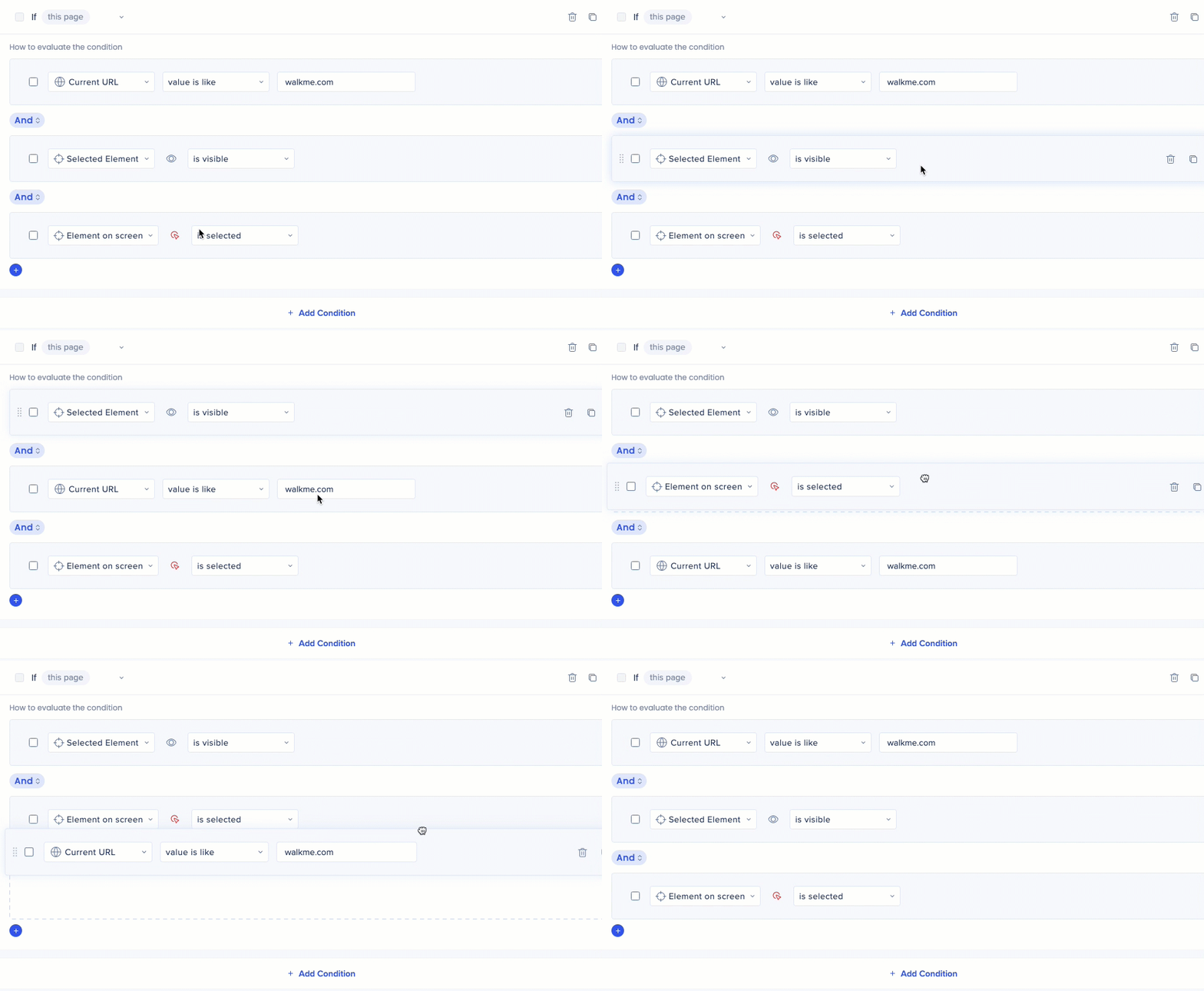
Añade hasta 60 declaraciones por condición. Arrastra y suelta para reordenarlos.
- Y: todas las declaraciones conectadas deben ser verdaderas
- O: al menos una declaración debe ser verdadera
Agrupación
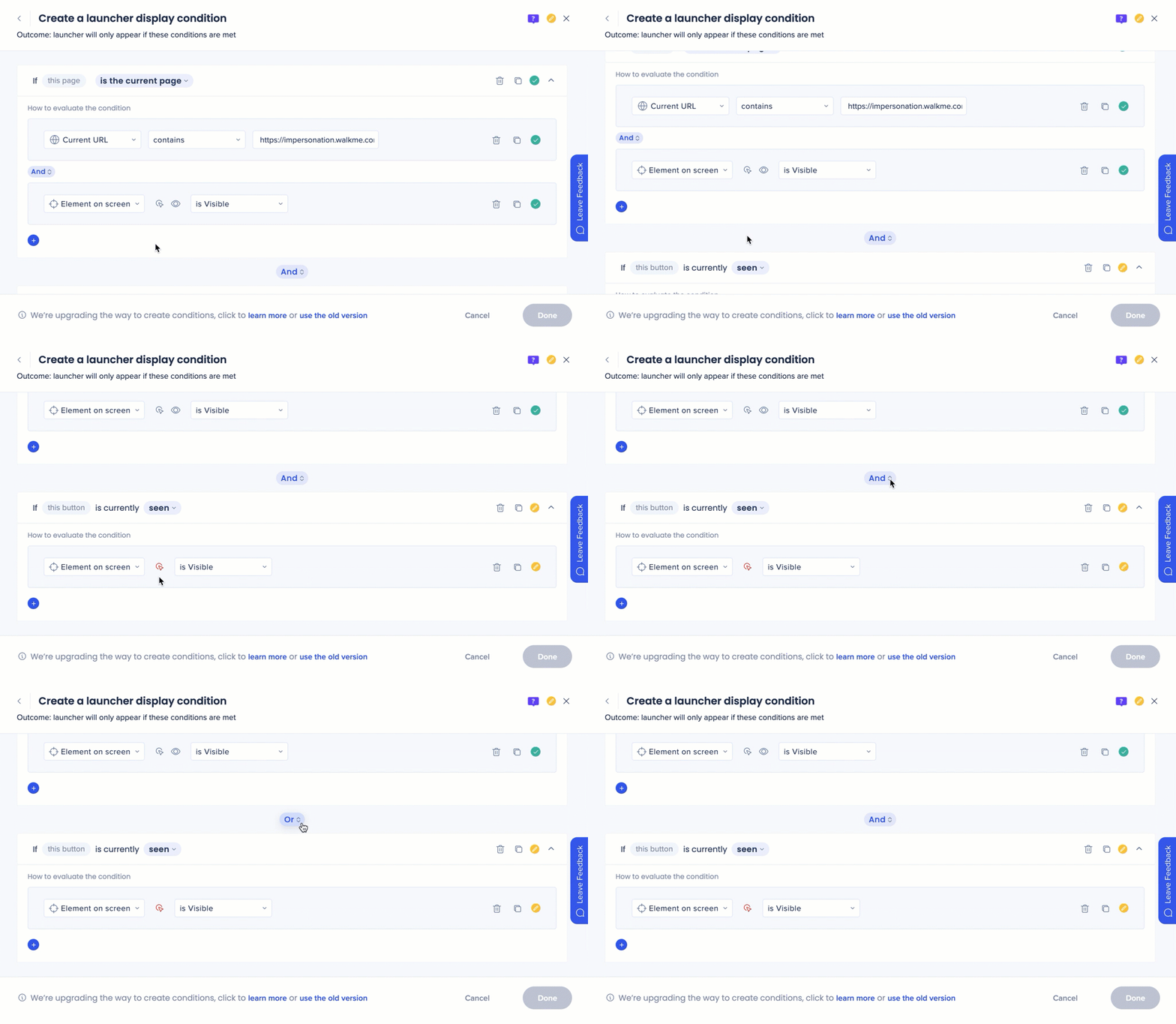
Los grupos evalúan un bloque de declaraciones como una unidad única. La agrupación se maneja automáticamente: cuando existen dos o más reglas bajo una condición junto con al menos una regla independiente, las reglas agrupadas se evalúan juntas primero.
Nota
Al menos una declaración o grupo debe permanecer fuera de todos los grupos para que la lógica evalúe.
Ejemplo: un objetivo con dos declaraciones Y: la declaración 1 verifica la URL, la declaración 2 verifica que el usuario haya hecho clic en Enviar. Ambos deben ser verdaderos, lo que evita falsos positivos de otras páginas.
Varios valores
Comprueba varios valores en una sola declaración utilizando Any("value1","value2","value3") en el campo de valor. Los valores se tratan como O. Admitidos para los tipos de reglas de URL, Elemento en pantalla, jQuery, Datos de usuario, Workday y Active Directory.
Expresiones regulares
Utiliza RegEx con jQuery y Elemento en pantalla para que coincida con patrones complejos, lo que es útil para números de serie personalizados, ID únicos o cualquier formato que los operadores estándar no puedan manejar. Prueba patrones en Regex101 antes de añadirlos al creador.
Administrar condiciones
Guardar como segmento
Reutiliza una condición compleja en otro lugar sin reconstruirla. Abre la condición, selecciona Guardar como segmento y dale un nombre. La condición se reemplaza con una referencia al nuevo segmento.
Importar reglas
Copia condiciones de segmentos u objetivos en otras aplicaciones. Selecciona Importar reglas, elige la aplicación y luego selecciona el elemento del que deseas importar. También puedes importar reglas de punto de inicio para pasos lógicos de Smart Walk-Thru.
Duplicar una declaración
Selecciona el icono Duplicar junto a cualquier declaración para crear una copia y luego ajusta los valores u operadores según sea necesario.
Mover condiciones
El creador de condiciones admite flexibilidad total para reordenar su lógica.
- Arrastra y suelta bloques de condición para mover reglas a diferentes posiciones dentro del creador
Rendimiento
Los tipos de reglas varían en el costo de procesamiento. Prefiere reglas más ligeras siempre que sea posible, especialmente en condiciones con muchas declaraciones.
- Light: URL, variable, cookie, datos de usuario
- Moderado: elemento en pantalla (es visible/no es visible)
- Pesado: jQuery, Elemento en pantalla (hacer clic o pasar el cursor)
Consejo
Pon una regla de URL actual en primer lugar. Si el usuario está en la página incorrecta, WalkMe deja de evaluar de inmediato, sin la necesidad de ejecutar comprobaciones más exhaustivas.
Notas técnicas
- El generador evalúa la ventana del navegador activa: navega hasta la página de destino e inicia sesión como el tipo de usuario correcto para obtener lecturas de estado precisas
- Las condiciones de clic y paso del cursor no se pueden evaluar mientras el generador esté abierto, ya que no se puede interactuar con elementos de página mientras el editor esté activo.
- Límite de caracteres por pantalla de condición: 65 534
- Declaraciones máximas por condición: 60
- RegEx es compatible para los tipos de reglas de jQuery y Element en pantalla
- La evaluación de condiciones solo puede contener hasta 100 integraciones únicas


