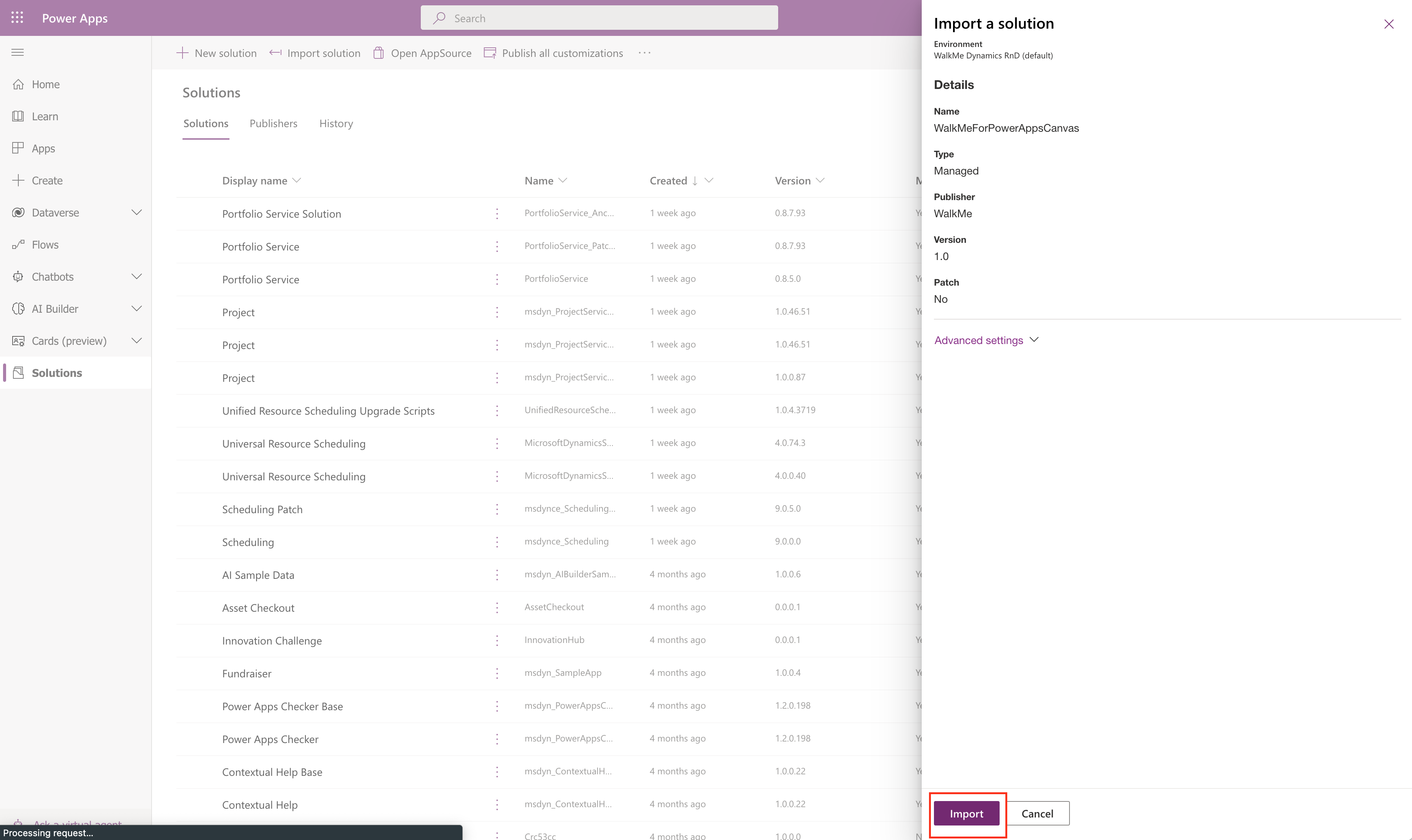
Aguarde a solução ser importada (cerca de 2 minutos)
Depois de importada, você pode usar a solução no aplicativo Canvas.
Desinstalar a solução
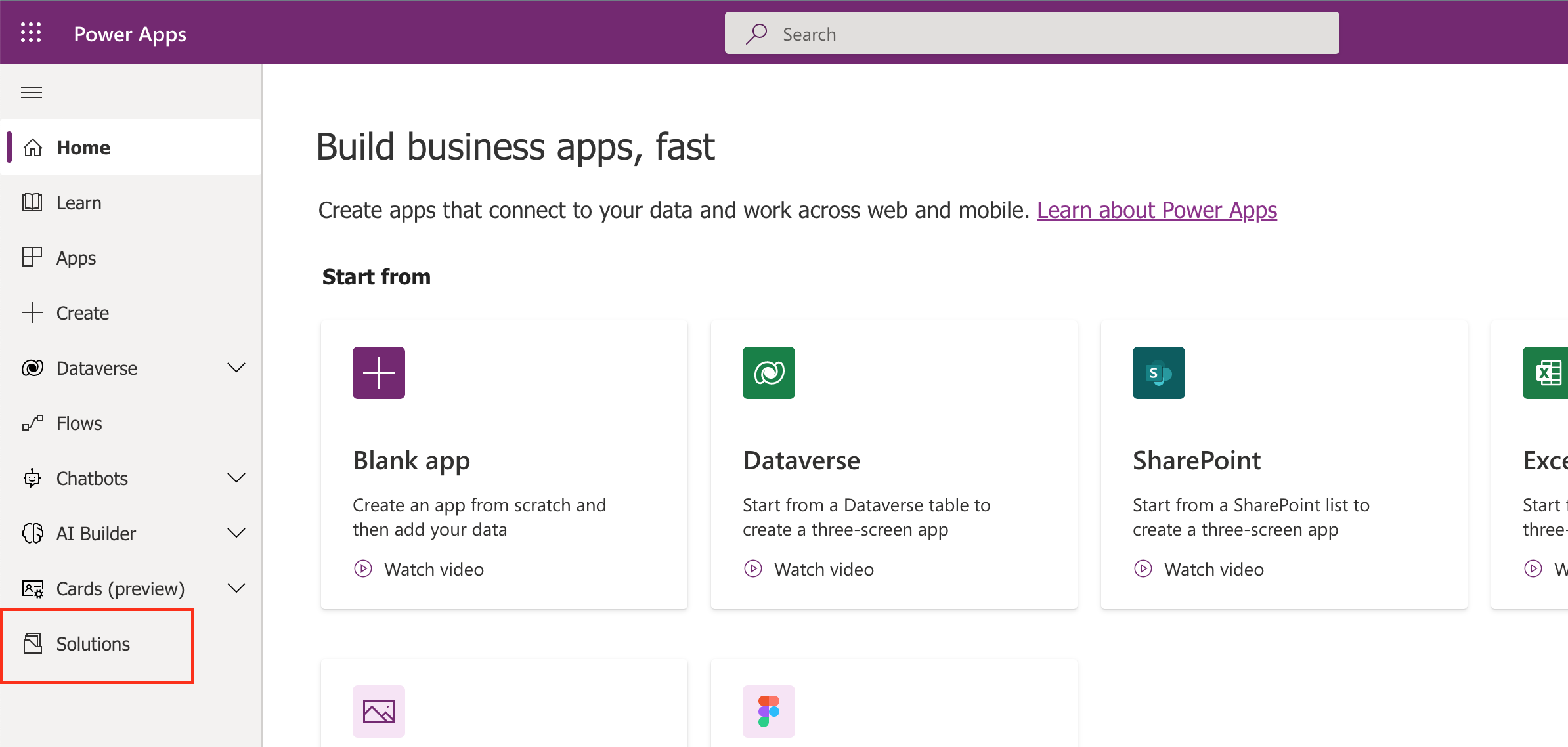
Se você não precisar mais da solução e quiser desinstalar, vá para a página inicial do Power Appshttps://make.powerapps.com/ e selecione Soluções do menu. Em seguida, selecione o pacote WalkMe e selecione Excluir solução.
Adicionar ao aplicativo Canvas e configurar
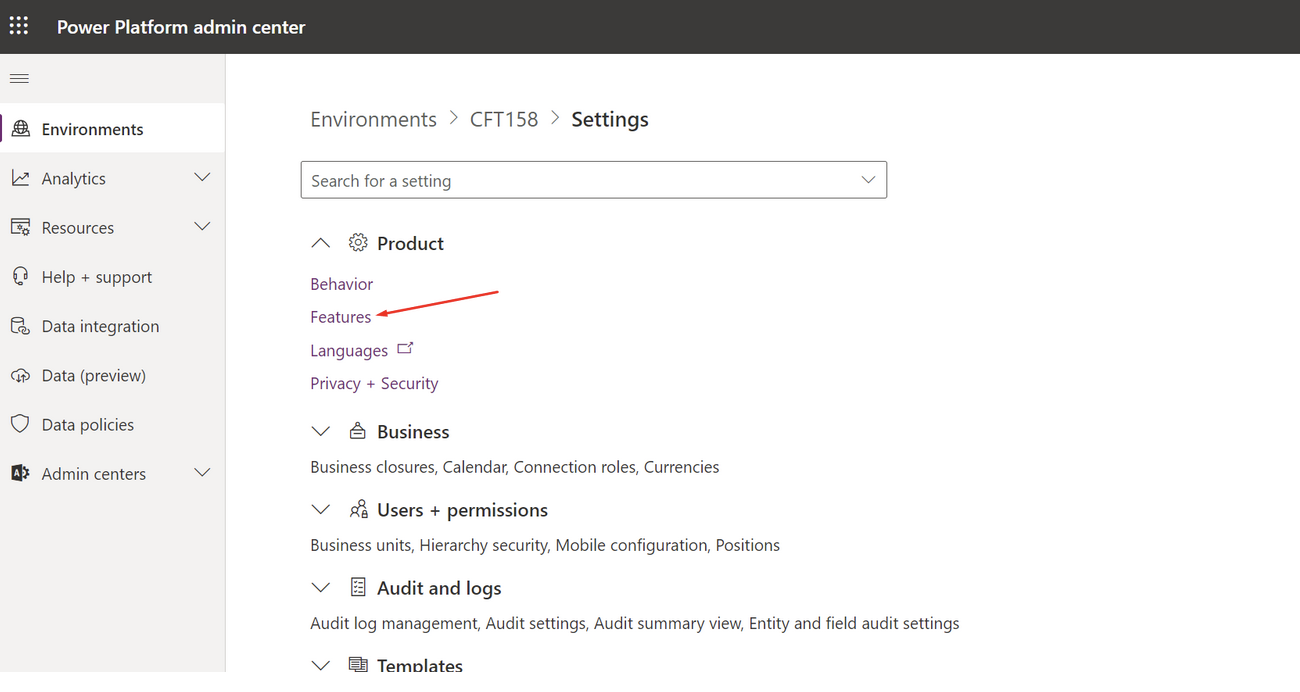
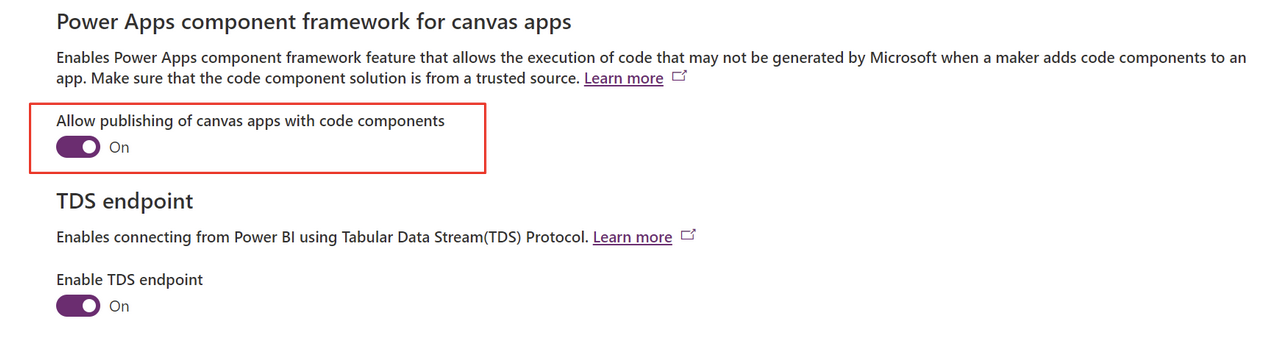
Você deve adicionar o componente personalizado a cada tela na qual deseja que o WalkMe carregue e deve ter ativado os controles PCF personalizados nas etapas anteriores
Depois de implantado com sucesso, um administrador do PowerApps pode adicionar um controle personalizado chamado WalkMe para Power Apps ao aplicativo Canvas e configurar o WalkMe.
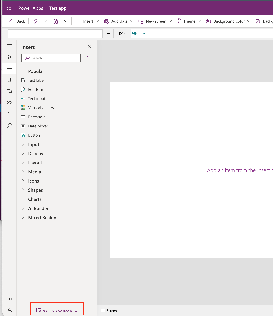
No menu Inserir, selecione Obter mais componentes
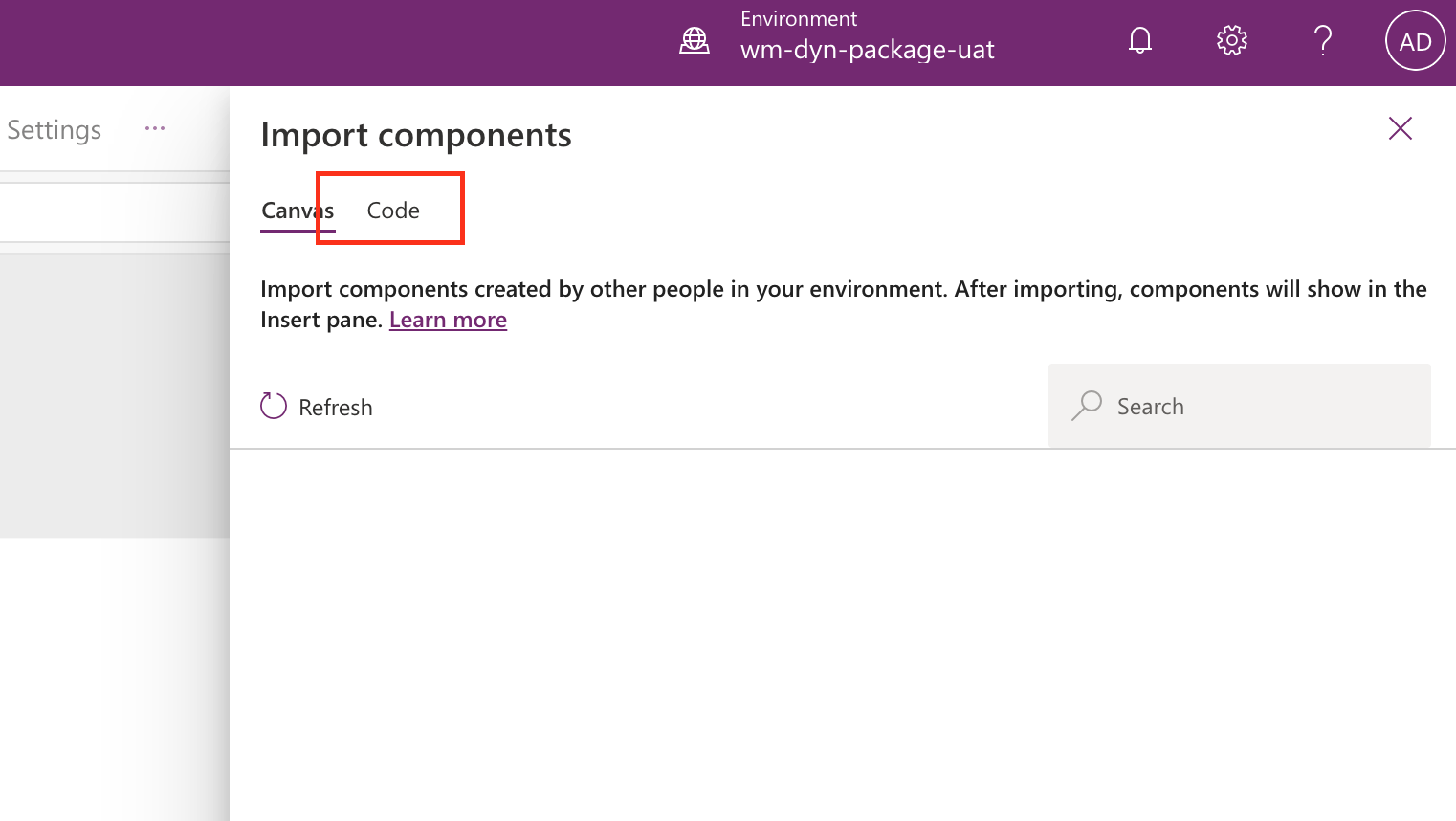
Na tela Importarcomponentes, selecione Código
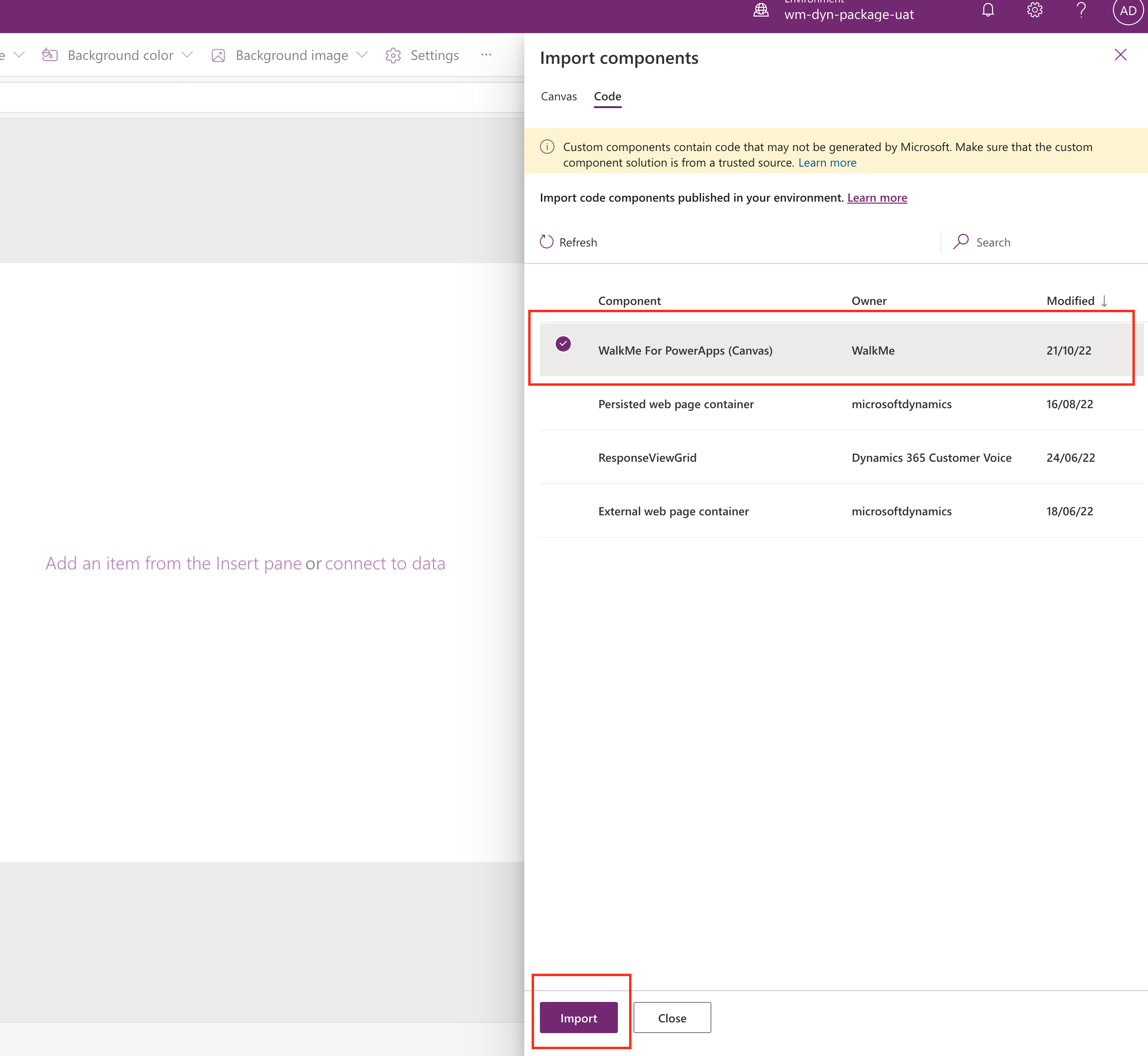
Selecione o componente WalkMe para PowerApps e clique em Importar
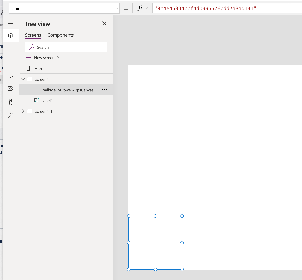
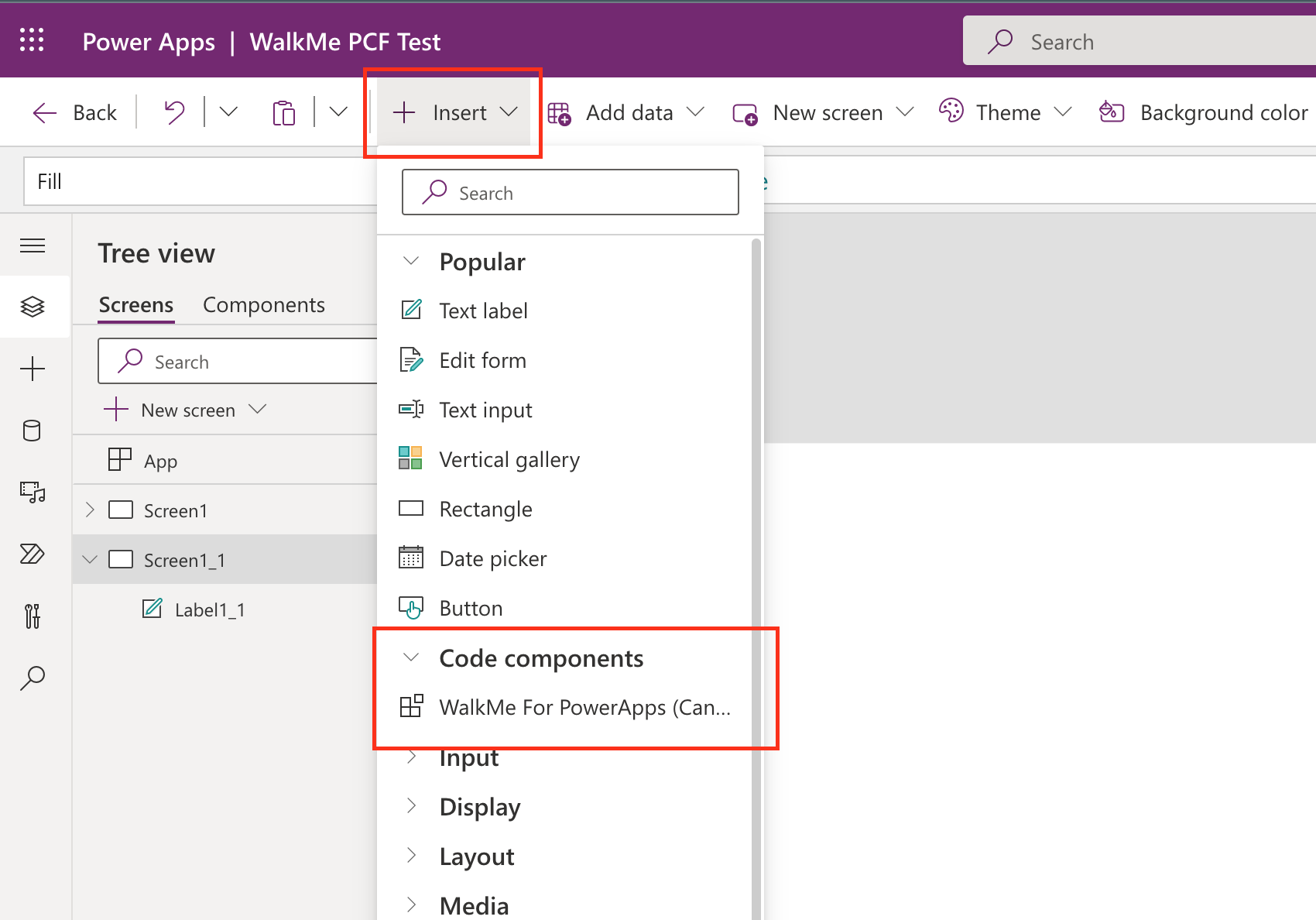
Para cada tela na qual você deseja que o WalkMe carregue, selecione Inserir >os componentes do código >WalkMe para PowerApps ao visualizar a tela.
Depois de importada, você pode usar a solução no aplicativo Canvas.
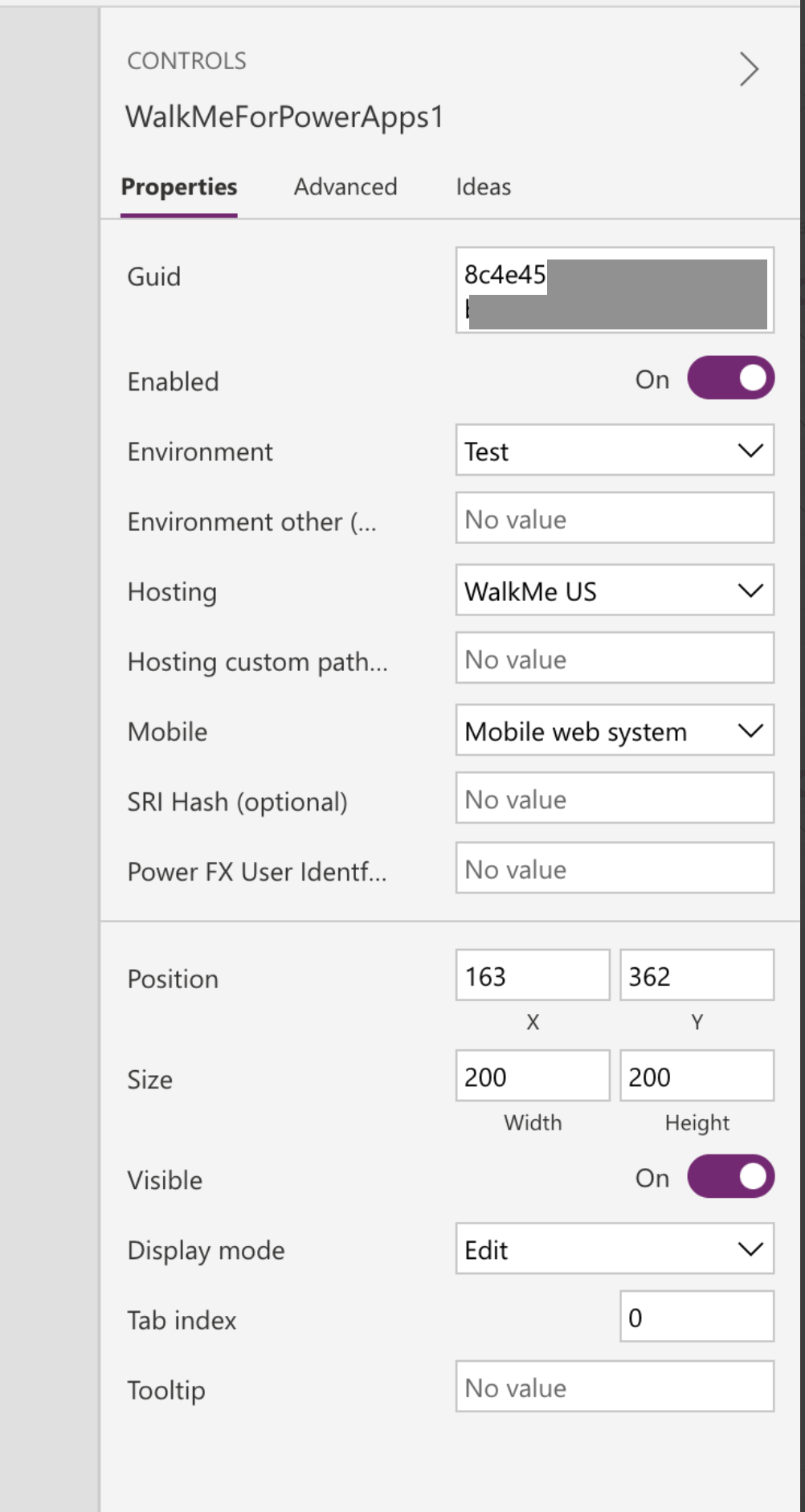
Ajuste a configuração conforme necessário:
Configurações:
Guid: você terá recebido o seu Guia do WalkMe em um e-mail. Se não, entre em contato com o CSM ou DAC do WalkMe ou o Suporte do WalkMe para solicitá-lo.
Ativado: ativa ou desativa o WalkMe para todos os usuários finais
Ambiente: isso deve estar alinhado ao ambiente do Editor WalkMe.
Ambiente outro: se você estiver usando um ambiente personalizado, insira o nome aqui e selecione Outro para Ambiente
Opções adicionais:
Hospedagem: escolha um centro de dados nos EUA ou na UE, ou auto-hospedado
Caminho personalizado de hospedagem: insira um caminho de auto-hospedagem personalizado aqui e selecione Outro para Hospedagem
Dispositivos móveis:
Selecione Sistema Web Móvel para o comportamento padrão do WalkMe de mudar para o sistema móvel se um dispositivo móvel for detectado
Selecione o mesmo que o desktop para forçar o carregamento do sistema Web, mesmo que um dispositivo móvel seja detectado
Identificador de usuário do Power FX: insira User().Email ou User().FullName. O pacote exporá esses valores na janela de configuração do UUID em: window._walkmePackage.platformVars.userId
Outras notas:
Para Outros ambientes (personalizados), você deve usar o nome do ambiente personalizado (por exemplo, 'dev', 'uat' etc.) e garantir que ele seja sensível a minúsculas e minúsculas.
Todas as outras configurações (Posição, Tamanho, Visível, etc.) podem ser ignoradas
Para o identificador de usuário do Power FX, talvez seja necessário inseri-lo na barra FX ou na guia avançada. Você saberá que funcionou quando o campo de entrada mudar de editável para somente leitura com os detalhes do usuário atual:
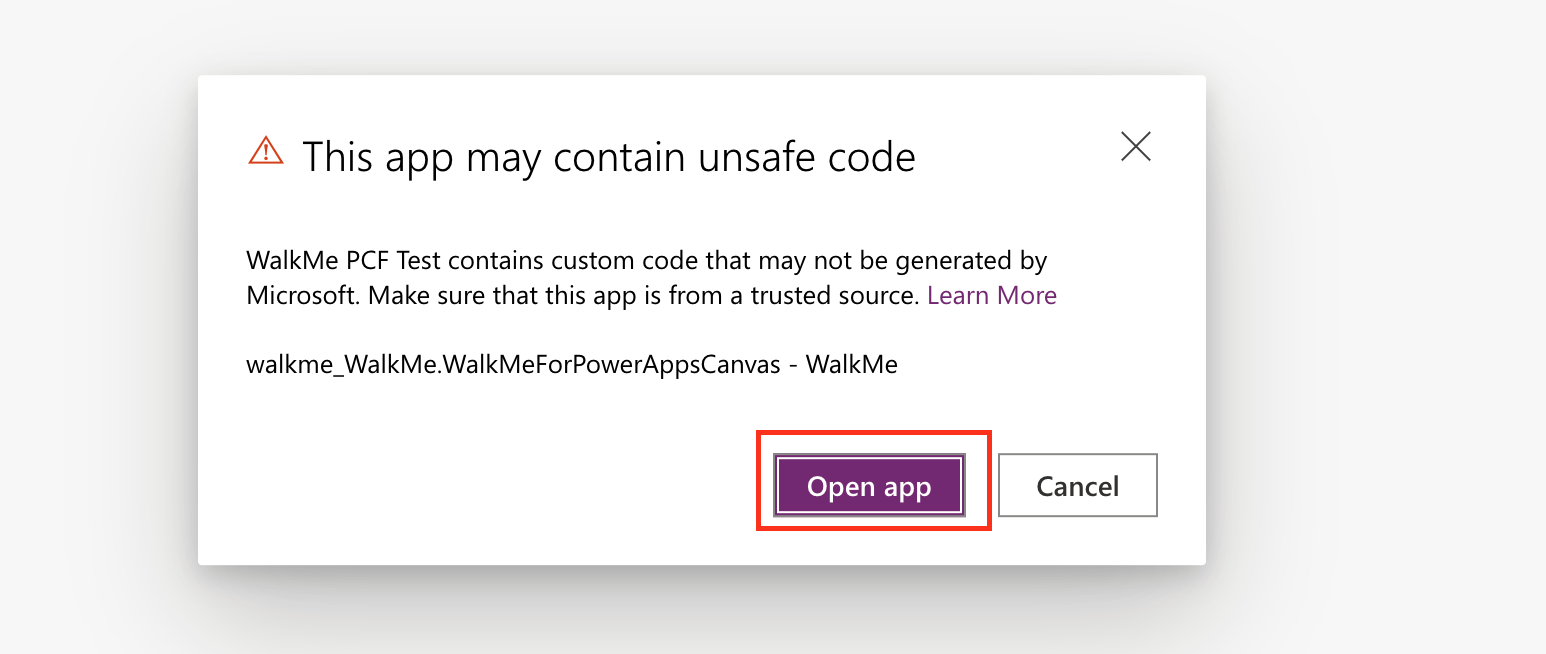
Em edições subsequentes do aplicativo Canvas, você pode ver um aviso sobre código inseguro - isso é esperado - clique em Abrir aplicativo.


 ao visualizar a tela.