Vamos levar o WalkMe aos seus usuários!
O Salesforce Lightning Communities não permite que os administradores adicionem o trecho do WalkMe ao código HTML, portanto, usamos um processo chamado Reverse Proxy para implantar o WalkMe.
Usando o Proxy Reverso
Um Proxy Reverso não requer nenhuma configuração no lado do cliente. Os usuários simplesmente solicitam a página da web e o servidor proxy solicitará a página do Salesforce com o WalkMe Snippet colocado no cabeçalho da página. Isso permite que você implante o WalkMe para todos os usuários externos sem pedir que eles instalem nada.

Como funciona
Um proxy reverso permite modificar a página da Web final entregue a um usuário. Nesse caso, o proxy reverso adiciona o WalkMe Snippet no cabeçalho da página antes de entregá-lo ao usuário final.
O cliente (usuário) solicita a página da Web usando o URL no seu domínio. Isso é enviado para o seu DNS, mas em vez de simplesmente entregar a página da Web do Salesforce, ele envia uma solicitação ao servidor CDN com o proxy reverso nele. O proxy reverso solicita a página do Salesforce, coloca o snippet do WalkMe no código HTML e entrega a página ao cliente.
Antes de Começar
Para usar o Reverse Proxy para implantar o WalkMe Snippet, você deve ter o seguinte:
- Um endereço URL que faça parte do seu domínio para a configuração da comunidade, por exemplo, community.companyname.com
- Servidor CDN que pode ser configurado como um proxy reverso
Nota Importante Sobre Testes
Você não pode testar um proxy reverso em um ambiente Sandbox do Salesforce. O Salesforce não permite que você teste Domínios Personalizados em um ambiente Sandbox, portanto, todos os testes devem ser feitos em um ambiente de produção.
Observe também que domínios raiz personalizados (por exemplo, http://mydomain.org) não podem ser adicionados no Salesforce. Você só pode adicionar subdomínios da seguinte forma,http://www.mydomain.org.
1. Obtendo o URL do CNAME do Salesforce
1. Obtendo o URL do CNAME do Salesforce
Acesso de administrador
Você deve estar conectado como administrador do Salesforce para concluir o processo a seguir.
A maneira mais fácil de obter o URL CNAME é tentar configurar o domínio sem uma configuração de proxy. Isso cria uma mensagem de erro com o CNAME incluído.
- No Salesforce, clique em Configuração
- Em Administrar, clique em Gerenciamento de Domínio
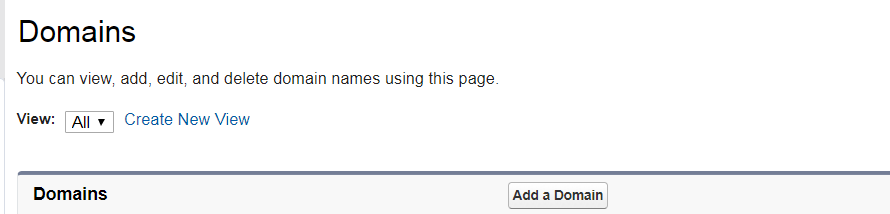
- Clique em Domínios
- Clique em Adicionar um domínio
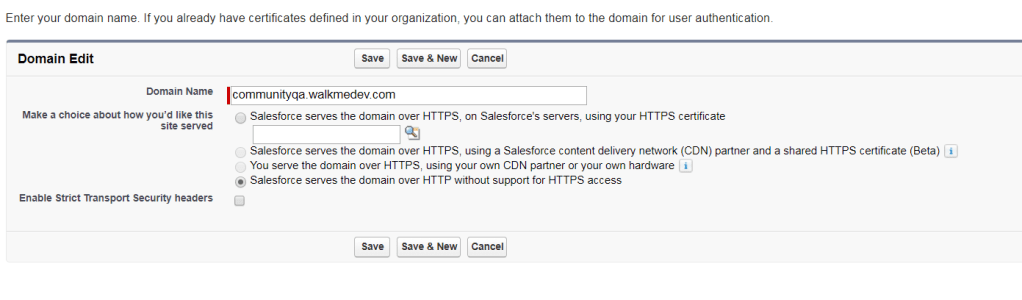
- Digite o nome de domínio da sua comunidade.
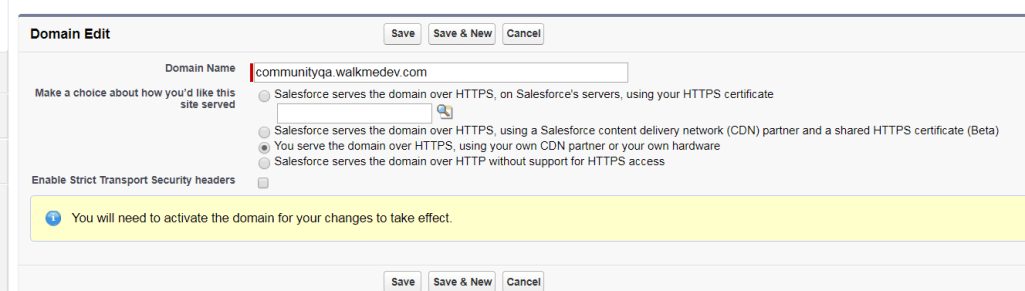
- Clique em Salvar.Uma mensagem de erro será exibida

- Na mensagem de erro, copie o registro CNAME que aponta para [domain].00dXXXXXXXXXX.live.siteforce.com. O CNAME é usado para configurar o Servidor Proxy
- Continue para, 2. Configurando o Servidor Proxy CDN
2. Configurando o Servidor Proxy CDN
2. Configurando o Servidor Proxy CDN
Você deve ter o registro CNAME da seção anterior
- No servidor CDN, crie um proxy reverso que retransmite seu domínio para o registro CNAME copiado da seção 1. Obtendo o URL do CNAME do Salesforce, [domain].00dXXXXXXXX.live.siteforce.com
- Configure um filtro substituto para capturar e modificar as solicitações de proxy, conforme mostrado abaixo. Você deve adicionar o URL do WalkMe Snippet ao código fornecido.
Neste exemplo, $ é o URL do WalkMe Snippet, conforme mostrado no editor. Onde encontrar o WalkMe Snippet no Editor WalkMe.
Encontrar:
</head |
Substituir:
<script type="text/javascript">(function() {var walkme = document.createElement("script"); walkme.type = "text/javascript"; walkme.async = true; walkme.src = "${WALKME_SNIPPET_URL}"; var s = document.getElementsByTagName("script")[0]; s.parentNode.insertBefore(walkme, s); window._walkmeConfig = {smartLoad:true}; })().</script></head |
- Certifique-se de que o cabeçalho Host da solicitação de proxy mantenha seu domínio personalizado, por exemplo, proxy_set_header Host $http_host;
- Certifique-se de que o proxy reverso atenda o domínio personalizado via HTTPS.
- Aguarde 1 hora para permitir que a CDN seja atualizada antes de continuar para a seção 3. Crie, ative e configure seu domínio no Salesforce
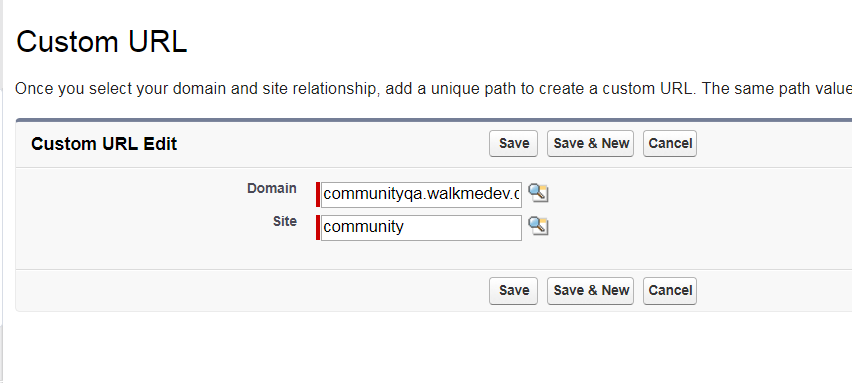
3. Crie, ative e configure seu domínio no Salesforce
4. Testando a implementação do proxy reverso
4. Testando a implementação do proxy reverso
Recomendamos testar sua implementação com a ajuda do seu CSM. Para testar a implementação, você deve publicar no Editor WalkMe. Desde O Proxy Reverso exige que você publique apenas em um ambiente de produção. Sugerimos trabalhar com seu Gerente de Sucesso do Cliente (CSM) para garantir que isso tenha o mínimo de impacto nos usuários finais.
Ao testar uma nova implementação, você deve publicar os arquivos de configurações associados à sua conta de editor. Você não precisa publicar nenhum conteúdo específico para ver a guia WalkMe Player aparecer no seu site. Publicar apenas arquivos de configuração é frequentemente chamado de "Publicação de configuração mínima".