Breve Visão Geral
Usando o Centro de Integração de Dados, os dados do WalkMe Insights podem ser enviados para o Gainsight e usados em fluxos de trabalho, relatórios e atividades. Esses dados são sincronizados a cada 24 horas às 8:00 UTC.
Casos de uso
Integração de saída
Envie dados do WalkMe Insights para o Gainsight, sincronizados automaticamente diariamente, para criar fluxos de trabalho, relatórios e atividades mais avançados.
- Melhore sua compreensão do comportamento do usuário final
- Forneça respostas de pesquisa contextualmente inteligentes
- Monitore e determine sinais de aviso pré-abandono e dispare alertas indicando usuários finais propensos a abandonar
Como funciona?
A integração do Gainsight é baseada na integração do Salesforce. Usando a integração do Salesforce, você pode enviar dados do Insights para objetos do Salesforce, que o Gainsight pode usar para melhorar sua compreensão do comportamento do usuário final.
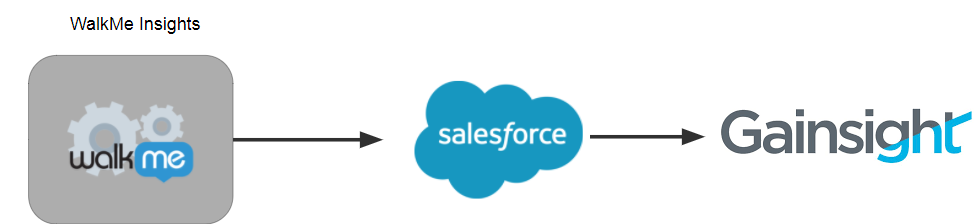
Durante o processo de configuração, você escolherá o objeto Salesforce para o qual inserir os dados e quais dados deseja inserir no Salesforce de acordo com um relatório personalizado do Insights.
Se for encontrada uma correspondência entre o identificador exclusivo do relatório personalizado (geralmente e-mail ou GUI) e o identificador exclusivo do objeto Salesforce (geralmente e-mail), você poderá enviar os dados encontrados no relatório de insights para esse objeto.
- Você pode sincronizar qualquer objeto do Salesforce
- Você pode sincronizar com os dois ambientes Salesforce: Sandbox e Produção
Método de Autenticação
Usamos o método de autorização Salesforce OAuth 2.0 para obter um token (que armazenamos) para o usuário final. Esse acesso pode ser revogado a qualquer momento pelo administrador do Salesforce ou dentro do sistema, desconectando a conta.
Requisitos
- Você deve ser um administrador do Salesforce ou entrar em contato com o administrador do Salesforce para adicionar campos personalizados aos objetos do Salesforce alvo.
- Você deve ter um usuário do Salesforce que tenha acesso administrativo do Salesforce ou permissões ModifyAllData para conceder ao WalkMe acesso à autorização OAuth 2.0 para ler e atualizar os metadados dos objetos Salesforce (esse acesso pode ser revogado pelo administrador do Salesforce a qualquer momento)
A UI do Centro de Integração de Dados está no console Insights, em Integrações Salesforce. A partir daqui, o assistente de integração o guiará pelo processo de configuração de uma integração.
O URL explícito do módulo é https://insights.walkme.com/index.html#/salesforceIntegration
Preparando-se para a integração
Decida quais metas de negócios deseja alcançar. Alguns exemplos de possíveis casos de uso da vida real incluem o seguinte:
- Acompanhe a integração do usuário final
- Os usuários finais que não concluem a integração ou ficam para trás no treinamento geralmente adotam o software mais lentamente e o usam com menos eficácia. Usando o Centro de Integração de Dados, insights valiosos de integração serão exibidos diretamente no CRM, acionando discussões semanais para compartilhar as melhores práticas e simplificar a experiência de integração
- Forneça reações de pesquisa contextualmente inteligentes
- Identifique os usuários finais que respondem favoravelmente às pesquisas do NPS e que provavelmente recomendarão o produto. Identifique os usuários finais que respondem negativamente à intervenção oportuna do atendimento ao cliente ou faça com que Gainsight envie automaticamente um e-mail convidando-os a compartilhar suas experiências.
- Evitar a perda de clientes/Provavelmente converter leads
- A retenção de clientes é o principal determinante de sucesso das equipes de Sucesso do Cliente (CS). O Insights e a IA preditiva do WalkMe determinam e monitoram sinais de aviso pré-desistência (por exemplo, sem uso de software em mais de 30 dias, tempo para geração de valor anormalmente longo, falha na conclusão da integração etc.) e acionam automaticamente alertas apontando usuários finais com probabilidade de desistência. Usando o Centro de Integração de Dados, os gerentes do CS agora podem ver esses alertas e pontos de dados do WalkMe diretamente na plataforma integrada, dando a eles uma chance melhor de salvar uma conta em risco.
- Use dados para fazer upselling inteligente
- Usuários finais altamente engajados que aproveitam um valor significativo de um software geralmente sinalizam oportunidades de upselling. A Central de Integração de Dados pode informar as equipes de CS dos clientes quando os usuários finais utilizam com frequência recursos sujeitos a limites de uso máximos ou com atualizações disponíveis. As equipes de CS também podem ver se os usuários finais estado lendo sobre planos de atualização no site do cliente. Usando esses dados, o CS pode gerar relatórios destacando os usuários que a equipe de vendas do cliente deve entrar em contato para gerar oportunidades de upsell.
Etapa 2: Identificar os dados pertinentes
Determine quais dados do WalkMe Insights devem ser enviados para o Salesforce para atingir o(s) objetivo(s) escolhido(s).
Etapa 3: no Salesforce, adicione campos personalizados ao objeto Salesforce
Isso só pode ser feito pelo administrador do Salesforce.
Observação: recomendamos usar o prefixo WalkMe_ para prefixar cada um dos campos personalizados do Salesforce.
Etapa 4: Preparar um Relatório Personalizado do WalkMe
Teremos os seguintes relatórios prontos para uso para todos os clientes:
- Logins: aumente a adoção/encontre oportunidades de venda adicional — identificando a última data de login, a primeira data de login e o número de logins nos últimos 30 dias
- NPS: Net Promoter Score (NPS) por usuário final indica a probabilidade de os usuários finais recomendarem seu produto
- Taxa de conclusão da integração: garanta uma integração bem-sucedida medindo a taxa de conclusão da integração dos usuários finais e a probabilidade de seus clientes adotarem seu produto
- TeachMe (se ativado para a conta): veja quem conclui seus cursos e acompanhe o progresso
Se precisar de relatórios adicionais, entre em contato com o Gerente de Contas. O relatório adicional deve ter a tag integrations_salesforce .
Integração
Etapa 1: selecione sua integração
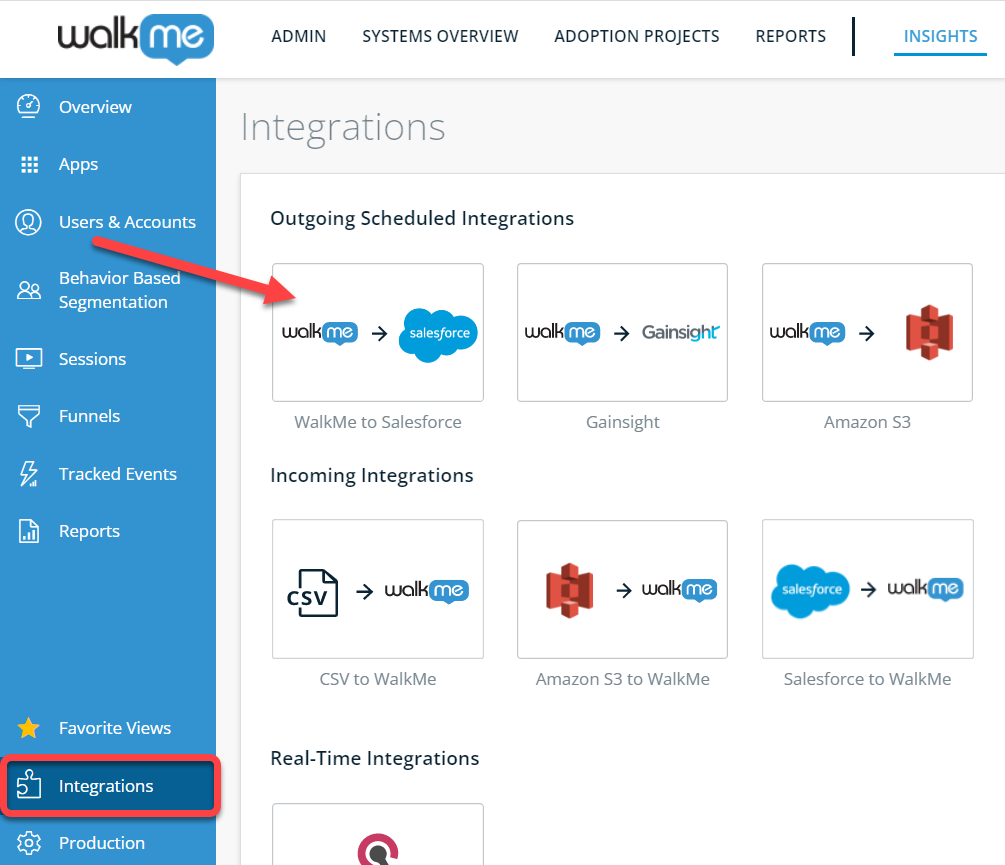
No console do Insights ( insights.walkme.com ), clique em WalkMe para Salesforce no cabeçalho Integrações na barra lateral esquerda.
Etapa 2: Conectar o ambiente
Conecte seu primeiro ambiente Salesforce:
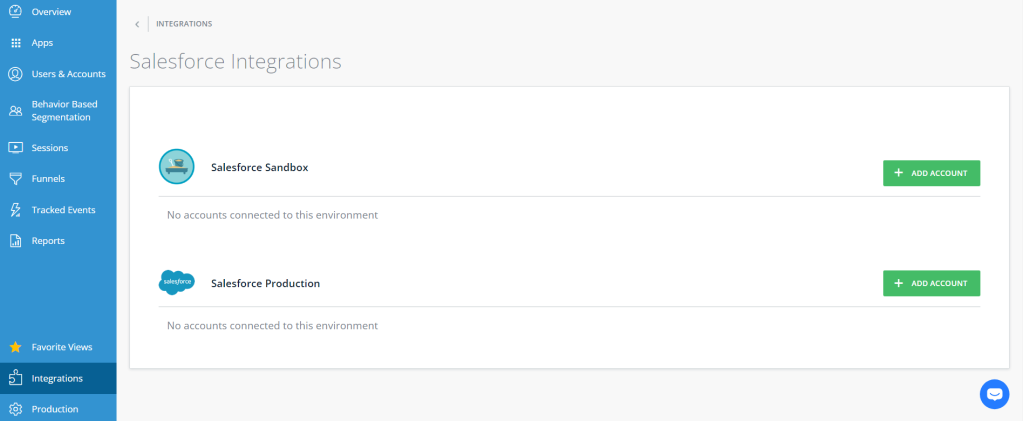
Clique no botão + Adicionar Conta ao lado do ambiente no qual deseja se conectar.
Você será transferido para a tela de autenticação do Salesforce, onde concederá permissão ao WalkMe para enviar dados para esta conta usando o processo de autorização OAuth 2.0.
Observação: certifique-se de fazer login com um usuário do Salesforce que seja administrador do Salesforce ou tenha ModifyAllData. permissões. Caso contrário, o WalkMe não terá permissão para enviar dados para o Salesforce.
Depois de inserir o e-mail e a senha da sua conta, você será redirecionado de volta para a seção de integração do Salesforce no console do Insights.
Etapa 3: Criar a Integração
Inicie sua primeira integração:
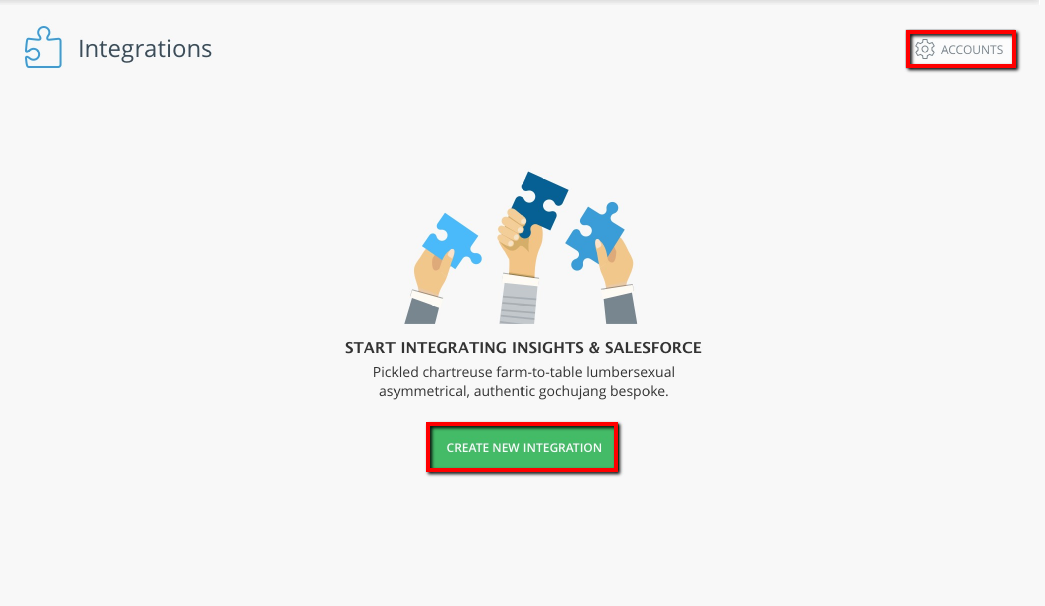
Clique no botão CRIAR NOVA INTEGRAÇÃO para iniciar o assistente de integração.
Observação: se você quiser adicionar outra conta (por exemplo, para conectar também seu ambiente Sandbox ou Produção), clique no botão CONTAS no canto superior direito da tela.
Etapa 4: Selecione um ambiente no Assistente de Integração
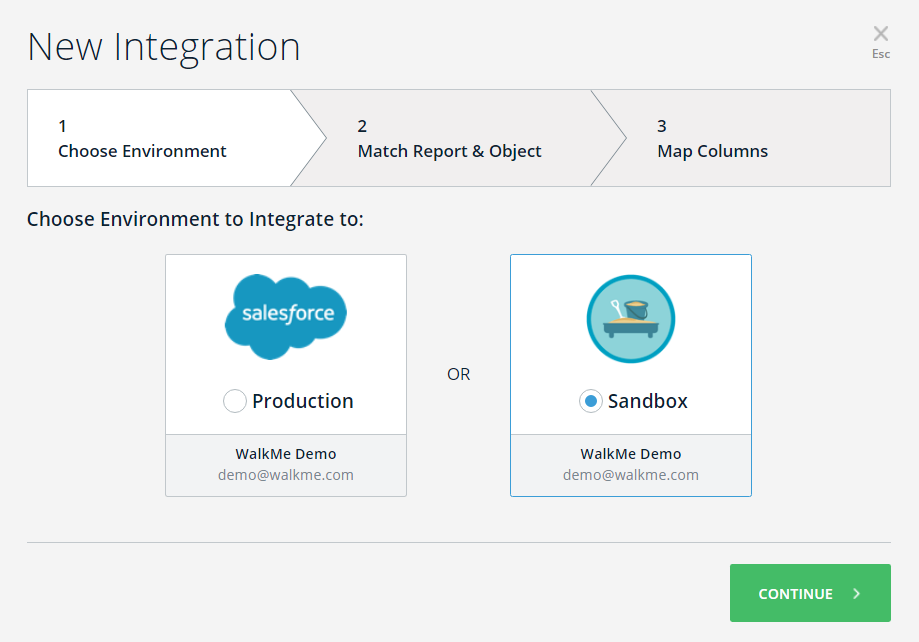
Aqui você escolherá entre os diferentes ambientes Salesforce conectados ao WalkMe.
Você pode visualizar os detalhes da conta Salesforce e escolher entre Sandbox e Produção (se ambos estiverem conectados).
Observação: você pode selecionar apenas entre os ambientes conectados (se apenas um ambiente estiver conectado, apenas esse será exibido).
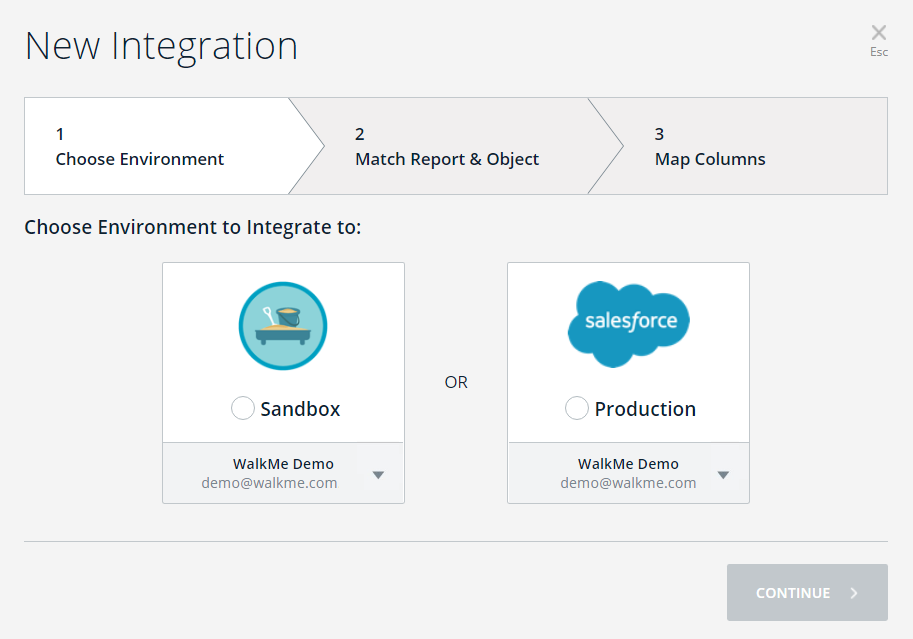
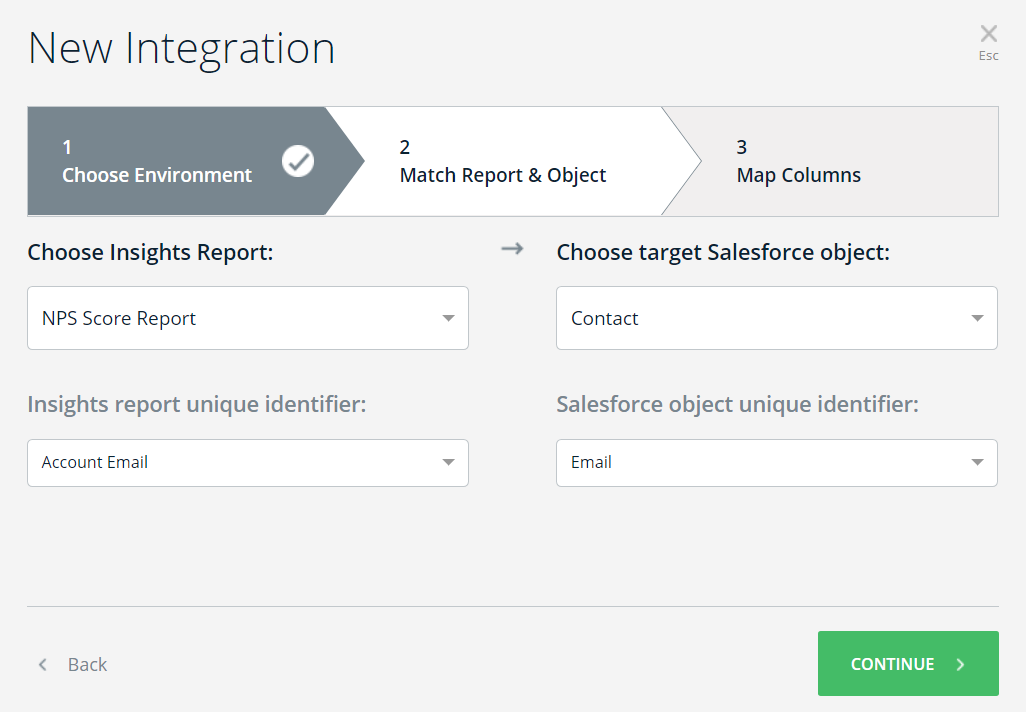
Etapa 5: selecione o Relatório do Insights e o objeto Salesforce correspondente no Assistente de Integração
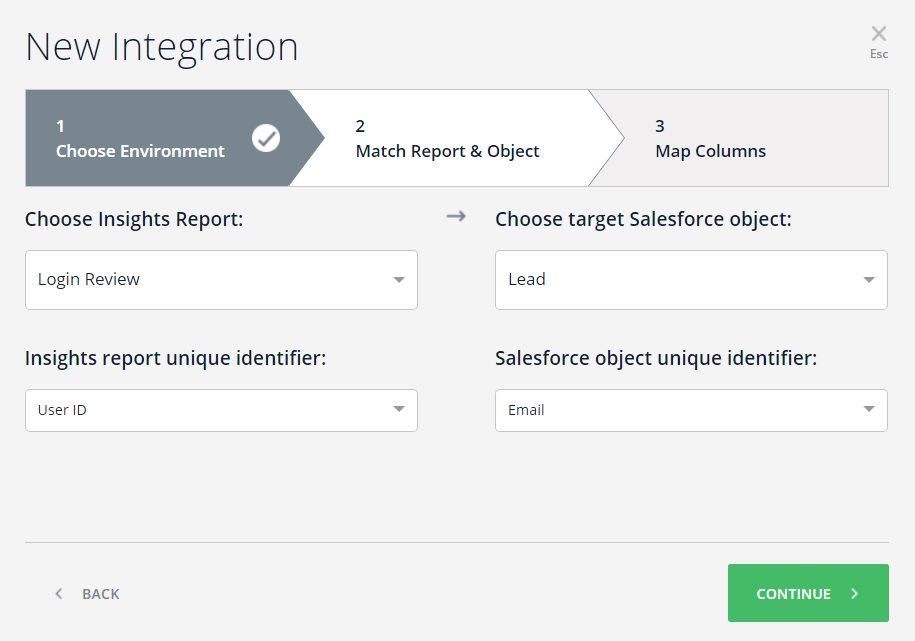
Aqui você escolherá um relatório do Insights e selecionará o objeto Salesforce com o qual ele deve ser sincronizado.
-
- Escolha a coluna Relatório do Insights: você verá uma lista suspensa contendo os relatórios do Insights disponíveis
- Observação: somente relatórios com a tag integration_salesforce estão visíveis aqui
- Escolha a coluna de objeto Salesforce de destino: você verá uma lista suspensa contendo os objetos Salesforce disponíveis extraídos do Salesforce (conforme o ambiente que acessa os metadados do Salesforce)
- Depois de selecionar os itens dos dois menus suspensos, selecione os identificadores exclusivos (chaves) de cada relatório e compare-os com um identificador de objeto do Salesforce (geralmente e-mail ou GUI)
- Observação: cada identificador do Salesforce só pode ser combinado com um identificador de relatório exclusivo por integração
-
- Coluna do identificador exclusivo do relatório do Insight: essa é a chave do relatório para corresponder a um objeto do Salesforce.
- Coluna do identificador exclusivo do objeto Salesforce: esse é o campo do objeto Salesforce com o qual a chave do relatório deve ser combinada
- Clique no botão Continuar para prosseguir
- Clique no botão Voltar se quiser voltar para a tela 1
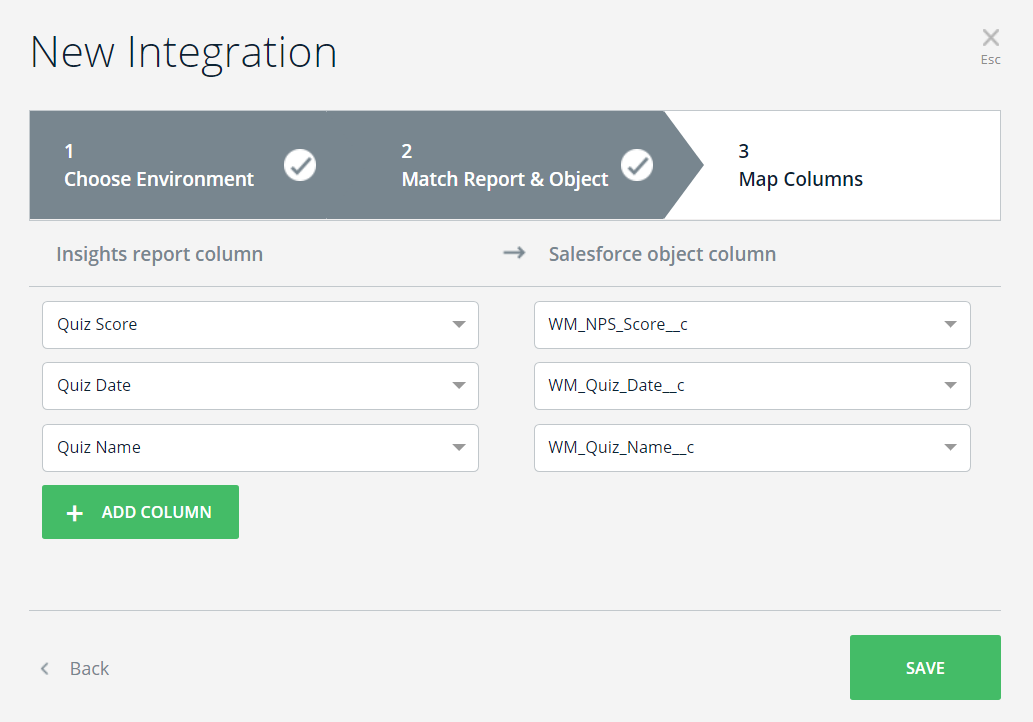
Etapa 6: Mapear campos para atualizar no Assistente de Integração
Aqui você decidirá quais dados serão atualizados no Salesforce.
Esse mapeamento fornece ao usuário final uma interface do usuário mostrando quais dados do relatório de origem estão atualizados no objeto Salesforce:
- A coluna do relatório Insights consiste em todos os campos encontrados no relatório, incluindo o campo-chave selecionado na tela 2
- A coluna de objeto Salesforce consiste em todos os campos do objeto selecionado que:
- Ainda não estão em uso na tela 2
- Correspondem às teclas selecionadas na tela 2
- Você pode clicar em ADICIONAR COLUNA para adicionar outro mapeamento de campos aos objetos
- Ao passar o mouse sobre uma linha, você pode clicar no botão X para excluir essa linha
- Ao concluir uma ou mais linhas de mapeamento, o botão SALVAR é ativado
- Clique no botão Voltar se desejar voltar para a tela 2
Etapa 7: Execute a integração
Passe o mouse sobre a integração que você acabou de criar e clique nos três pontos à direita:

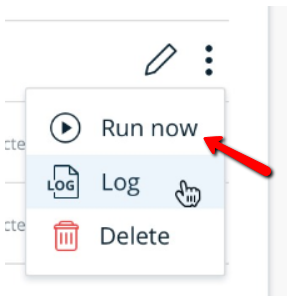
Um menu será aberto. Clique no Run Now button.
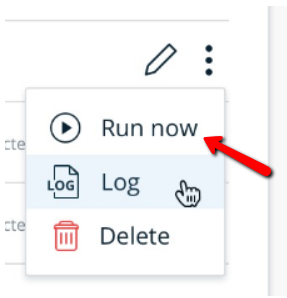
Isso executará a integração e tentará enviar todos os dados relevantes para a conta atribuída. Se tudo for executado corretamente, o log e a grade indicarão que a integração foi concluída com sucesso.
Editando uma Integração Existente
Quando você passa o mouse sobre uma integração específica no console do Insights, o botão Editar é exibido.
Quando o Editor Quando o botão é clicado, o assistente de integração é aberto, permitindo editar a integração. O assistente será aberto na tela 3 para permitir que você edite facilmente o mapeamento.
Você pode navegar para trás e para frente entre as telas usando os cabeçalhos e botões.
Logs
Sempre que ocorre uma sincronização, é produzido um log. O log pode ser encontrado clicando nos três pontos ao lado do ícone de lápis que aparece quando você passa o mouse sobre uma integração na seção Integrações do Insights:
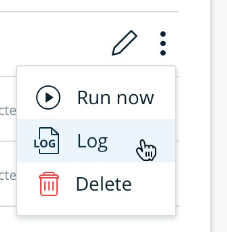
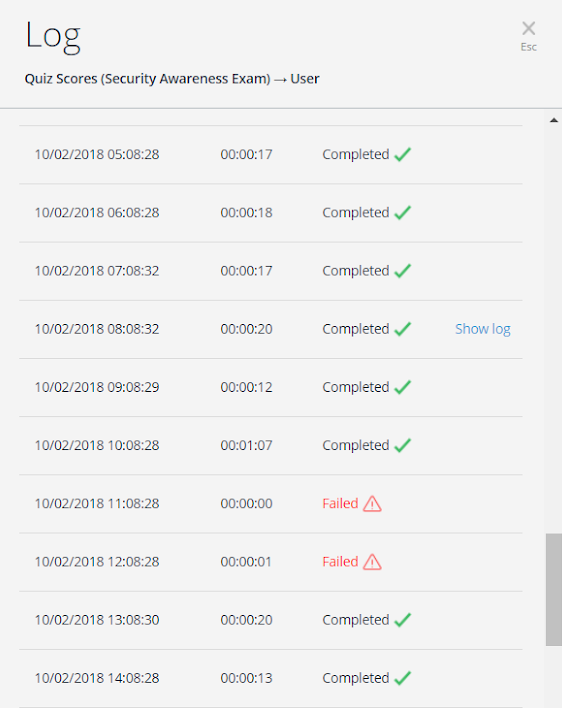
- Quando você clica em Log, uma janela de sobreposição é exibida e você pode visualizar o histórico dos envios de dados feitos do WalkMe para o Salesforce.
- O log contém o nome do relatório, o objeto Salesforce da integração e as seguintes informações:
- Data de início: A dateTime da execução em horas UTC
- Tempo de execução: a duração da execução (End Time menos Start Time)
- Status: o status da execução: Concluído ou Falhou
Você pode executar estas ações:
- Mostrar o link do log: ao passar o mouse, você pode visualizar o log original com todos os detalhes clicando no link Mostrar log
- Clique no botão X para fechar a janela de sobreposição
Exemplo de ponta-a-ponta
Preparando-se para a integração
Etapa 1: escolha um objetivo de negócios
Meu objetivo é identificar leads que tenham mais probabilidade do que a média de converter de clientes gratuitos em clientes pagantes. Para identificar esses leads, quero monitorar o uso do software pelos meus leads ao longo de um período de 30 dias.
Etapa 2: determinar quais dados do WalkMe Insights enviar para Salesforce
Preciso do número de logins nos últimos 30 dias.
Eu também gostaria de saber os horários do primeiro e do último login dos leads para ter uma ideia melhor do uso do sistema pelos meus leads.
Etapa 3: Adicionar campos personalizados ao objeto Salesforce
Vou enviar o seguinte e-mail ao meu administrador do Salesforce:
Prezado Administrador do Salesforce,
Tenho um objetivo de negócio identificar leads que tenham mais probabilidade do que a média de se converter de clientes gratuitos em clientes pagantes. Para isso, quero monitorar o uso do software pelos meus leads ao longo de um período de 30 dias.
Para fazer isso, usamos um sistema chamado WalkMe, que me permite obter insights sobre meus usuários e obter sinais preditivos para leads com alta chance de conversão.
Preciso da sua ajuda para adicionar os seguintes campos personalizados ao Lead Object, tanto nos ambientes Sandbox quanto de produção:
| Campo |
Rótulo de campo |
| WalkMe_First_Login |
Primeiro login |
| WalkMe_Last_Login |
Último login |
| WalkMe_#_Logins_last_30_days |
# Logins dos últimos 30 dias |
Cumprimentos,
Nome
Etapa 4: Prepare um Relatório Personalizado do WalkMe:
Tenho um relatório pronto para uso chamado Revisão de Logins (sem necessidade de trabalho extra)
Tudo feito e os campos foram adicionados ao Objeto Salesforce. Agora estou pronto para iniciar a minha integração!
Integração
Etapa 1: eu irei para https://insights.walkme.com/index.html#/salesforceIntegration)
Etapa 2: Vou conectar minha conta Sandbox
- Observação: Vou me conectar com um usuário que tenha permissões ModifyAllData
Posso conectar minha conta de Produção agora ou depois, o que preferir. Normalmente, eu conecto a conta de produção depois de testar a integração na minha conta Sandbox e os resultados atendem às minhas expectativas.
Etapa 3: Vou criar a integração
- Para fazer isso, clicarei no botão + Nova Integração
Etapa 4: Vou escolher Ambiente e Conta
- Para fazer isso, escolho minha conta Sandbox e clico em CONTINUAR
Etapa 5: Vou selecionar o Relatório do Insights e o Objeto Salesforce correspondente no assistente de integração
- Para o Relatório Insights: escolherei o meu relatório pronto para uso chamado Revisão de logins
- Posso ver quais colunas existem no relatório abrindo a lista em Identificador exclusivo do relatório do Insights
- O identificador exclusivo de um usuário para este relatório é o ID do usuário (escolhido por padrão)
- Para o objeto Salesforce de destino: escolherei Lead , pois quero enviar meus dados para esse objeto
- Posso ver quais campos existem neste objeto abrindo a lista em Identificador exclusivo do objeto Salesforce
- O identificador exclusivo de um lead, neste caso, é o e-mail (escolhido manualmente):
Etapa 6: Vou mapear os campos que quero atualizar no Lead Object
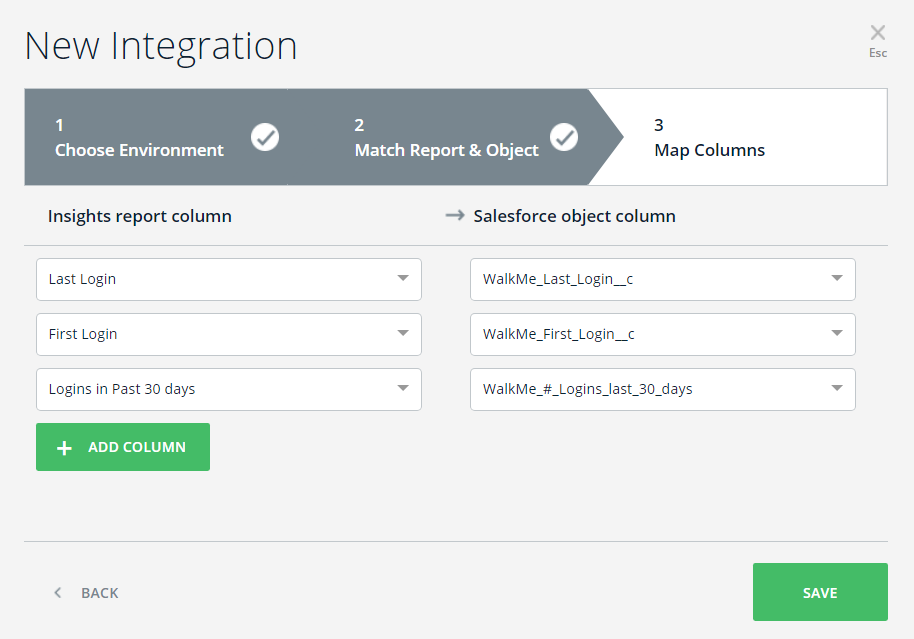
- Para fazer isso, eu comparo as colunas do relatório aos campos personalizados que solicitei para adicionar ao Objeto Lead (adicionado pelo administrador do Salesforce) e clique em SALVAR :
Uma nova integração será adicionada à minha lista de integrações:

Etapa 7: agora eu vou executar minha integração!
- Farei isso clicando no botão Executar Agora para executar a integração e enviar os dados para a minha Sandbox
- Quando a integração terminar de executar, a coluna Última Execução será exibida e indicará se a integração foi bem-sucedida ou falhou.
- Se for bem-sucedido, espero ver esses campos no Salesforce Sandbox:

-
- Se a execução falhar, seguirei estas instruções de logs para descobrir o porquê
A partir daqui, a integração será atualizada a cada 24 horas e enviará os dados mais atualizados para os meus Objetos Lead!


