Breve Visão Geral
Crie experiências mais personalizadas para seus clientes incorporando dados do Salesforce na Plataforma de Adoção Digital do WalkMe.
Ao usar as integrações externas no Centro de Integração de Dados do Insights, os dados do WalkMe Insights estarão acessíveis no Salesforce e poderão ser usados em fluxos de trabalho, relatórios e atividades. Esses dados são sincronizados a cada 24 horas às 9:00 UTC.
Como Funciona
Use a integração do Salesforce para enviar dados do WalkMe Insights para objetos do Salesforce para melhorar a compreensão do comportamento do usuário final.
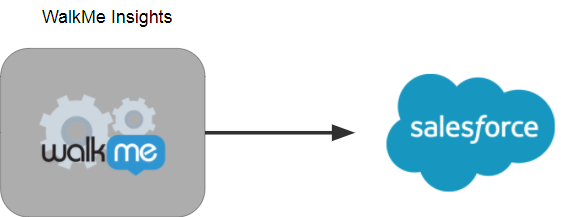
Durante o processo de configuração, você escolherá o objeto Salesforce para o qual inserir os dados e quais dados deseja inserir no Salesforce de acordo com um relatório personalizado do Insights.
Se for encontrada uma correspondência entre o identificador exclusivo do relatório personalizado (geralmente e-mail ou GUI) e o identificador exclusivo do objeto Salesforce (geralmente e-mail), você poderá enviar os dados encontrados no relatório de insights para esse objeto.
- Você pode sincronizar qualquer objeto do Salesforce
- Você pode sincronizar com os dois ambientes Salesforce: Sandbox e Produção
Método de Autenticação
Usamos o método de autorização Salesforce OAuth 2.0 para obter um token (que armazenamos) para o usuário final. Esse acesso pode ser revogado a qualquer momento pelo administrador do Salesforce ou dentro do sistema, desconectando a conta.
Requisitos
- Você deve ser um administrador do Salesforce ou entrar em contato com o administrador do Salesforce para adicionar campos personalizados aos objetos do Salesforce alvo.
- Você deve ter um usuário do Salesforce que tenha acesso administrativo do Salesforce ou permissões ModifyAllData para conceder ao WalkMe acesso à autorização OAuth 2.0 para ler e atualizar os metadados dos objetos Salesforce (esse acesso pode ser revogado pelo administrador do Salesforce a qualquer momento)
Observação
A integração do WalkMe com o Salesforce não cria novos registros no Salesforce, apenas atualiza os existentes.
Preparando-se para a integração
Etapa 1: Identificar os dados
Determine quais dados do WalkMe Insights devem ser enviados para o Salesforce para atingir seus objetivos.
Os dados devem ser estruturados em um relatório:
- Cada linha do relatório deve representar um registro específico do objeto ao qual você deseja se integrar.
- Por exemplo, cada linha pode mostrar dados de um usuário
- Cada coluna do relatório deve representar um campo específico no Salesforce para o qual você deseja enviar os dados
- Deve haver 1 coluna no relatório que contém a chave de mapeamento para o seu registro no Salesforce
- Por exemplo, se a maneira como você identificará o registro de objeto de destino no Salesforce for um e-mail, esse e-mail deve ser uma coluna no relatório
Saiba mais sobre relatórios comuns disponíveis no Insights.
Dica
Recomendamos exportar ou baixar o relatório da página Relatórios do Insights antes de configurar a integração.
Etapa 2: no Salesforce, adicione campos personalizados ao Objeto Salesforce
Isso só pode ser feito pelo administrador do Salesforce.
Dica
Recomendamos usar o prefixo WalkMe_ para preceder cada um dos campos personalizados do Salesforce.
Integração
Como acessar
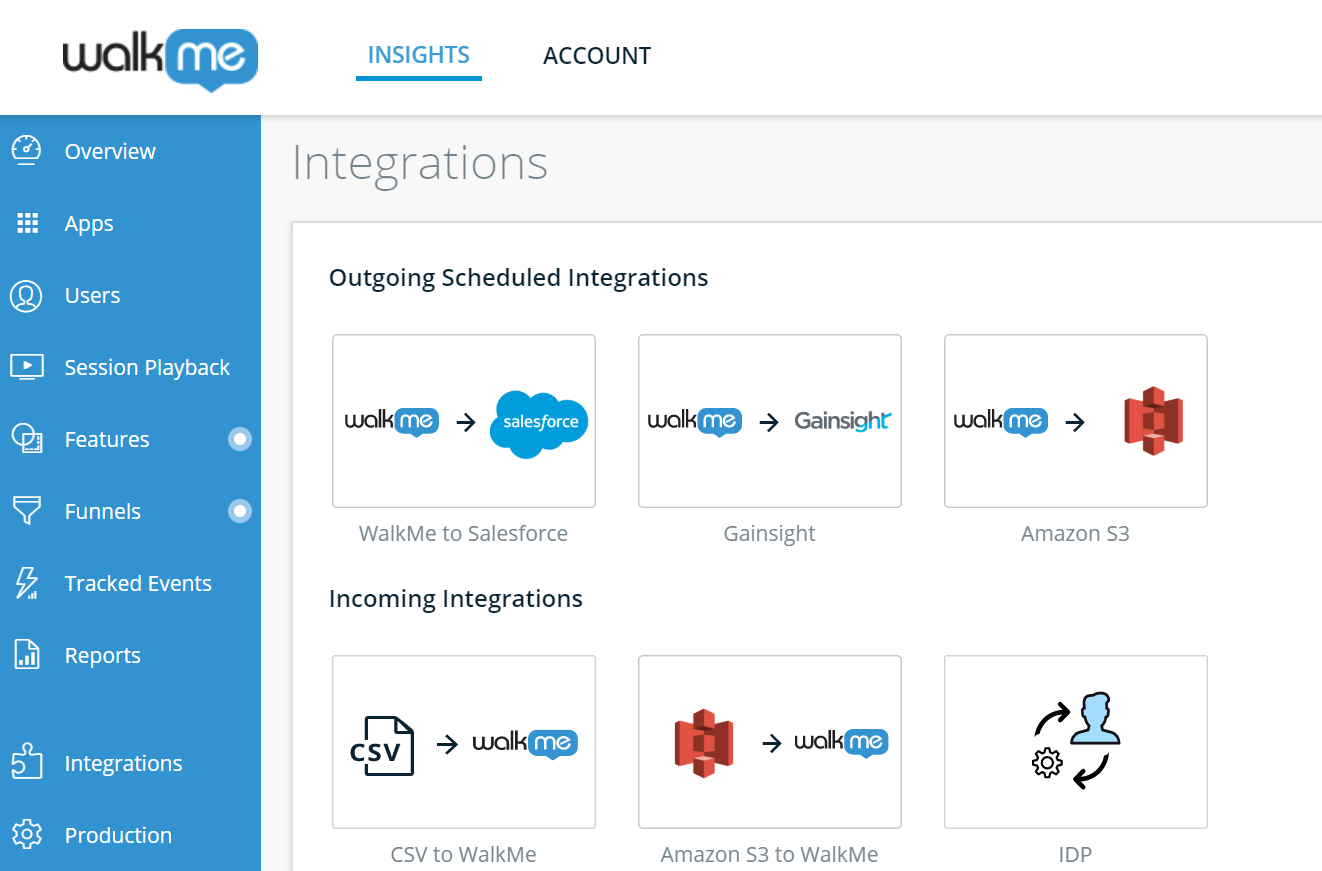
O Centro de Integração de Dados do WalkMe pode ser encontrado na página Integrações no Insights, acessível em insights.walkme.com.
Etapa 1: selecione sua integração
Selecione WalkMe para Salesforce em Integrações Agendadas de Saída.
O assistente de integração será aberto para guiá-lo pelo processo de configuração de uma integração.
Etapa 2: Conectar o ambiente
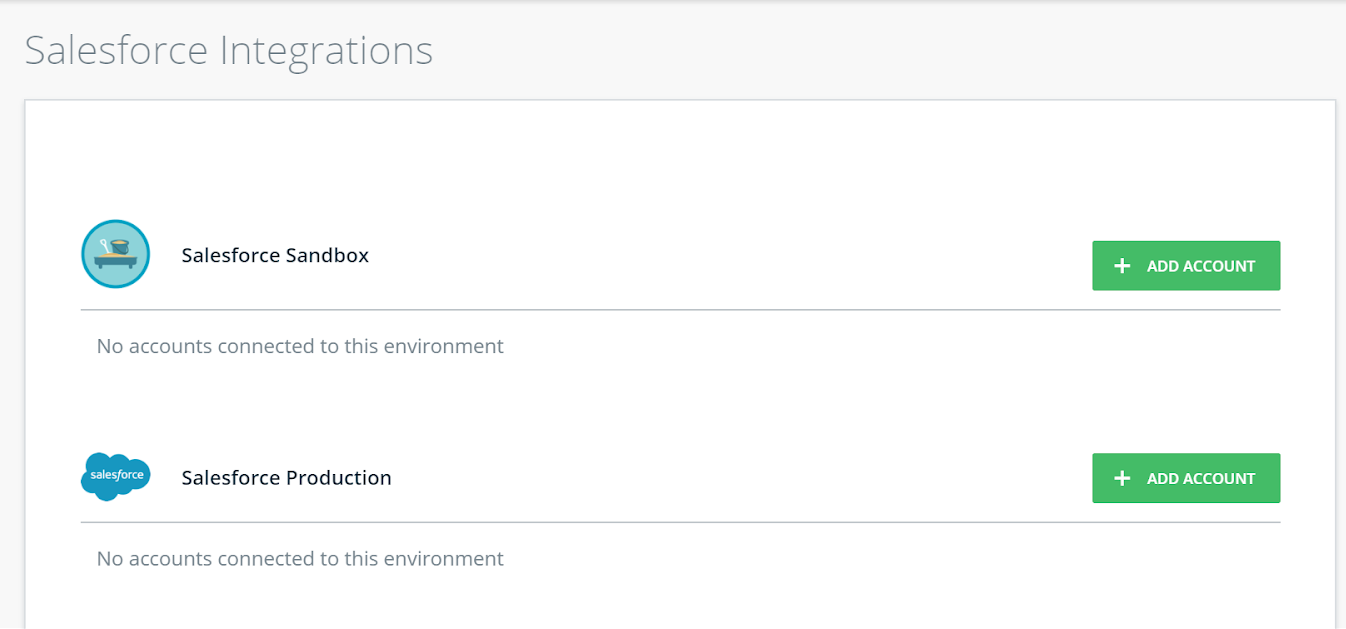
Clique em + ADICIONAR CONTA ao lado do ambiente que deseja conectar.
A tela de autenticação do Salesforce será aberta para que você conceda permissão ao WalkMe para enviar dados para esta conta usando a autorização OAuth 2.0.
Depois de inserir o e-mail e a senha da conta, você será redirecionado de volta para a página Integrações do Salesforce no Insights.
Observação
Certifique-se de fazer login com um usuário do Salesforce que seja Salesforce Admin ou tenha permissões ModifyAllData. Caso contrário, o WalkMe não terá permissão para enviar dados para o Salesforce.
Etapa 3: Criar a Integração
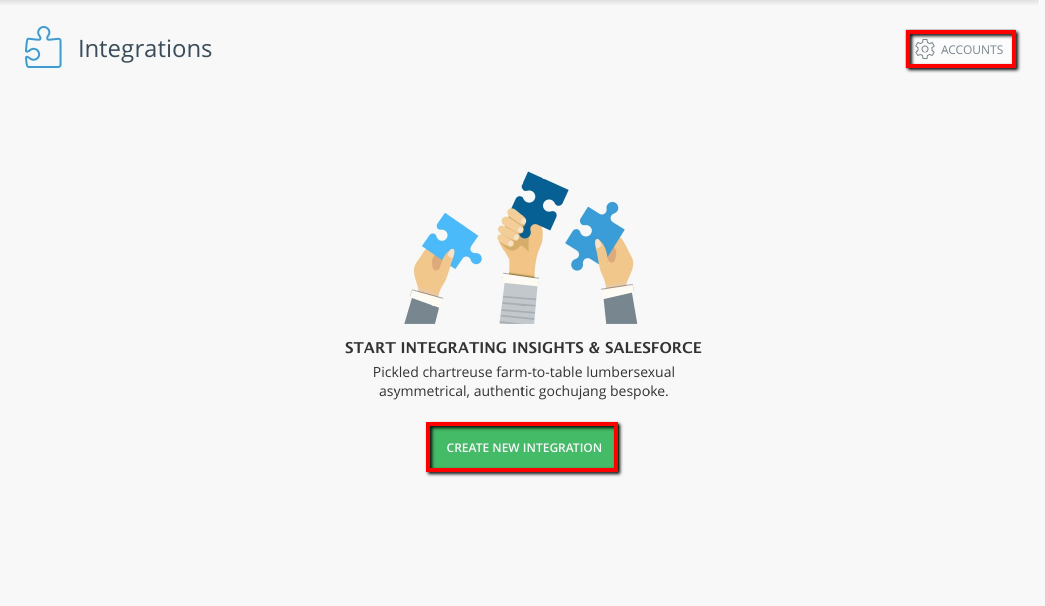
Clique em CRIAR NOVA INTEGRAÇÃO.
Observação
Para adicionar outra conta ou conectar-se a um ambiente Salesforce adicional, clique em CONTAS no canto superior direito da tela.
Etapa 4: Selecione um ambiente no Assistente de Integração
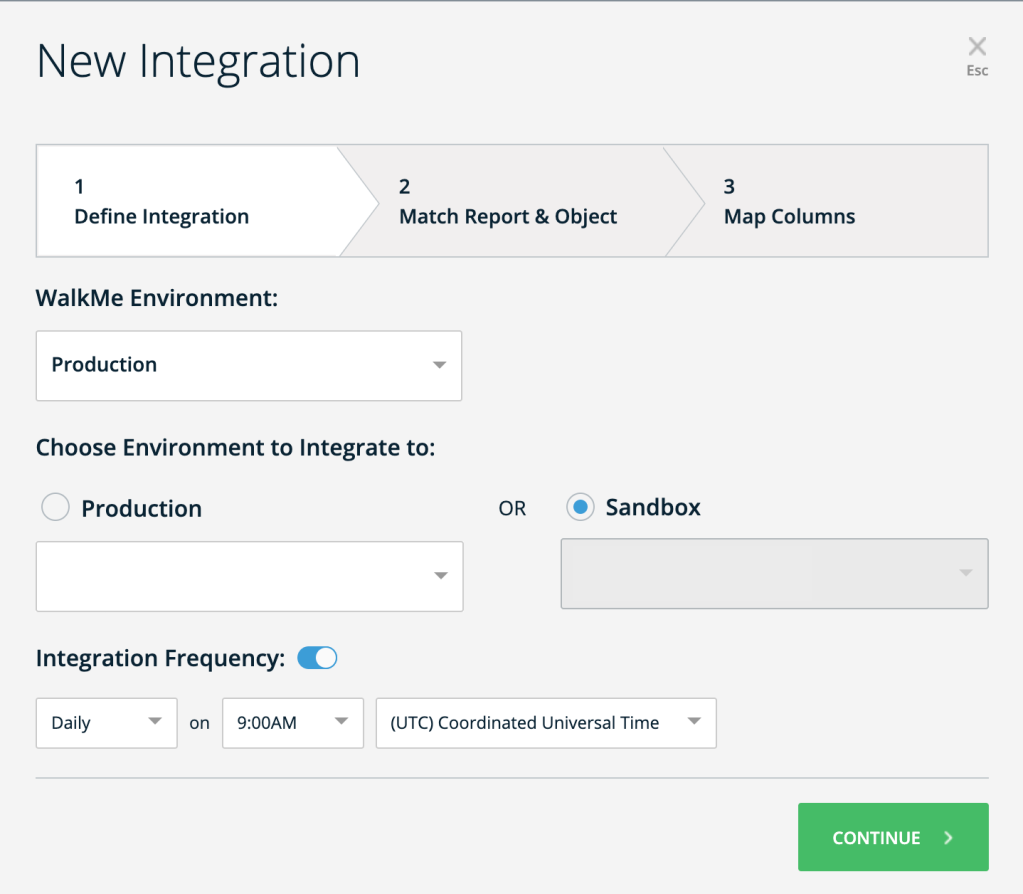
Nesta tela, você conectará seu ambiente Salesforce ao WalkMe e poderá escolher de qual ambiente WalkMe o relatório será extraído.
Você também poderá visualizar os detalhes da conta Salesforce e escolher entre os ambientes Sandbox e Produção, se ambos estiverem conectados.
Observação
Você só pode selecionar entre os ambientes que você conectou. Ou seja, se apenas um ambiente estiver conectado, você verá apenas essa opção.
Etapa 5: selecione o Insights Report e o objeto Salesforce correspondente no Assistente de Integração.
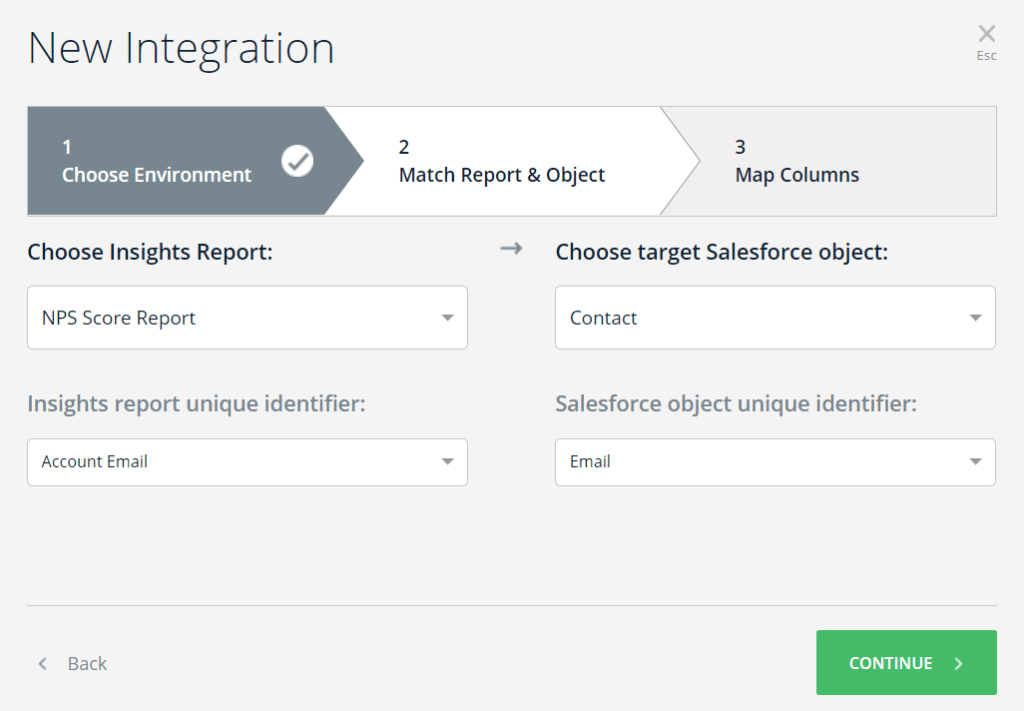
Escolha um relatório do Insights e selecione o objeto do Salesforce com o qual ele deve sincronizar.
- Coluna Relatório do Insights: uma lista suspensa exibirá os relatórios do Insights disponíveis
- Coluna de objetos Salesforce de destino: uma lista suspensa exibirá os objetos Salesforce disponíveis obtidos do ambiente Salesforce conectado
Depois de escolher as duas colunas, selecione os identificadores exclusivos (chaves) de cada relatório e compare-os com um identificador de objeto do Salesforce (geralmente e-mail ou GUI).
- Coluna do identificador exclusivo do relatório do Insight: essa é a chave do relatório para corresponder a um objeto do Salesforce.
- Coluna do identificador exclusivo do objeto Salesforce: esse é o campo do objeto Salesforce com o qual a chave do relatório deve ser combinada.
Observação
Cada identificador do Salesforce só pode ser combinado com um identificador de relatório exclusivo por integração.
Clique em Continuar quando estiver pronto para prosseguir.
Etapa 6: Mapear campos para atualizar no Assistente de Integração
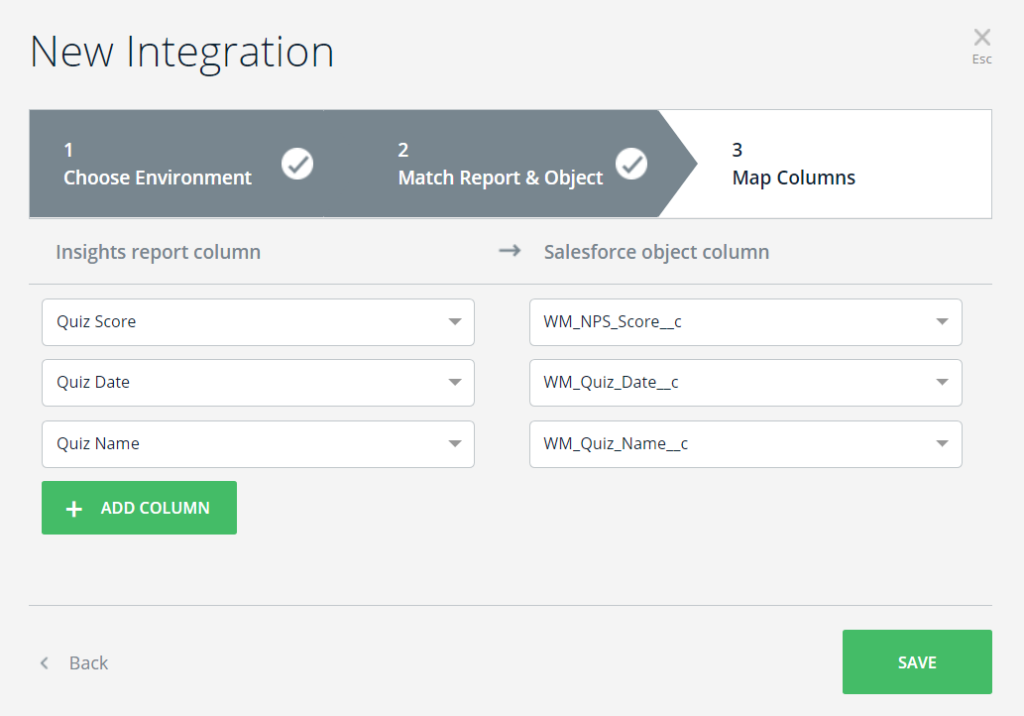
Nesta tela, você mapeará quais dados do relatório de origem serão atualizados no Objeto Salesforce.
- Coluna do relatório do Insights: consiste em todos os campos encontrados no relatório, incluindo o campo-chave selecionado na tela 2
- Coluna de objetos Salesforce: consiste em todos os campos do objeto selecionado que ainda não estão em uso na tela 2 e correspondem às chaves selecionadas na tela 2
Clique em + ADICIONAR COLUNA para adicionar outro mapeamento de campos aos objetos.
Para excluir uma linha, passe o mouse sobre ela e clique em X.
Clique em Salvar quando terminar.
Etapa 7: Execute a integração.
- Passe o mouse sobre a integração que você acabou de criar e clique no menu de opções

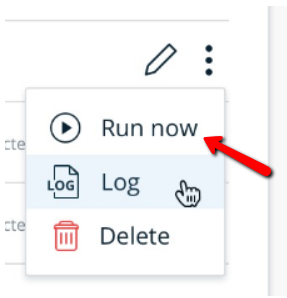
Isso executará a integração e tentará enviar todos os dados relevantes para a conta atribuída.
Se executado corretamente, o log e a grade indicarão que a integração foi concluída com sucesso.
Editando uma Integração Existente
Para editar uma integração existente, passe o mouse sobre a integração no Insights e clique em Editar quando a opção aparecer.
O assistente de integração será aberto na tela 3, permitindo que você edite o mapeamento de integração.
Você pode usar os botões Voltar e Continuar para navegar entre as telas e, em seguida, Salvar quando terminar de editar.
Logs
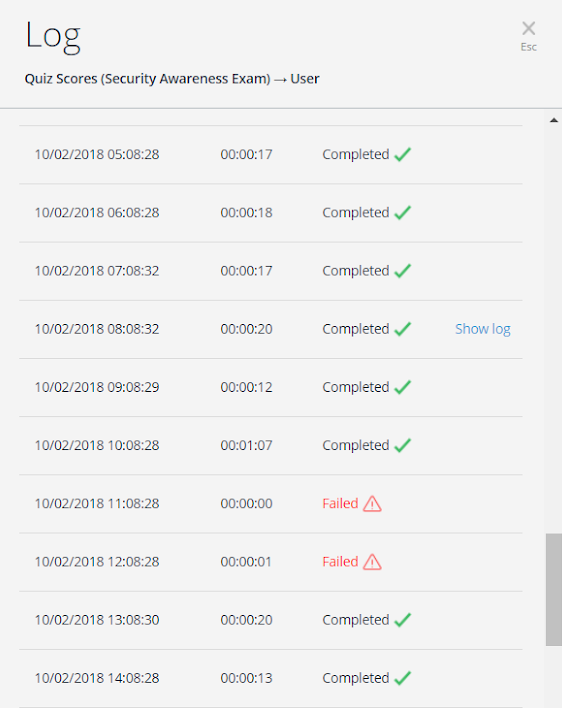
Sempre que ocorre uma sincronização, é produzido um log.
Clique no menu de opções que aparece quando você passa o mouse sobre uma integração e selecione Log para acessá-la.
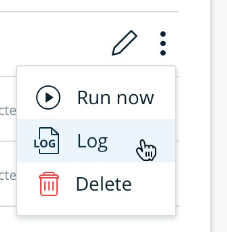
Uma janela será exibida onde você poderá visualizar o histórico dos envios de dados feitos do WalkMe para o Salesforce.
O log contém as seguintes informações:
- Nome do relatório: o nome do relatório do Insights
- Objeto Salesforce: o nome do objeto Salesforce conectado.
- Data de início: a data e a hora da execução (fuso horário UTC)
- Tempo de execução : a duração da execução ( Tempo de término menos Tempo de início )
- Status : o status da execução, Concluído ou Falhou
Passe o mouse sobre uma linha e clique em Mostrar log para visualizar o log original com todos os detalhes.
Casos de uso e exemplos
Acompanhe a integração
- Os usuários que não concluem a integração ou ficam para trás no treinamento geralmente adotam o software mais lentamente e o usam com menos eficácia
- Usando o Centro de Integração de Dados, insights valiosos de integração serão exibidos diretamente no CRM, acionando discussões semanais para compartilhar as melhores práticas e simplificar a experiência de integração
Forneça reações de pesquisa contextualmente inteligentes
- Identifique os usuários que respondem favoravelmente às pesquisas do NPS e que provavelmente recomendarão o produto
- Identifique os usuários que respondem negativamente à intervenção oportuna do atendimento ao cliente ou faça com que o Gainsight envie automaticamente um e-mail convidando-os a compartilhar suas experiências
Evite o cancelamento e converta leads
- A retenção de clientes é o principal determinante de sucesso das equipes de Sucesso do Cliente (CS).
- O Insights do WalkMe monitora sinais de indicadores de uso (por exemplo, nenhum software usado há mais de 30 dias, duração média da sessão, falha na conclusão da integração inicial etc.) e aciona automaticamente alertas apontando usuários finais com risco de abandono
- Usando o Centro de Integração de Dados, os gerentes do CS agora podem ver esses alertas e pontos de dados do WalkMe diretamente na plataforma integrada, dando a eles uma chance melhor de salvar uma conta em risco.
Use dados para fazer upselling inteligente
- Usuários finais altamente engajados que aproveitam um valor significativo de um software geralmente sinalizam oportunidades de venda adicional
- O Centro de Integração de Dados pode informar as equipes de Serviço de Assistência Técnica dos clientes quando os usuários finais usam com frequência recursos sujeitos a limites de uso ou com atualizações disponíveis
- As equipes de CS também podem ver se os usuários finais leram sobre os planos de atualização no site do cliente.
- Usando esses dados, as equipes de Sucesso do Cliente podem gerar relatórios destacando os usuários que a equipe de vendas do cliente deve entrar em contato para gerar oportunidades de upsell.


