Breve Visão Geral
Use o Centro de Integração de Dados no Console para importar dados do usuário do servidor SFTP para o WalkMe. Uma vez importados, os dados podem ser usados para enriquecer perfis de usuário, segmentar conteúdo e personalizar a experiência do usuário. Essa integração oferece suporte a qualquer sistema que armazene arquivos em um servidor SFTP, facilitando a sincronização de dados internos de negócios no WalkMe.
Como Funciona
Como configurar uma integração de entrada SFTP
-
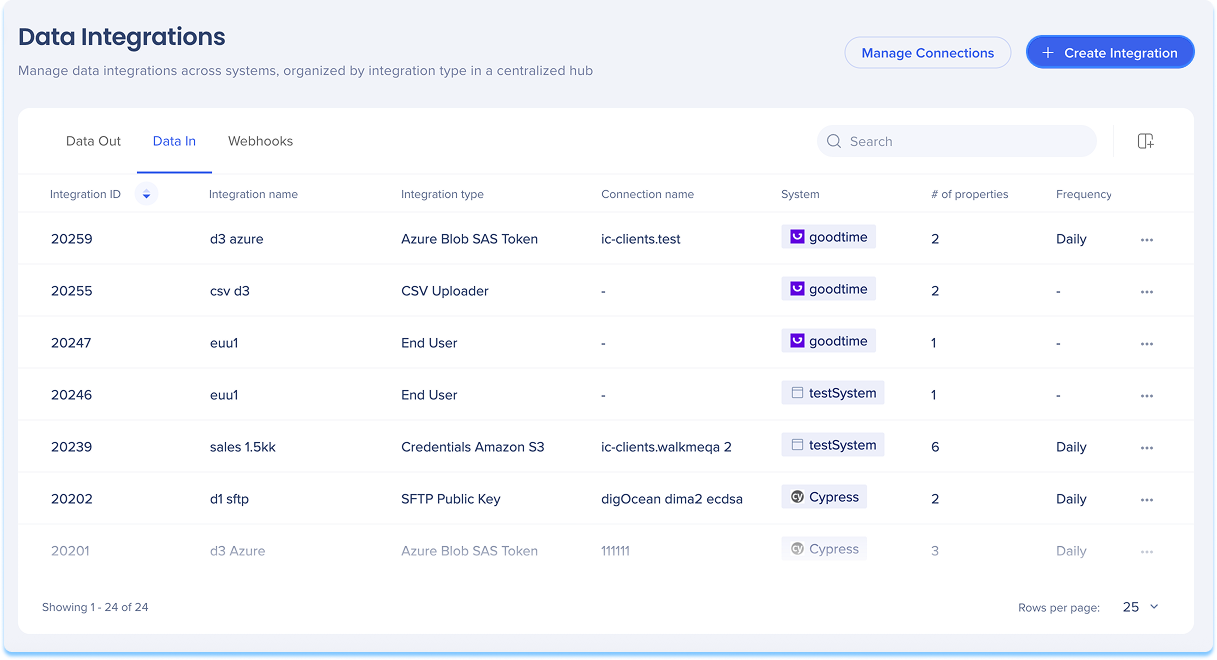
Navegue até a página Integrações de Dados no console
-
Clique em Criar Integração no canto superior direito
-
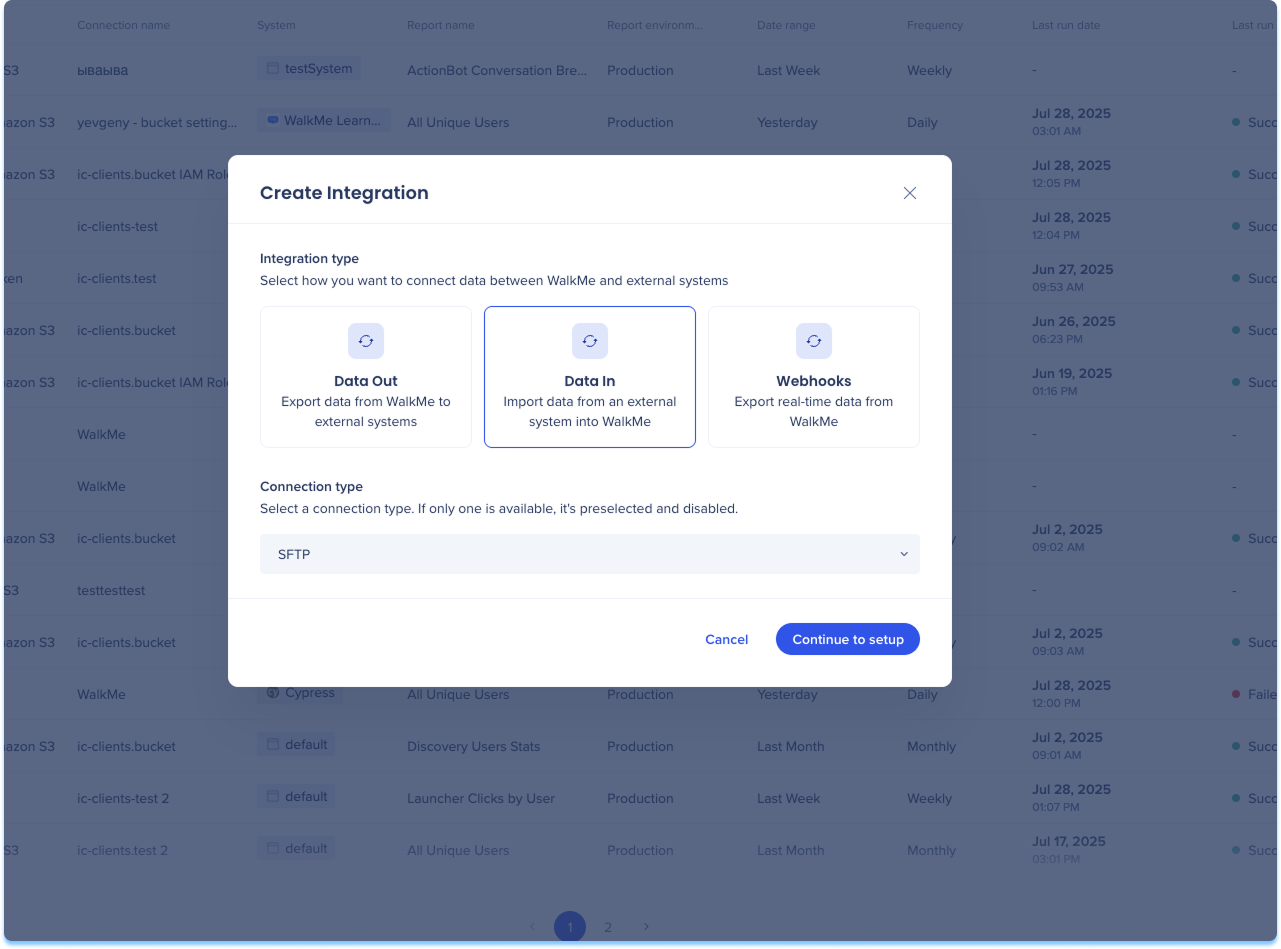
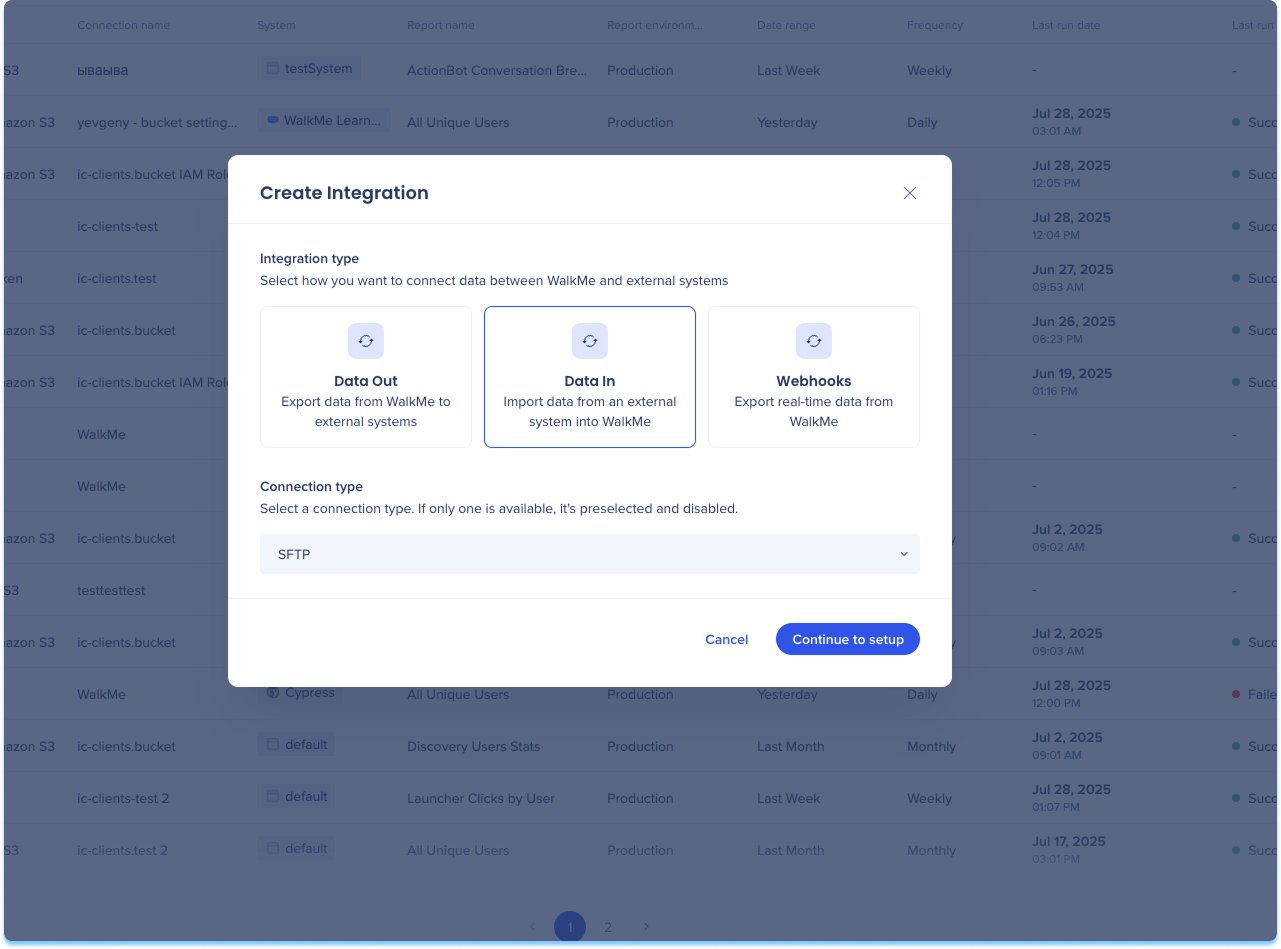
Um modal será aberto com a opção de escolher o tipo de integração
-
Clique no bloco Dados de Entrada
-
Selecione SFTP no Tipo de conexão no menu suspenso.
-
Clique em Continuar para configurar
-
Você será direcionado para a página Criar Integração SFTP de Entrada, que inclui três etapas:
-
Definir origem
-
Sistema e Agendamento
-
Mapear Colunas
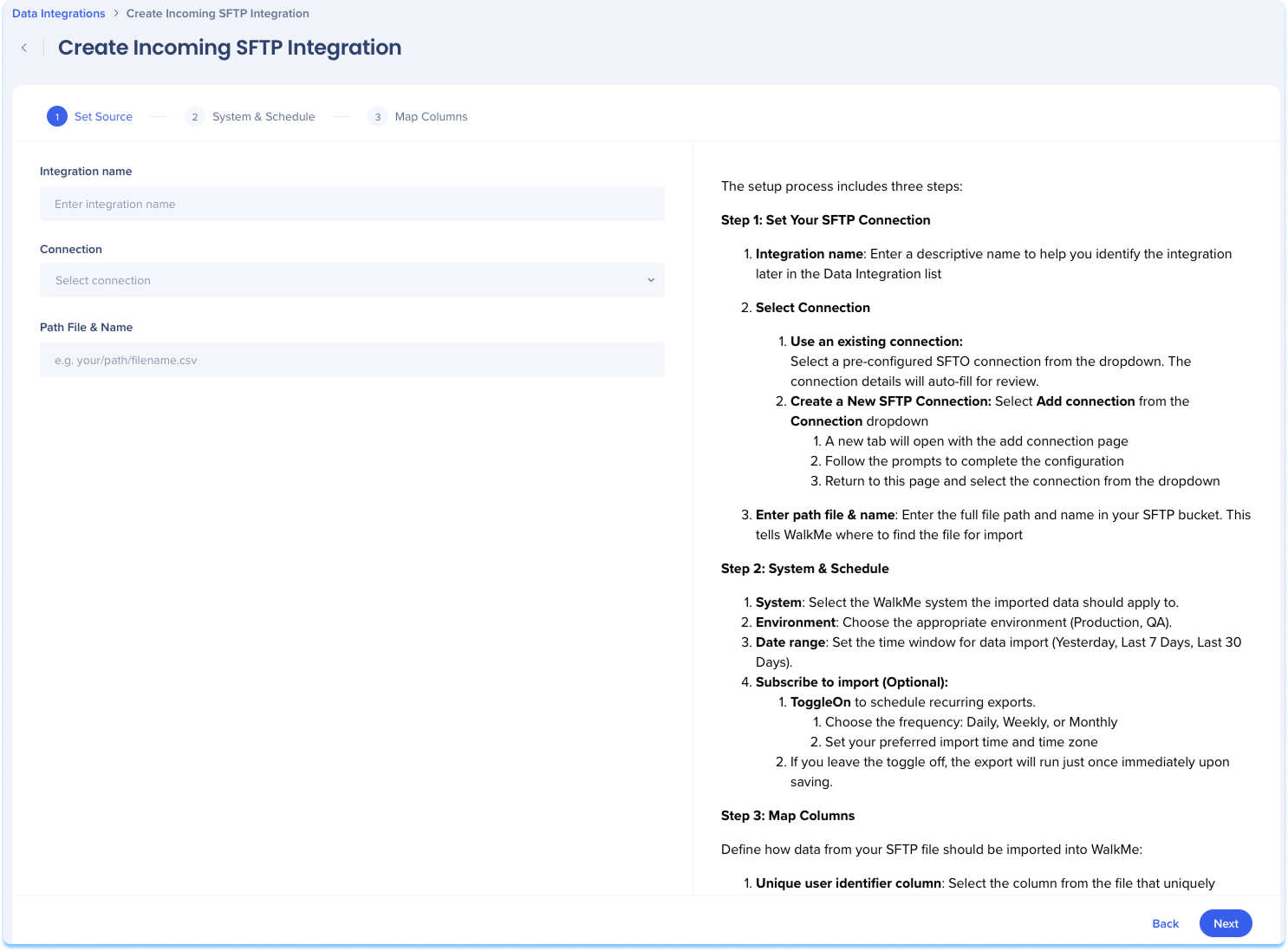
Definir origem
-
Insira um nome descritivo para ajudar a identificar essa integração na lista Integração de Dados
-
Selecione sua conexão SFTP. Você pode usar uma conexão existente ou criar uma nova:
-
Usar uma conexão existente:
-
Selecione uma conexão SFTP pré-configurada no menu suspenso
-
Selecione Adicionar conexão no menu suspenso Conexão
-
Uma nova aba será aberta com a página Adicionar conexão
-
Siga as instruções para concluir a configuração
-
Retornar a esta página e selecionar a conexão no menu suspenso
Saiba mais: Página de conexões
-
Insira o caminho completo do arquivo e o nome do arquivo no seu bucket SFTP
-
Isso informa ao WalkMe onde recuperar o arquivo de dados durante a importação
-
Clique em Avançar
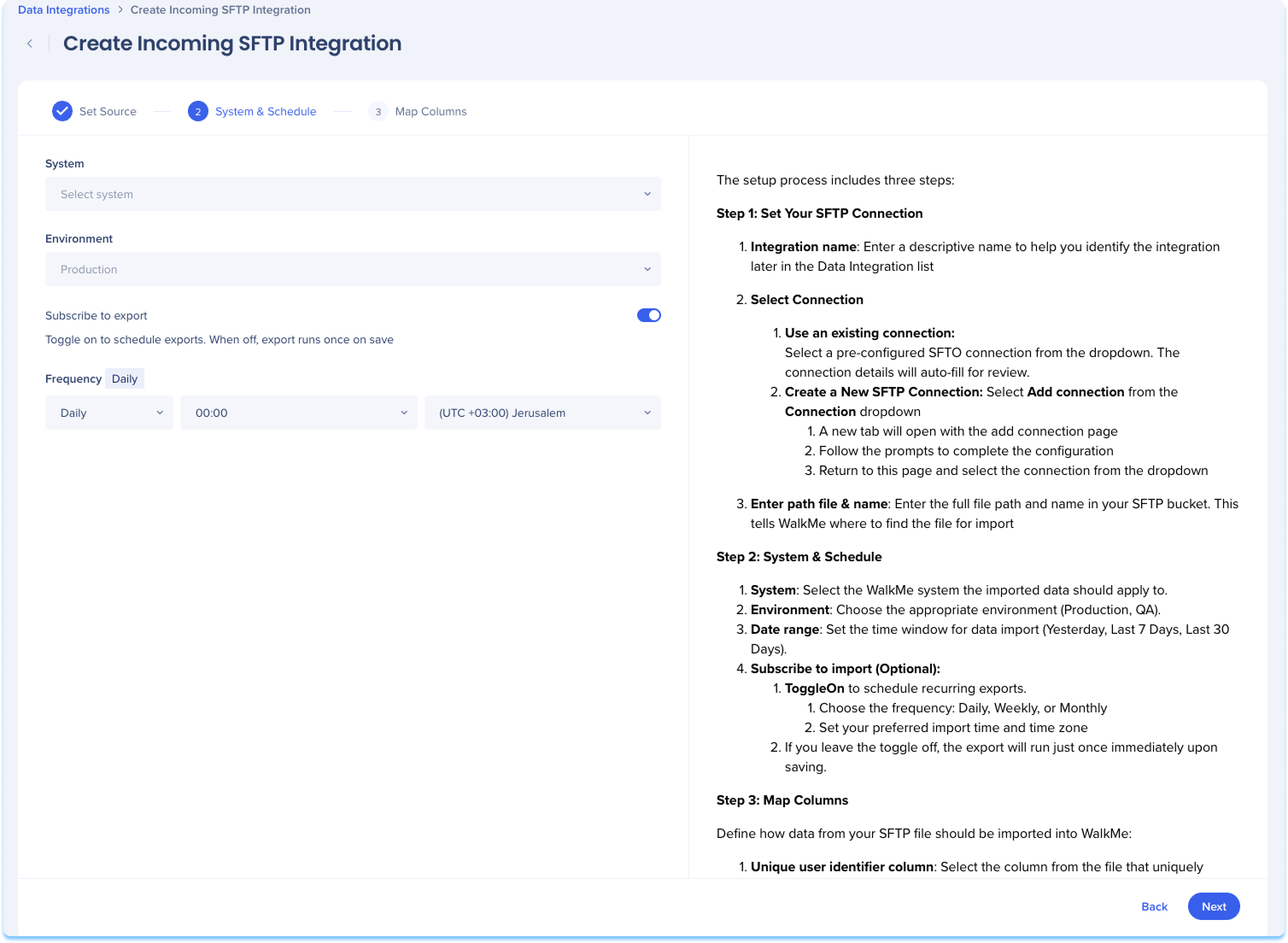
Sistema e Agendamento
-
Selecione o sistema WalkMe ao qual os dados importados serão aplicados
-
Escolha o ambiente relevante (Produção, Controle de Qualidade)
-
Opcional: inscrever-se para importar
-
Ative para habilitar importações recorrentes
-
Escolha a frequência de importação: Diariamente, Semanalmente ou Mensalmente
-
Defina o tempo de importação e o fuso horário
Se você deixar a opção desativada, a importação será executada uma vez imediatamente após o salvamento.
Note
Observação: a frequência de importação é ajustada automaticamente com base no intervalo de datas selecionado. Alguns intervalos podem permitir apenas horários fixos (por exemplo: somente mensalmente).
-
Clique em Avançar
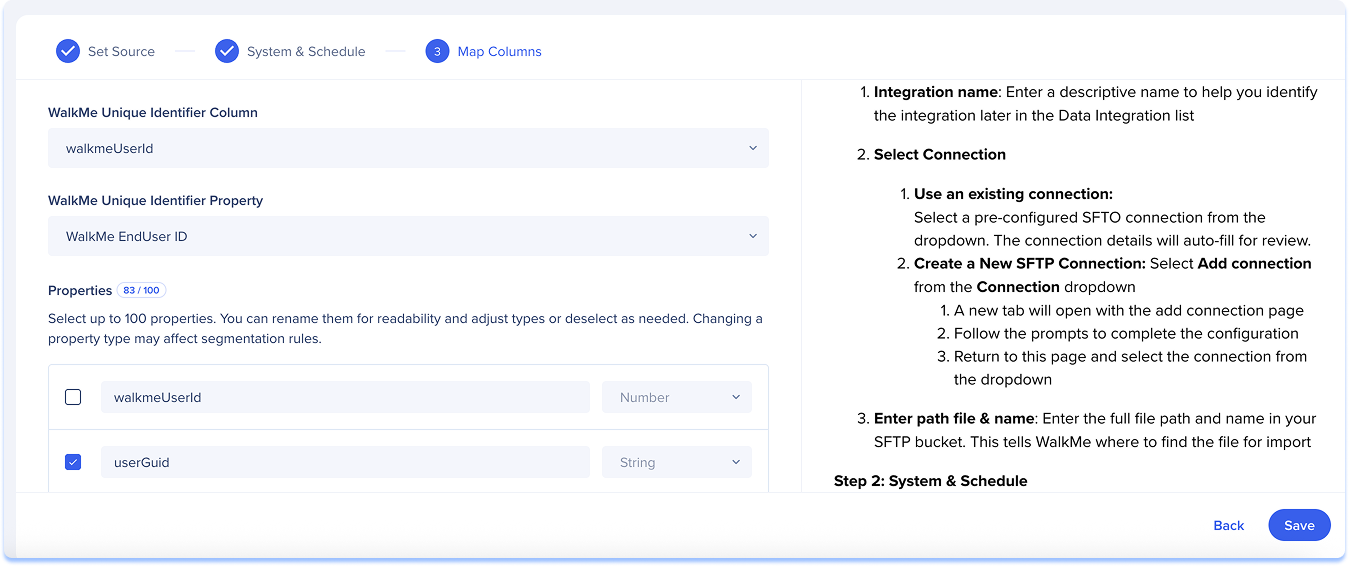
Mapear Colunas
Defina como os dados do arquivo SFTP devem ser importados para o WalkMe.
-
Selecione a coluna do arquivo que identifica cada usuário de forma exclusiva
-
Por exemplo: email, user_id
-
Escolha a propriedade de identificador de usuário exclusivo
-
Esta é a propriedade WalkMe para a qual o identificador deve ser mapeado
-
Por exemplo: WalkMe EndUser ID
-
O sistema exibirá uma lista de todas as colunas disponíveis no arquivo
-
Para cada coluna, você pode:
-
Selecione ou desmarque a coluna
-
Renomeie a propriedade por razões de clareza
-
Atribuir um tipo de dados (String, Número, Data)
-
Clique em Salvar
Observação
Sua integração agora está ativa e importará dados do arquivo SFTP, sob demanda ou com base no cronograma definido.