Breve Visão Geral
A integração do WalkMe com o Google Cloud Storage (GCS) fornece aos clientes recursos de sincronização de dados de entrada e saída. Essa integração facilita a transferência contínua de dados entre o GCS e o WalkMe, permitindo que os usuários exportem dados do WalkMe para o GCS e importem dados do GCS de volta para o WalkMe.
O WalkMe aproveita as contas de serviço GCP IAM para acesso seguro aos buckets dos clientes.
Observação
A Integração de Saída do GCS está disponível apenas para clientes com Análise Empresarial.
Casos de uso
Integração de entrada do GCS
A integração de entrada do GCS com o WalkMe oferece uma maneira de compartilhar um arquivo CSV do GCS para a plataforma do WalkMe.
Ao extrair atributos, sincronizar dados e preencher o WalkMe, essa integração facilita a segmentação de conteúdo direcionado, promovendo uma experiência de conteúdo mais personalizada e simplificando a transferência de dados do usuário para a plataforma WalkMe.
Integração Saída do GCS
A integração de saída do GCS com o WalkMe fornece um meio de exportar um arquivo CSV da plataforma do WalkMe para o GCS.
Essa integração envolve a extração de atributos, sincronização de dados e transmissão de informações para o GCS, permitindo uma transferência de dados eficiente e uma troca simplificada de dados do usuário da plataforma WalkMe para o GCS.
Etapa 1: Definir uma fonte
A primeira etapa é criar um bucket do GCS onde o arquivo a ser compartilhado com o WalkMe será armazenado. Esse bucket servirá como fonte para sua integração com o WalkMe.
Essa etapa também pode ser executada durante a Etapa 2 ao adicionar uma nova integração.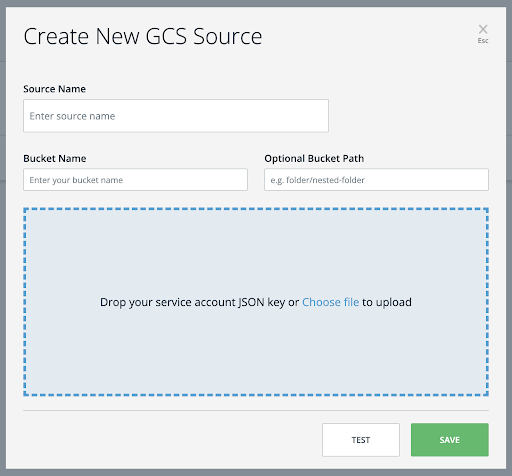
Etapa 2: Adicionar Nova Integração
Adicionar uma nova integração pode ser concluído em 3 etapas simples:
- Definir fonte → Definir uma nova fonte ou selecionar uma fonte em uma lista e preencher o campo "Caminho e nome do arquivo" na parte inferior
- Selecionar uma fonte na lista preencherá automaticamente o restante das informações (nome da fonte, nome do bucket, caminho do bucket (opcional) e arquivo json da conta de serviço)
- Mapa de colunas → Escolha um identificador de usuário exclusivo para estabelecer a sincronização de dados entre o GCS e o WalkMe e selecione as propriedades que deseja importar para o WalkMe
- Dica: verifique se as propriedades estão mapeadas corretamente para os respectivos tipos de propriedade (string, número, booleano etc.). Se necessário, você também pode renomear as propriedades nesta fase.
- Agendar e salvar → Especifique o nome da integração e determine se deseja agendá-la para ser executada em intervalos específicos
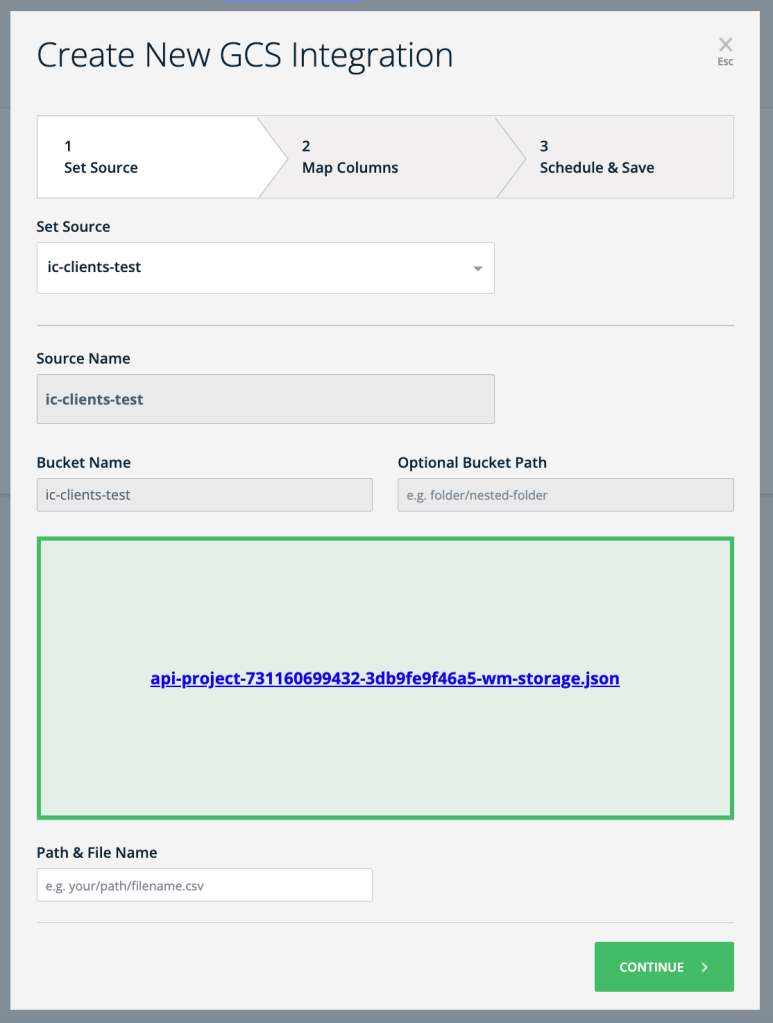
Depois de clicar em Salvar, uma nova integração será gerada. Você pode optar por executá-lo manualmente mediante solicitação ou configurá-lo para execução automática em intervalos definidos.
Etapa 1: Criar um Destino
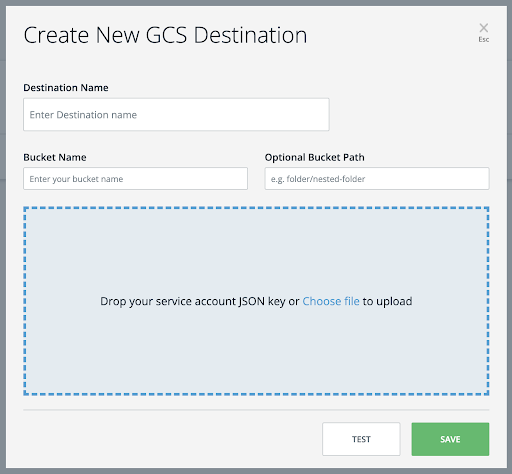
A primeira etapa é criar um destino no GCS, especificamente um bucket do GCS, onde armazenar o arquivo destinado a ser compartilhado com o WalkMe. Esse bucket funcionará como o destino para sua integração com o WalkMe.
Etapa 2: Adicionar Nova Integração
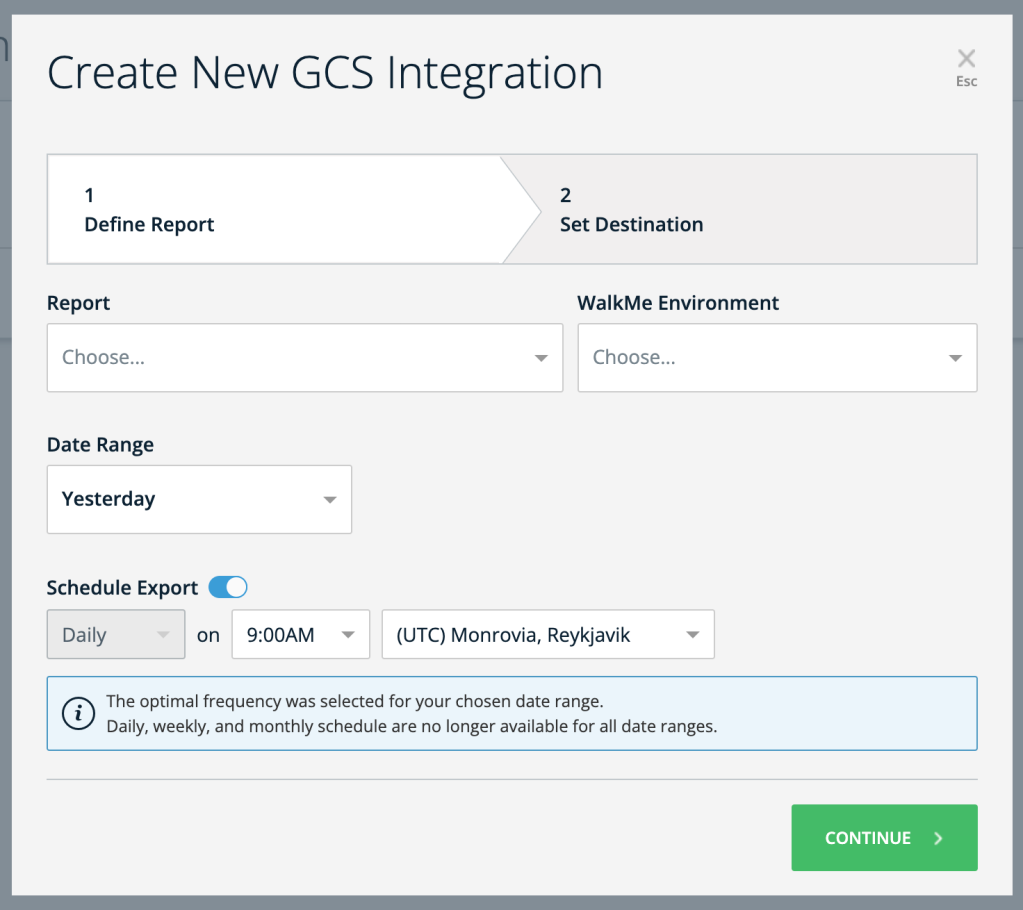
Adicionar uma nova integração pode ser concluído em 2 etapas simples:
- Definir relatório → Escolha o nome do relatório e o ambiente de origem do qual você pretende exportar os dados
- Você também deve selecionar a frequência de relatório desejada e determinar se deve ser configurada como um processo recorrente
- Definir destino → Definir um novo destino ou selecionar um destino em uma lista.
- Selecionar um destino na lista preencherá automaticamente o restante das informações (Nome do destino, Nome do bucket, Caminho do bucket (opcional) e arquivo json da conta de serviço)
Se você não tiver certeza sobre o arquivo json carregado, você pode clicar nele para baixá-lo no computador.
O relatório será enviado em formato CSV.
Depois de clicar em Salvar, uma nova integração será gerada. Você pode optar por executá-lo manualmente mediante solicitação ou configurá-lo para execução automática em intervalos definidos.
Dados técnicos para configurar um GCS Bucket
Para integrar o Google Cloud Storage (GCS) com o WalkMe, você precisa configurar as permissões do bucket apropriadas para garantir um acesso seguro e eficaz.
Funções do IAM: o Google Cloud Storage usa funções do Gerenciamento de Identidades e Acesso (IAM) para controlar o acesso aos recursos. As funções do IAM fornecem controle de acesso mais flexível e escalável em comparação com as ACLs.
Aqui estão as etapas para configurar as permissões do bucket para a integração do GCS:
- Criar um Google Cloud Storage Bucket
- Faça login no seu Console do Google Cloud
- Navegue até a seção Armazenamento em Nuvem
- Crie um novo compartimento onde você armazenará os arquivos CSV
- Configurar funções do IAM
- As funções do IAM definem as permissões que os usuários ou contas de serviço têm nos recursos. Você atribuirá essas funções a usuários ou grupos.
- As funções comuns do IAM para o GCS são Visualizador de Objetos de Armazenamento, Criador de Objetos de Armazenamento e Admin de Objetos de Armazenamento
- Atribua estas funções aos usuários ou contas de serviço apropriados:
- Visualizador de objetos de armazenamento: permite ler objetos (arquivos CSV) do bucket
- Criador de objetos de armazenamento: permite criar novos objetos (arquivos CSV) no bucket
- Administrador de objetos de armazenamento: permite controle total sobre os objetos no bucket
- Acesso à conta de serviço
- Se o WalkMe estiver acessando o bucket, considere criar uma conta de serviço
- Gere uma chave JSON para a conta de serviço e forneça-a ao WalkMe com segurança
- Conceder as funções do IAM necessárias a esta conta de serviço
- Permissões no nível do Bucket
- Defina permissões no nível do bucket para controlar o acesso ao próprio bucket
- Limite o acesso público, se não for necessário. Por padrão, os novos buckets são privados
- Se precisar de acesso público, considere usar URLs assinados ou tornar objetos públicos individualmente
- Teste e Monitoramento
- Depois de configurar as permissões, teste completamente a integração para garantir que esteja funcionando conforme o esperado
- Revise e audite regularmente as permissões para manter a segurança
Dica
Lembre-se de que as permissões específicas que você concede dependem do caso de uso e dos requisitos de segurança. Siga sempre o princípio do menor privilégio, concedendo apenas as permissões necessárias para que a integração funcione corretamente, mantendo a segurança dos dados.
Notas técnicas
- Sem limite para o número de linhas para o arquivo integrado; no entanto, o tamanho do arquivo é limitado a 1 GB


