Fim de Vida Útil (EOL)
A integração OpenAI do WalkMe para Desktop Menu chegará ao fim de vida útil e será removida no lançamento do inverno de 2026 no primeiro trimestre de 2026.
Breve Visão Geral
Diga Olá ao seu novo parceiro de produtividade: OpenAI no menu do desktop!
Essa poderosa colaboração melhora sua experiência com três recursos principais:
- QuickSync: oferece um resumo conciso dos resultados da pesquisa que inclui uma opção Pergunte à IA para uma exploração mais profunda
- Correção automática: a correção automática dos resultados da pesquisa elimina a necessidade de ortografia precisa.
- ChatGPT: esse widget oferece conversas interativas e dinâmicas com respostas realistas e contextuais.
Configure essa integração na página Integrações do Console para recuperação de conhecimento sem esforço.
Requer configuração do administrador
O OpenAI requer configuração administrativa no Console WalkMe antes de poder ser adicionado ao menu da área de trabalho. Se você não vir o ChatGPT ou os outros recursos como uma opção no menu da área de trabalho, fale com o administrador do WalkMe da sua organização.
Assinatura necessária
Para acessar a integração OpenAI e aproveitar seu conjunto completo de recursos, é necessária uma assinatura paga do OpenAI.
Conheça
Integre o OpenAI ao menu da área de trabalho para obter os seguintes recursos:
Recursos de pesquisa do OpenAI Enterprise
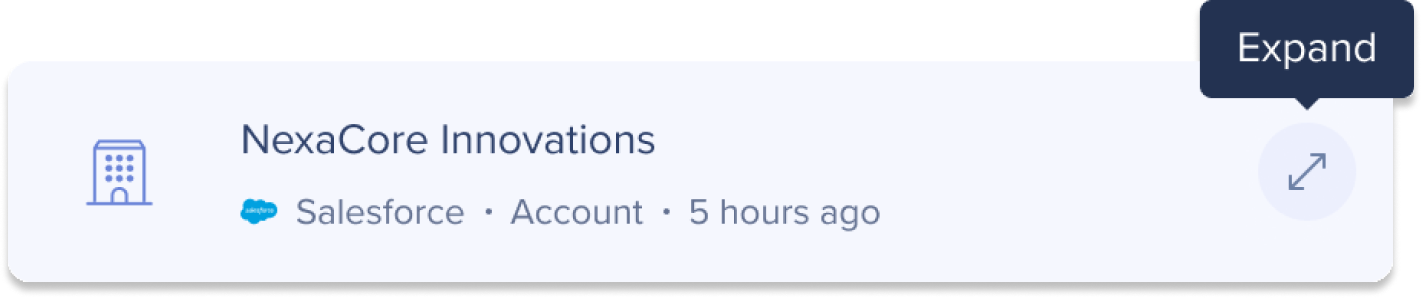
Clique no botão Expandir em um resultado de pesquisa para abrir a página QuickSync.
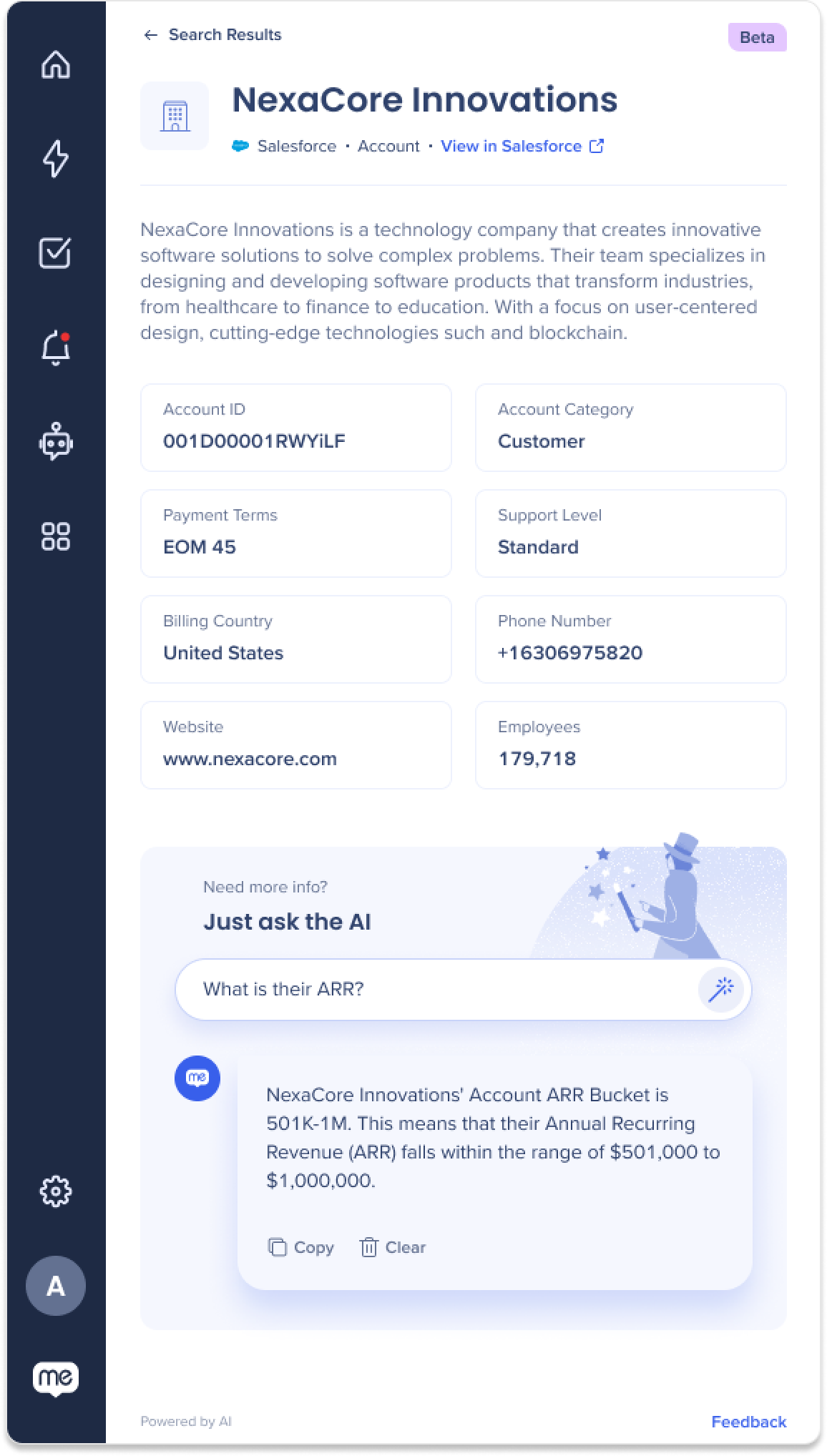
É dividido em três seções, todas geradas usando OpenAI:
- Resumo: obtenha um resumo conciso da consulta, fornecendo uma visão geral rápida dos principais detalhes.
- Parâmetros: 8 campos são selecionados com base na relevância e importância para garantir que você tenha as informações necessárias rapidamente.
- Pergunte à IA: Quer se aprofundar mais? Pergunte à IA qualquer coisa relacionada ao registro, permitindo recuperar detalhes específicos ou explorar tópicos relacionados sem esforço.
O QuickSync está disponível apenas para Salesforce
Os recursos do QuickSync estão disponíveis apenas para resultados de pesquisa do Salesforce, por enquanto.
Correção automática do Enterprise Search
Os usuários não precisam mais se preocupar com ortografia precisa ou correspondências exatas. Nosso recurso de pesquisa aprimorado entenderá de forma inteligente a intenção dos usuários e fornecerá os resultados mais relevantes, mesmo que haja pequenos erros ou erros ortográficos na consulta de pesquisa.
Saiba mais sobre o Enterprise Search aqui.
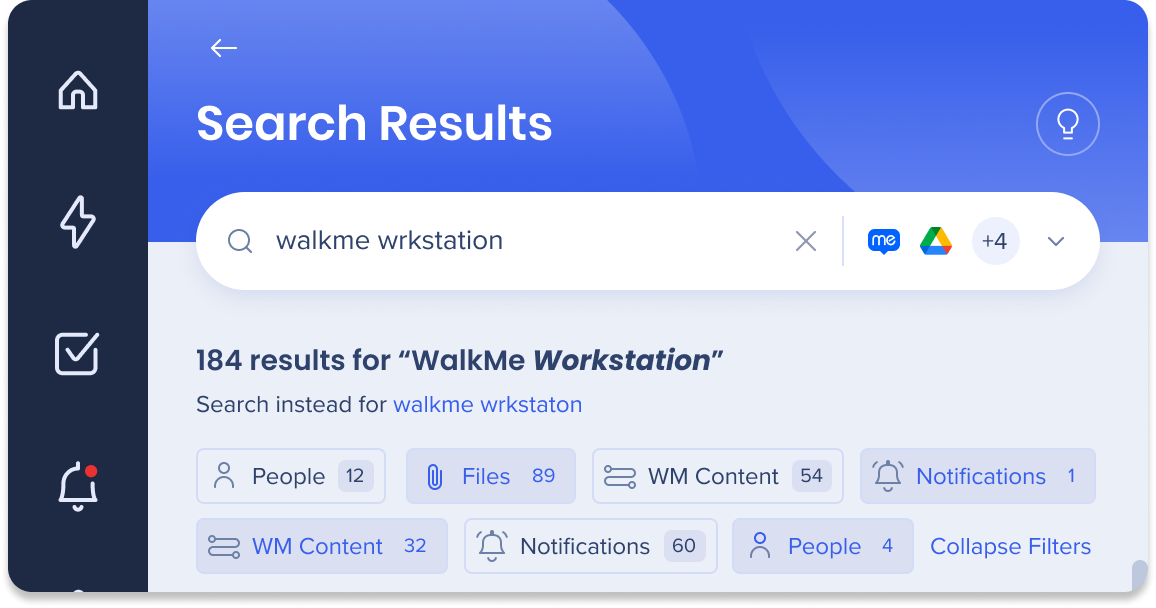
Veja como isso funciona:
- Biblioteca de código aberto (sem IA): uma biblioteca de código aberto corrigirá erros comuns de gramática e vocabulário nas consultas de pesquisa.
- Integração OpenAI: a integração com o OpenAI levará as correções de consultas de pesquisa ao próximo nível usando algoritmos baseados em IA.
Observação do seguinte:
- Comprimento da consulta: a correção de IA será aplicada às consultas de pesquisa com 10 caracteres ou mais, pois expressões mais longas se beneficiam mais das melhorias da IA.
- Comprimento mínimo da consulta: as correções de IA e não IA serão aplicadas somente se a consulta de pesquisa tiver 3 caracteres ou mais.
Nota sobre precisão
Observe que, embora nos esforcemos para maximizar a precisão da correção da consulta, é importante entender que pode haver instâncias em que erros de digitação permanecem sem corrigir. Para atenuar isso, tomamos medidas para ajustar o texto antes de recuperar informações relevantes de fontes terceirizadas confiáveis.
ChatGPT
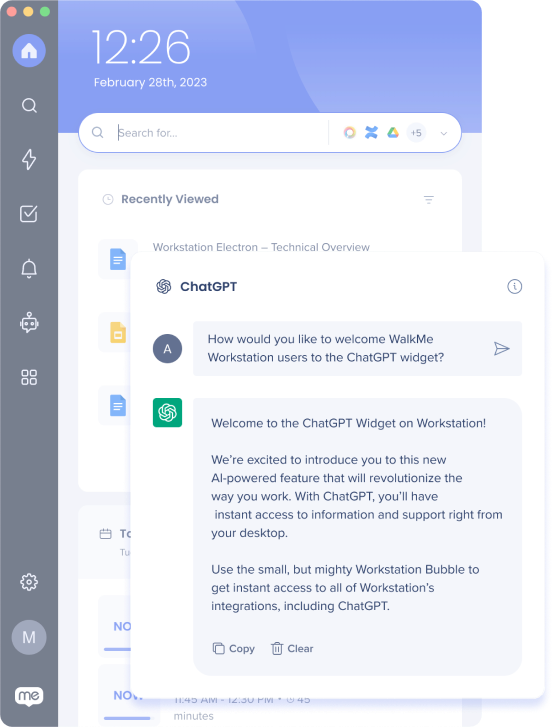
Interaja com o ChatGPT diretamente do menu do desktop! Envie uma entrada para o poderoso modelo de linguagem ChatGPT para gerar um texto humano em resposta.
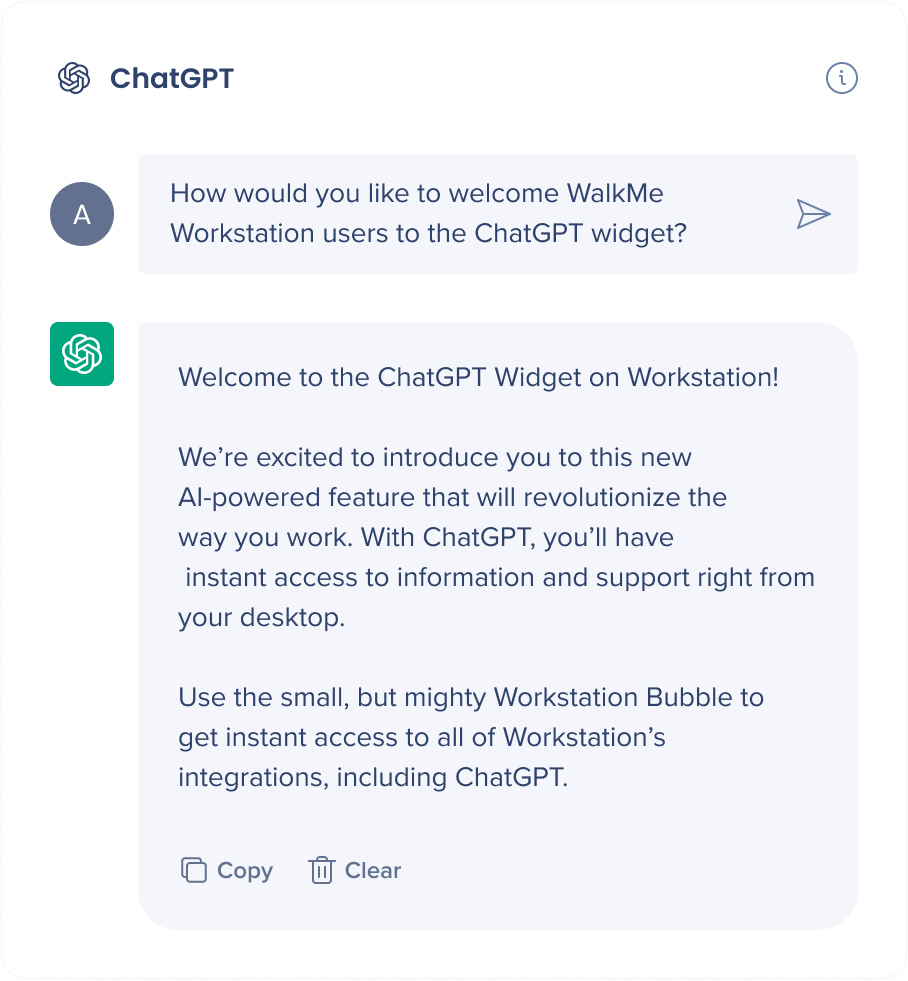
Veja o que você pode fazer com as respostas do ChatGPT no menu da área de trabalho:
- Clique em Copiar para copiar a resposta inteira
- Clique em Limpar para limpar o chat e começar de novo
- Clique com o botão direito para copiar, colar e aplicar a correção de texto
- Selecione uma parte da resposta para copiar
Recursos adicionais
Conversa Completa
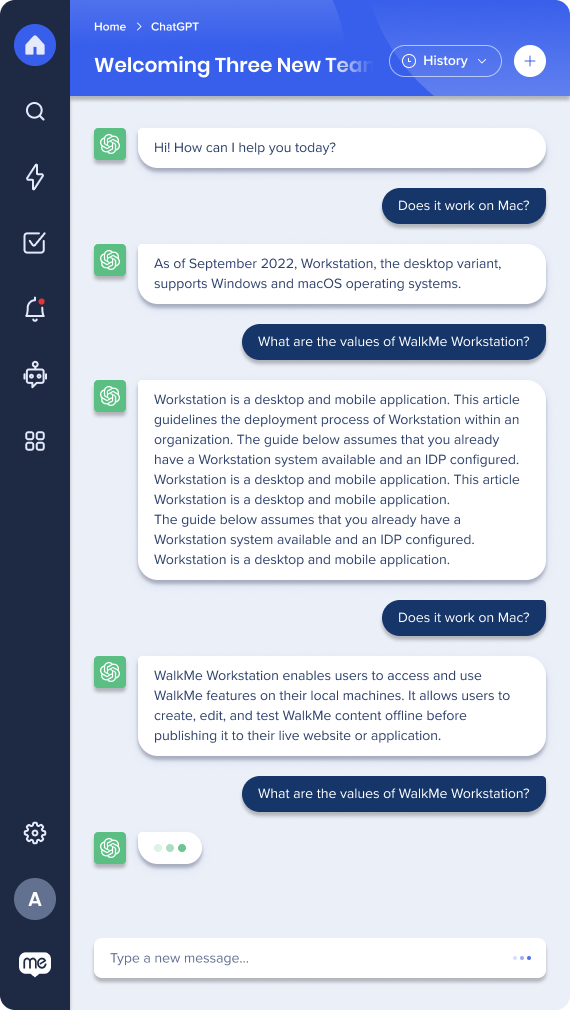
Desfrute de uma tela de conversa expandida por meio do menu da área de trabalho para tornar as conversas completas com o ChatGPT mais eficientes e obter respostas para todas as suas perguntas.
Clique no botão de resposta dentro da resposta do chat à sua pergunta inicial para abrir uma tela de conversa completa.
Histórico
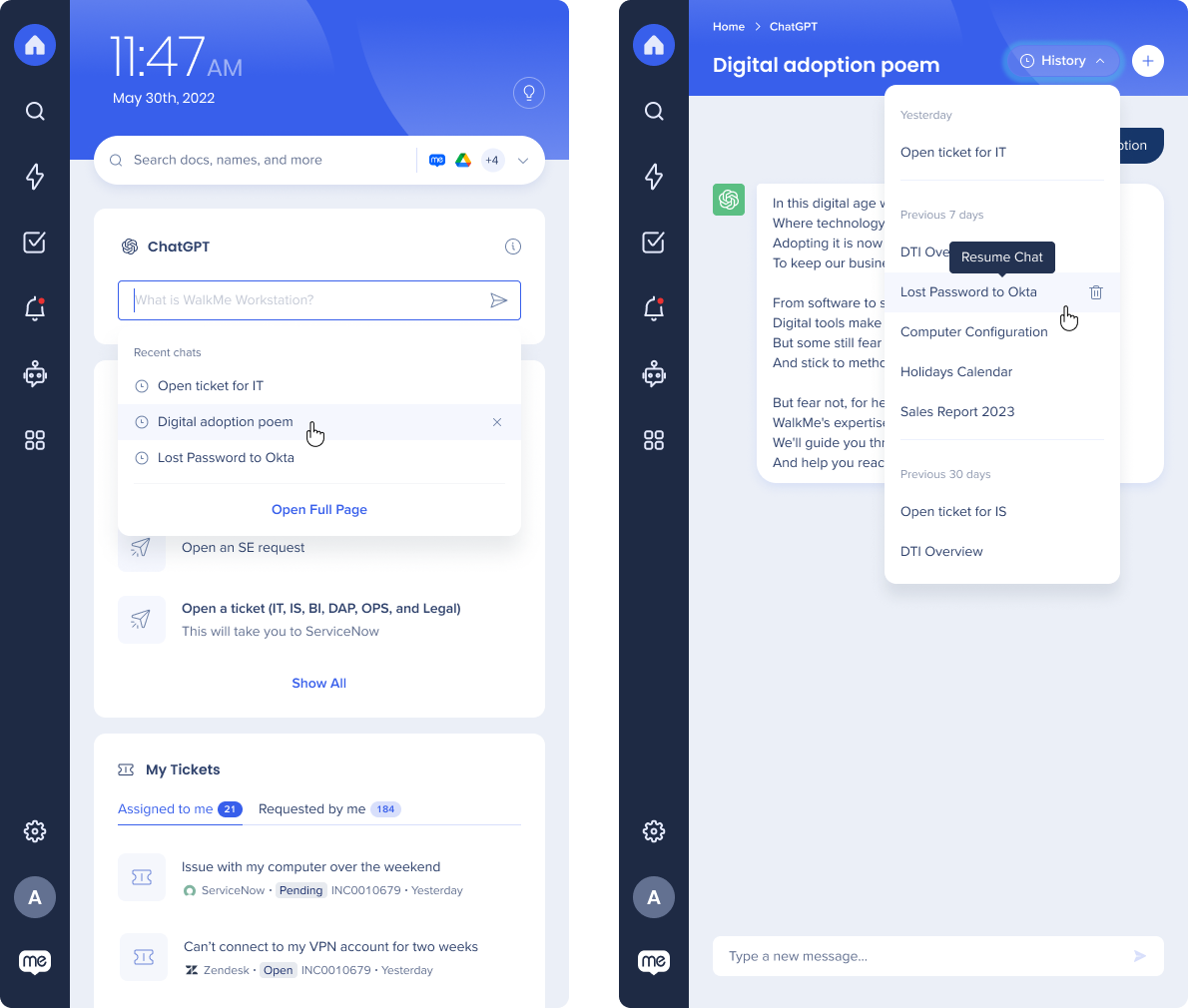
Acesse e gerencie facilmente suas conversas anteriores com o recurso Histórico.
Recupere conversas antigas por meio do menu suspenso de consultas ou clicando em Histórico na expansão de conversa completa ChatGPT.
- O widget pode salvar até 10 conversas
- Os usuários podem excluir conversas antigas
Permalink
As organizações agora podem direcionar seus usuários para a página ChatGPT do menu da área de trabalho, em vez do ChatGPT público. Isso significa que agora você pode ter um ambiente mais seguro e controlado para sua equipe se comunicar e colaborar sem o risco de acesso público.
Link: walkme-workstation://{{systemGUID}}/page?p=chatgpt
Adicionar ChatGPT
Para adicionar o widget ChatGPT, clique no ícone Configurações na barra de navegação do menu da área de trabalho e vá para a guia Integrações. Em seguida, clique em Conectar ao lado de ChatGPT.
Visão Geral da Segurança
Leia mais sobre a segurança de integração do menu e a Pesquisa Empresarial do menu.
Configuração do administrador
A integração do OpenAI é configurada por uma chave de API pelo administrador da organização no Console. Depois de configurado e ativado, ele será adicionado automaticamente aos menus desse sistema.
O OpenAI pode ser integrado usando o OpenAI diretamente, ou você pode integrar ao OpenAI via Azure ou Mulesoft.
- O Microsoft Azure é uma plataforma de computação em nuvem que fornece serviços baseados em nuvem para criar, implantar e gerenciar aplicativos e serviços por meio de data centers gerenciados pela Microsoft.
-
Mulesoft é uma plataforma de middleware projetada para facilitar a comunicação e o compartilhamento de dados entre diversos aplicativos de software. Essa integração oferece inúmeros benefícios, incluindo padronização simplificada, maior escalabilidade e segurança aprimorada.
Clique para ler mais sobre as diferentes configurações....
- Acesso e Autenticação:
- OpenAI: ao integrar diretamente com a API OpenAI, você interage diretamente com os pontos finais da API fornecidos pela OpenAI. Isso envolve obter uma chave de API da OpenAI e usá-la para autenticação em suas solicitações de API.
- Azure: integrar via Azure significa aproveitar os serviços e a infraestrutura do Azure para acessar a API OpenAI. O Azure fornece seu próprio conjunto de ferramentas e mecanismos de autenticação para gerenciar o acesso à API.
- Plataforma e ferramentas:
- OpenAI: a integração direta com a API OpenAI permite trabalhar diretamente com a documentação da API OpenAI, SDKs e amostras de código. Você tem controle direto sobre os detalhes da implementação e pode escolher a linguagem de programação e as ferramentas que melhor atendem às suas necessidades.
- Azure: a integração com o OpenAI por meio do Azure envolve a utilização da plataforma e das ferramentas do Azure para gerenciar recursos, implantar aplicativos e interagir com a API OpenAI. Pode ser necessário usar bibliotecas, serviços ou interfaces específicos do Azure para integração.
- Serviços adicionais e gerenciamento:
- Azure: a integração com o OpenAI via Azure dá acesso a serviços e recursos adicionais fornecidos pela plataforma Azure. Isso inclui recursos como o Azure Functions para computação sem servidor, o Azure Machine Learning para treinamento e implantação de modelos, os Serviços Cognitivos do Azure para recursos avançados de IA e muito mais. O Azure fornece um conjunto abrangente de ferramentas para gerenciar e monitorar aplicativos, dimensionar recursos e lidar com aspectos de infraestrutura.
- Preços e cobrança: a estrutura de preços e os detalhes de cobrança podem variar entre a integração direta com o OpenAI e a integração via Azure.
- OpenAI: ao integrar diretamente com o OpenAI, você normalmente paga pelo uso dos recursos da API OpenAI diretamente por meio dos planos de preços da OpenAI.
- Azure: ao integrar via Azure, você pode ter considerações de custo adicionais relacionadas ao modelo de preços do Azure, incluindo recursos de computação, armazenamento, uso de rede e serviços específicos do Azure que você utiliza em conjunto com a API OpenAI.
Leia mais sobre o serviço OpenAI do Azure na Base de Conhecimento da Microsoft.
Ativar e desativar recursos do OpenAI
Os administradores podem escolher quais recursos do OpenAI incluir nos menus da organização. As alternâncias aparecem no console no pop-up de configuração.
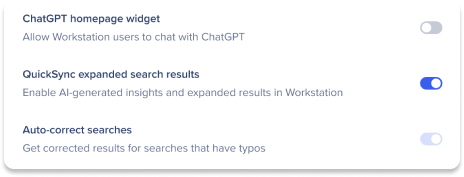
Os toggles têm três estados:
| Alternar estado |
Significado |
| Desligado |
O Admin desativou o alternador. Quando uma opção está desativada, esse recurso não estará disponível nos menus da organização. Você pode desativar uma alternância a qualquer momento. |
| De |
O administrador ativou a alternância. Quando a opção é ativada, esse recurso fica disponível nos menus da organização. Você pode ativar uma alternância a qualquer momento. |
| Desativado |
Uma alternância está desativada se a configuração ainda não estiver concluída. Conclua a configuração para ativar os alternadores. |
Altere as alternâncias a qualquer momento
Se você desativar uma opção que estava ativada anteriormente, o recurso será removido de todos os menus após a próxima atualização. Por outro lado, se você ativar uma opção que estava desativada anteriormente, o recurso estará disponível em todos os menus após a atualização.
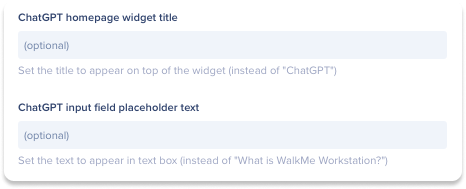
Agora você pode personalizar o título do widget ChatGPT e o texto do placeholder. Adicione seu texto personalizado aos seguintes campos:
Requisitos de configuração
Aqui estão os requisitos para configurar o OpenAI por meio do Console WalkMe:
- Chave de API
- Algoritmo de conclusão do nome de implantação OpenAI / ou Azure
- / ou nome do modelo de incorporação do Azure
- Nome do recurso do Azure (necessário se usar o Azure)
- Versão da API do Azure (necessário se usar o Azure)
Use esta tabela para determinar quais campos são necessários para cada recurso e siga as instruções de configuração relevantes para integrar o OpenAI ao menu do desktop:
| Característica |
Chave de API |
Algoritmo de Conclusão de Widgets |
Algoritmo de conclusão de texto/Nome de implantação do Azure |
Modelo de Incorporação QuickSync |
Nome do recurso Azure/URL Mulesoft |
Versão da API do Azure |
| ChatGPT Widget |
Obrigatório |
Obrigatório |
Obrigatório |
|
Obrigatório (somente Azure/Mulesoft) |
Obrigatório (somente Azure) |
| QuickSync |
Obrigatório |
|
Obrigatório |
Obrigatório |
Obrigatório (somente Azure/Mulesoft) |
Obrigatório (somente Azure) |
| FuzzySearch |
Obrigatório |
|
Obrigatório |
|
Obrigatório (somente Azure/Mulesoft) |
Obrigatório (somente Azure) |
Etapa 1: obter a chave da API do OpenAI
Para configurar o menu da área de trabalho para OpenAI, você precisará gerar uma chave OpenAI:
- Acesse as Chaves de API OpenAI: https://platform.openai.com/account/api-keys
- Clique em Criar uma nova chave secreta. Um popup será exibido com a sua chave.
- Copie a chave gerada e cole em algum lugar seguro e conveniente, você precisará dela mais tarde
- Dica: vá em frente e cole isso no campo Chave da API na configuração da integração OpenAI no console WalkMe.
Etapa 2: Conclua a configuração no Console
- Vá para a página Integrações do menu no Console WalkMe
- Pesquisar pelo OpenAI
- Clique em Configurar
- Cole a chave API da etapa 1 no campo chave API
- Digite gpt-3.5-turbo no campo Algoritmo de Conclusão
- Clique em Salvar
- Agora que você pode ativar a integração, clique em Ativar
- O widget ChatGPT será adicionado automaticamente a todos os menus deste sistema
Configurar via Azure
Etapa 1: Configurar o OpenAI no Azure
Siga o guia da Microsoft para saber como criar uma implantação e um recurso OpenAI via Azure
Dica: depois de criar e implantar o modelo OpenAI, vá para a guia Implantação e copie o nome de implantação e o modelo de incorporação e cole-os nos campos relevantes na configuração de integração OpenAI no Console WalkMe.
Etapa 2: Definir a configuração no Console WalkMe
- Vá para a página Integrações do menu no Console WalkMe
- Pesquisar pelo OpenAI
- Clique em Configurar
- Dependendo dos recursos do OpenAI desejados, você precisará copiar as seguintes informações do estúdio Azure OpenAI:
- Chave API: vá para Configurações->Recurso, copie a chave da coluna Chave (pode ser necessário ter permissões de administrador)
- Nome da implantação: vá para a guia Implantação e copie o nome na coluna Nome da implantação (recomendamos usar: text-davinci-003)
- Modelo de incorporação: vá para a guia Implantação e copie o modelo de incorporação na coluna Nome de Implantação (recomendamos usar text-embedding-ada-002)
- Nome do recurso: você pode encontrar isso facilmente clicando no ícone da sua conta no canto superior direito -> copie o que está no Recurso atual.
- Versão da API do Azure: encontre por:
- No estúdio Azure OpenAI, vá para Playground -> Conclusões.
- Clique em Ver código para abrir um pop-up de código de exemplo.
- Copie o valor ao lado da chave openai_api_version.
Configurar via Mulesoft
- Para configurar com Mulesoft, siga todas as etapas de Configurar com OpenAI diretamente
- Você também precisará do seguinte:
- chave da API
- algoritmo de conclusão de texto
- Mulesoft url (nome do recurso)
Assistência com a configuração do Mulesoft
Pedimos desculpas pelo inconveniente, mas estamos atualmente trabalhando para obter o processo de configuração passo a passo para a interface Mulesoft. Para obter ajuda imediata na configuração, entre em contato com o CSM
Limitações
- A integração ChatGPT está disponível apenas para o menu da área de trabalho Electron versão 1.0 ou superior
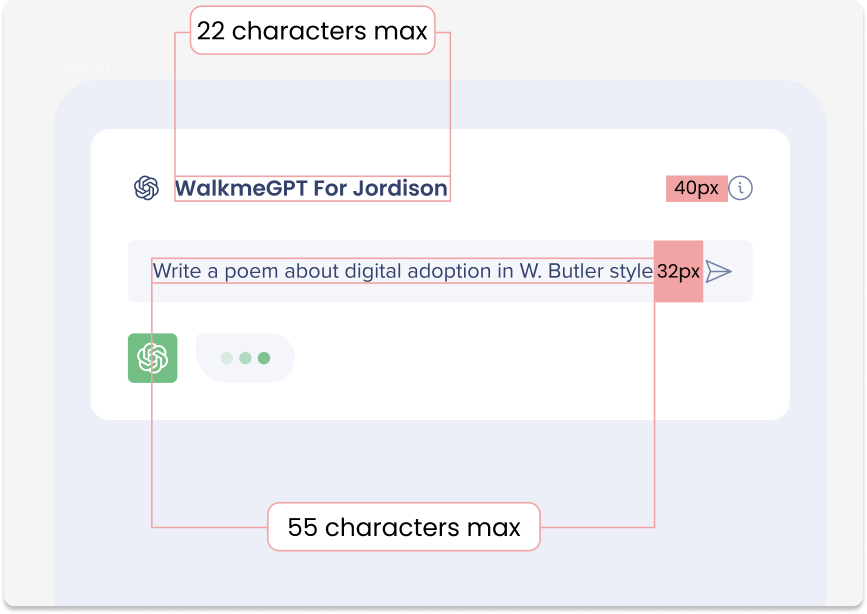
Limitações de caracteres para personalização de widgets