Breve Visão Geral
A integração externa do WalkMe com o Azure Blob permite utilizar o Azure como provedor de nuvem principal para transferir dados da plataforma WalkMe diretamente para o armazenamento Azure Blob. Isso facilita a flexibilidade no consumo de dados e uma maior integração com ferramentas internas de BI.
Etapa 1: Acesse a página Integrações no Insights Classic
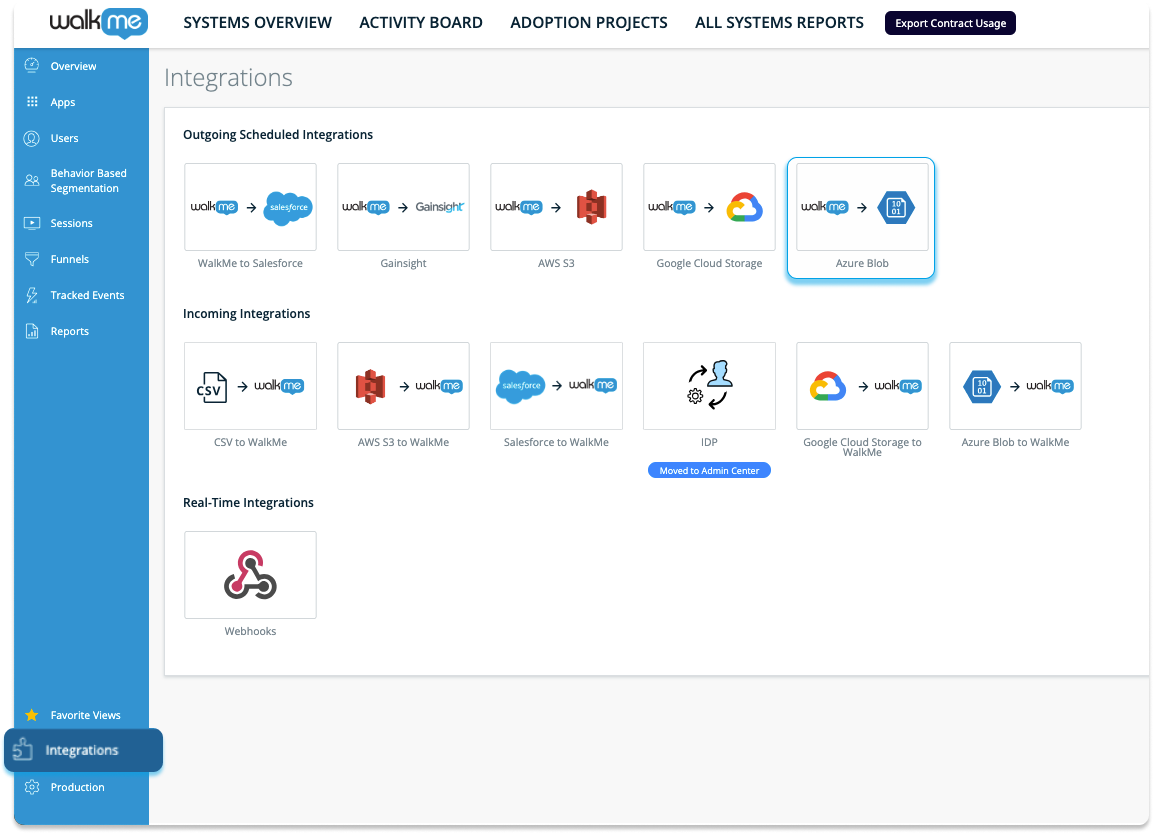
- Selecione o sistema no qual gostaria de configurar a integração no widget Sistemas Monitorados
- Clique na guia Integrações na barra lateral
- Clique no Azure Blob em Integrações Agendadas de Saída
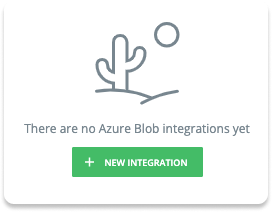
5. Clique no botão NOVA INTEGRAÇÃO para começar
Etapa 3: Criar um Destino
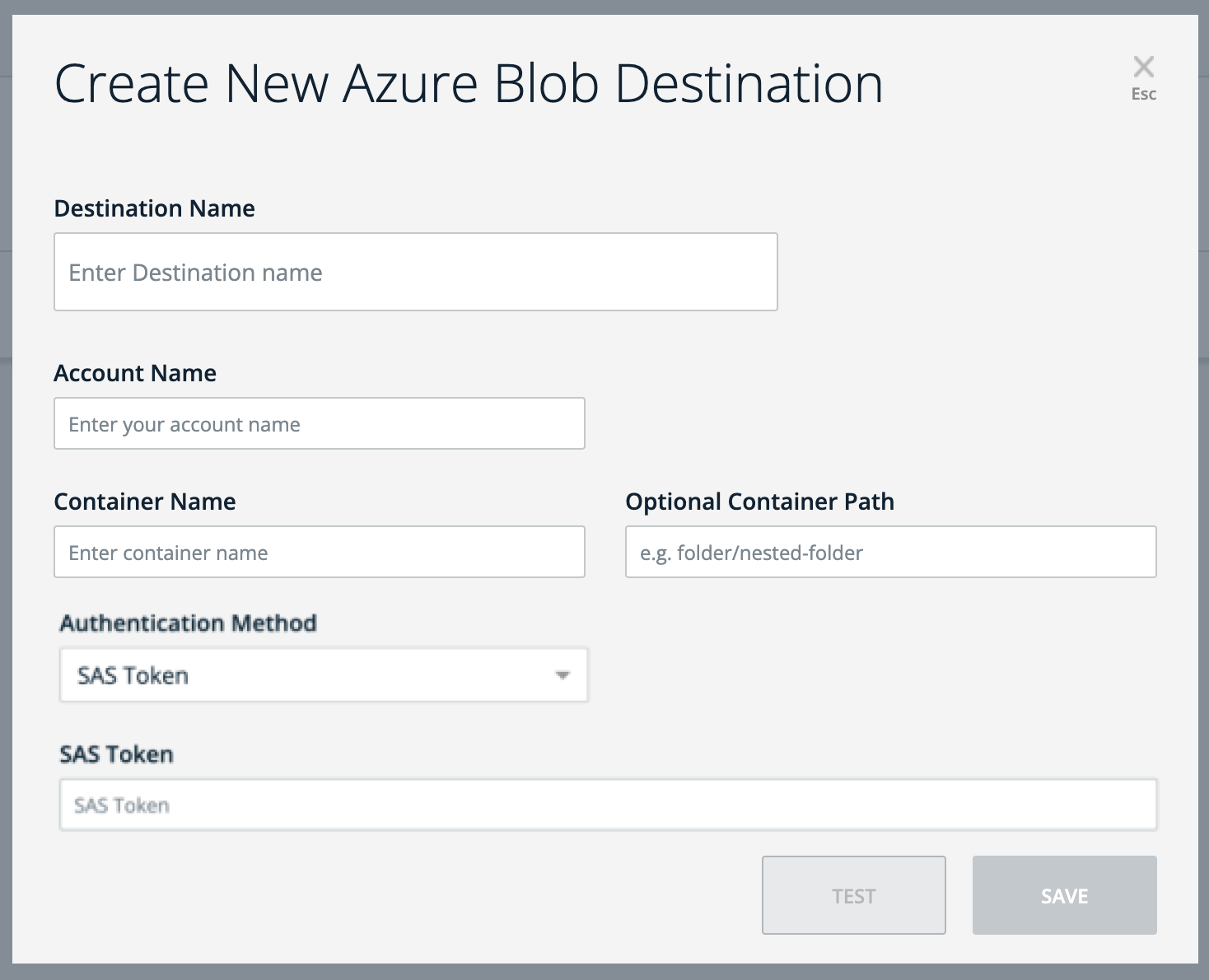
A próxima etapa é criar um destino no Azure Blob. Ou seja, onde armazenar o arquivo que você exportará do WalkMe.
Essa etapa também pode ser executada durante a Etapa 3 ao adicionar uma nova integração.
Informações necessárias para inserir:
- Nome do destino: um nome para reconhecer o destino
- Nome da conta: o nome da conta de armazenamento relevante no Azure Blob
- Nome do contêiner: o nome do contêiner relevante na conta de armazenamento no Azure Blob
- Método de autenticação: selecione um método de autenticação seguro para verificar a identidade do usuário ou sistema ao acessar o armazenamento Azure Blob.
- Se o Token SAS (Assinatura de Acesso Compartilhado) for selecionado, você será promovido para inserir o seguinte:
- Token SAS = o token SAS gerado para a Conta de Armazenamento relevante
- Se o Microsoft Entra ID estiver selecionado, você será promovido para inserir o seguinte:
- ID do cliente = um identificador exclusivo atribuído ao seu aplicativo pelo Azure Active Directory para reconhecê-lo durante o processo de autenticação
- Segredo do Cliente = uma chave confidencial ou senha usada pelo aplicativo em conjunto com o ID do Cliente para autenticar no Azure Active Directory
- ID de locatário = um identificador exclusivo para a instância do Azure Active Directory da sua organização, especificando o diretório no qual o aplicativo está registrado e autenticado
** O "Caminho do contêiner" é um campo opcional.
Etapa 3: Adicionar Nova Integração
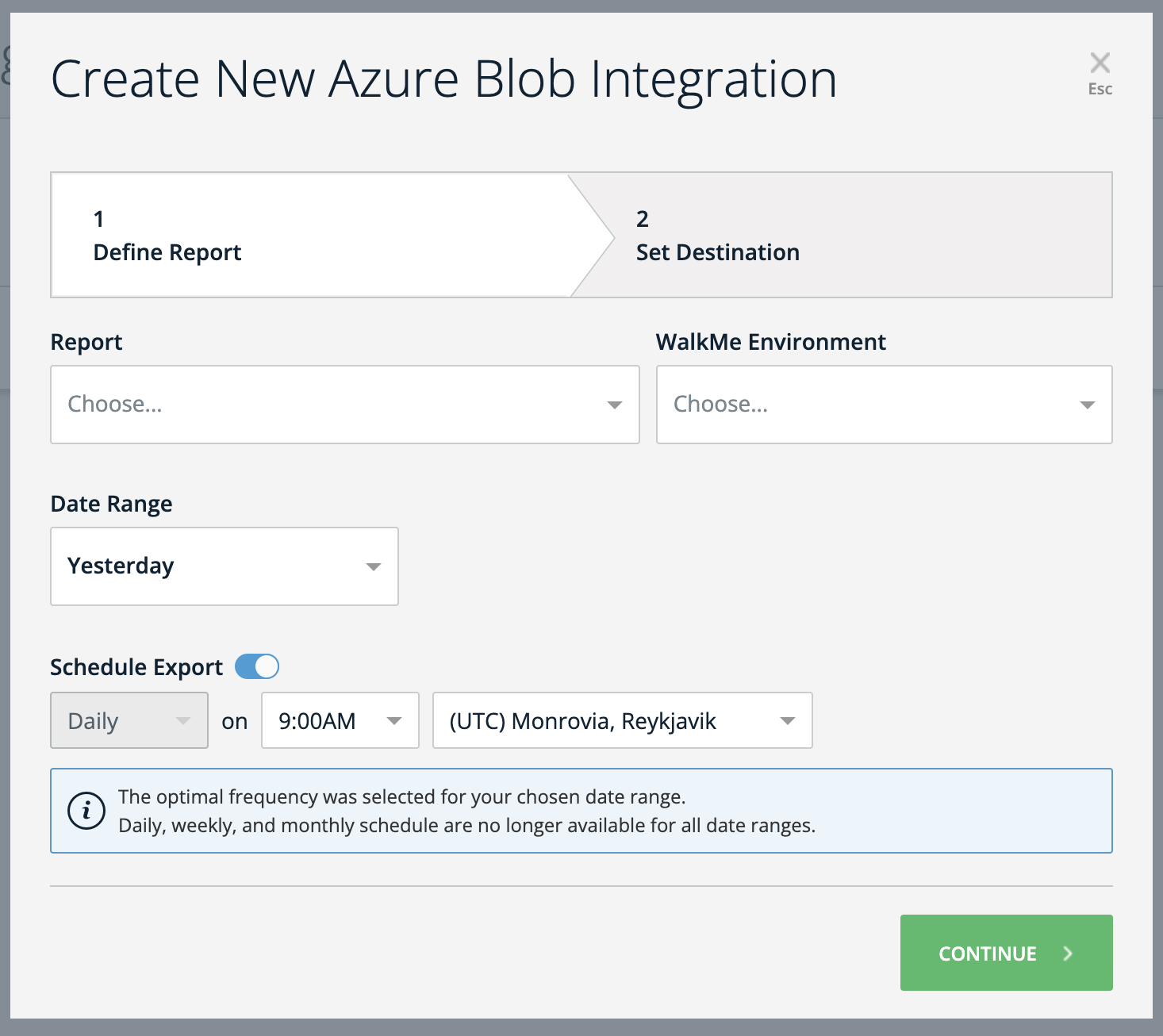
Adicionar uma nova integração pode ser concluído em 2 etapas simples:
- Definir relatório → Escolha o nome do relatório e o ambiente de origem do qual você pretende exportar os dados
- Você também deve selecionar a frequência de relatório desejada e determinar se deve ser configurada como um processo recorrente
- Definir destino → Definir um novo destino ou selecionar um destino em uma lista.
- Selecionar um destino da lista preencherá automaticamente o restante das informações
O relatório será enviado em formato CSV.
Configurar uma conta do Microsoft Azure e um contêiner Blob
Cadastre-se no Microsoft Azure
- Acesse o site do Microsoft Azure
- Clique em "Iniciar gratuitamente" ou "Cadastre-se" para criar uma nova conta do Azure.
Criar uma conta de armazenamento
- Depois de ter uma conta do Azure, faça login no portal do Azure.
- Clique em "Criar um recurso" e pesquise por "Conta de armazenamento"
- Siga as instruções para criar uma nova conta de armazenamento
- Escolha um nome exclusivo para a conta de armazenamento e configure outras configurações, conforme necessário
Criar um Contêiner Blob
- Depois de criar uma conta de armazenamento, abra-a no portal do Azure.
- No menu à esquerda, em "Armazenamento de dados", clique em "Contêineres"
- Clique em "+ Contêiner" para criar um novo contêiner
- Escolha um nome exclusivo para o contêiner, configure as configurações de nível de acesso e crie o contêiner.
Método de Autenticação
Criar um token SAS (Assinatura de Acesso Compartilhado)
Para interagir com o Azure Blob Storage, você precisará gerar um token Shared Access Signature (SAS).
- No portal do Azure, navegue até sua conta de armazenamento e selecione "Segurança + rede" > "Assinatura de acesso compartilhado"
- Configurar as permissões desejadas, a data de validade e outras configurações para o token SAS
- Clique em "Gerar SAS e string de conexão"
- Copie o token SAS gerado e a string de conexão para compartilhar com o serviço para acessar o contêiner
Configurações recomendadas
- Serviços Permitidos → Blob
- Tipo de recurso permitido → Objeto
- Permissões Permitidas → Leitura, Gravação, Excluição
- Permissões de Versionamento de Blob → Deixar em branco
- Permissões permitidas no Índice de Blob → Deixar em branco
- Data/Hora de Início e Expiração → Sujeito ao seu critério
- Endereços IP permitidos → Deixar em branco
- Protocolos permitidos → HTTPS somente
- Nível de roteamento preferencial → Básico (padrão)
- Sining Key → Key1
Notas técnicas
- Sem limite para o número de linhas para o arquivo integrado; no entanto, o tamanho do arquivo é limitado a 1 GB


