Breve Visão Geral
Use a Integração Okta IDP para validar facilmente identidades de usuários finais, melhorar a segmentação de conteúdo do WalkMe e ampliar os recursos de monitoramento do comportamento do usuário.
Casos de uso
Conecte o WalkMe ao Okta para:
- Identifique usuários em aplicativos para obter visibilidade completa das tendências de uso digital em uma grande empresa
- Segmente o conteúdo do DAP por atributos dos funcionários para que os usuários recebam orientação do DAP somente quando for relevante para eles
Antes de começar
Requisitos de Integração
Para configurar a integração do Okta para a sua organização, você deve ter o seguinte:
- Seja o administrador Okta da conta da organização Okta da sua empresa
- Sua empresa está usando atualmente o Okta como provedor de identidade
- Você pode instalar um novo aplicativo Okta por meio do Catálogo de Integração de Aplicativos Okta.
Recursos suportados
O fluxo de autenticação iniciado pelo provedor de serviços (SP) ocorre quando o usuário final tenta interagir com todos os sites nos quais o WalkMe está ativado.
Atributos suportados
Os seguintes atributos SAML são suportados:
| Nome |
Valor |
| e-mail |
user.email |
Configuração
Siga as etapas abaixo para instalar o aplicativo WalkMe por meio do Catálogo de Integração de Aplicativos Okta. Depois de instalar o aplicativo WalkMe, você precisará copiar e colar as informações relevantes no Centro de Administração do WalkMe para concluir o processo de configuração da integração.
Fase 1 - Instale o aplicativo WalkMe via Catálogo de Integração de Aplicativos Okta
Essas etapas devem ser executadas por um administrador da Okta
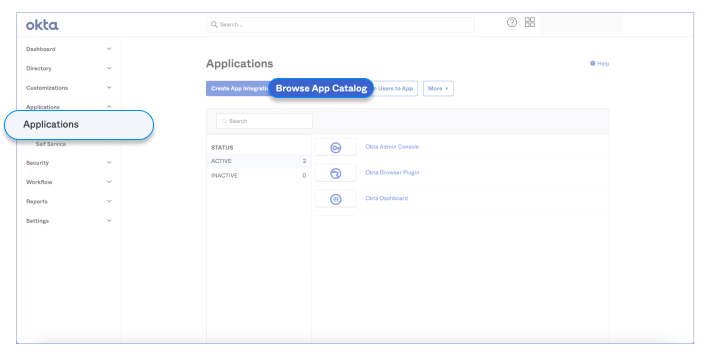
- No Catálogo de Integração de Aplicativos Okta, clique em Aplicativos no menu do lado esquerdo e clique em Procurar Catálogo de Aplicativos
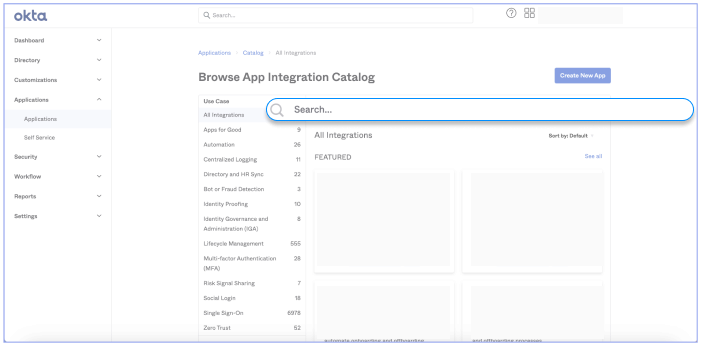
- Digite WalkMe na barra de pesquisa em Procurar no Catálogo de Integração de Aplicativos
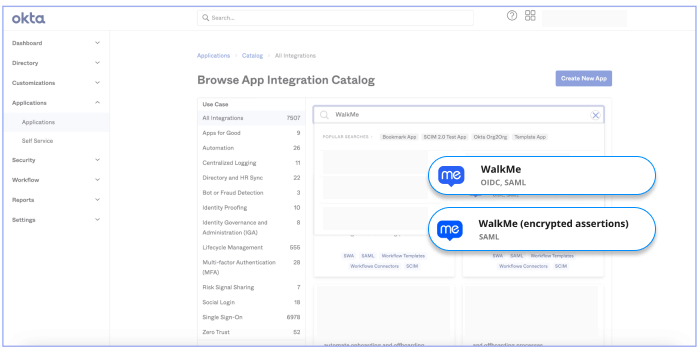
- Selecione WalkMe na lista de integrações sugeridas
- Se "WalkMe" não estiver visível na lista, clique em Ver Todos os Resultados para encontrar o WalkMe
- Escolha WalkMe (afirmações criptografadas) se precisar da versão criptografada
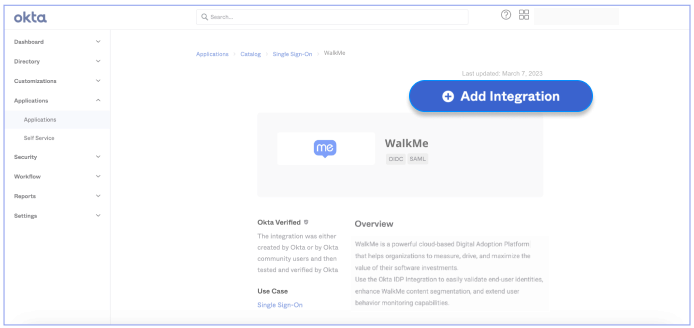
- Clique em Adicionar Integração
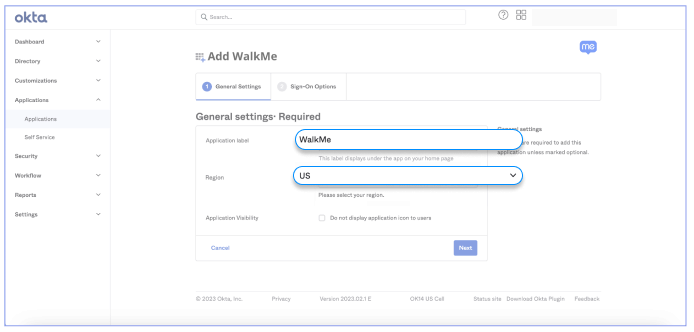
- Insira o rótulo desejado para o aplicativo (recomendamos deixá-lo como WalkMe), selecione a região relevante (EUA/UE) e clique em Avançar
- Vá para a guia Logon e selecione o método de login necessário: SAML 2.0
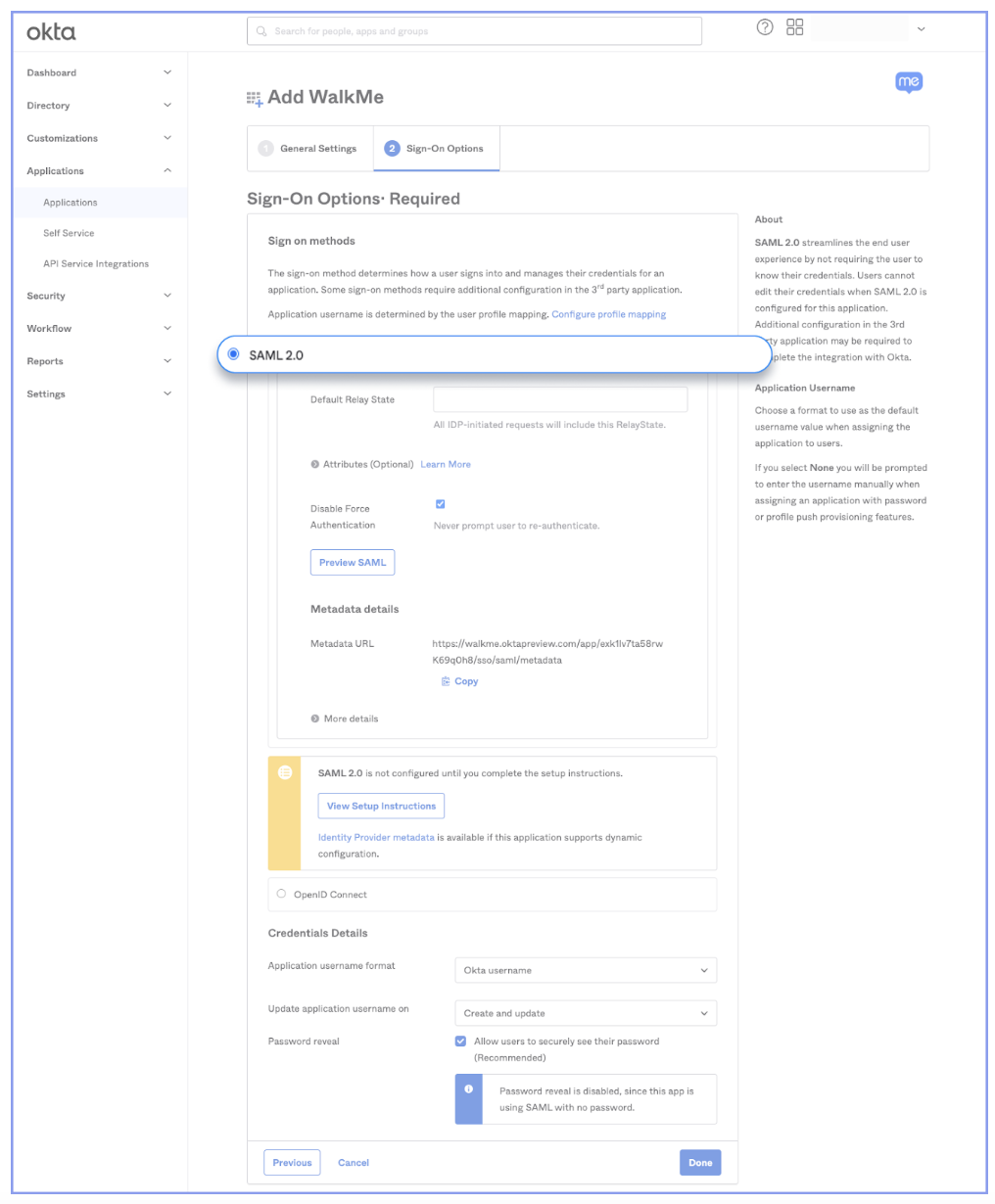
O campo de retransmissão padrão é opcional
Observe que o campo Estado de Retransmissão Padrão na configuração do Okta IDP não é necessário e pode ficar em branco para a integração do WalkMe.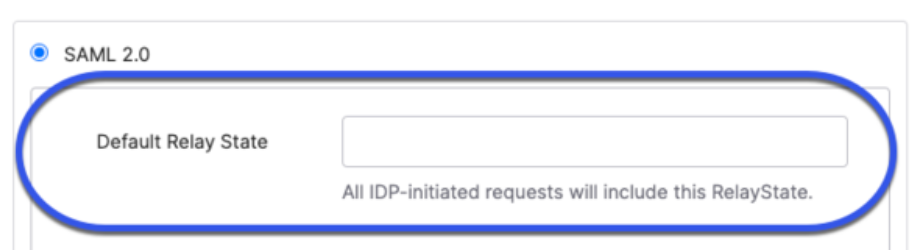
-
- Se você selecionou WalkMe (afirmações criptografadas):
- Clique em Editar
- Carregue o certificado de criptografia gerado no Centro de Administração do WalkMe (Integrações IDP → Adicionar provedor de identidade → SAML → Configurar configurações de criptografia → Gerar certificado → Baixar certificado)
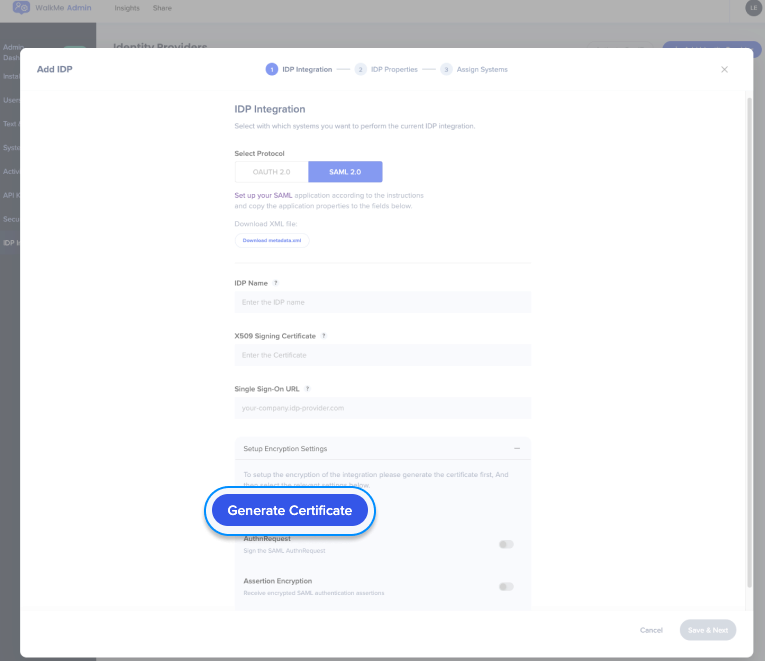
- Em "mais detalhes", você pode copiar os URLs necessários e copiar ou baixar o certificado
- Clique em Concluído
- Você será direcionado para a página do aplicativo WalkMe no Okta. Clique no Guia Logon para copiar os parâmetros relevantes para concluir a integração do IDP com o WalkMe.
- Vá para a guia Atribuições para atribuir um usuário ao aplicativo
Fase 2 - Conclua a integração do IDP no Centro de Administração do WalkMe
Siga estas etapas para o protocolo SAML 2.0.
Sem criptografia:
- Faça login no Centro de Administração do WalkMe, navegue até Integrações do Provedor de Identidade (IDP) no menu do lado esquerdo e clique em Adicionar Provedor de Identidade
- Selecione o protocolo relevante: SAML 2.0
- Para o SAML 2.0, você precisará fornecer as seguintes informações:
- Defina um nome para a configuração
- URL SSO (URL de login único): URL do IDP para o qual as solicitações de autenticação SAML devem ser enviadas
- Certificado de assinatura X509: Certificado necessário pelo provedor de serviços para validar a assinatura das afirmações de autenticação assinadas digitalmente pelo IDP. Deve haver um local para baixar o certificado do IDP. Se o certificado não estiver no formato .pem ou .cer, você pode convertê-lo para um desses formatos para que possamos copiar e colar no WalkMe mais tarde.
- Clique em Salvar e Avançar
- Um fluxo de autorização será executado para verificar a conexão configurada com o Okta
- Selecione o identificador do usuário final (EUID) e importe propriedades para aproveitar a integração do IDP para identificar usuários e segmentar
- Atribuir sistemas: selecione quais sistemas WalkMe utilizarão o IDP para identificação e segmentação de usuários
- Clique em Concluir para concluir a configuração
Com criptografia: (suporta apenas criptografia de asserção)
- Faça login no Centro de Administração do WalkMe, navegue até Integrações do Provedor de Identidade (IDP) no menu do lado esquerdo e clique em Adicionar Provedor de Identidade
- Selecione o protocolo relevante: SAML 2.0
- Para o SAML 2.0, você precisará fornecer as seguintes informações:
- Defina um nome para a configuração
- URL SSO (URL de login único): URL do IDP para o qual as solicitações de autenticação SAML devem ser enviadas
- Certificado de assinatura X509: Certificado necessário pelo provedor de serviços para validar a assinatura das afirmações de autenticação assinadas digitalmente pelo IDP. Deve haver um local para baixar o certificado de assinatura do IDP. Se o certificado não estiver no formato .pem ou .cer, converta-o para um desses formatos para que possamos copiar e colar no WalkMe mais tarde.
- Clique em Configurar Configurações de Criptografia
- Clique em Gerar Certificado botão. Um novo certificado será gerado para esta configuração.
- Baixe o certificado gerado
- Em Okta, defina a Criptografia de Asserção como Criptografada e carregue o certificado baixado anteriormente no campo Certificado de Criptografia
- No WalkMe, ative a Criptografia de Asserção
- Clique em Salvar e Avançar. Um fluxo de autorização será executado para verificar a conexão configurada com o Okta.
- Selecione o identificador do usuário final (EUID) e importe propriedades para aproveitar a integração do IDP para identificar usuários e segmentar
- Atribuir sistemas: selecione quais sistemas WalkMe utilizarão o IDP para identificação e segmentação de usuários
- Clique em Concluir para concluir a configuração


