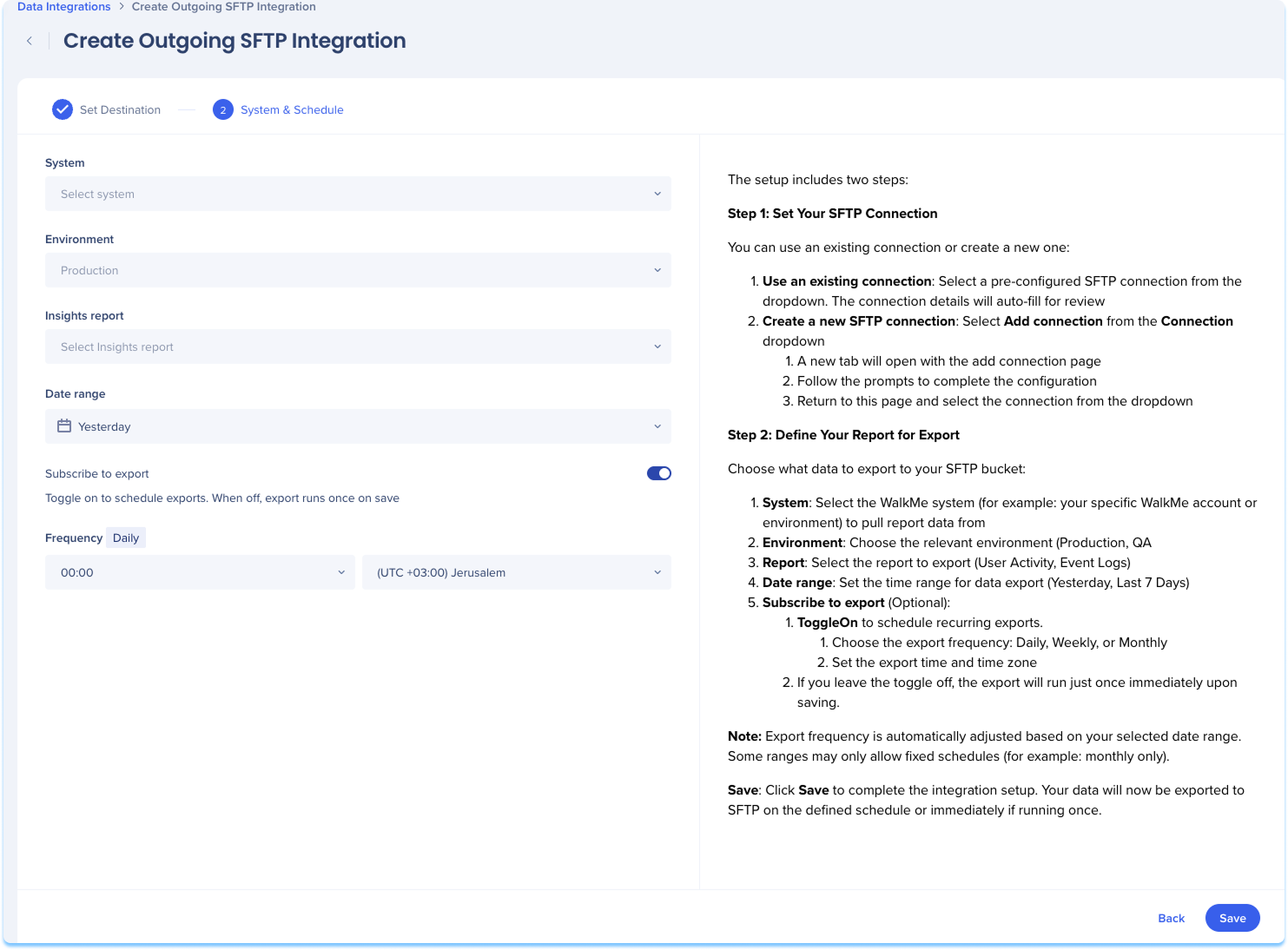
Breve Visão Geral
Use a Central de Integração de Dados no Console para exportar relatórios do WalkMe para um servidor SFTP seguro. Depois de configurados, os dados são entregues em uma programação recorrente e ficam disponíveis para uso em sistemas internos, infraestrutura personalizada ou pipelines downstream que se conectam ao seu ambiente SFTP.
Como Funciona
Como configurar uma integração SFTP
-
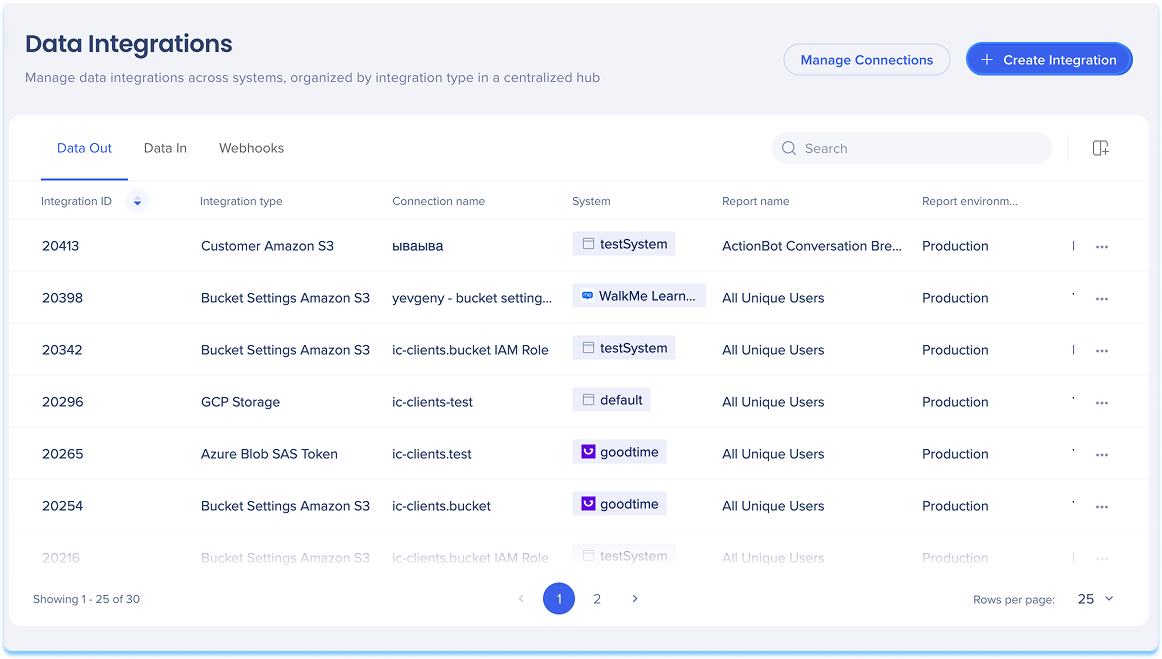
Navegue até a página Integrações de Dados no console
-
Clique em Criar Integração no canto superior direito
-
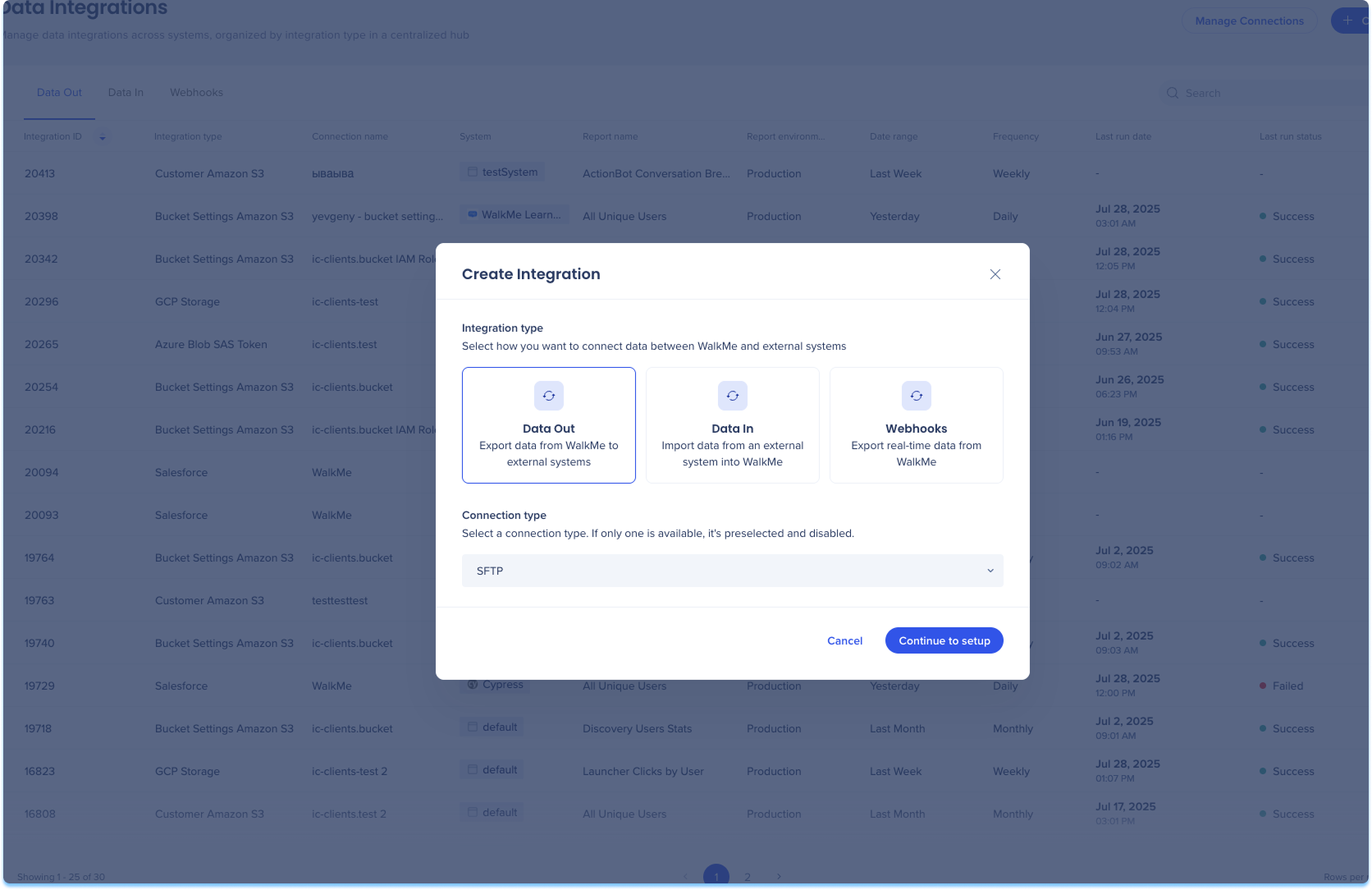
Um modal será aberto com a opção de escolher o tipo de integração
-
Clique no bloco Dados de Saída
-
Selecione SFTP no Tipo de conexão no menu suspenso.
-
Clique em Continuar para configurar
-
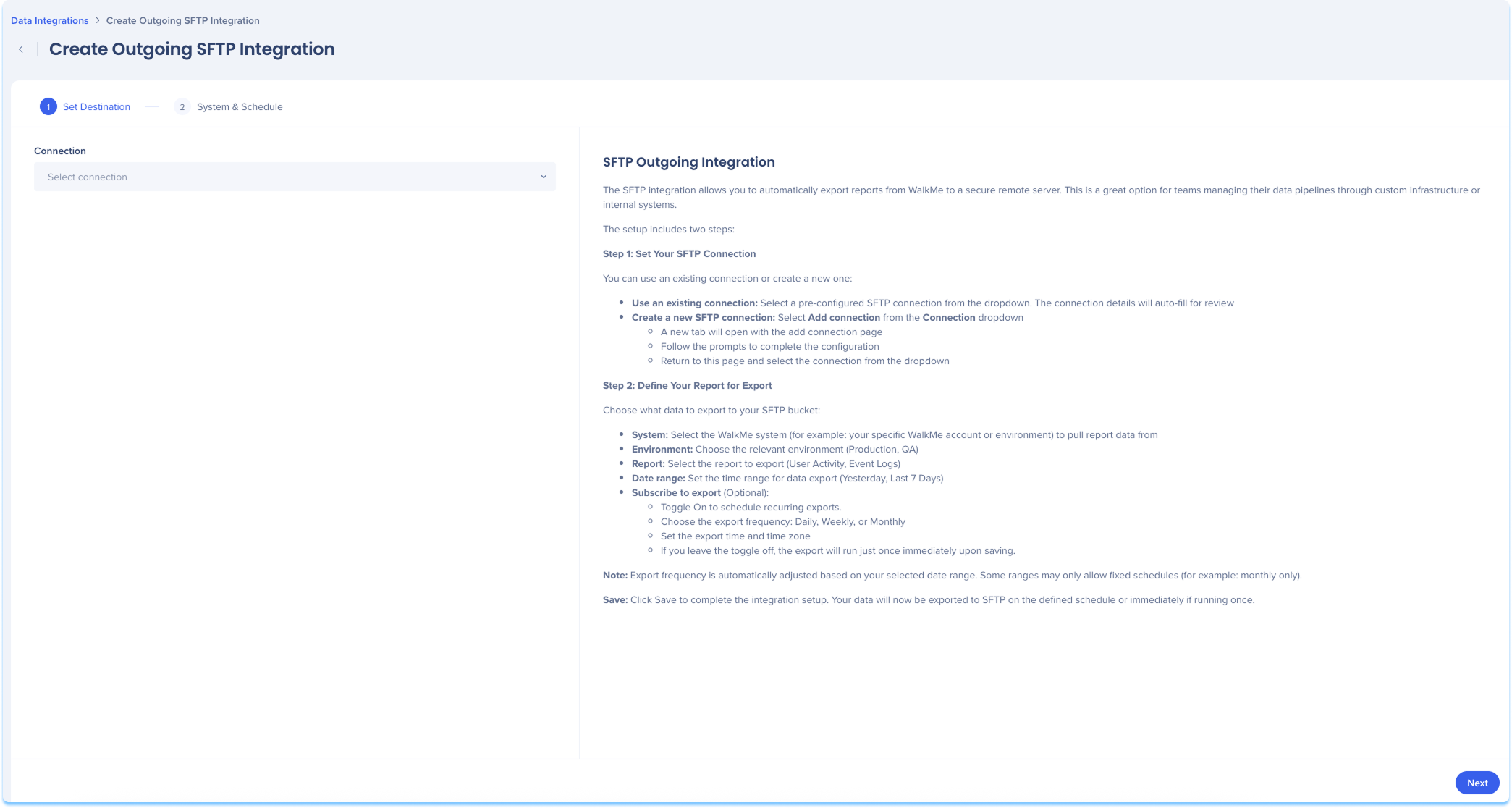
Você será levado para a página Criar Integração SFTP de Saída, que inclui duas etapas:
-
Definir destino
-
Sistema e Agendamento
No lado direito da página, você pode ver instruções de configuração úteis que explicam cada campo.
Definir destino
Configure sua conexão SFTP. Você pode usar uma conexão existente ou criar uma nova:
-
Usar uma conexão existente:
-
Selecione uma conexão SFTP pré-configurada no menu suspenso
-
Clique em Avançar
-
Crie uma nova conexão SFTP:
-
Selecione Adicionar conexão no menu suspenso Conexão
-
Uma nova aba será aberta com a página Adicionar conexão
-
Siga as instruções para concluir a configuração
-
Retornar a esta página e selecionar a conexão no menu suspenso
Connections Page in the Console
Sistema e Agendamento
Escolha quais dados exportar para o seu bucket SFTP.
-
Selecione o sistema WalkMe para obter dados de relatório
-
Por exemplo: sua conta ou ambiente WalkMe específico.
-
Escolha o ambiente relevante (Produção, Teste, Controle de Qualidade)
-
Selecione o relatório do Insights para exportar
-
Definir o intervalo de datas para exportação de dados
-
Opcional: inscrever-se para exportar
-
Ativar para ativar exportações recorrentes
-
Escolha a frequência de exportação: Diária, Semanal ou Mensal
-
Defina o tempo de exportação e o fuso horário
Se você deixar a opção desativada, a exportação será executada uma vez imediatamente após o salvamento.
Note
Observação: a frequência de exportação é ajustada automaticamente com base no intervalo de datas selecionado. Alguns intervalos podem permitir apenas horários fixos (por exemplo: somente mensalmente).
-
Clique em Salvar