Breve Visão Geral
Use a Central de Integração de Dados no Console para enviar dados de eventos WalkMe em tempo real para sistemas externos usando webhooks. Uma vez acionados, os dados podem ser usados para alertar equipes, sincronizar informações ou alimentar fluxos de trabalho em ferramentas como CRMs, plataformas de análise ou aplicativos de mensagens. Essa integração oferece suporte a qualquer sistema que possa receber solicitações HTTP, facilitando a conexão do WalkMe com o restante da sua pilha de tecnologia.
Como Funciona
Como configurar uma integração de entrada do Webooks
-
Navegue até a página Integrações de Dados no console
-
Clique em Criar Integração no canto superior direito
-
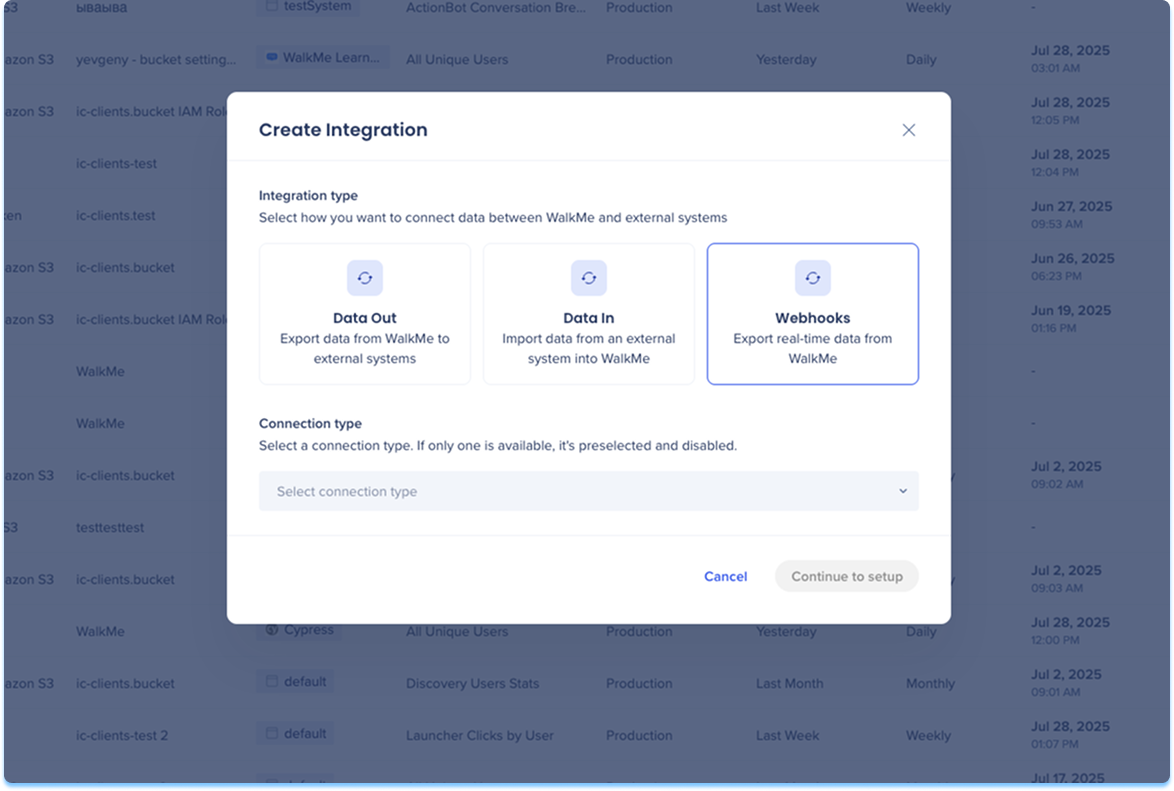
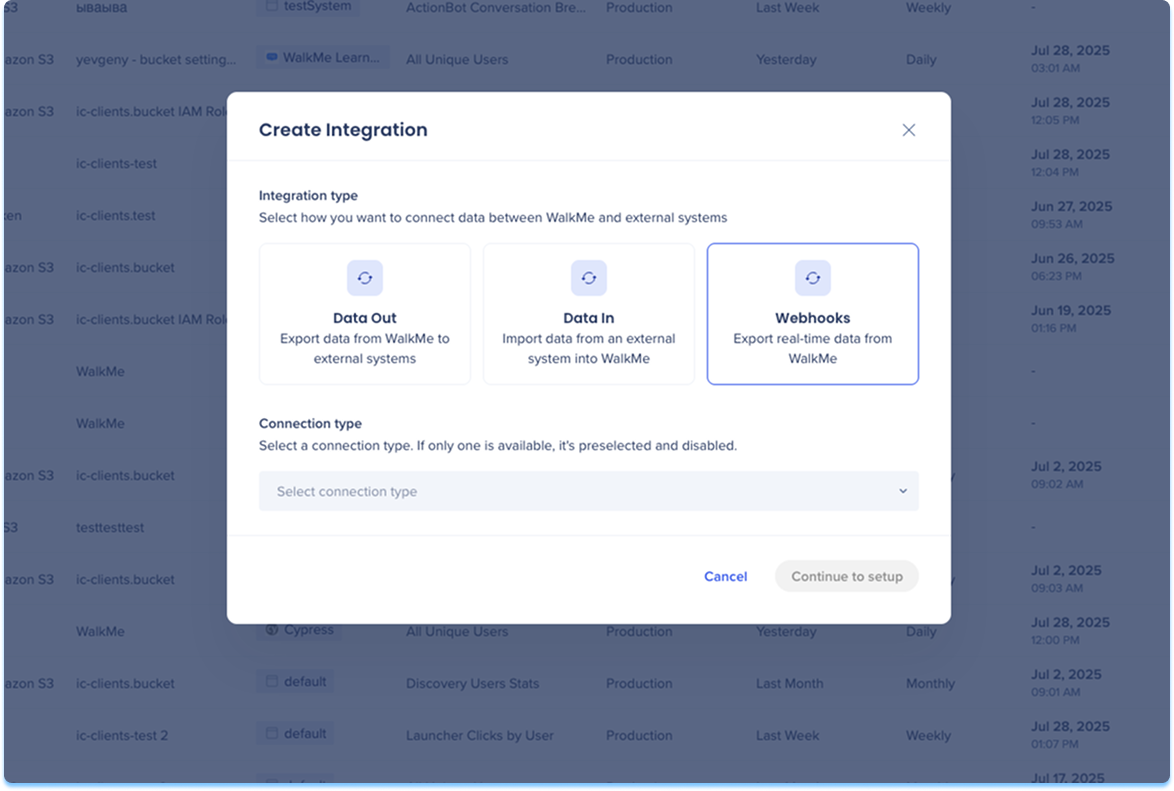
Um modal será aberto com a opção de escolher o tipo de integração
-
Clique no bloco Webhooks
-
Selecione Usuário Final do Tipo de conexão no menu suspenso.
-
Clique em Continuar para configurar
-
Você será levado para a página Criar Integração de Webhooks de entrada, que inclui três etapas:
-
Destino e Nome
-
Selecionar evento
-
Propriedades do evento
Destino e Nome
-
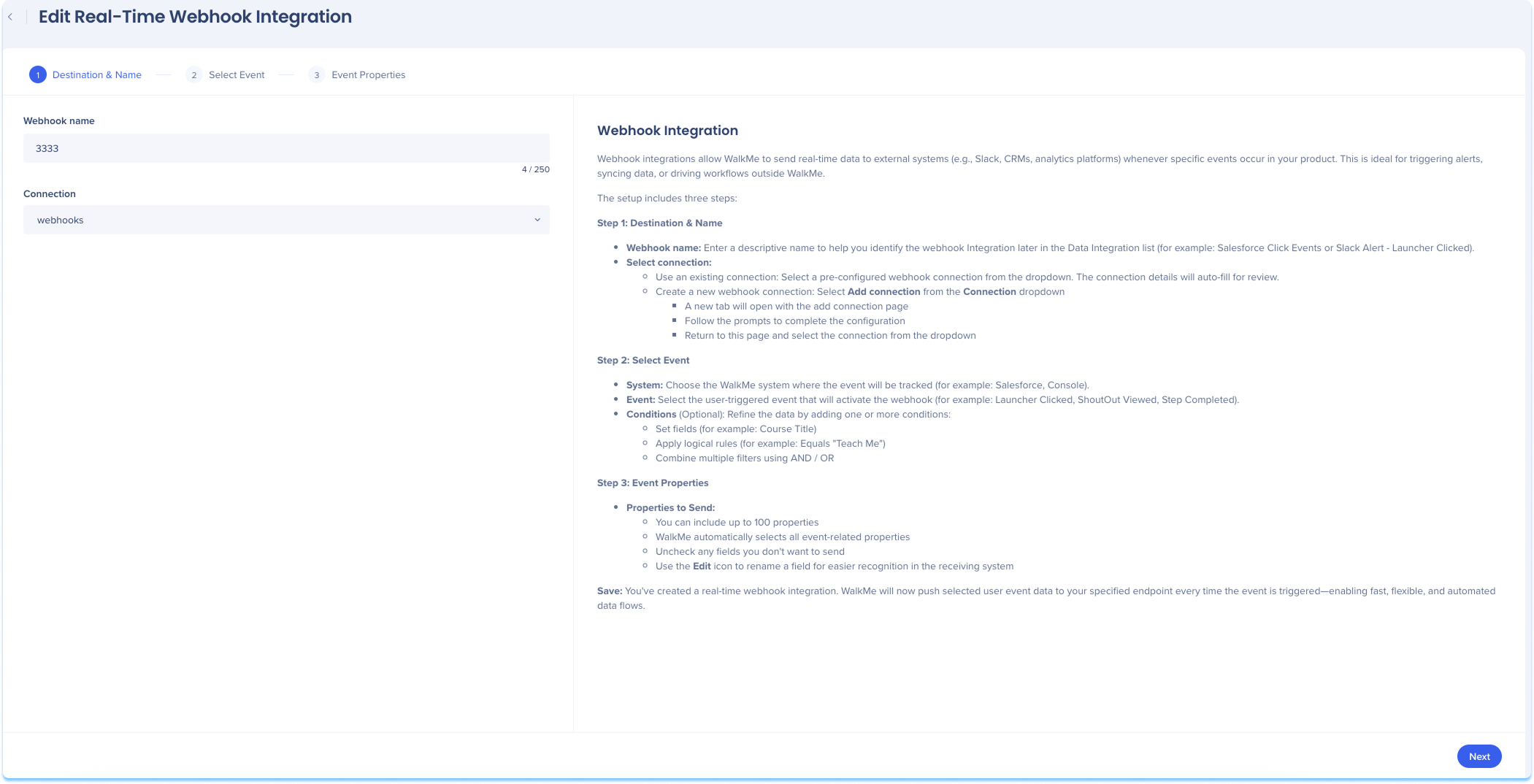
Insira um nome descritivo para ajudar a identificar essa integração na lista Integração de Dados
-
Selecione sua conexão Webhooks. Você pode usar uma conexão existente ou criar uma nova:
-
Usar uma conexão existente:
-
Selecione uma conexão Webhooks pré-configurada no menu suspenso
-
Selecione Adicionar conexão no menu suspenso Conexão
-
Uma nova aba será aberta com a página Adicionar conexão
-
Siga as instruções para concluir a configuração
-
Retornar a esta página e selecionar a conexão no menu suspenso
Saiba mais: Página de conexões
-
Clique em Avançar
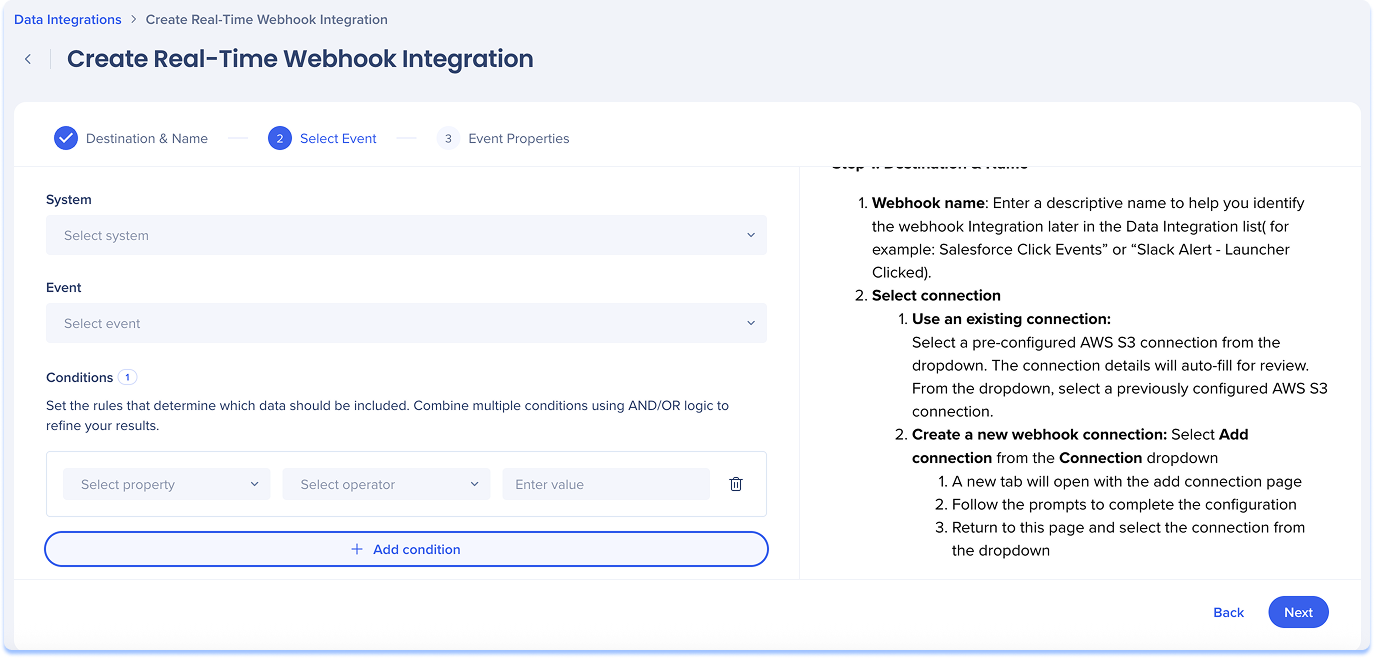
Selecionar evento
-
Selecione o sistema WalkMe onde o evento será rastreado
-
Por exemplo: Salesforce
-
Selecione o evento acionado pelo usuário que ativará os Webhooks
-
Por exemplo: Lançador Clicou
-
Opcional: refinar os dados adicionando uma ou mais condições:
-
Definir campos
-
Por exemplo: Título do curso
-
Aplicar regras lógicas
-
Por exemplo: é igual a "Teach Me"
-
Combinar vários filtros usando E / OU
-
Clique em Avançar
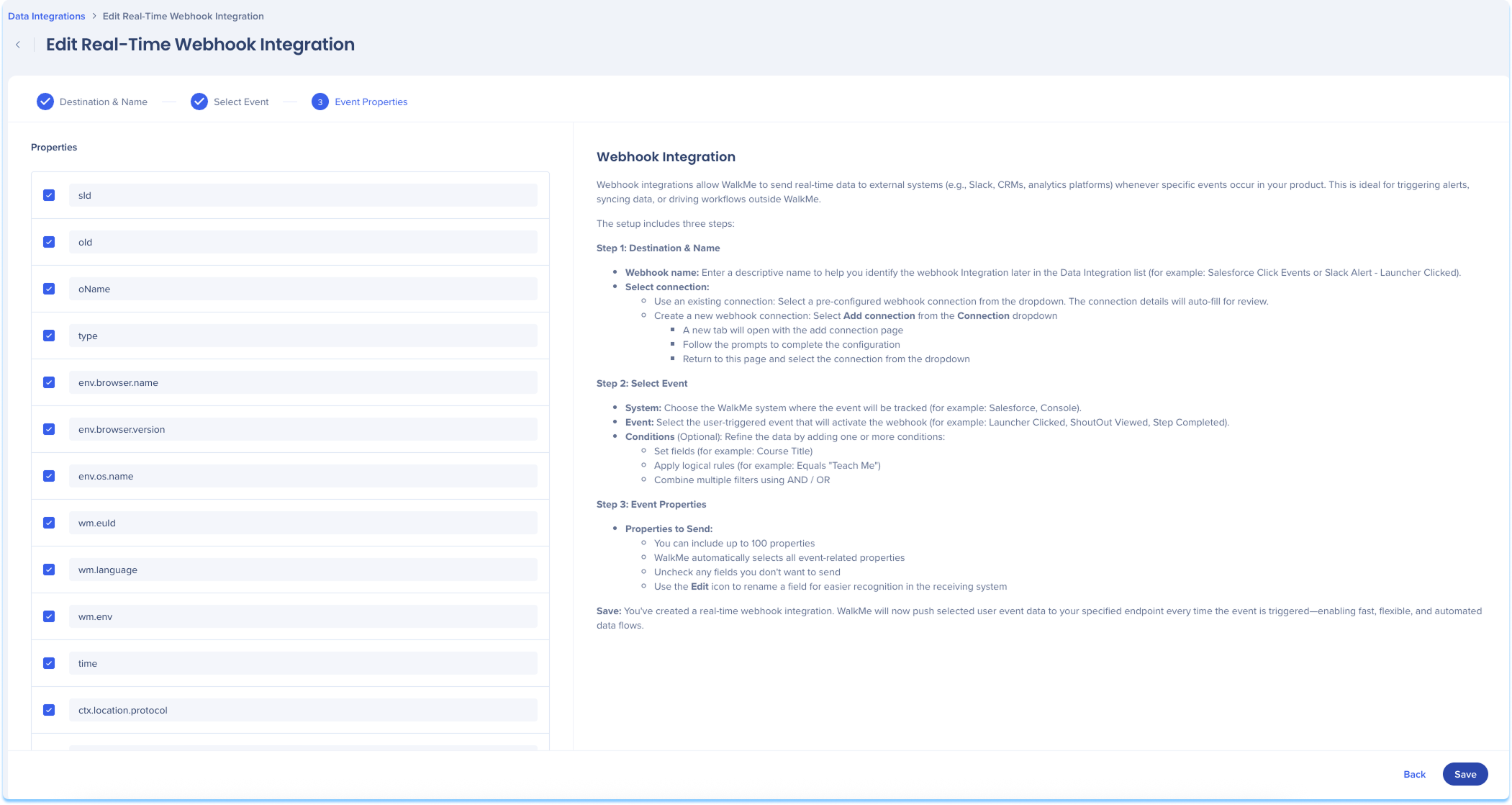
Propriedades do Evento
-
Propriedades a serem enviadas:
-
WalkMe seleciona automaticamente todas as propriedades relacionadas ao evento
-
Desmarque os campos que não deseja enviar
-
Use o ícone Editar para renomear um campo para facilitar o reconhecimento no sistema de recebimento
-
Clique em Salvar
Observação
Sua integração agora está ativa e o WalkMe agora enviará dados de eventos do usuário selecionados para o ponto final especificado sempre que o evento for acionado.