Breve Visão Geral
O canvas define a estrutura geral e a aparência de um Layout Dinâmico ShoutOut. Ele serve como contêiner para quadros e widgets, controlando como o ShoutOut é dimensionado, posicionado e exibido na tela.
Este artigo explica como estilizar e configurar a tela, incluindo comportamento do layout, espaçamento, posicionamento, ajustes do botão de fechamento e navegação de elementos.
Estilo de Canvas
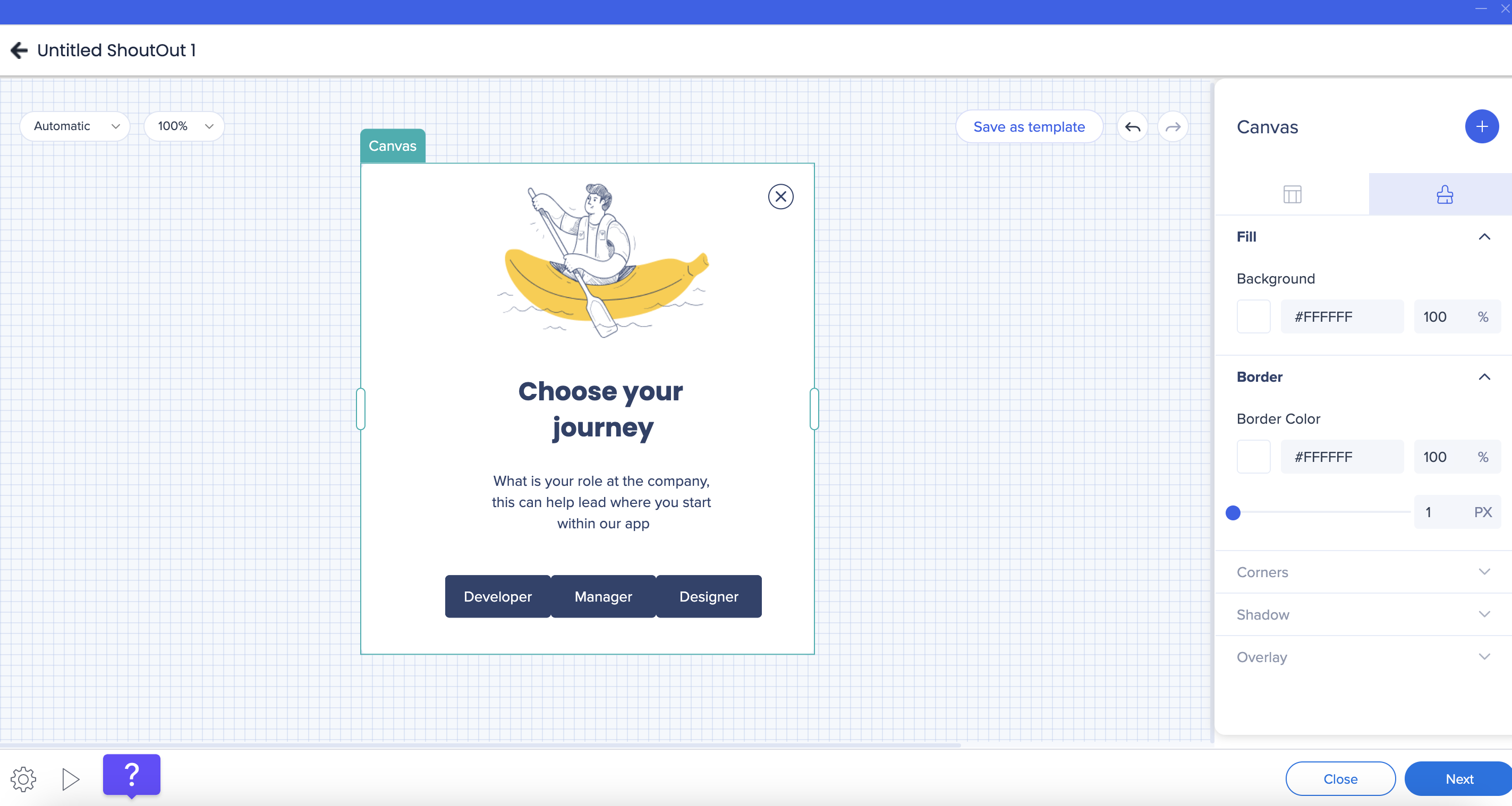
Você pode personalizar a aparência visual da tela na guia Estilo no saco de propriedades.
Você pode configurar:
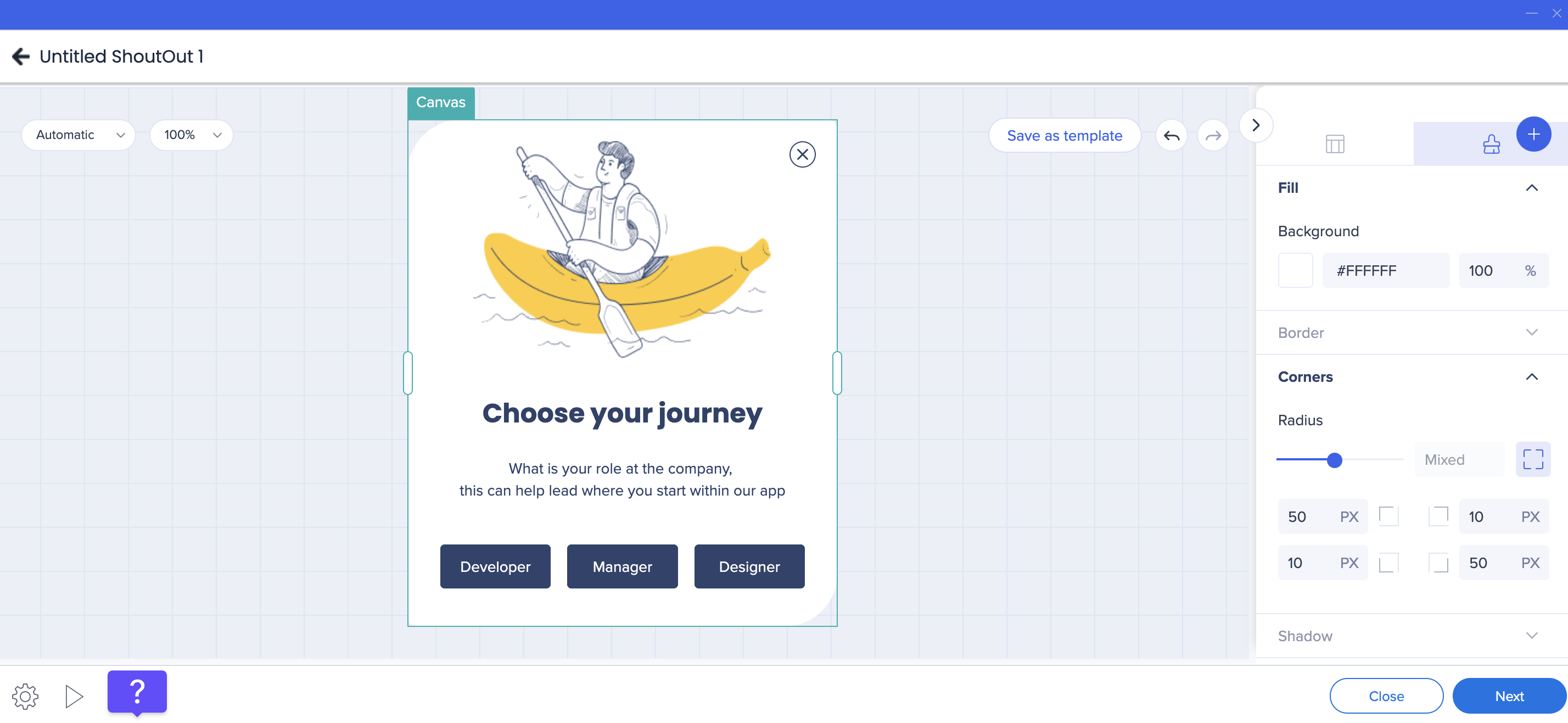
- Raio de canto
- Largura da borda e cor da borda
- Cor de preenchimento
Sombra da Canvas
Você pode adicionar uma sombra à tela para criar separação visual do fundo. As seguintes opções predefinidas estão disponíveis:
- Nenhum
- Suave
- Regular
- Retro
Os valores do raio de canto podem ser aplicados uniformemente ou configurados individualmente para cada canto.
Layout e Dimensionamento
O layout da tela determina como o ShoutOut se adapta ao seu conteúdo.
Comportamento de dimensionamento
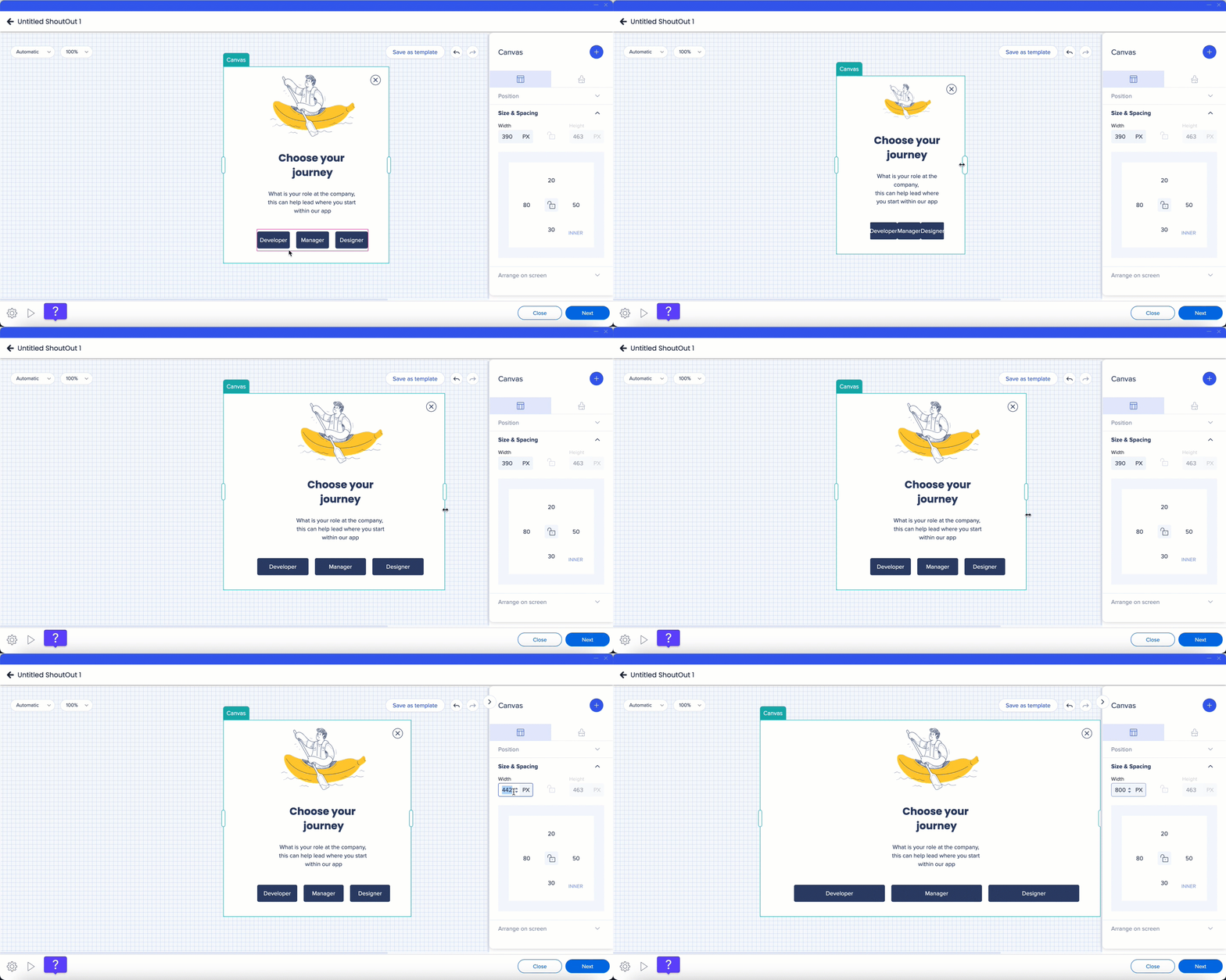
- A largura da tela pode ser redimensionada arrastando-a diretamente na tela ou inserindo valores no saco de propriedades
- A altura da tela se ajusta automaticamente com base na quantidade de Conteúdo
- Somente a largura da tela pode ser redimensionada manualmente
Espaçamento interno
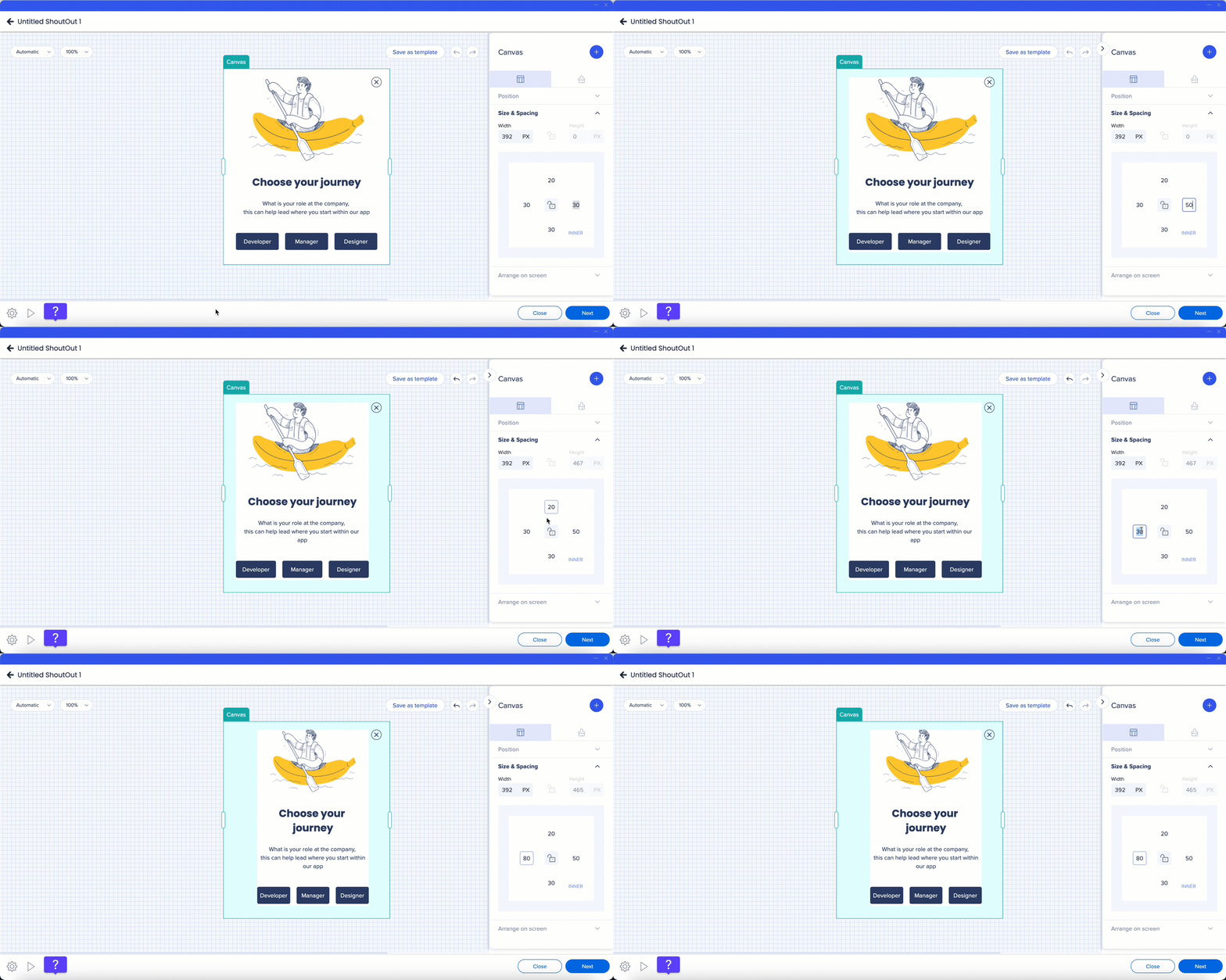
O espaçamento interno controla a distância entre as bordas da tela e os quadros dentro dela.
Para ajustar o espaçamento interno:
- Selecione o canvas
- Atualizar os valores de espaçamento no saco de propriedades
Por padrão, o mesmo valor de espaçamento é aplicado a todos os lados. Para definir valores diferentes por lado:
- Selecione o ícone de bordas
- Ajustar valores laterais individuais
Os indicadores de espaçamento aparecem diretamente na tela à medida que você faz alterações.
Posição da tela
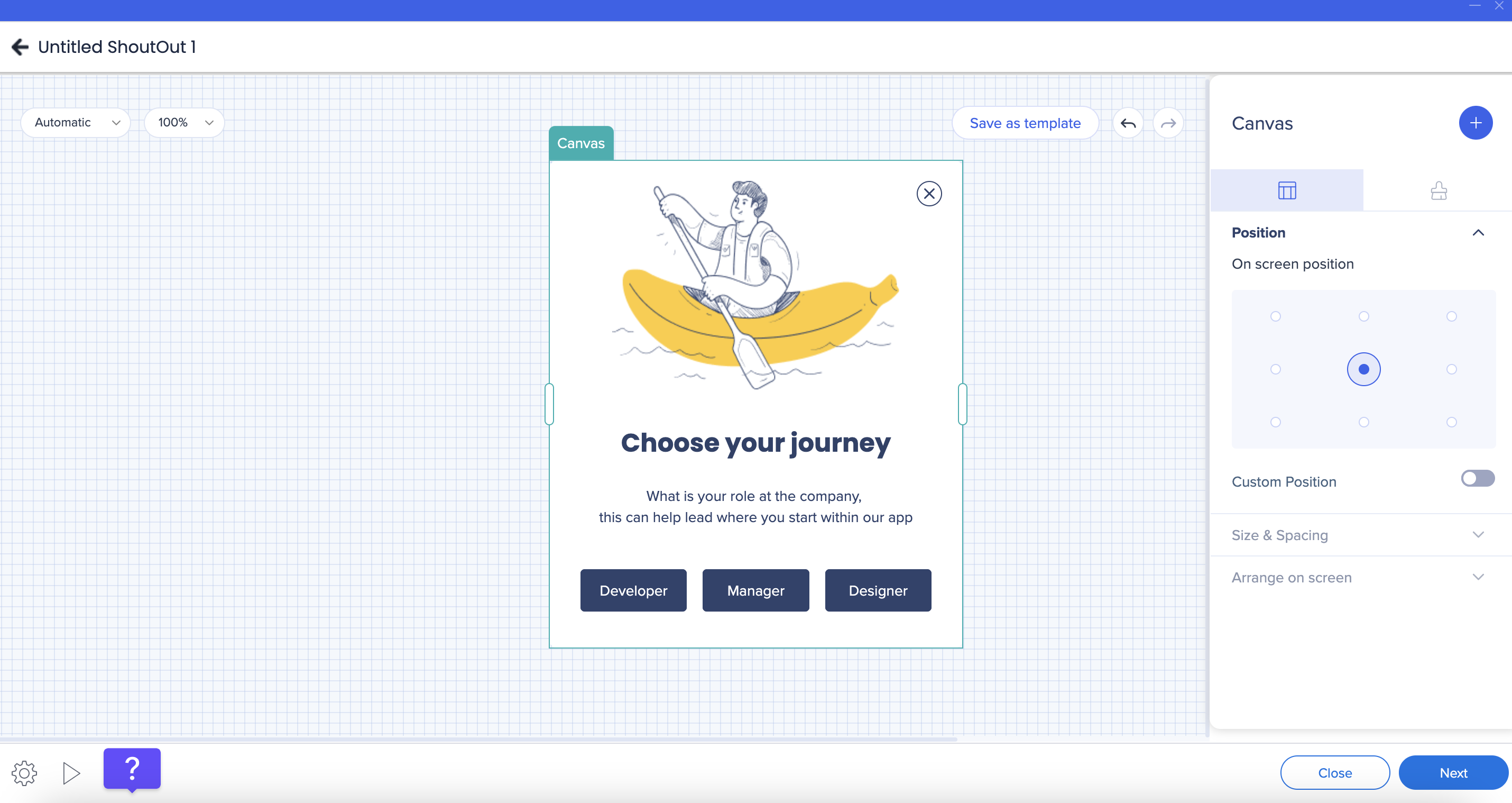
A posição da tela na tela é configurada no saco de propriedades.
Você pode:
- Selecione uma das posições padrão na tela
- Ative o botão Posição personalizada para definir valores exatos de posicionamento
A posição da tela não pode ser ajustada diretamente da tela.
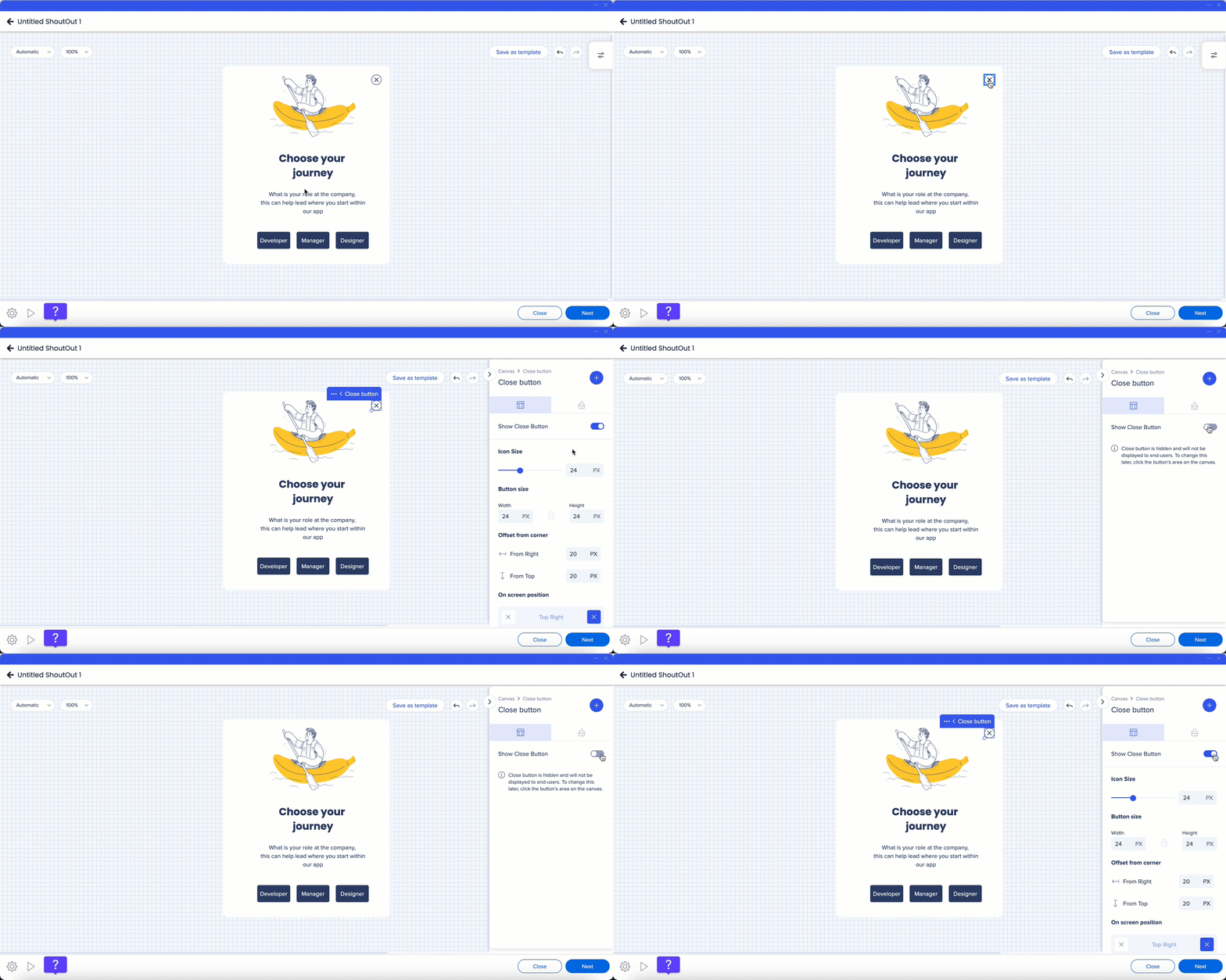
Ajustes do botão Fechar
O botão Fechar permite que os Usuários descartem o ShoutOut e pode ser totalmente personalizado.
Mostrar ou ocultar
- Desativar o botão Mostrar Fechar oculta o botão Fechar da tela
- Para mostrá-lo novamente, passe o mouse sobre a localização do botão Fechar, selecione-o e ative o botão novamente
Estilo
Você pode personalizar o botão Fechar na guia Estilo, incluindo:
- Tamanho e cor do ícone
- Raio do botão e cor de preenchimento
- Largura da borda e cor da borda
Tamanho e posição
- Redimensionar o botão Fechar diretamente na tela
- Altere a posição do botão para o canto superior direito ou superior esquerdo na guia Layout
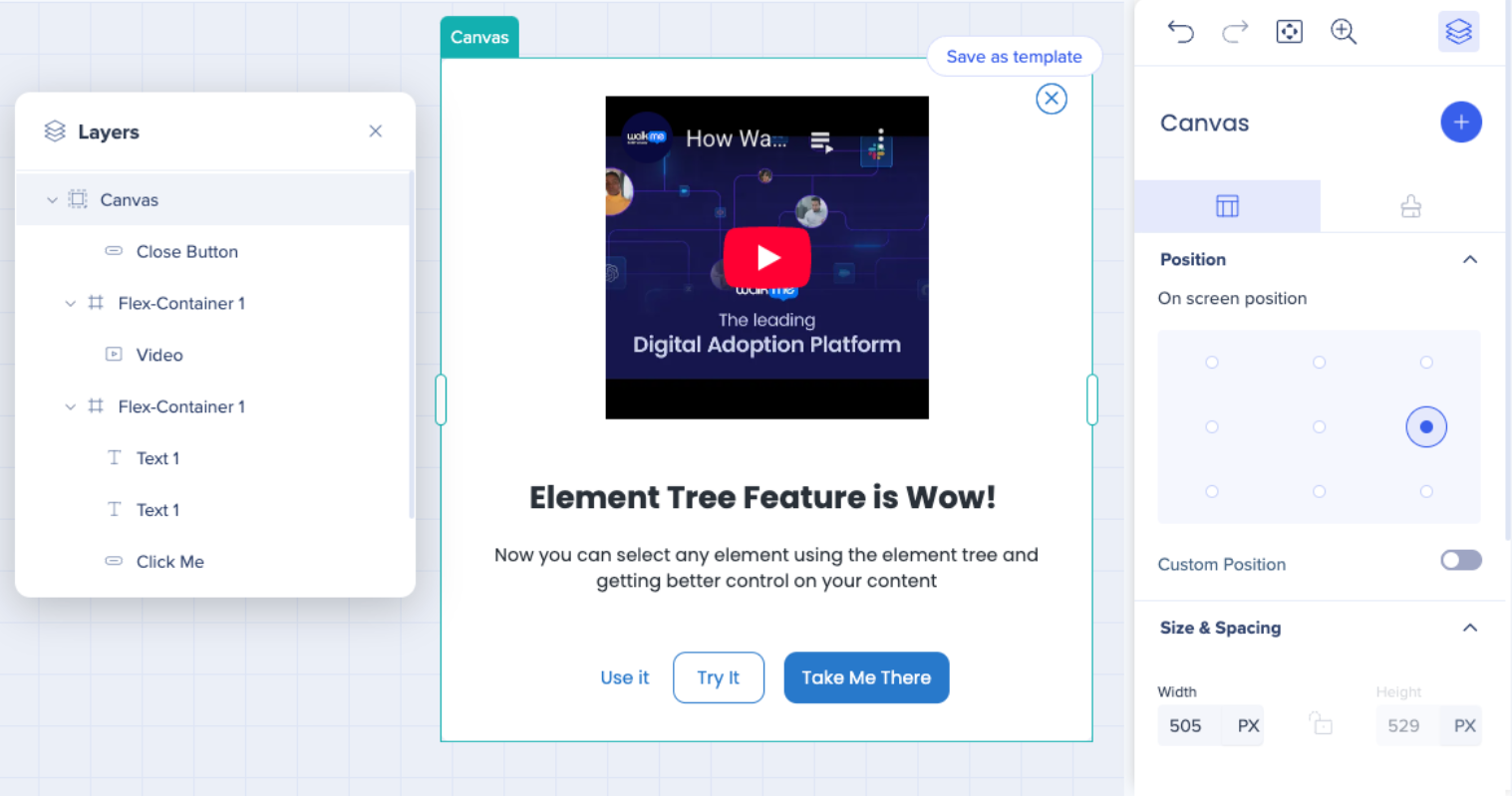
Árvore de elementos
A Árvore de Elementos fornece uma visão hierárquica de todos os componentes e camadas no Designer Visual.
Para abrir a Árvore de Elementos:
- Selecione o ícone Camadas
Usar a Árvore de Elementos permite que você:
- Navegue rapidamente entre elementos
- Selecione e edite componentes aninhados com mais facilidade
- Gerencie layouts complexos com maior controle
Notas técnicas
- A altura da tela é determinada automaticamente pelo Conteúdo
- A largura da tela é a única dimensão que pode ser redimensionada manualmente


